
Pushover entegrasyonu, Supsis AI sisteminizde gerçekleşen önemli olayları (örneğin; yeni bir destek talebi gelmesi, sipariş tamamlanması veya otomasyon uyarıları) doğrudan cep telefonunuza, tabletinize veya bilgisayarınıza anlık bildirim (push notification) olarak iletmenizi sağlar. Bu entegrasyonu kurmak için işlemleri önce Pushover panelinde, ardından Supsis AI panelinde tamamlamanız gerekmektedir.
Pushover İşlemleri
Bildirim altyapısını kurmak ve gerekli güvenlik anahtarlarını üretmek için Pushover web sitesi (pushover.net) üzerinden aşağıdaki adımları izleyin.
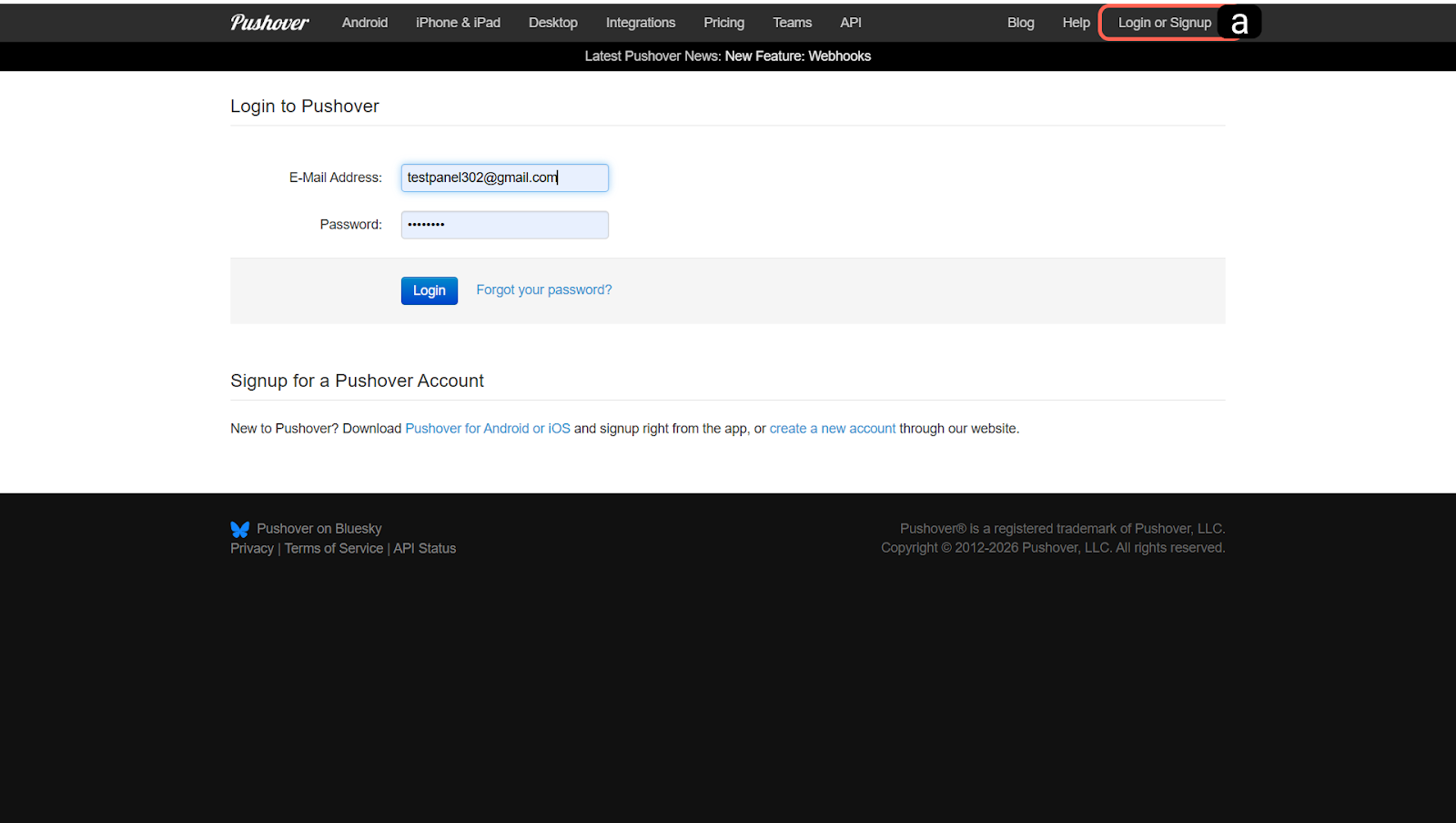
a. Giriş
Pushover hesabınıza tarayıcı üzerinden giriş yapın (Eğer hesabınız yoksa yeni bir hesap oluşturun).
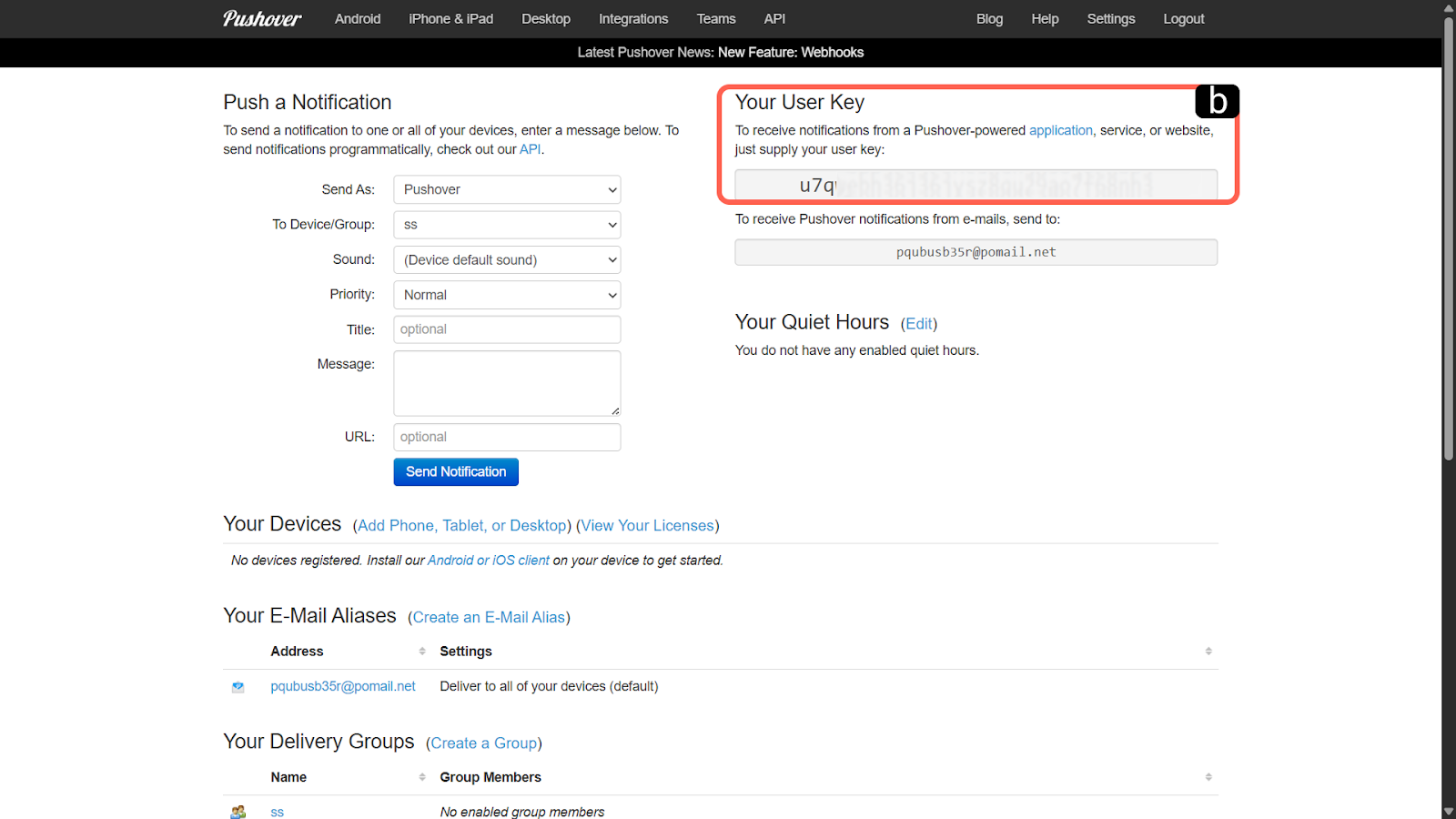
b. User Key
Hesabınıza giriş yaptığınızda ana kontrol panelinde (dashboard) karşınıza çıkan benzersiz "User Key" bilginizi kopyalayın. Bu anahtar, bildirimlerin doğrudan Supsis Ai panelinize yönlendirilmesini sağlayacaktır.

c. Uygulama Oluştur
Supsis AI'nin size bildirim gönderebilmesi için Pushover sisteminde sanal bir uygulama oluşturmanız gerekir. Sayfadaki "Create an Application/API Token" seçeneğine tıklayın.
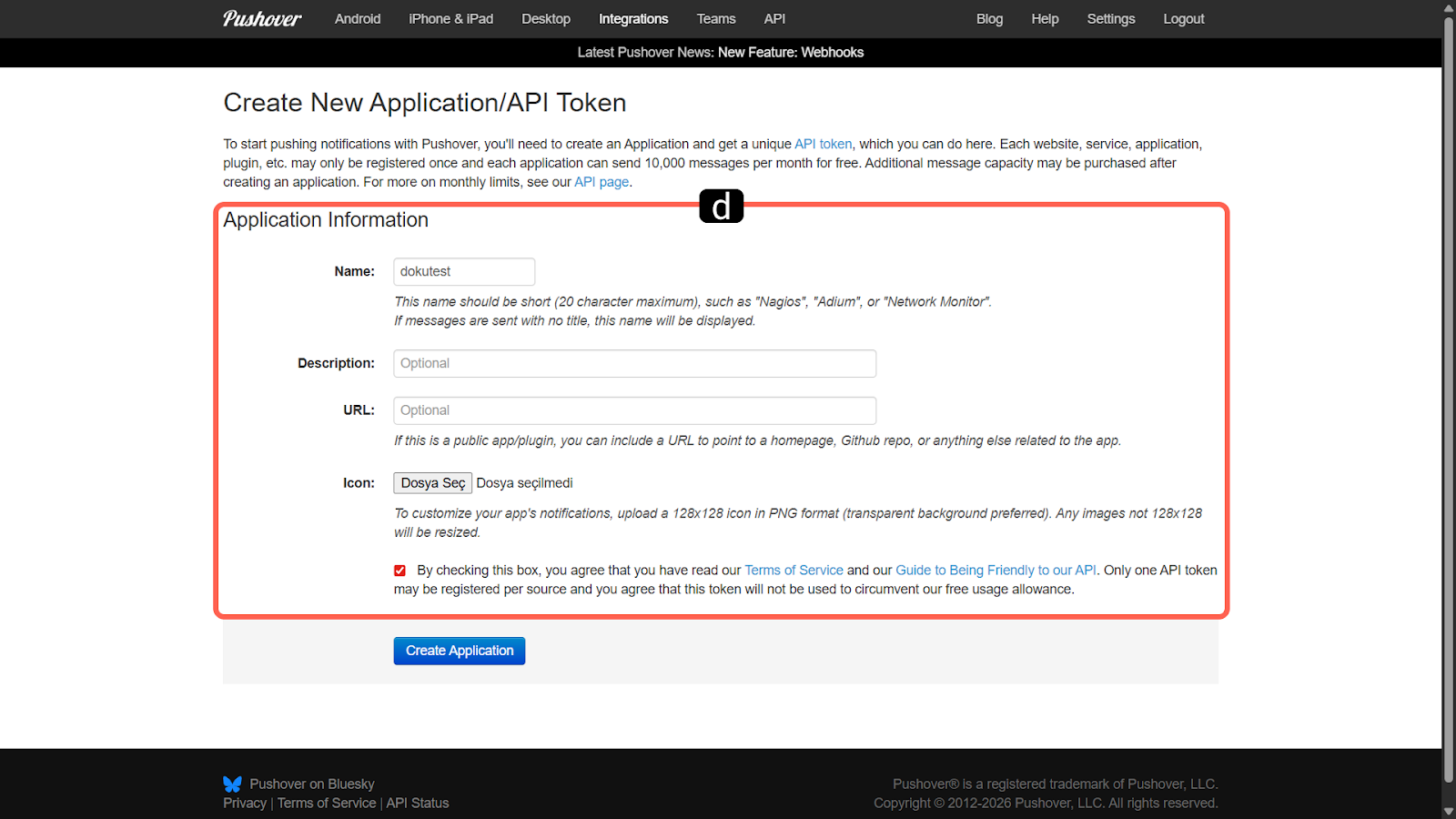
d. Uygulama Bilgisi
Karşınıza çıkan forma uygulamanız için tanımlayıcı bir isim (Örn: "Supsis Bildirimleri") girin ve uygulamanın amacını belirten alanları doldurun. İşlemleri tamamladıktan sonra aşağıdaki “Create Application” butonunu kullanarak uygulamayı oluşturun.
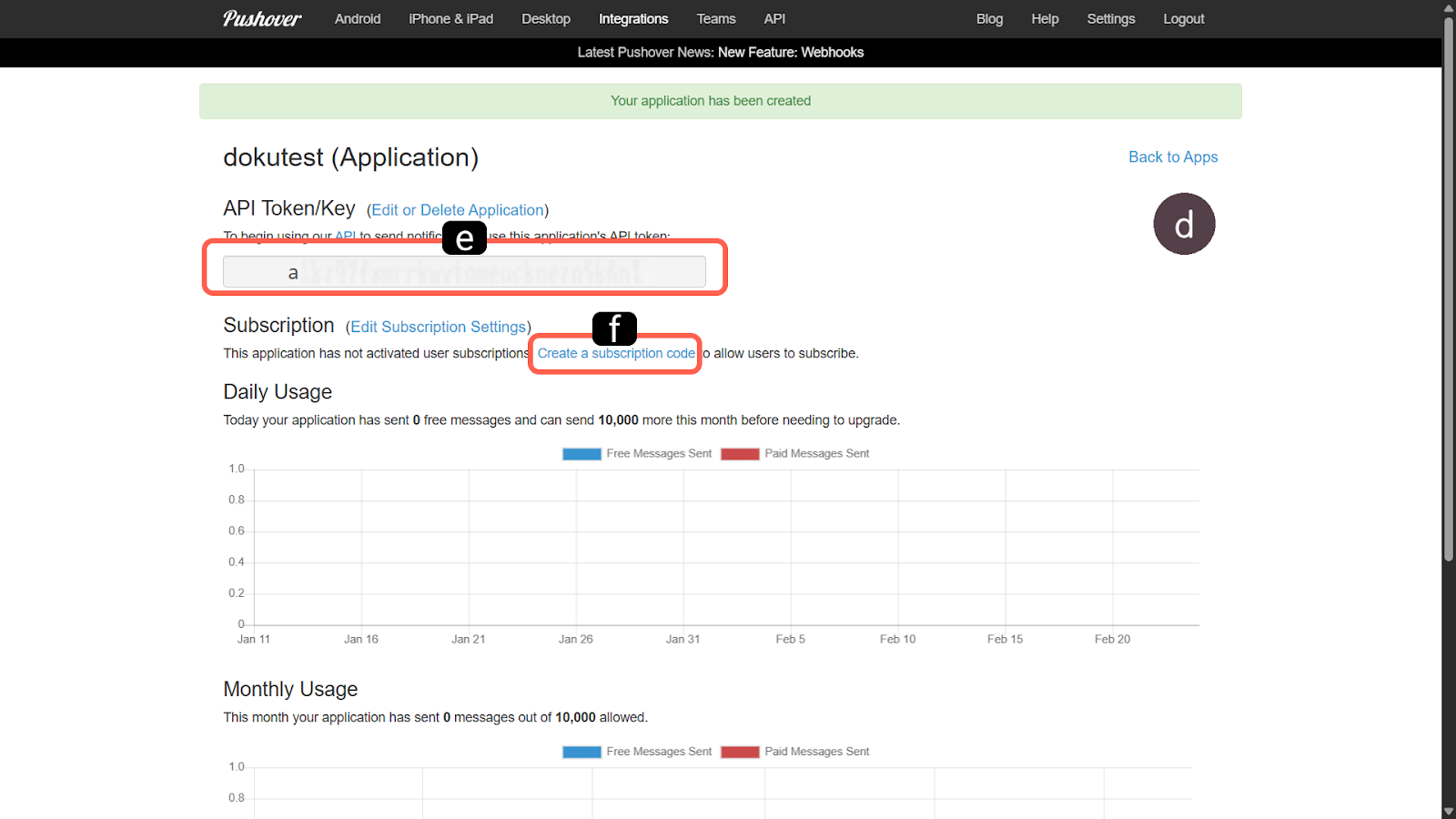
e. API Token
Uygulamayı başarıyla oluşturduktan sonra sistemin size vereceği benzersiz "API Token/Key" bilgisini kopyalayın. Bu token, entegrasyonu sağlamak için Supsis Ai panelindeki ilgili alana girilmelidir.
f. Yeni Abonelik Kodu Oluştur
Supsis Ai’ın bildirim sisteme abone olmasını sağlamak isterseniz yeni bir abonelik bağlantısı (Subscription) oluşturmalısınız.
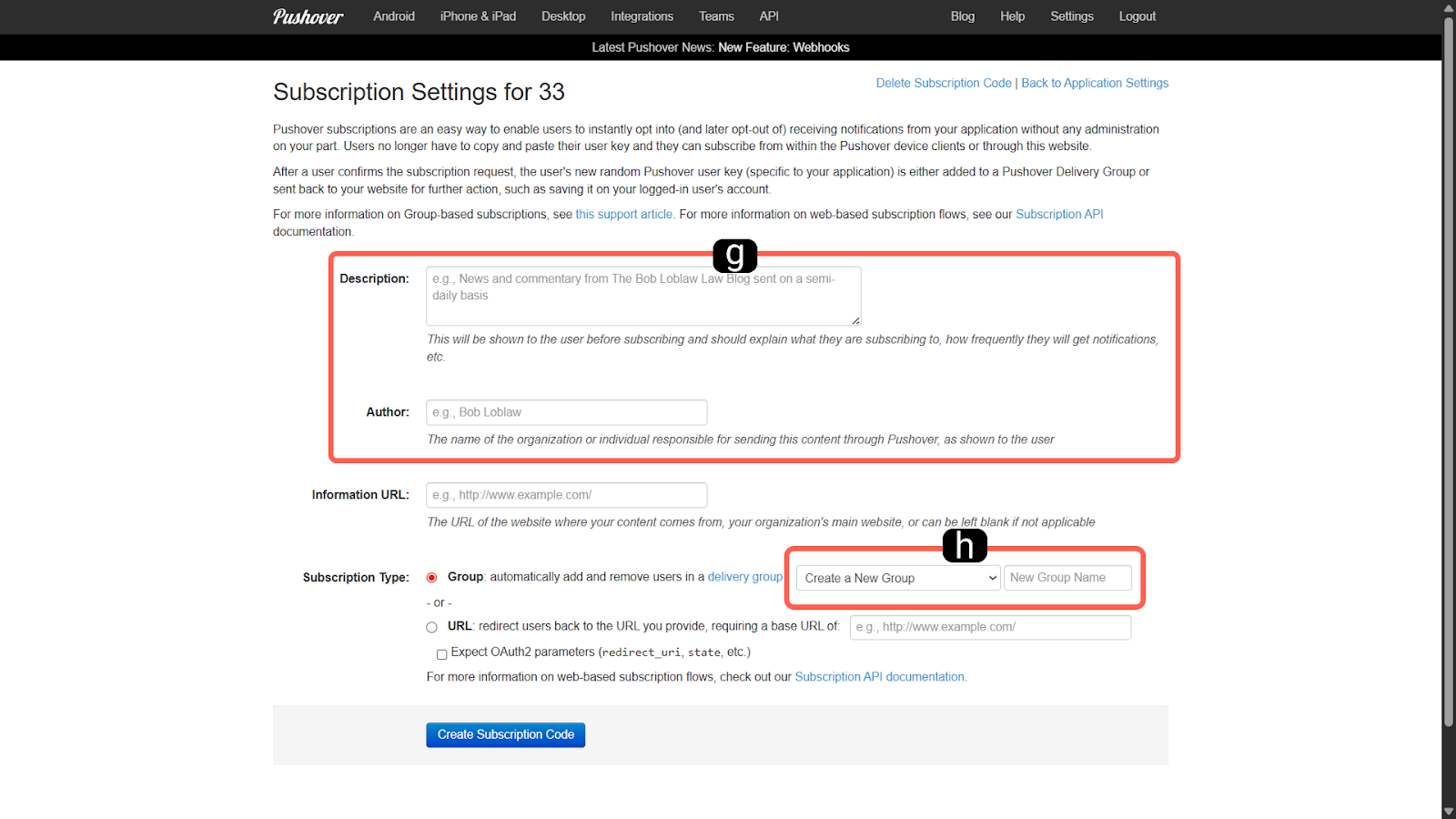
g. Zorunlu Alanlar
Abonelik işlemi için sistemin sizden talep ettiği gerekli izin ve bilgi alanlarını eksiksiz doldurun.
h. Yeni Grup Oluştur
Bildirimlerin Pushover grubuna aynı anda gitmesi için, İlgili alandan "Create a New Group" seçeneği ile yeni bir grup oluşturmalısınız.
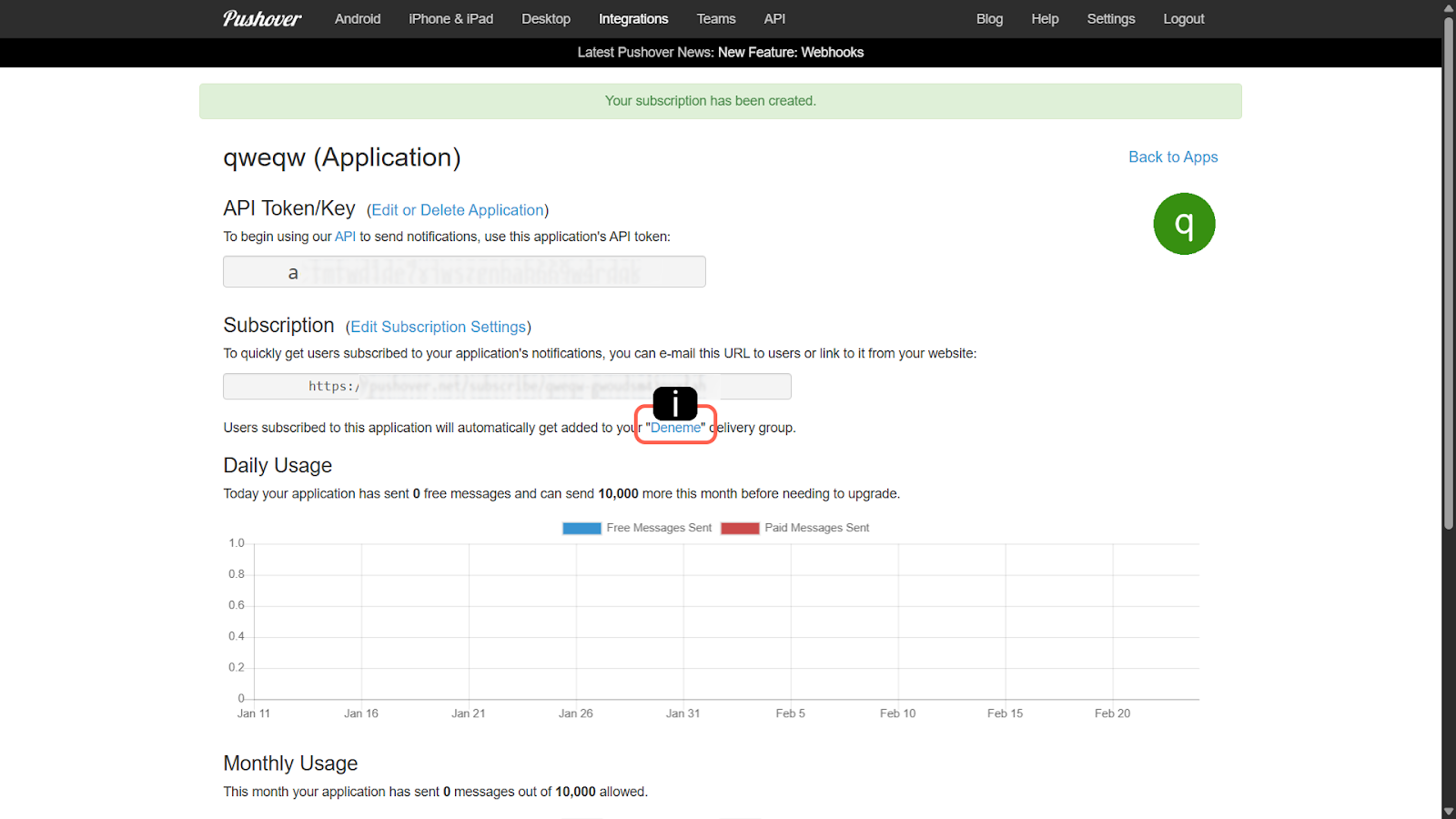
i. Grup Yapılandırması
Oluşturduğunuz grubun yapılandırma ayarlarına giriş yaparak, bu grubua yeni üye olarak kendinizi ekleyiniz.
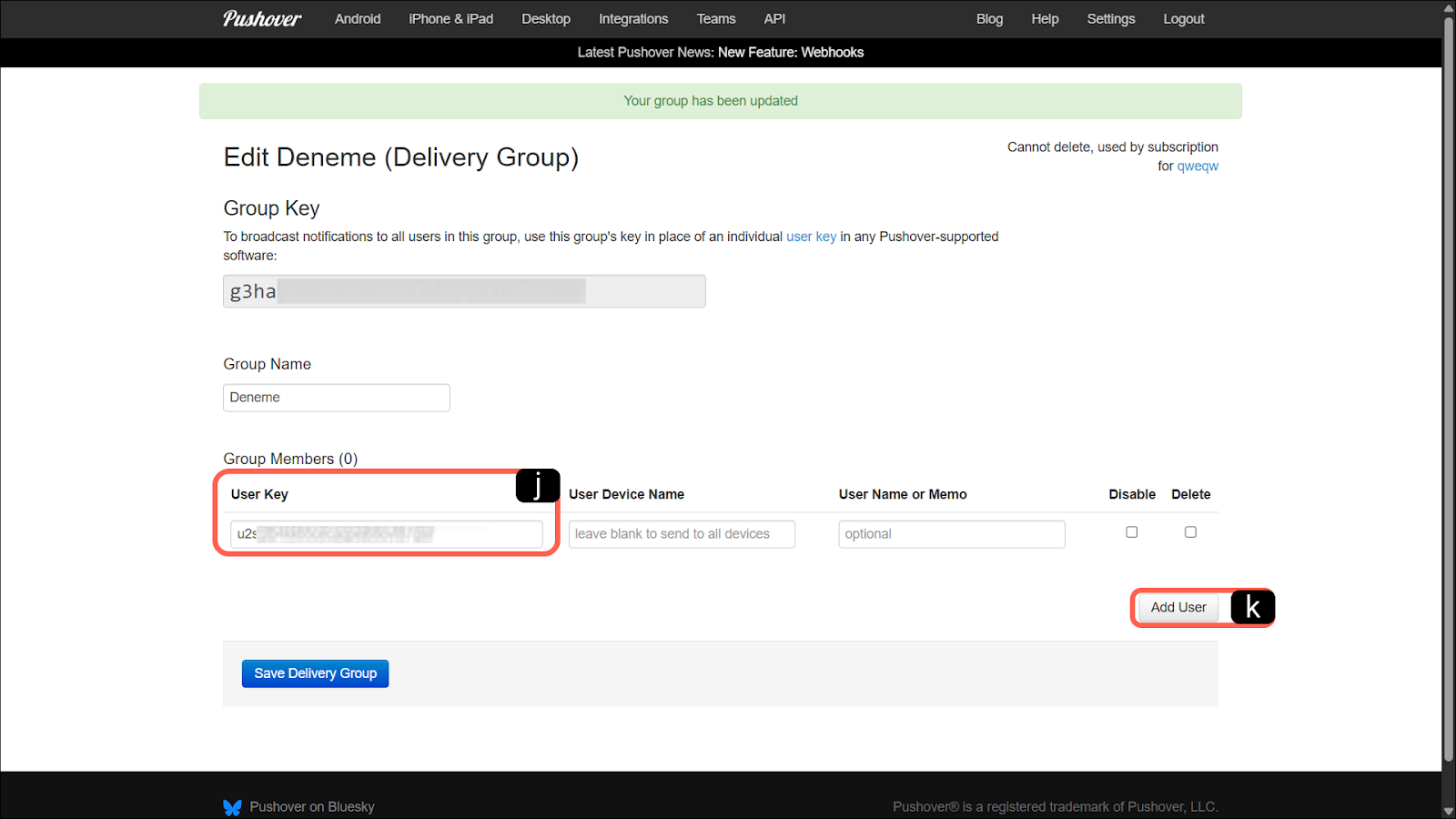
j. User Key Girişi
Gruba dahil etmek istediğiniz ekip üyelerinin ve kendi Pushover hesabınızda bulunan "User Key" bilgilerini bu alana girin.
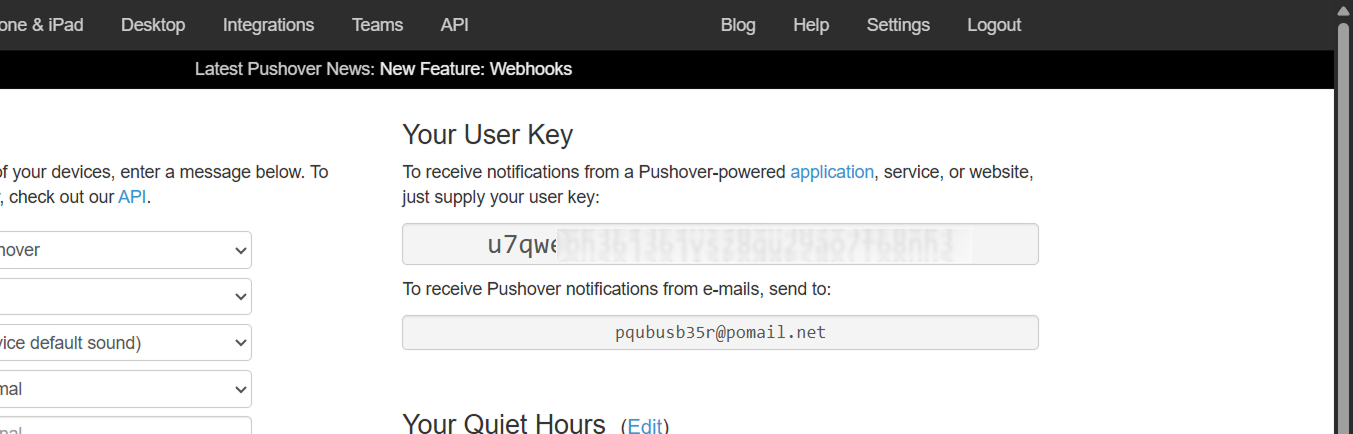
- Not: User Key’i Pushover.net e giriş yaparak sağ üstteki alandan kopyalayabilirsiniz.
k. User Ekle
Ekip üyelerinin anahtarlarını kaydederek bildirim grubuna kullanıcıları dahil edin. (Ekip bildirimleri için Supsis paneline kendi kişisel User Key'iniz yerine, oluşturduğunuz bu grubun Group Key'ini de girebilirsiniz.)
Supsis Ai İşlemleri
Pushover panelinden gerekli olan "User Key" ve "API Token" bilgilerinizi kopyaladıktan sonra, bağlantıyı tamamlamak için Supsis AI panelinize dönerek şu adımları izleyin.
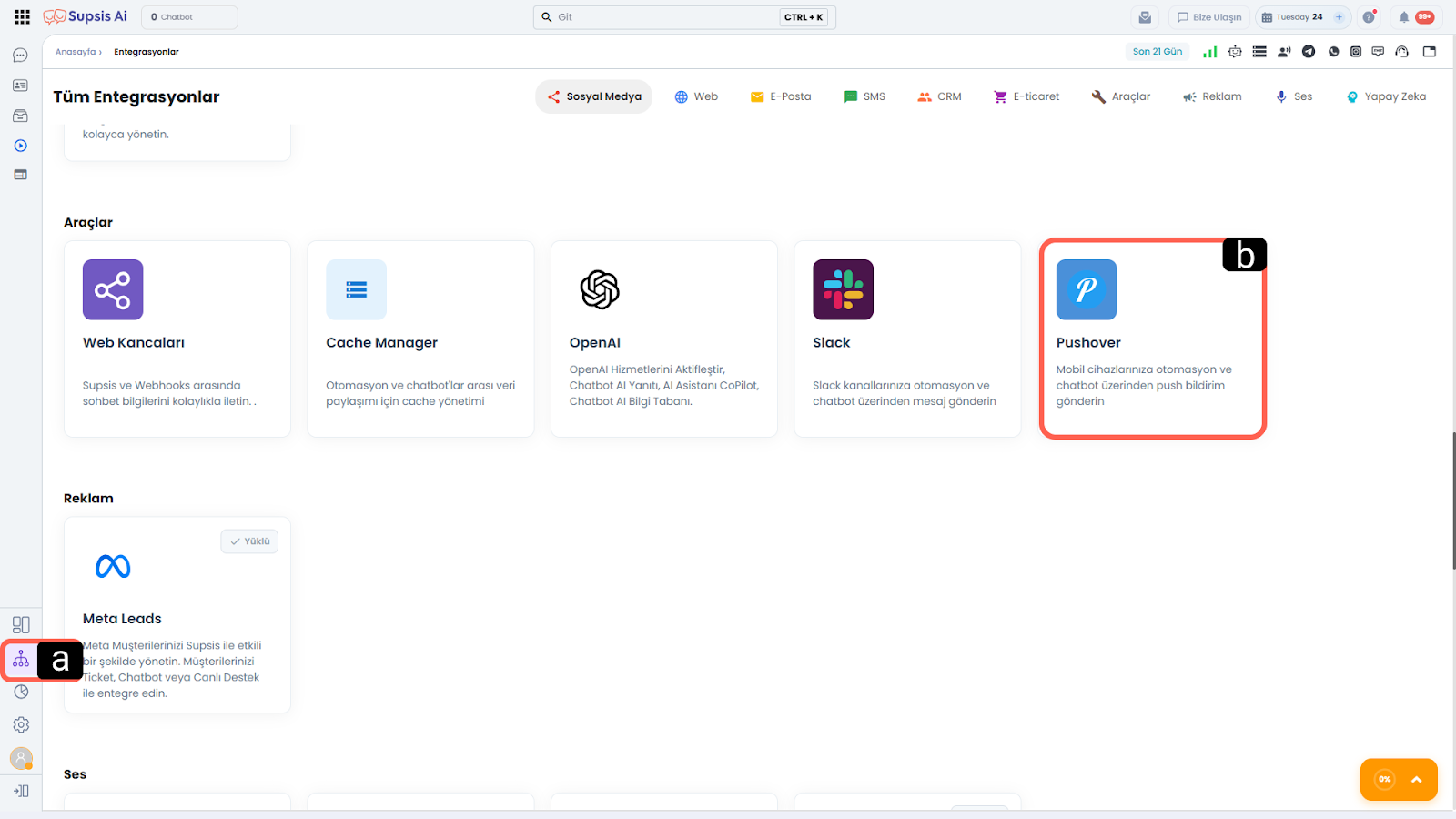
a. Entegrasyonlar
Supsis AI panelinizin sol menüsünde yer alan genel "Entegrasyonlar" sekmesine giriş yapın.
b. Pushover
Listelenen uygulamalar arasından "Pushover" modülünü bularak entegrasyon ayarlarını açın ve yeni bir kanal ekleme adımına geçin.
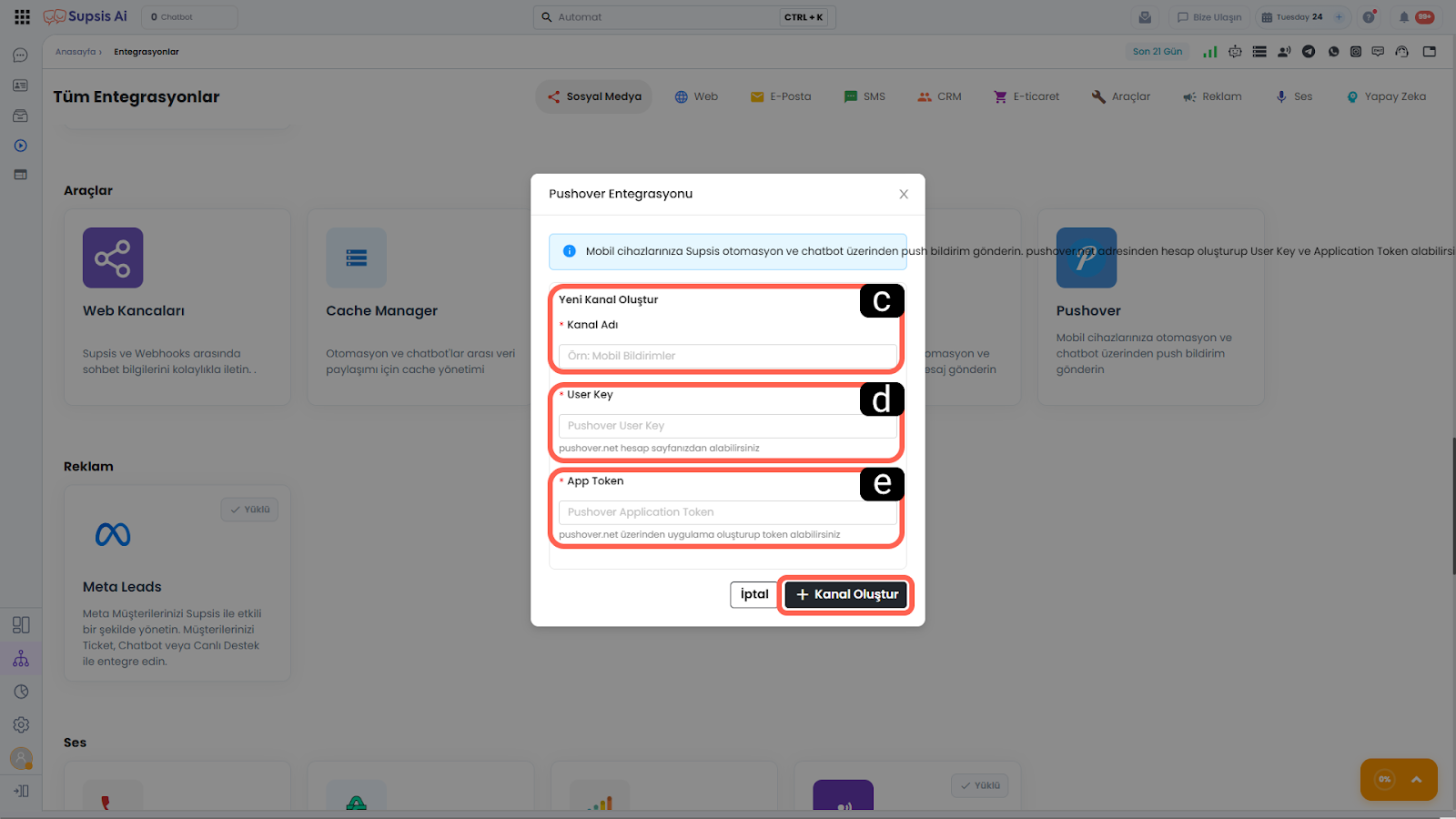
c. Kanal Adı
Supsis Ai sistemi içerisinde bu entegrasyona vereceğiniz tanımlayıcı isimdir. (Örn: "Mobil Bildirimler")
d. User Key
Pushover panelinizin ana ekranından kopyaladığınız benzersiz kişisel "User Key" (veya grup oluşturduysanız Group Key) bilginizi bu alana yapıştırın.
e. App Token
Pushover üzerinde uygulamanızı oluşturduktan sonra elde ettiğiniz "API Token" şifresini bu alana yapıştırın.