
4-) Sohbet
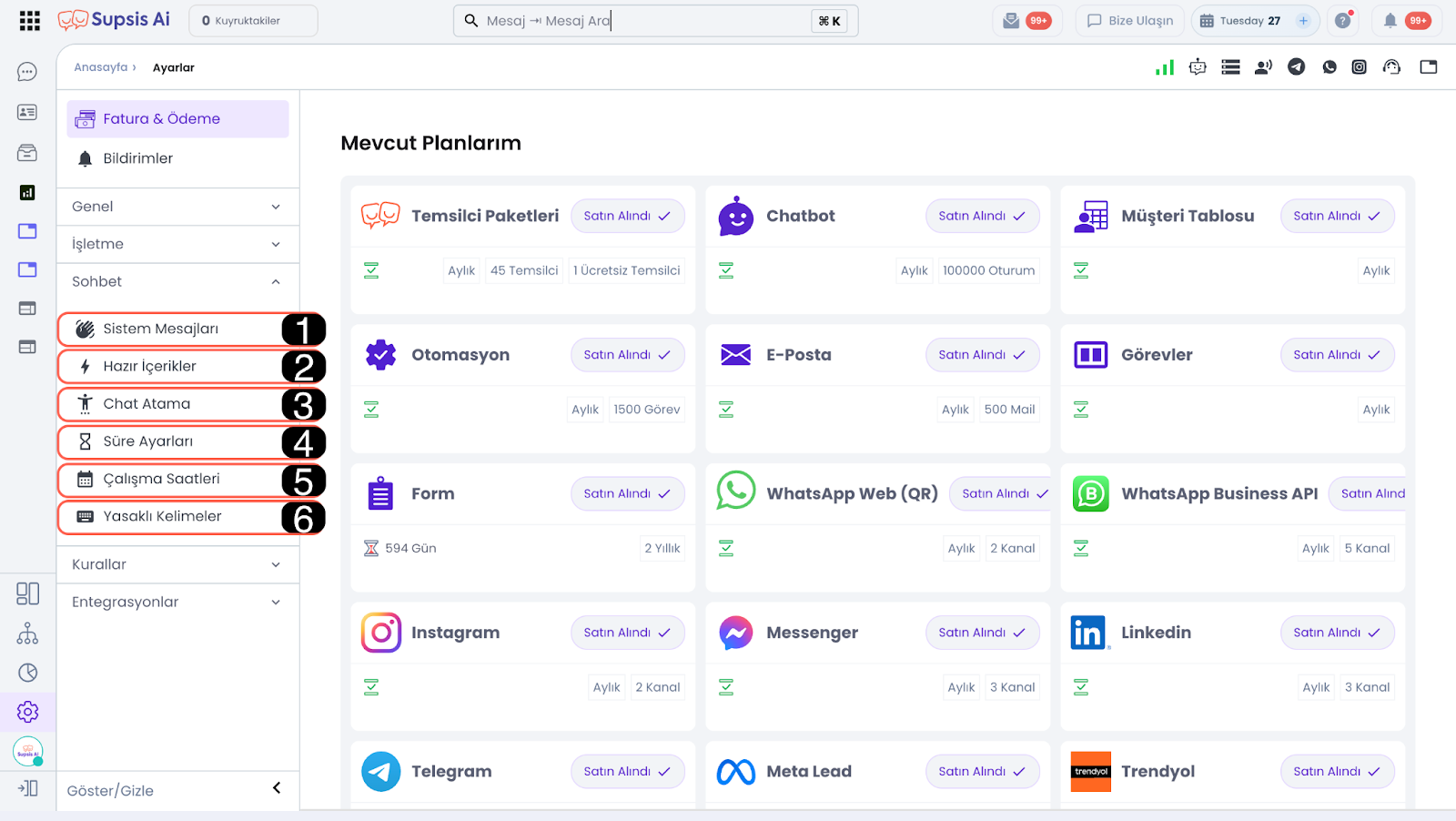
| No | Menü |
|---|---|
| 1 | Sistem Mesajları |
| 2 | Hazır İçerikler |
| 3 | Chat Atama |
| 4 | Süre Ayarları |
| 5 | Çalışma Saatleri |
| 6 | Yasaklı Mesajlar |
1-) Sistem Mesajları
Sistem mesajları sohbet balonu üzerinden bağlantı kuran müşterilere belirli aksiyonlar gerçekleştiğinde sistem tarafından otomatik olarak gönderilen mesajlardır.
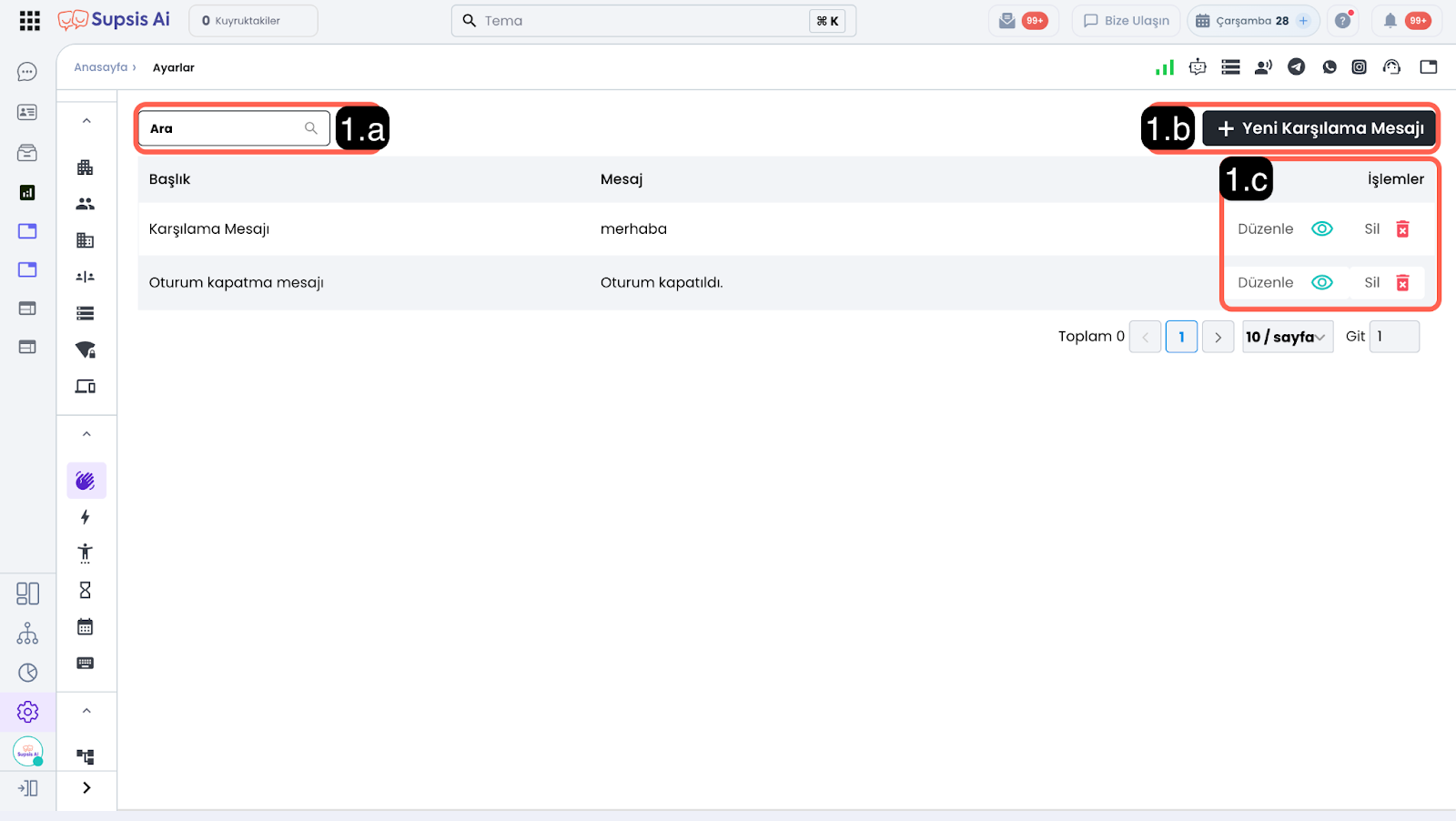
1.a – Arama Çubuğu:
Arama çubuğu üzerinden karşılama mesajlarınızı başlık ve mesaj içeriği üzerinden arayabilirsiniz.
1.b – Yeni Karşılama Mesajı Oluştur:
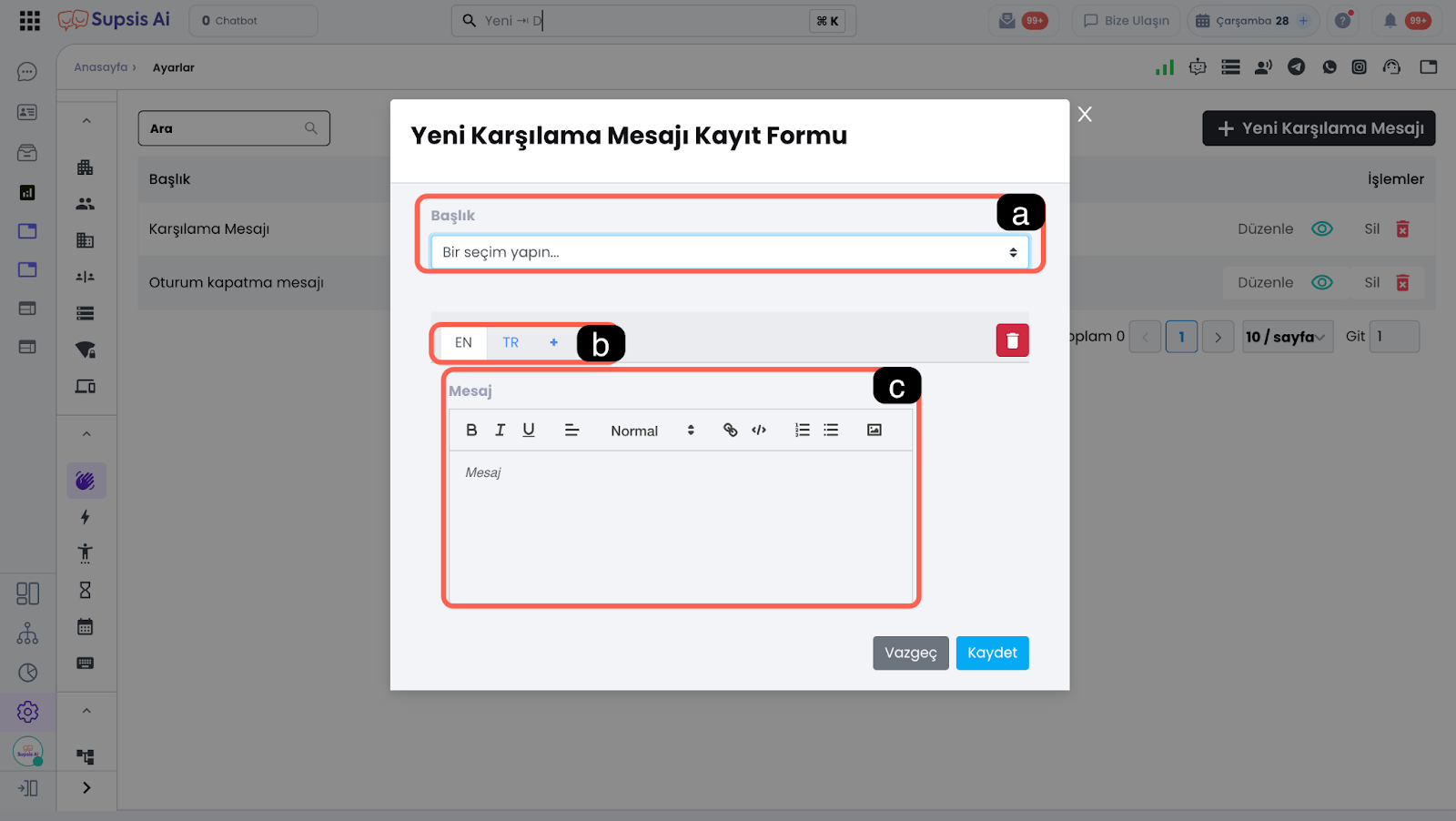
Kullanıcıların
-
a – Sistem Mesajı Tipi:
Sistem mesajının hangi durumda yollanacağını bu alan üzerinden belirleyebilirsiniz. Mevcut sistem mesajları şunlardır:
Karşılama Mesajı: Ziyaretçi sohbet balonu üzerinden bağlantı kurduğunda gönderilecek olan hazır sistem mesajıdır.
Temsilci Oturum Açtı: Temsilci sohbet oturumuna katıldığında gönderilecek olan hazır sistem mesajı.
Oturum Kapatma Mesajı: Sohbet oturumunun süresi dolduğunda, sohbet oturumu temsilci ya da ziyaretçi tarafından sonlandırıldığında gönderilecek olan hazır sistem mesajı. -
b – Dil:
Sistem mesajları yalnızca sohbet balonu üzerinden gönderilebilir. Sohbet balonu scripti otomatik olarak ziyaretçinin tarayıcı ayarları üzerinden dil bilgisini çeker. Sistem mesajı çektiği dil bilgisi doğrultusunda gönderilir. -
c – Mesaj İçeriği:
Sistem mesajı tipi bölümünden belirlediğiniz durum gerçekleştiğinde, sistem tarafından otomatik olarak gönderilecek olan mesajın içeriğini bu alan üzerinden belirleyebilirsiniz.
1.c – İşlemler:
İşlemler, mevcut karşılama mesajlarınız üzerinden işlem yapmanızı sağlar.
-
Düzenle
Sistem mesajınızın içerik bilgilerini düzenlemek için Göz simgesini kullanabilirsiniz. Bu seçenek ile sistem mesajının her alanını düzenleme yapılabilir. -
Çöp Kutusu
Sistem mesajını kaldırmak için bu seçeneğini kullanabilirsiniz.
2-) Hazır İçerikler
Hazır İçerikler, sıkça sorulan sorulara ve rutin müşteri taleplerine hızlı, tutarlı ve standart yanıtlar vermek için önceden oluşturulan şablon mesajlardır.
Bu mesajlar tek tıkla veya tanımlı kısayol tuşlarıyla tetiklenerek gönderilebilir.
Hazır İçerikler özelliği, Supsis AI üzerinde müşteri iletişimini hızlandırır, temsilci iş yükünü azaltır ve iletişim kalitesinin standartlaşmasını sağlar.
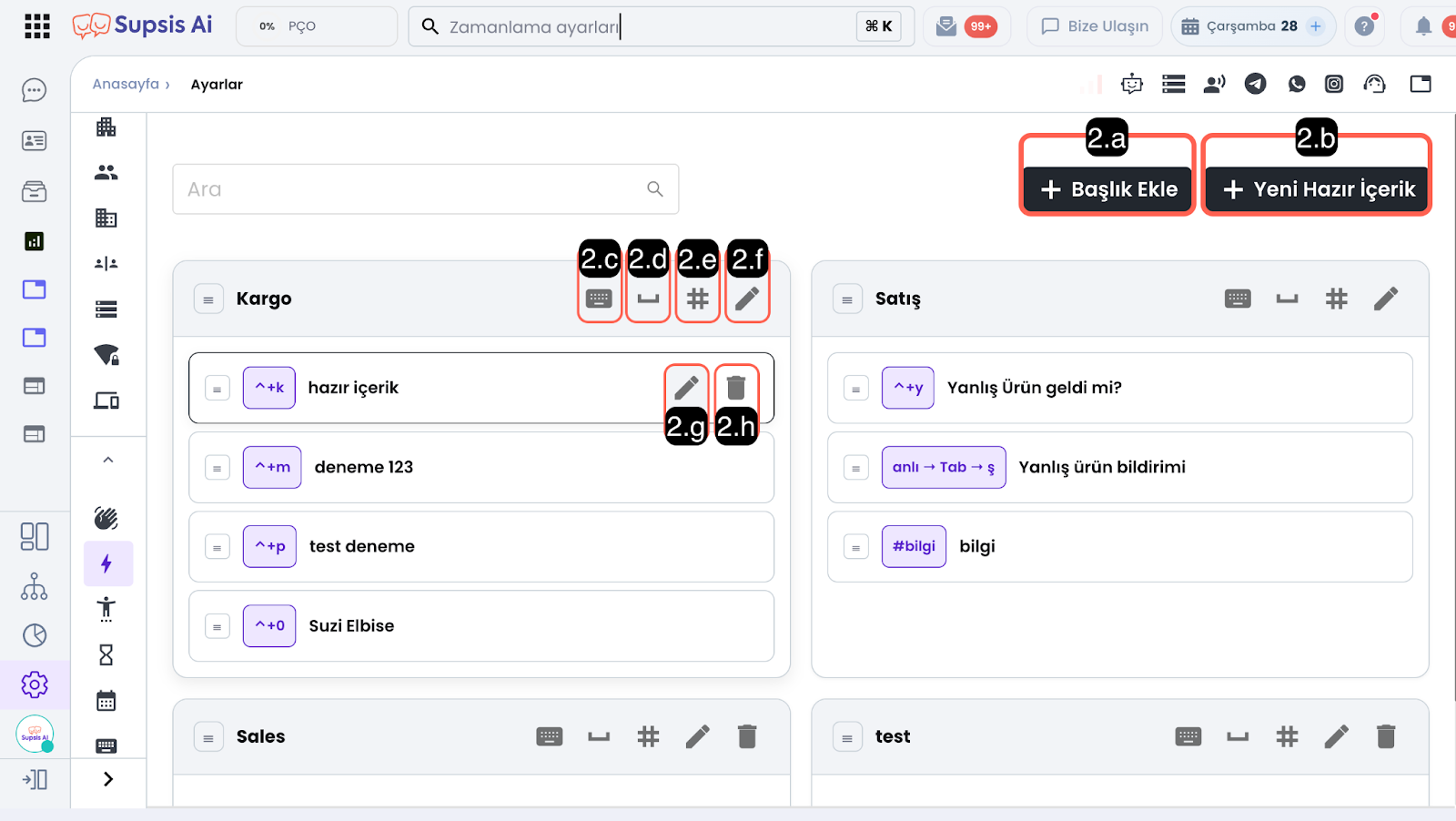
2.a – Hazır İçerik Başlığı Ekle:
Bu alan, hazır içeriklerin gruplandırılacağı başlıkların oluşturulmasını sağlar.
Oluşturulan başlıklar, hazır içeriklerin kategorize edilmesine yardımcı olur ve sohbet sırasında doğru içeriğe daha hızlı erişim imkânı sunar.
2.b – Yeni Hazır İçerik:
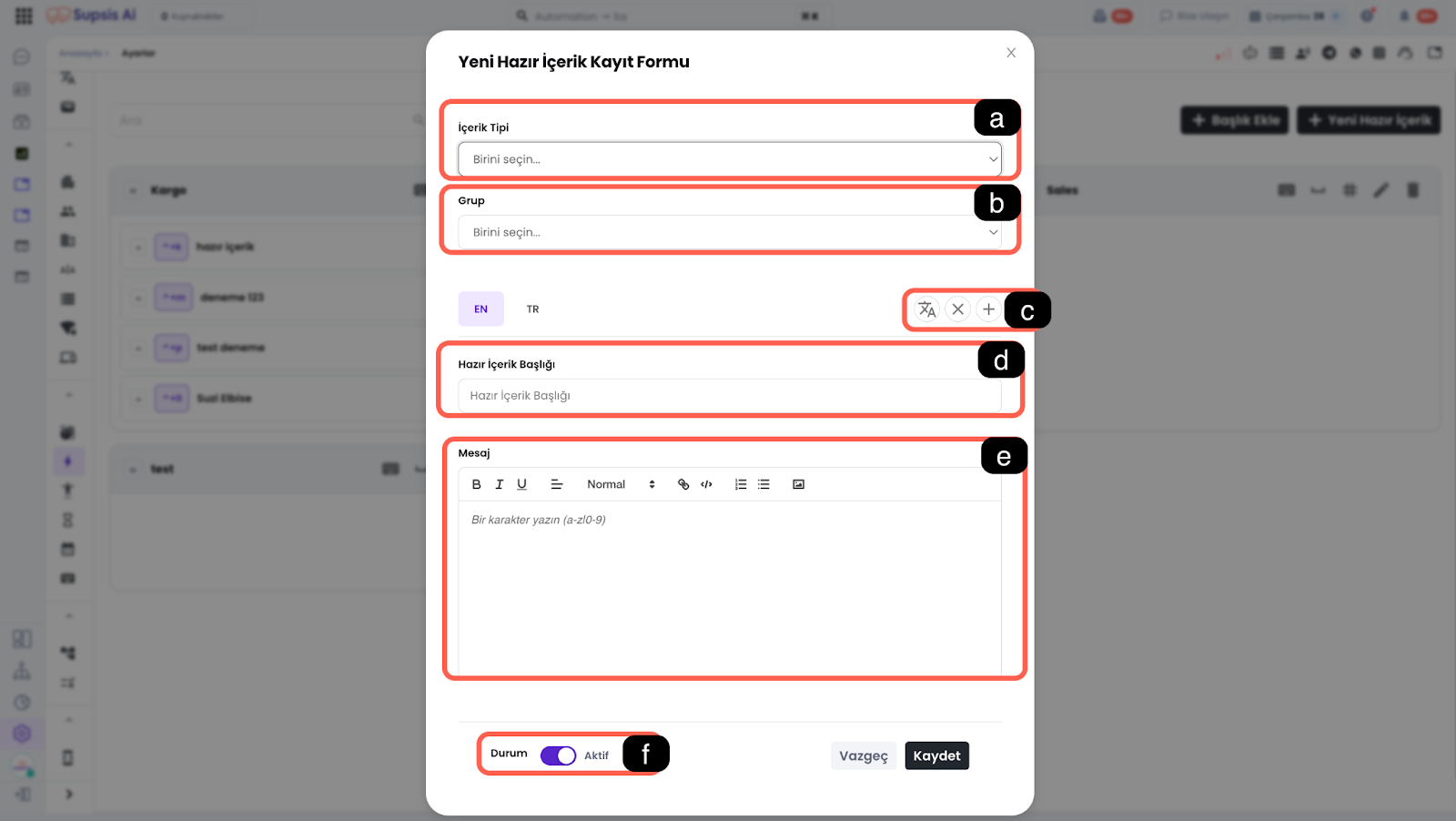
Bu buton, yeni hazır içerik oluşturma formunu açar, formun
-
a – İçerik Tipi:
Oluşturulacak hazır içeriğin içerik tipini bu alan üzerinden belirleyebilirsiniz.
Seçilen içerik tipi, hazır içeriğin hangi kısayol tuşu ile tetikleneceğini belirler. -
b – Grup:
Hazır içeriğin ait olacağı hazır içerik başlığını bu alandan seçebilirsiniz.
Gruplandırma işlemi, hazır içeriklerin kategorize edilmesini sağlar.
Örneğin; ödeme ile ilgili hazır içerikleri Ödeme başlığı altında toplayarak, içeriklerin daha düzenli ve erişilebilir olmasını sağlayabilirsiniz. -
c – Dil ve Çeviri İşlemleri:
Bu alan üzerinden hazır içeriğin kullanılabileceği yeni dilleri ekleyebilir ve oluşturduğunuz içeriğin bu dillere otomatik olarak çevrilmesini sağlayabilirsiniz.
Hazır içerik dili, müşteriyle iletişim kurulan sohbetin tercih edilen dil bilgisine göre otomatik olarak gönderilecek mesajı belirler.
Seçili Dili Diğer Dillere Çevir: Aktif olarak düzenlenen dilde yazılan mesaj içeriğini, tanımlı diğer dillere otomatik olarak çevirir.
Dil Ekle:
Hazır içeriğe yeni bir dil eklemenizi sağlar.
Dili Kaldır:
Seçili olan dili hazır içerikten kaldırır.
.
-
d – Hazır İçerik Başlığı:
Hazır içeriğin sohbet menüsünde ve ilgili diğer alanlarda görüntülenecek olan ismini bu alandan belirleyebilirsiniz. -
e – Mesaj:
Hazır içerik tetiklendiğinde müşteriye gönderilecek olan mesaj içeriğini bu alana yazabilirsiniz. -
f – Durum:
Hazır Hazır içeriğin aktif veya pasif durumunu bu alan üzerinden belirleyebilirsiniz.
Pasif durumdaki hazır içerikler panelde kayıtlı kalır ancak sohbet ve hazır içerik seçim alanlarında görüntülenmez.
Bu özellik sayesinde hazır içerikleri silmeden geçici olarak devre dışı bırakabilir, ihtiyaç halinde tekrar aktif edebilirsiniz.
2.c – CTRL İçeriği Ekle:
CTRL İçeriği, klavye kısayolları kullanılarak sohbet esnasında hızlı mesaj göndermeyi sağlayan hazır içerik türüdür. CTRL tuşu ile kısayol karakteri olarak belirlenen tuşa aynı anda basıldığında, hazır içerik için tanımlanan mesaj metni otomatik olarak sohbet mesaj alanına eklenir.
CTRL tuşu cihazdan cihaza farklılık göstermektedir;
Windows cihazlarda: CTRL ve ALT tuşları,
Mac cihazlarda: Control tuşu ile tetiklenir.
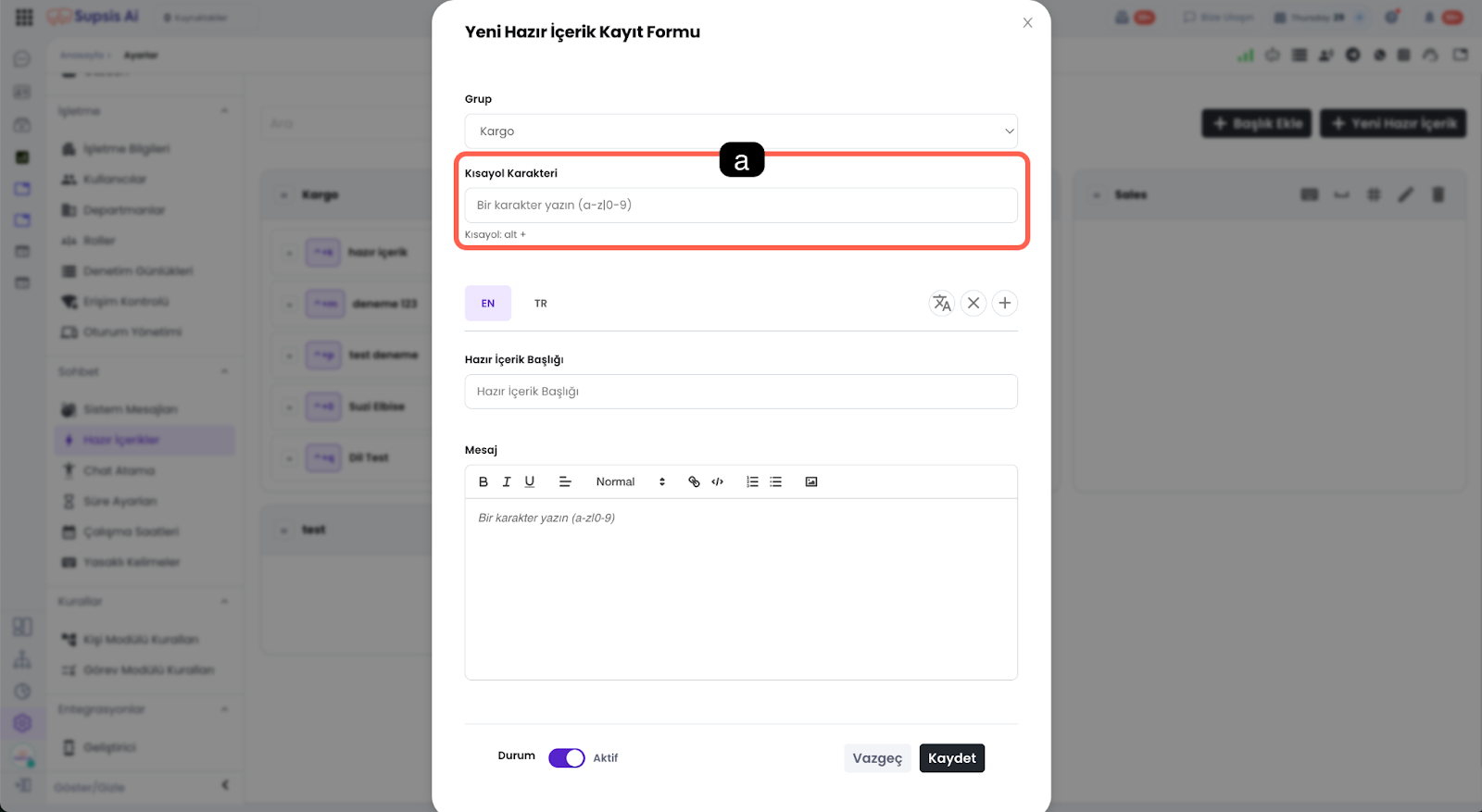
- a – Kısayol Karakteri:
Belirlenen kontrol tuşları ile kısayol karakterine aynı anda basıldığında, mesaj alanına tanımlanan hazır içerik otomatik olarak tetiklenir Bu alandan hazır içeriği tetikleyecek olan kısayol karakterini belirleyebilirsiniz.
2.d – TAB İçeriği Ekle:
TAB İçeriği, sohbet esnasında belirlenen bir harf serisi, Tab tuşu ve kısayol tuşu kombinasyonu kullanılarak hazır içerik mesajlarının hızlıca gönderilmesini sağlayan hazır içerik türüdür.
Sohbet alanına, hazır içerik kayıt formunda tanımlanan harf serisi yazıldıktan sonra, sırasıyla Tab tuşuna ve ardından belirlenen kısayol tuşuna basıldığında; hazır içerik için tanımlanan mesaj metni otomatik olarak sohbet mesaj alanına eklenir.
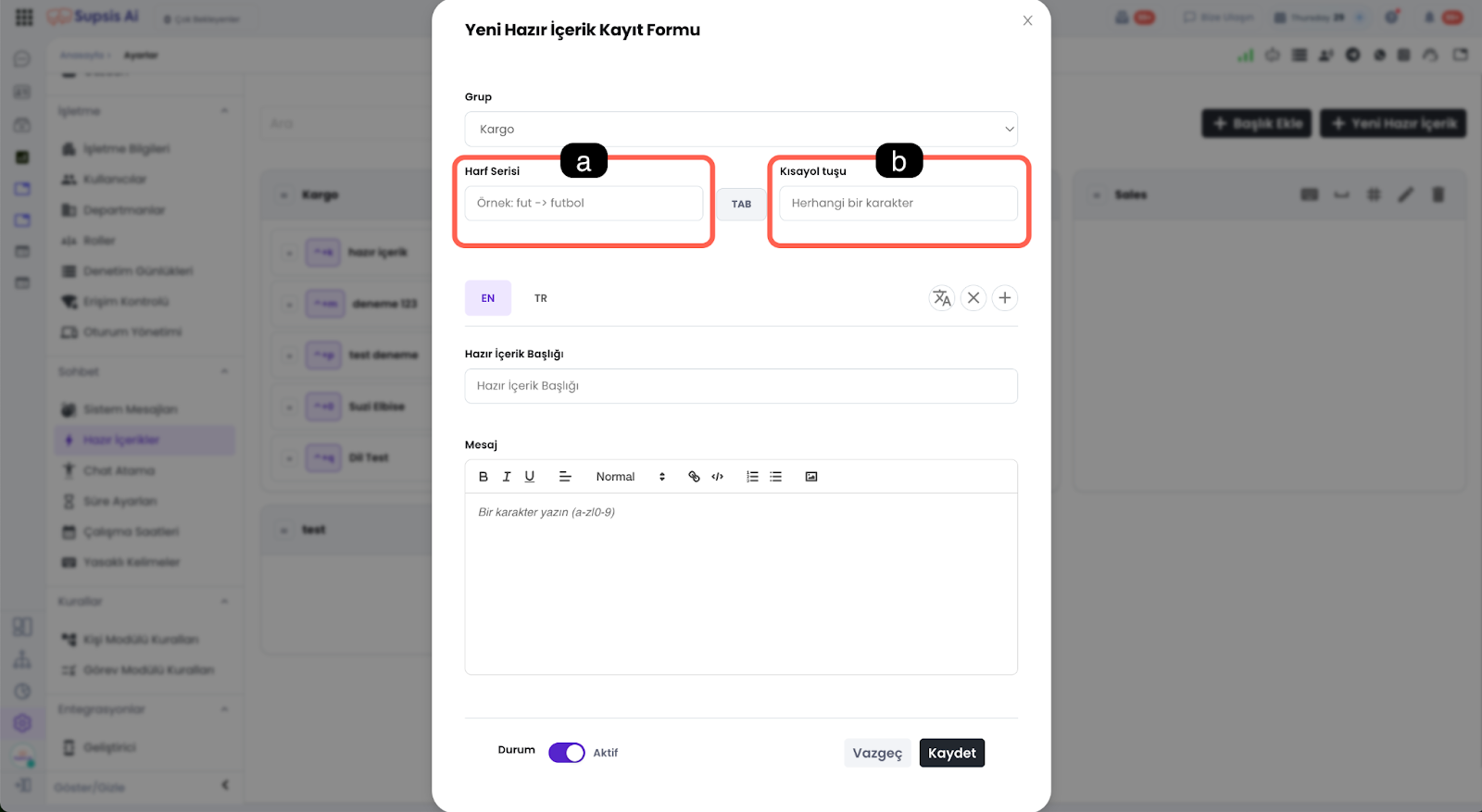
- a – Harf Serisi:
Bu alanda, hazır içeriği tetikleyecek olan harf serisi belirlenir.
Sohbet alanına yazılan bu harf serisi, Tab içeriğinin tetiklenmesi için ilk adımdır. Harf serisi yazıldıktan sonra Tab tuşu ve ilgili kısayol tuşu kullanılarak hazır içerik çağrılır. - b – Kısayol Tuşu:
Sohbet Bu alanda, harf serisi yazılıp Tab tuşuna basıldıktan sonra kullanılacak olan kısayol tuşu belirlenir.
Örnek, TAB içeriğini tetiklemek için izlenen adımlar:
- Sohbet alanına belirlenen harf serisi yazılır,
- Tab tuşuna basılır,
- Tanımlanan kısayol tuşuna basılır,
Bu işlem tamamlandığında, hazır içerik mesajı otomatik olarak sohbet mesaj alanına eklenir.
Örnek:
- Harf Serisi:
kar - Kısayol Tuşu:
c
Sohbet alanına kar yazılır → Tab tuşuna basılır → ardından C tuşuna basıldığında, ilgili hazır içerik tetiklenir.
Örneğin:
Harf Serisi ⇒ kar
Kısayol Tuşu ⇒ c
Hazır içerik gönderilmek istenen sohbetin, sohbet alanına kar yazılır, ardından TAB tuşuna basılarak aynı anda C tuşuna basılır.
2.e – # İçeriği Ekle:
# İçeriği, sohbet esnasında # (etiket) kullanılarak hazır içeriklere hızlı erişim ve gönderim yapılmasını sağlayan hazır içerik türüdür. Etiket bazlı çalışma yapısı sayesinde, çok sayıda hazır içerik arasında arama yapmadan, ilgili içeriğe hızlıca ulaşılabilir.
Sohbet alanında # tuşuna basıldıktan sonra yazılan harf serisi, hazır içerik kayıt formunda tanımlanan etiket bilgileriyle eşleştirilir ve eşleşen hazır içerikler liste halinde gösterilir.
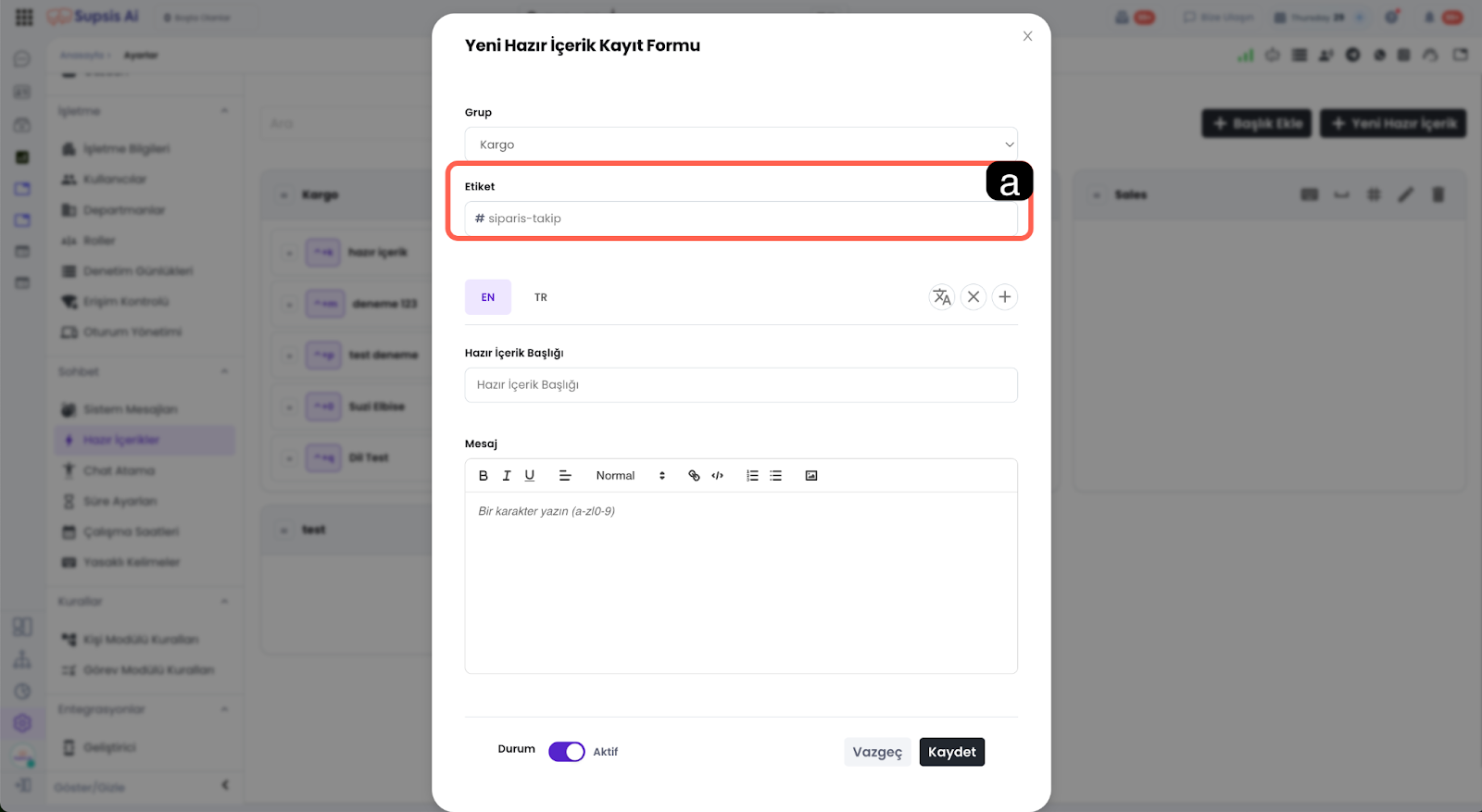
- a – Etiket:
Bu alanda, hazır içeriğin etiket bilgisi belirlenir. Etiket, sohbet sırasında # tuşu kullanılarak hazır içeriğin çağrılmasını sağlar.
# İçeriğini tetikleme adımları: - Sohbet menüsünden, hazır içeriğin gönderilmek istendiği sohbet açılır
- Sohbet alanında # tuşuna basılır
- Etiket alanında tanımlanan harf serisi yazılır
- Yazılan harf serisi ile eşleşen hazır içerikler listelenir
Listelenen hazır içeriklerden seçim yapılarak mesaj gönderimi gerçekleştirilir.
Örnek:
- Etiket’i
kargoolarak belirlenen bir hazır içerik;
Sohbet alanına # yazıldığında, # içerik türüne ait tüm hazır içerikler listelenir.
Ardından kargo yazıldığında, etiket alanı kargo olan hazır içerikler filtrelenerek açılır liste üzerinden seçilebilir.
2.f – Hazır İçerik Başlığı Düzenleme:
Buradan, hazır içerikleri gruplandırmak için kullanılan hazır içerik başlıklarını düzenleyebilirsiniz.
Başlık adı ve başlığa ait açıklama bilgileri bu alan üzerinden güncellenebilir.
2.g – Hazır İçerik Düzenleme:
Bu buton, seçilen hazır içeriğin bilgileri bulunan hazır içerik kayıt formunu açar.
Form üzerinden içerik tipi, dil, mesaj metni, etiket, durum ve diğer tüm alanlarda düzenleme yapabilirsiniz.
2.h – Hazır İçerik Silme:
Buton üzerinden hazır içeriği panelinizden kalıcı olarak silebilirsiniz.
Silinen hazır içerikler geri alınamaz ve sohbet alanlarında artık görüntülenmez.
3-) Chat Atama
Chat Atama, müşteri görüşmelerinin doğru temsilcilere, doğru miktarda ve kontrollü şekilde yönlendirilmesini sağlar.
Bu bölümden sohbetlerin hangi durumlarda hangi temsilciye atanacağı yapılandırılabilir.
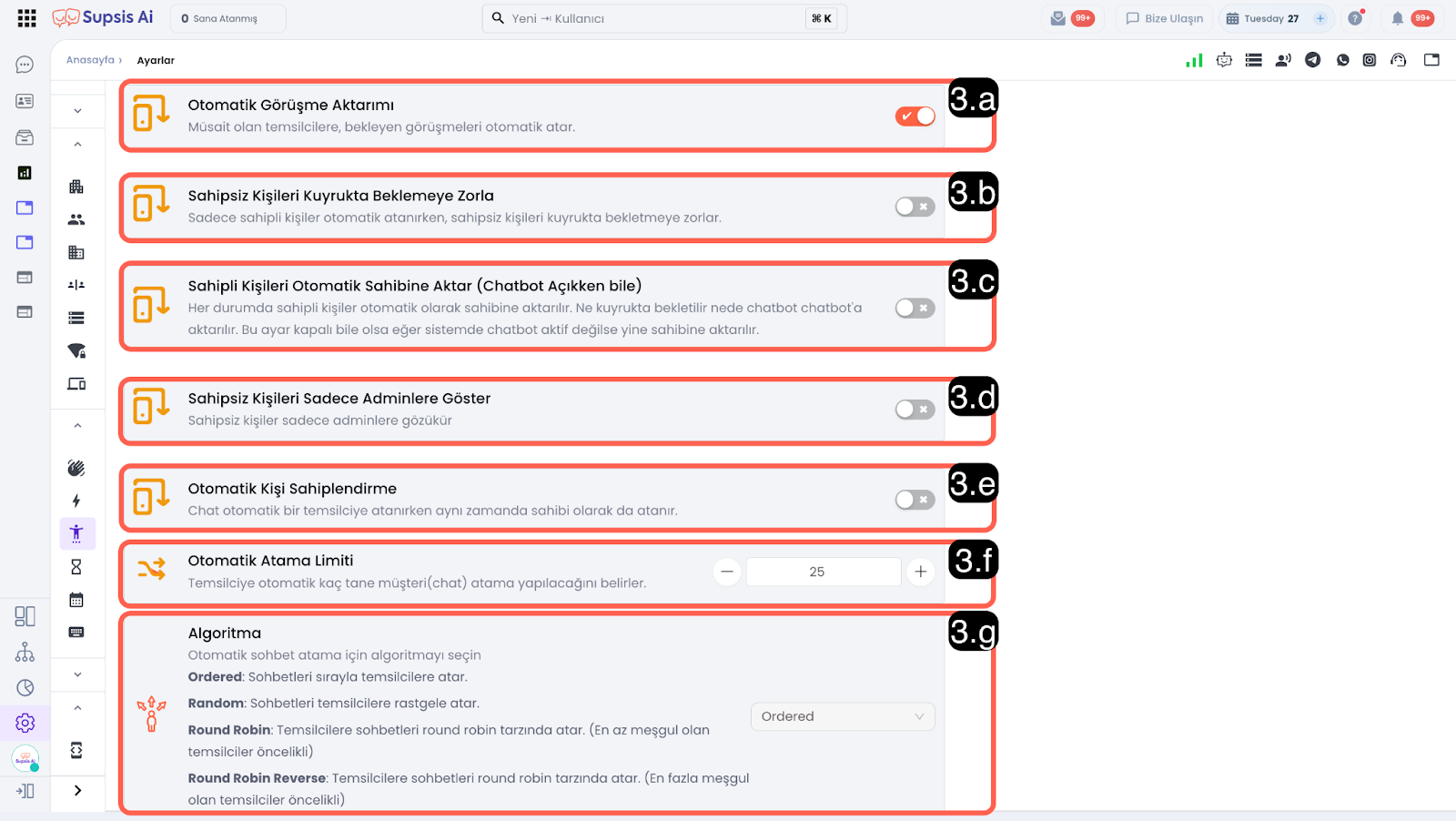
3.a – Otomatik Görüşme Aktarımı:
Ayar aktif olduğunda, bekleyen müşteri görüşmeleri müsait olan temsilcilere otomatik olarak atanır. Atama işlemi, seçili dağıtım algoritmasına göre gerçekleştirilir.
3.b – Sahipsiz Kişileri Kuyrukta Beklemeye Zorla:
Bu özellik açıkken yalnızca sahibi bulunan kişiler otomatik atamaya dahil edilir. Sahibi olmayan kişiler temsilciye atanmadan kuyrukta bekletilir.
3.c – Sahipli Kişileri Otomatik Sahibine Aktar (Chatbot Açıkken Bile):
Ayar aktif edildiğinde, sahibi olan kişiler her durumda doğrudan kendi temsilcisine yönlendirilir. Görüşme kuyrukta beklemez ve chatbot üzerinden devam etmez.
Chatbotun devre dışı olduğu durumlarda, ayar kapalı olsa bile görüşme yine sahibine aktarılır.
3.d – Sahipsiz Kişileri Sadece Adminlere Göster:
Bu seçenek etkinleştirildiğinde, sahibi olmayan kişiler yalnızca tam yetkili kullanıcılar tarafından görüntülenebilir. Diğer roller bu kayıtları göremez.
3.e – Otomatik Kişi Sahiplendirme:
Bu ayar aktif olduğunda, bir sohbet otomatik olarak bir temsilciye atandığında aynı zamanda o temsilci kişi sahibi olarak da tanımlanır. Aynı kişilerin tekrar iletişim kurması dahilinde kişi–temsilci eşleşmesini otomatik hale getirilir.
3.f – Otomatik Atama Limiti:
Bu ayar, sistem varsayılanı olarak bir temsilciye otomatik olarak en fazla kaç adet müşteri sohbeti atanabileceğini belirler.
3.g – Algoritma:
Otomatik sohbet atama işleminde kullanılacak sohbet dağıtım yöntemini belirler.
-
Ordered: Sohbetleri temsilcilere sırayla atar.
-
Random: Sohbetleri temsilcilere rastgele dağıtır.
-
Round Robin: Sohbetleri, en az meşgul olan temsilciler öncelikli olacak şekilde round robin mantığıyla atar.
-
Round Robin Reverse: Sohbetleri, en fazla meşgul olan temsilciler öncelikli olacak şekilde round robin mantığıyla atar.
4-) Süre Ayarları
Süre Ayarları, müşteri ve temsilci arasındaki görüşmelerin zaman bazlı davranışlarını kontrol etmenizi sağlar. Bu alanda yapılan ayarlar sayesinde geciken, pasif kalan veya bağlantısı kopan sohbetlerin nasıl yönetileceği belirlenir. Operasyonel verimlilik, temsilci iş yükü ve müşteri deneyimi bu ayarlar üzerinden dengelenir.
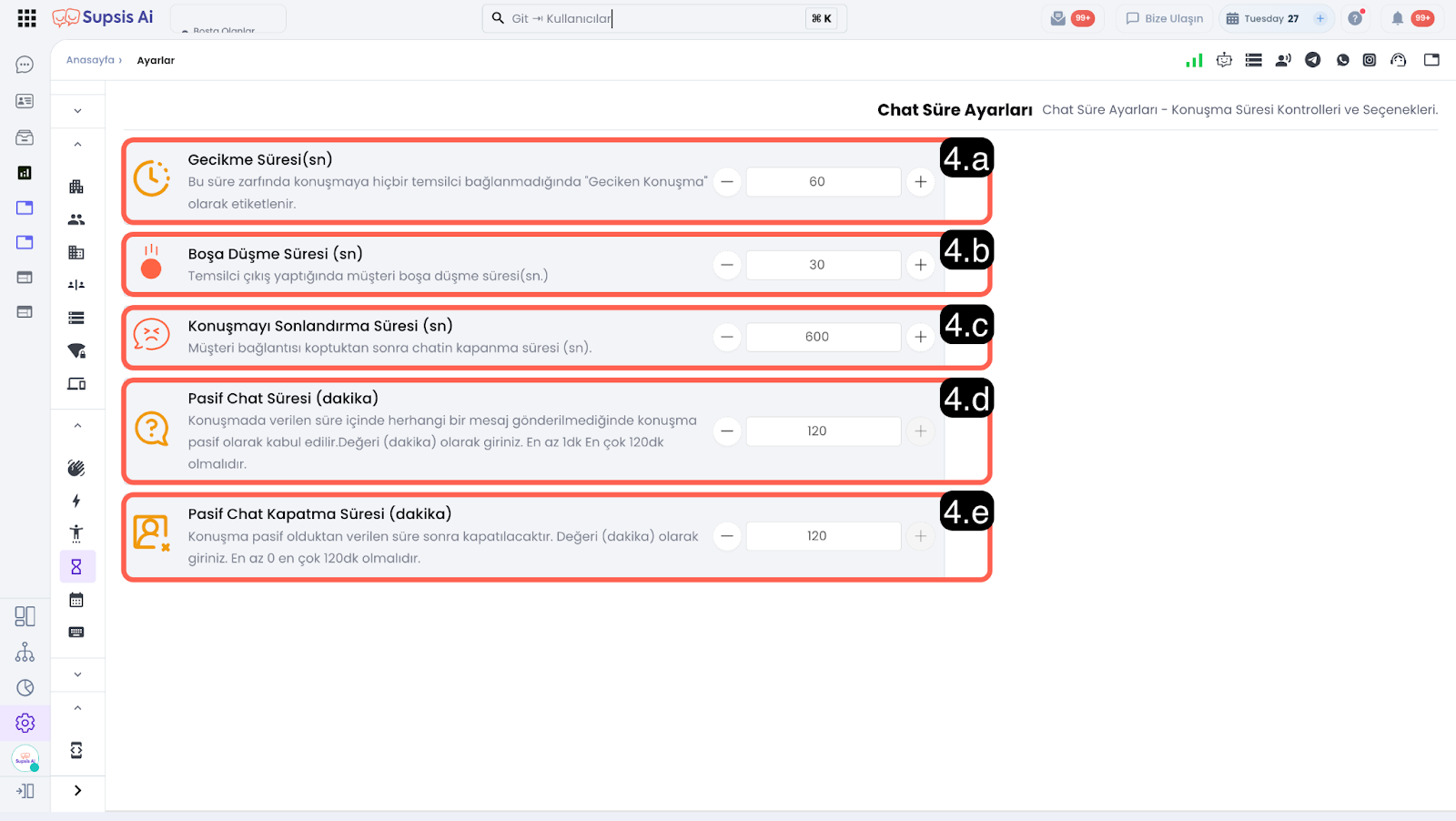
4.a – Gecikme Süresi:
Bu süre içerisinde herhangi bir temsilci konuşmaya bağlanmazsa, ilgili sohbet “Geciken Konuşma” olarak etiketlenir. Geciken sohbet sayısı panelinizin sol üstündeki sohbetler hakkında bilgi sunulan alanda sayısal olarak sunulur.
4.b – Boşa Düşme Süresi:
Temsilci sohbetten çıktığında, müşterinin sahipsiz olarak bekleyebileceği süreyi belirler. Bu sürenin sonunda sohbet boşa düşmüş olarak değerlendirilir ve sohbet kuyruğa alınır.
4.c – Konuşmayı Sonlandırma Süresi:
Müşteri bağlantısı koptuktan sonra, sohbetin otomatik olarak kapatılacağı süreyi belirler. Bu özellik yalnızca sohbet balonu üzerinden bağlanan ziyatetçiler için aktiftir, sohbet balonundan bağlanan ziyaretçilerin gereksiz açık kalan sohbetlerinin önüne geçilmesini sağlar.
4.d – Pasif Chat Süresi:
Bu alanda belirlenen süre boyunca konuşmada konuşulan kişi tarafından herhangi bir mesaj gönderilmezse, sohbet pasif olarak kabul edilir. Değer dakika cinsinden girilir ve minimum 1, maksimum 120 dakika olacak şekilde ayarlanabilir.
4.e – Pasif Chat Kapatma Süresi:
Sohbet pasif duruma geçtikten sonra, belirlenen süre sonunda otomatik olarak kapatılır. Değer dakika cinsinden belirlenir ve minimum 0, maksimum 120 dakika arasında ayarlanabilir.
5-) Çalışma Saatleri
Çalışma Saatleri ayarları, ziyaretçilerinize hangi zaman aralıklarında hizmet vereceğinizi kontrol etmenizi sağlar. Çevrimiçi görünüm, çalışma saatleri, çevrimdışı ticket talepleri ve çevrimdışı chatbot & yapay zeka senaryoları bu alana girilen bilgiler üzerinden yönetilir.
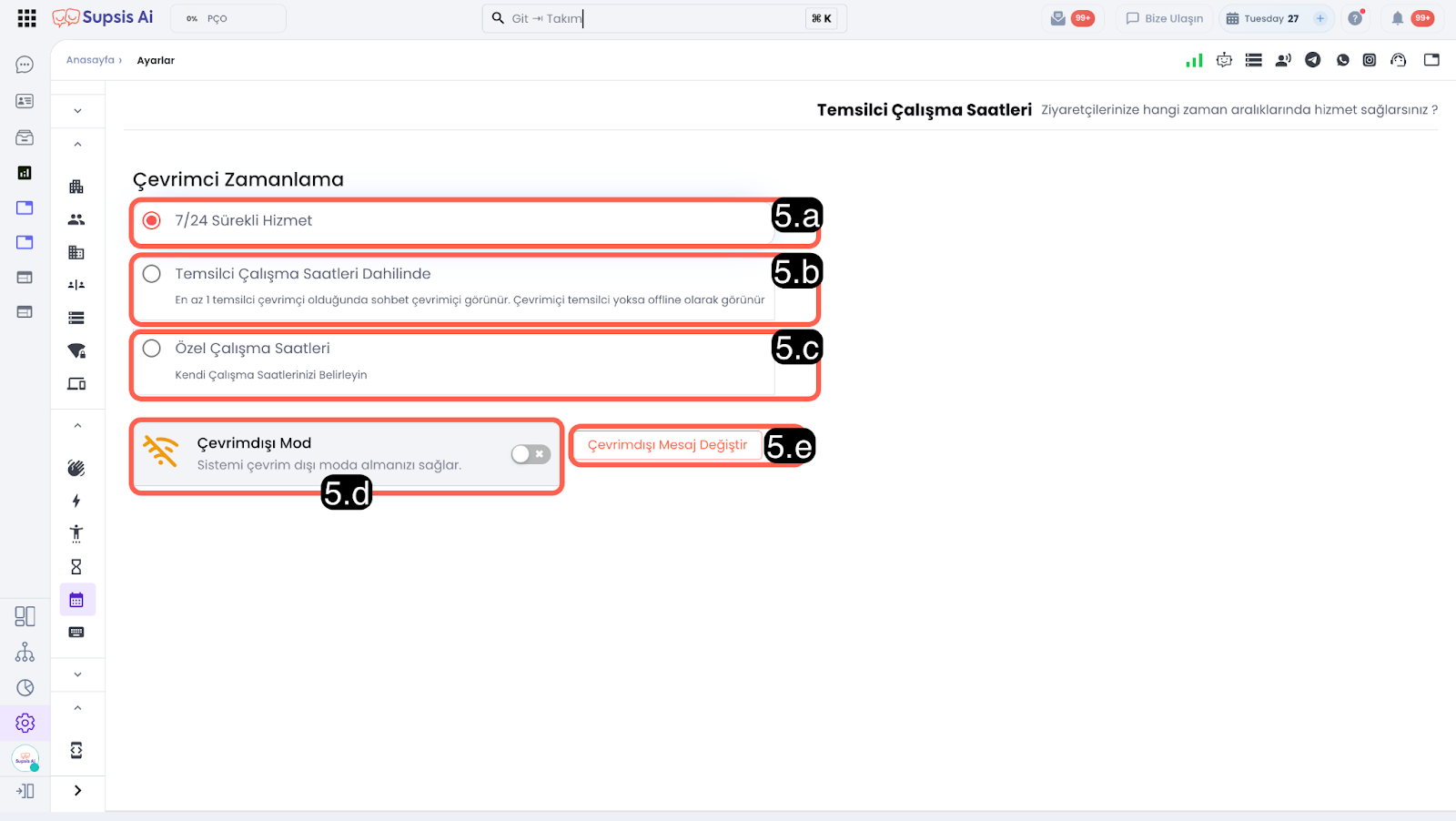
5.a – 7/24 Sürekli Hizmet:
Bu seçenek aktif edildiğinde, sistem her zaman çevrimiçi olarak çalışır. Temsilci durumu veya çalışma saatlerinden bağımsız olarak ziyaretçiler sohbet başlatabilir ve kesintisiz hizmet deneyimi sunulur.
5.b – Temsilci Çalışma Saatleri Dahilinde:
Bu modda, en az bir temsilci çevrimiçi olduğunda sistem çevrimiçi statüsündedir. Çevrimiçi temsilci bulunmadığında sistem otomatik olarak çevrimdışı duruma geçer. Gerçek zamanlı temsilci müsaitliğine dayalı bir hizmet modeli sağlar.
5.c – Özel Çalışma Saatleri:
Bu seçenek ile kendi çalışma saatlerinizi manuel olarak tanımlayabilirsiniz. Haftanın belirlenen gün ve saat aralıklarında sistem çevrimiçi, diğer zamanlarda çevrimdışı olarak çalışır. Sistem statüsünü belirleyecek olan saat dilimini Dil & Bölge ayarlarındaki Bölge & Saat Dilimi içerisinden seçilen Bölge kullanılır.
5.d – Çevrimdışı mod:
Çevrimdışı Mod aktif edildiğinde, sistem manuel olarak çevrimdışı duruma alınır. Çalışma saatlerinden bağımsız olarak ziyaretçiler sohbet başlatamaz. Bakım, yoğunluk veya planlı duraklamalar için kullanılır.
5.e – Çevrimdışı Mesajı:
Bu alan üzerinden, sistem çevrimdışı olduğunda sohbet balonu üzerinden bağlantı kurmaya çalışan ziyaretçilere gösterilecek bilgilendirme mesajı özelleştirilebilir. Kullanıcılar sistem çevrimdışı moddayken sohbet balonu üzerinden ticket talebi oluşturabilir. Daha detaylı bilgi almak için Ticket dokümanımızı inceleyebilirsiniz.
6-) Yasaklı Mesajlar
Yasaklı Mesajlar özelliği, temsilcilerin sohbet esnasında kullanması istenmeyen kelimelerin kontrol altına alınmasını sağlar. Bu alanda tanımlanan yasaklı kelimeleri içeren mesajların temsilciler tarafından gönderilmesi sistem tarafından otomatik olarak engellenir.
Yasaklı kelime kontrolü yalnızca temsilciler için geçerlidir; müşterilerin bu kelimeleri kullanması herhangi bir kısıtlamaya veya yaptırıma tabi değildir.
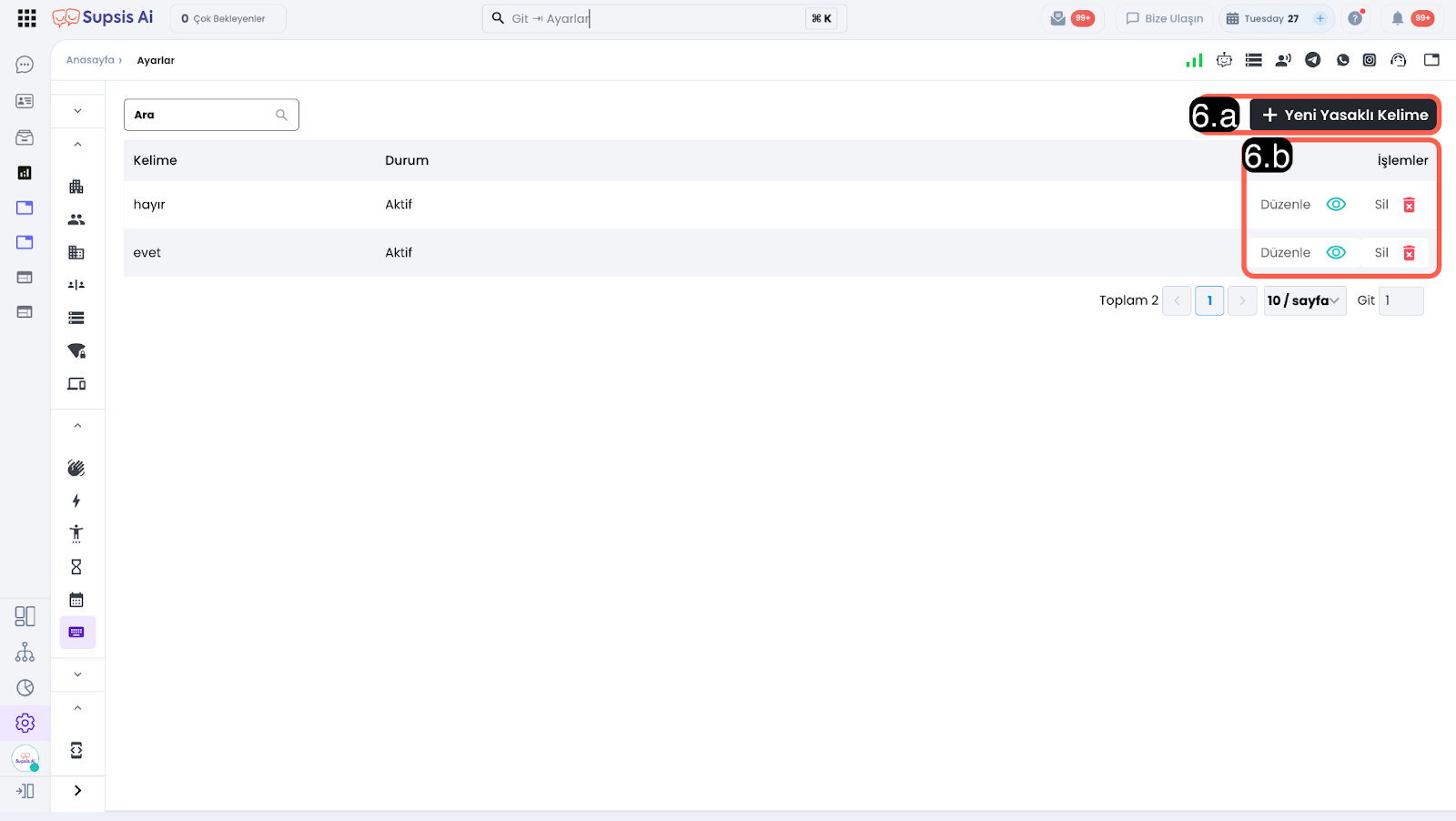
6.a – Yeni Yasaklı Kelime Ekle:
Bu alan üzerinden yeni yasaklı kelime ekleyebilirsiniz.
6.b – Yasaklı Kelime İşlemleri:
Mevcut yasaklı kelimelerinizi düzenleme ve silme işlevlerini sunar.
-
Düzenle
Mevcut yasaklı kelimenin içeriğini ve durumunu (aktif/pasif) belirleyebilirsiniz. -
Sil
Yasaklı kelimeyi sistemden siler.