
5-) Kurallar
Kurallar alanından kişiler modülünde ve görev yönetim modülünde belirlediğiniz işlemler gerçekleştiğinde otomatik olarak sağlanacak aksiyonları belirleyebilirsiniz.
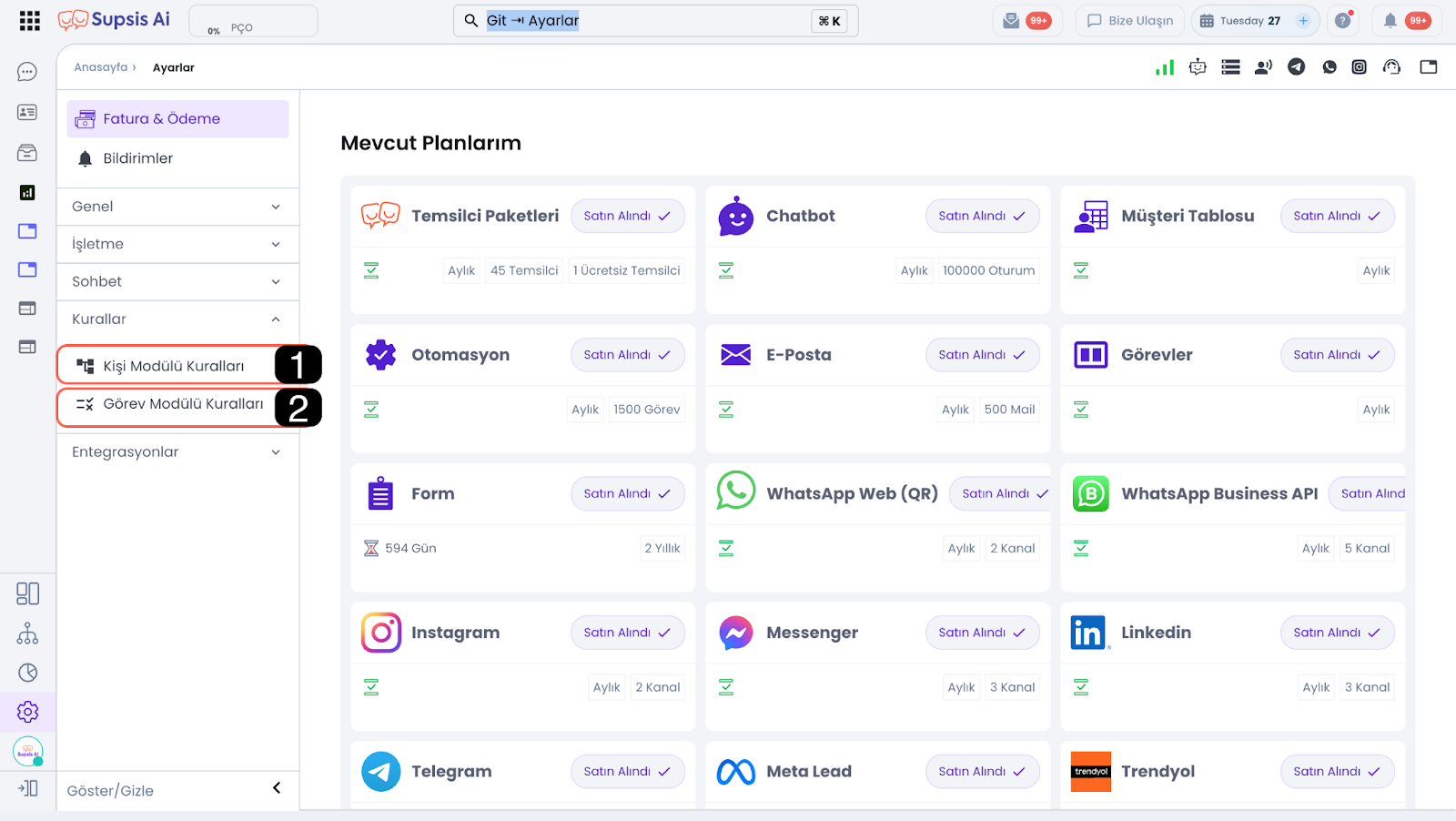
| No | Menü |
|---|---|
| 1 | Kişi Modülü Kuralları |
| 2 | Görev Modülü Kuralları |
1-) Kişi Modülü Kuralları
Panelinizde Kişi ile alakalı bir işlem gerçekleştiğinde otomatik olarak sağlanacak aksiyonları belirleyebileceğiniz otomasyon alanı.
Bu otomasyonlar; otomasyonu tetikleyen durum gerçekleştiğinde çalışır, koşullar kontrol edilir ve aksiyon çalışır.
Örnekler:
Koşula Uygun Durum: Belirlenen tetikleyici durum gerçekleşir ⇒ Koşullar kontrol edilir ⇒ Koşullar Uygun ise ⇒ Aksiyonlar alanından belirlenen aksiyonlar gerçekleşir.
Koşula Uygun Olmayan Durum: Belirlenen tetikleyici durum gerçekleşir ⇒ Koşullar kontrol edilir ⇒ Koşullar Uygun Değil ise ⇒ Aksiyon alınmaz ⇒ Hiçbir Kural Eşleşmezse (Else) kuralına yönlendirilir.
| No | Menü |
|---|---|
| 1 | Kişi Modülü Kuralları Menüsü |
| 2 | Ne Zaman? |
| 3 | Koşullar |
| 4 | Aksiyonlar |
1-) Kişi Modülü Kuralları Menüsü
Yeni koşullar oluşturabileceğiniz ve mevcut koşullarınızın içeriğini görüntüleyerek düzenleyebileceğiniz menüdür.
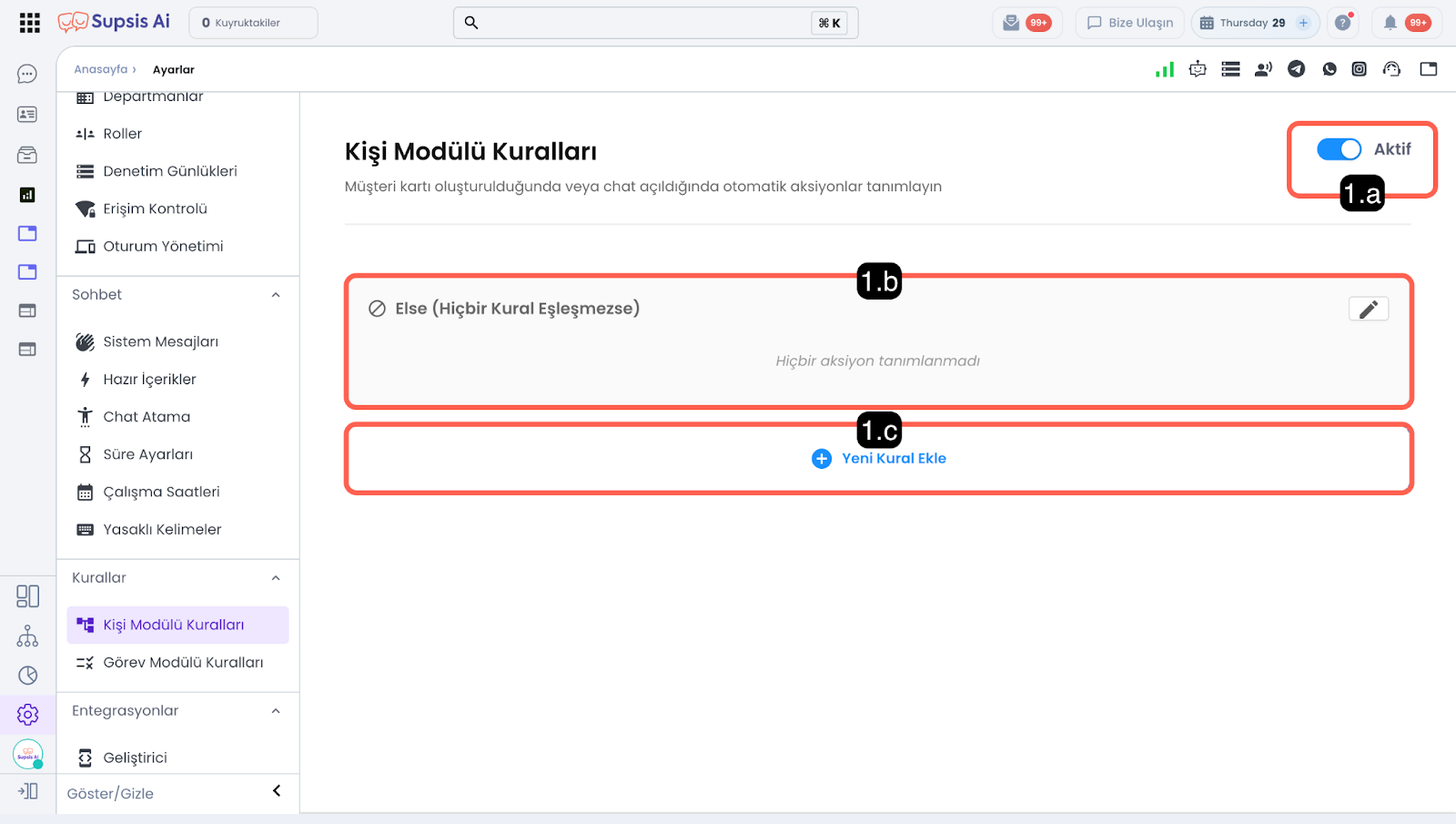
1.a – Kural Aktivasyonu:
Bu tiki açıp kapatarak, kişi modülü kurallarını aktif/pasif hale getirebilirsiniz.
1.b – Hiçbir Kural Eşleşmezse:
Oluşan aksiyon, tanımlı kurallarınızın hiçbirisine uygun değilse bu otomasyona eklediğiniz aksiyon çalışacaktır. Bu otomasyona yalnızca aksiyon tanımlaması yapılabilir.
1.c – Yeni Kural Ekle:
Bu buton yoluyla yeni kural kurgusu oluşturabilirsiniz.
2-) Ne Zaman Kişi Modül Kuralı otomasyonunun çalışacağı durumu bu alan üzerinden tanımlayabilirsiniz.
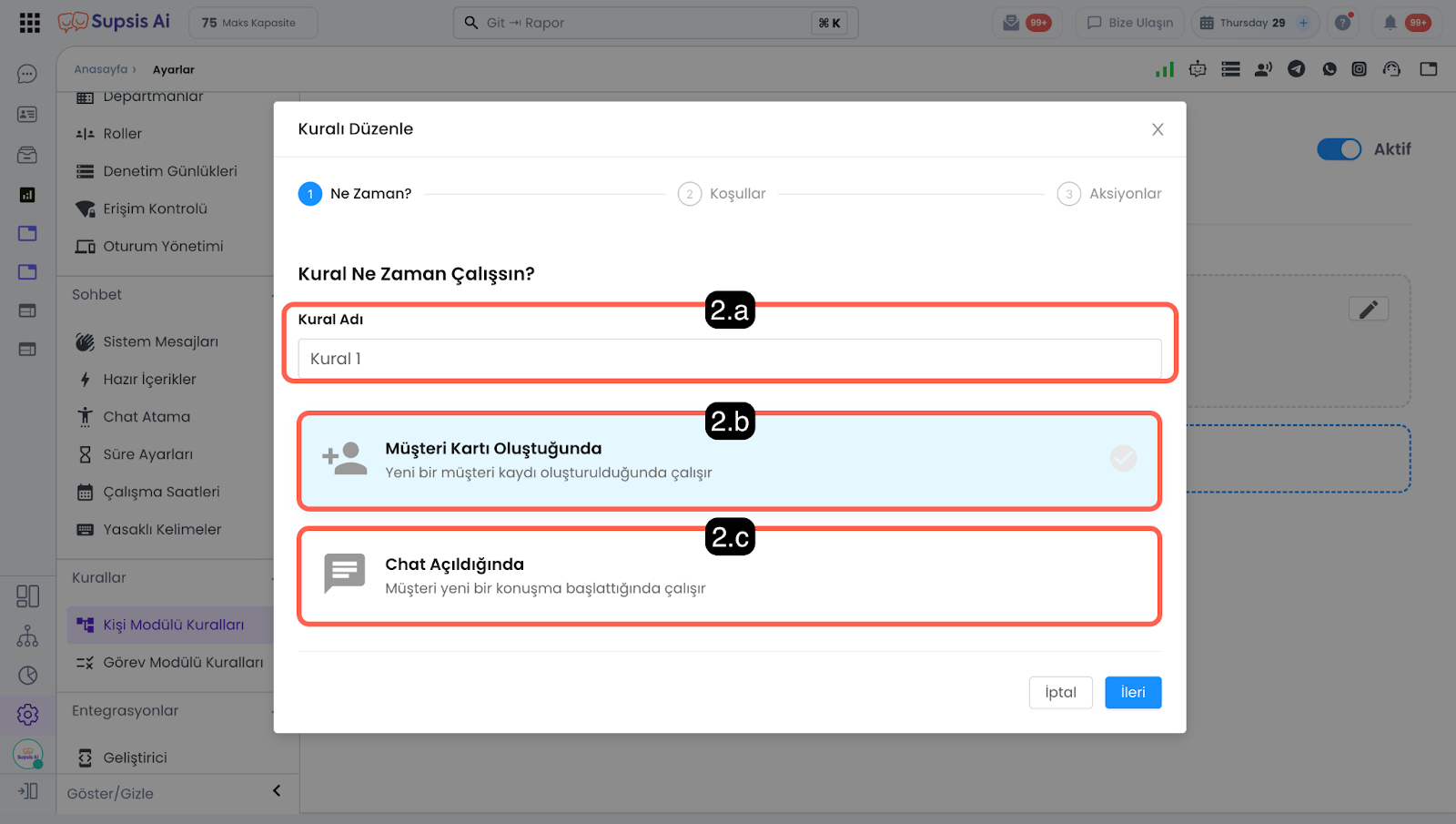
2.a – Kural Adı:
Oluşturacağınız kural otomasyonuna bu bölüm üzerinden bir isim verebilirsiniz.
2.b – Müşteri Kartı Oluştuğunda:
Kişi modül kuralı yeni bir müşteri kartı oluştuğu zaman çalışır.
2.c – Chat Açıldığında:
Otomasyon yeni bir sohbet oturumu başlatıldığında çalışır.
Ne zaman durumundaki durum gerçekleştiğinde aranacak olan koşulları bu alan üzerinden belirlenir.
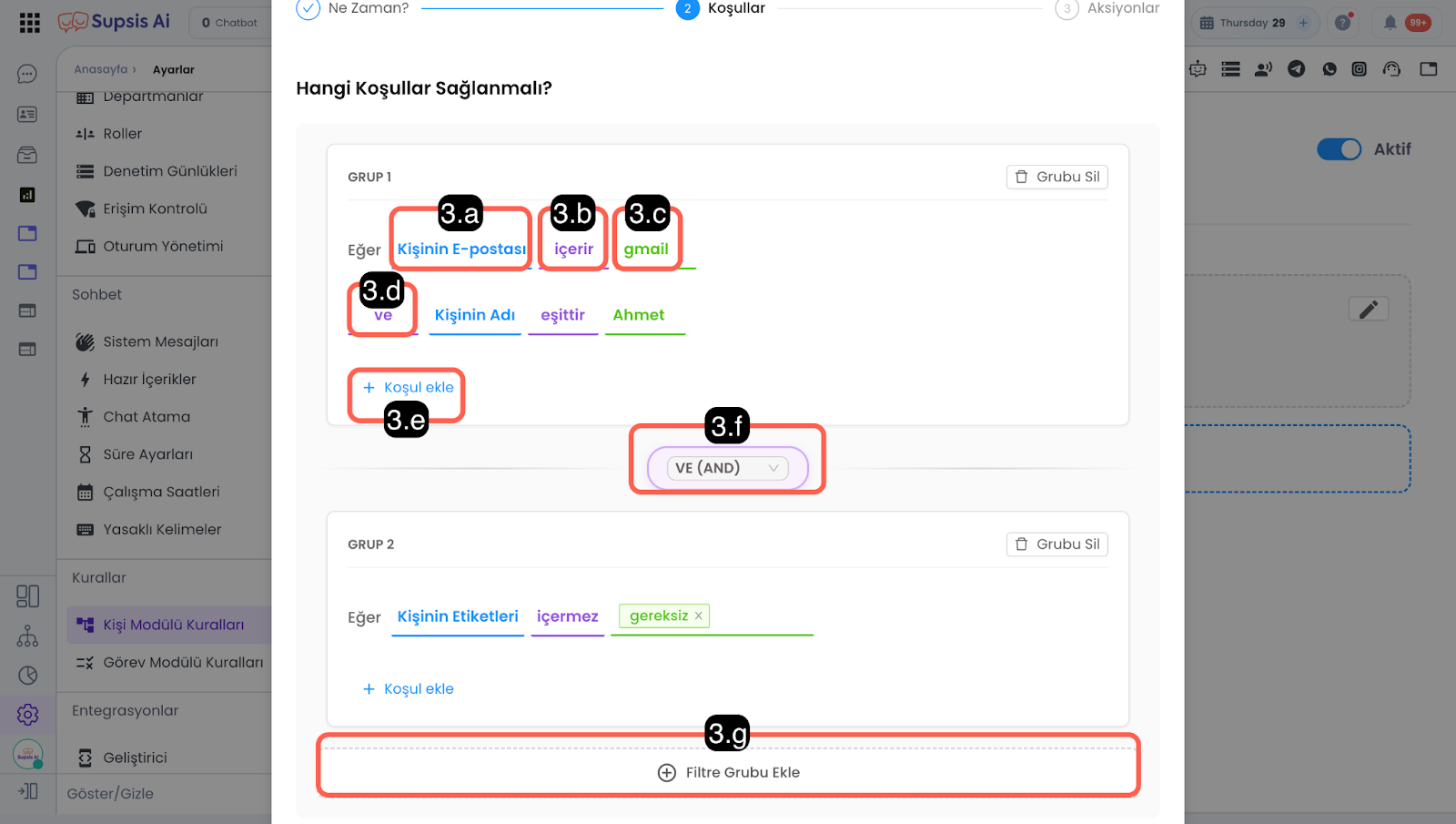
3.a - Kişi Verisi:
Ne zaman bölümündeki belirlenen durum gerçekleştiğinde, kontrol edilecek olan kişi kartındaki veri değeri.
3.b - Kontrol Bağlacı:
Kişi verisinden, girilen veri değerini sorgulayacak olan bağlaç.
Kullanılabilecek bağlaçlar şunlardır:
a - İçerir: Seçilen veri, girilen veri değeri içeriyorsa kayıt listelenir.
Örnek: Ad alanında Ahmet’i içeriyorsa.
b - İçermez: Seçilen veri, girilen veri değerini içermiyorsa.
Örnek: Ad alanında Ahmet’i içermiyorsa.
c - Eşit: Seçilen alandaki değer, girilen değerle birebir aynı olmalıdır.
Örnek: Soyad değeri Çelik’e eşit ise.
d - Eşit Değil: Seçilen alandaki değer, girilen değerden farklı olmalıdır.
Örnek: E-posta adresi example@mail.com’a eşit değil ise.
e - Var: İlgili değerin varlığını kontrol eder.
Örnek: Kişinin E-posta adresi alanında veri var ise.
f - Yok: İlgili değerin var olup olmadığını kontrol eder.
Örnek: Kişinin telefon numarası yok ise.
3.c - Girilen Veri Değeri:
Bağlaç tarafından kişi verisinin sorgulanacağı değer.
3.d - Koşul Bağlacı:
Girilen veri değeri ile koşul verisini kontrol edecek olan bağlaç.
Kullanılabilecek bağlaçlar şunlardır:
Ve: Birden fazla koşulun tamamının aynı anda doğru olması durumunda işlem yapılmasını sağlar. Koşullardan biri bile yanlışsa sonuç yanlış kabul edilir.
Veya: Seçilen Birden fazla koşuldan en az birinin doğru olması durumunda işlem yapılmasını sağlar. Yalnızca tüm koşullar yanlışsa sonuç yanlış olur.
3.e - Grup İçeriğine Koşul Ekle:
Mevcut kural grubuna yeni bir koşul ekler. Birden fazla koşul tek bir grup içerisine eklenerek daha karmaşık sorgular yapılabilir.
3.f - Grup Bağlacı:
Birden fazla grubun bulunduğu kurallarda gruplar arasındaki ilişkilendirmeyi sağlayacak olan grup bağlacı.
Kullanılabilecek bağlaçlar şunlardır:
a - Ve: Birden fazla koşulun tamamının aynı anda doğru olması durumunda işlem yapılmasını sağlar. Koşullardan biri bile yanlışsa sonuç yanlış kabul edilir.
b - Veya: Seçilen Birden fazla koşuldan en az birinin doğru olması durumunda işlem yapılmasını sağlar. Yalnızca tüm koşullar yanlışsa sonuç yanlış olur.
3.g - Filtre Grubu Oluşturma:
Koşullar birden fazla filtre grubunu bir arada çalıştırarak daha karmaşık sorgular yapmayı mümkün kılar. Bu alan üzerinden gruplar oluşturarak daha karmaşık sorgular yapabilirsiniz.
4-) Aksiyonlar Tetikleyici durumu gerçekleştiren kişi olayı belirlenen koşulları karşılıyorsa bu alandan belirlediğiniz aksiyon ya da aksiyonlar çalışır.
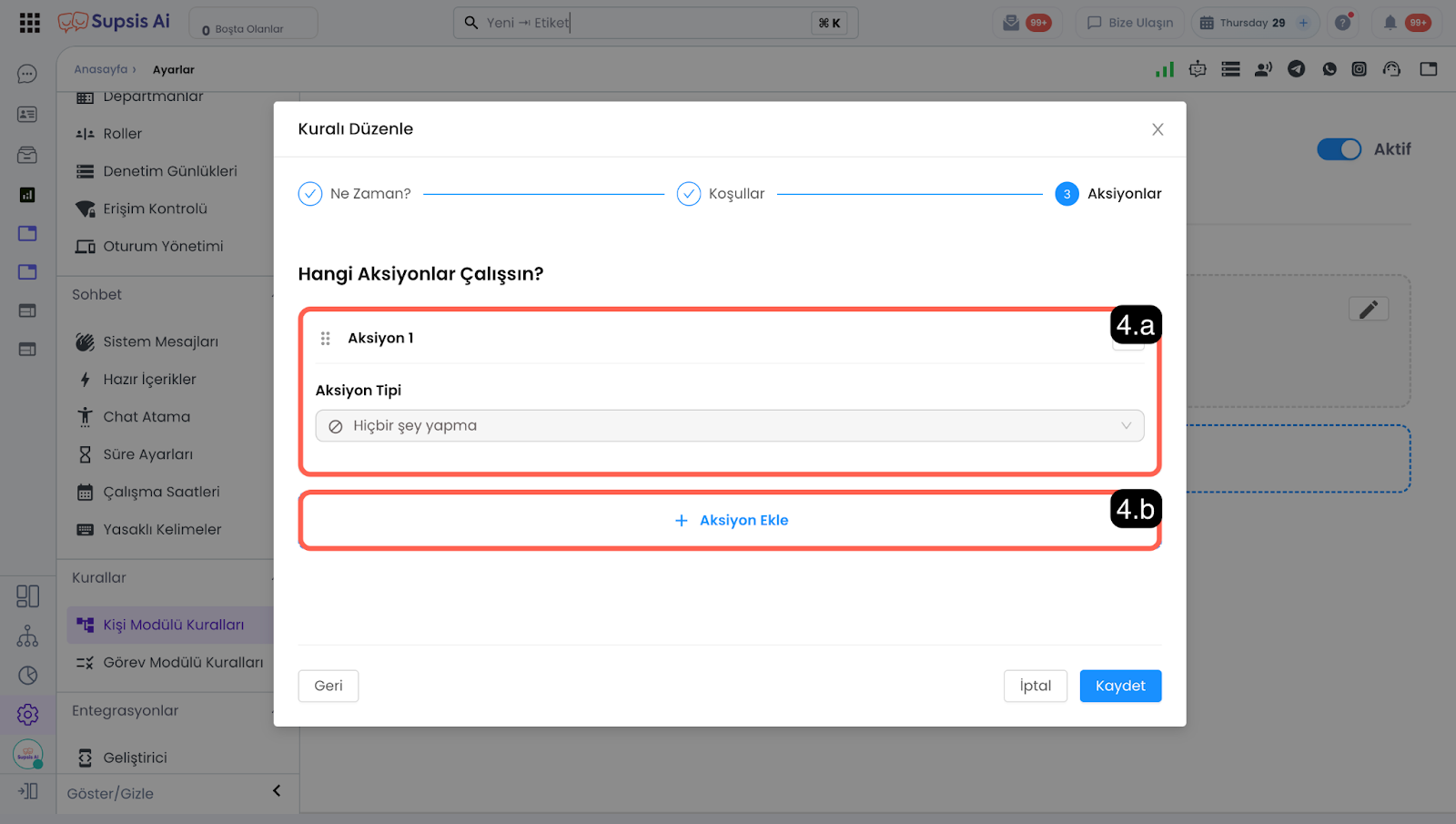
4.a – Aksiyon Tipi:
Aksiyonun sağlayacağı işlevi belirleyen aksiyon tipini bu alan üzerinden seçebilirsiniz.
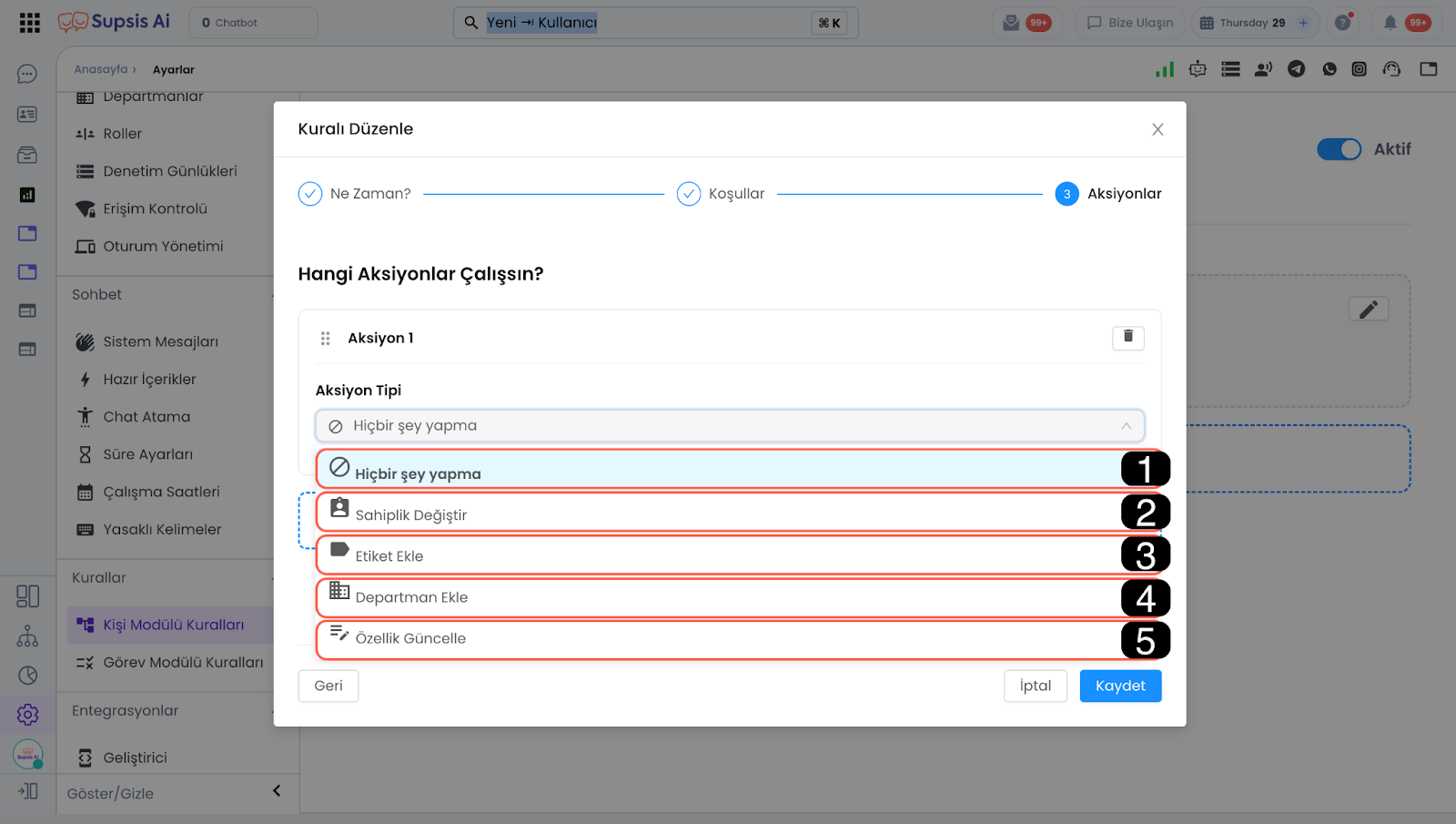
1 – Hiçbir şey Yapma:
Kurallara uygun bir işlem yoksa, bu aksiyon seçilirse hiçbir şey yapılmaz.
2 – Sahiplik Değiştir:
Gerçekleşen aksiyon, kişi modülü kurallarından hiçbiriyle uyuşmayan herhangi bir işlem gerçekleştiğinde kişi kartındaki ziyaretçinin sahipliğini belirlediğiniz algoritma doğrultusunda değiştirir.
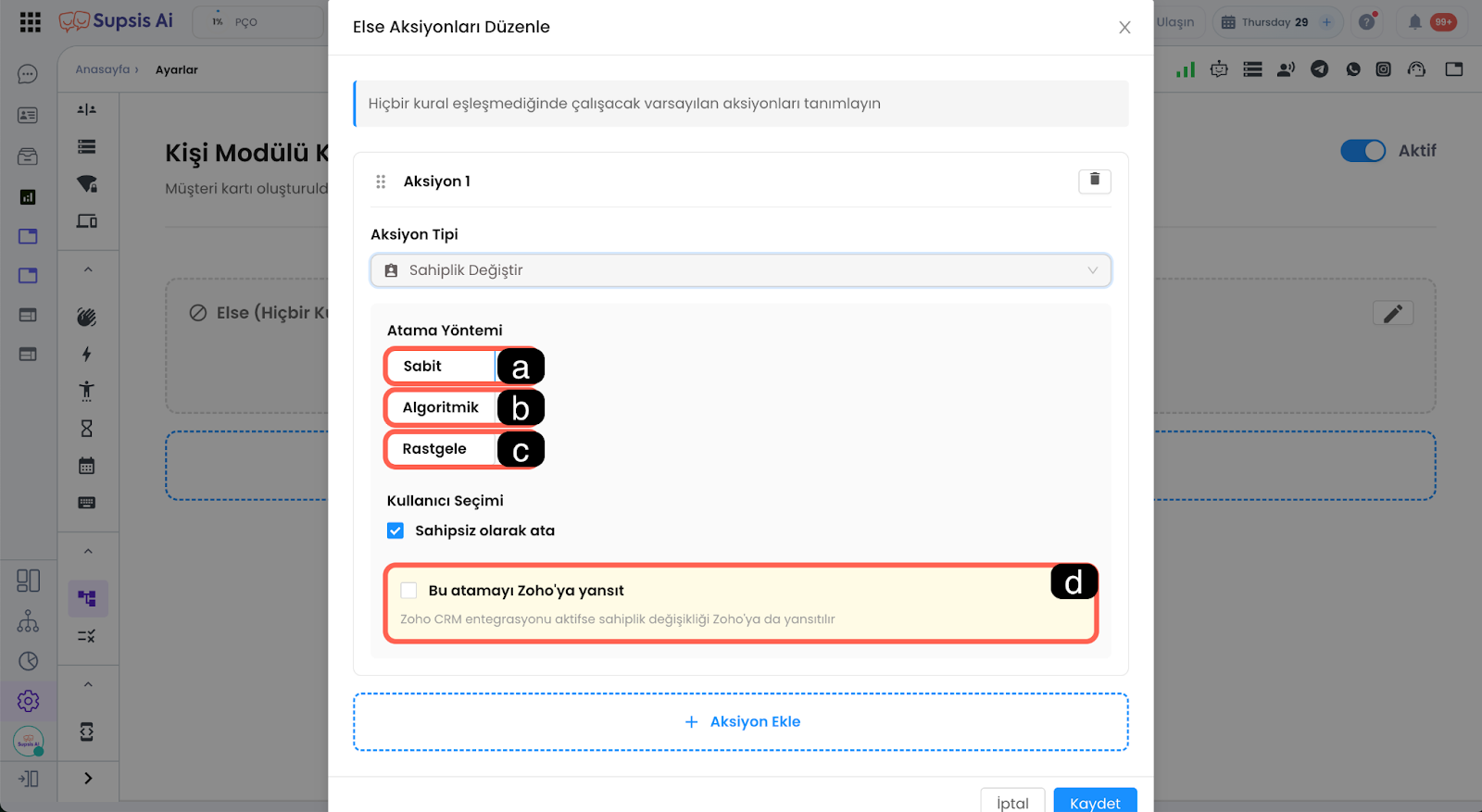
- a - Sabit:
Sabit atama yöntemidir, yalnızca belirlediğiniz sabit aksiyonu gerçekleştirir.
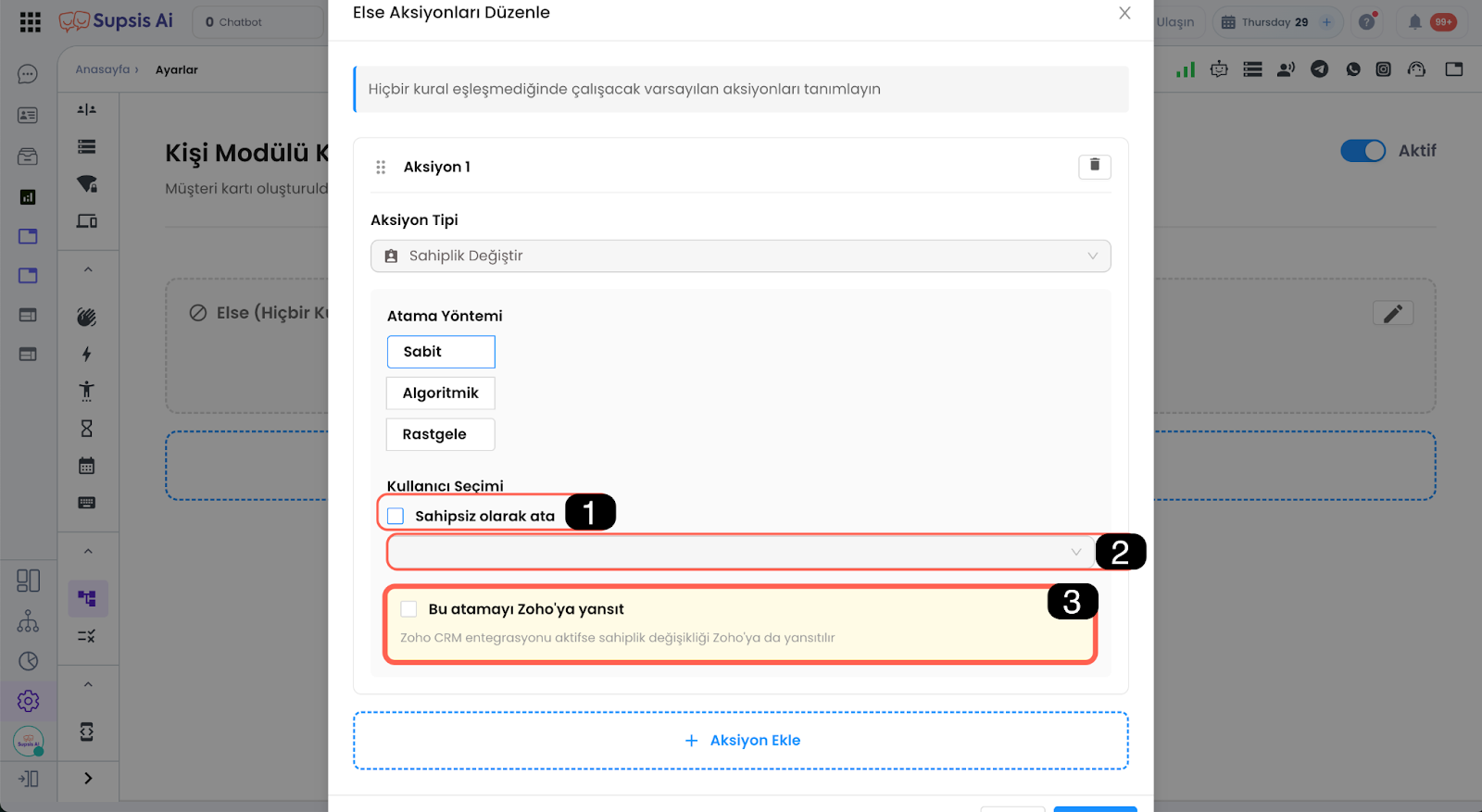
-
Sahipsiz Olarak Ata:
Bu tik aktif edildiğinde ilgili kişinin sahipliği sahipsiz olarak belirlenir. Eğer tik kapatılırsa bu alan üzerinden kullanıcı seçimi sağlanmalıdır, seçilen kullanıcı doğrultusunda sahiplik ataması sabit bir şekilde ilgili kullanıcıya atanır. -
Sahip Belirleme:
Eğer herhangi bir kurala uygun işlem sağlanmamışsa, ziyaretçi bu alan üzerinden sahip olarak belirlenen kullanıcıya atanır. -
Bu Atamayı Zohoya Yansıt:
Zoho CRM entegrasyonu sağlanmışsa yapılan sahiplik değişikliği Zoho’ya da yansıtılır. -
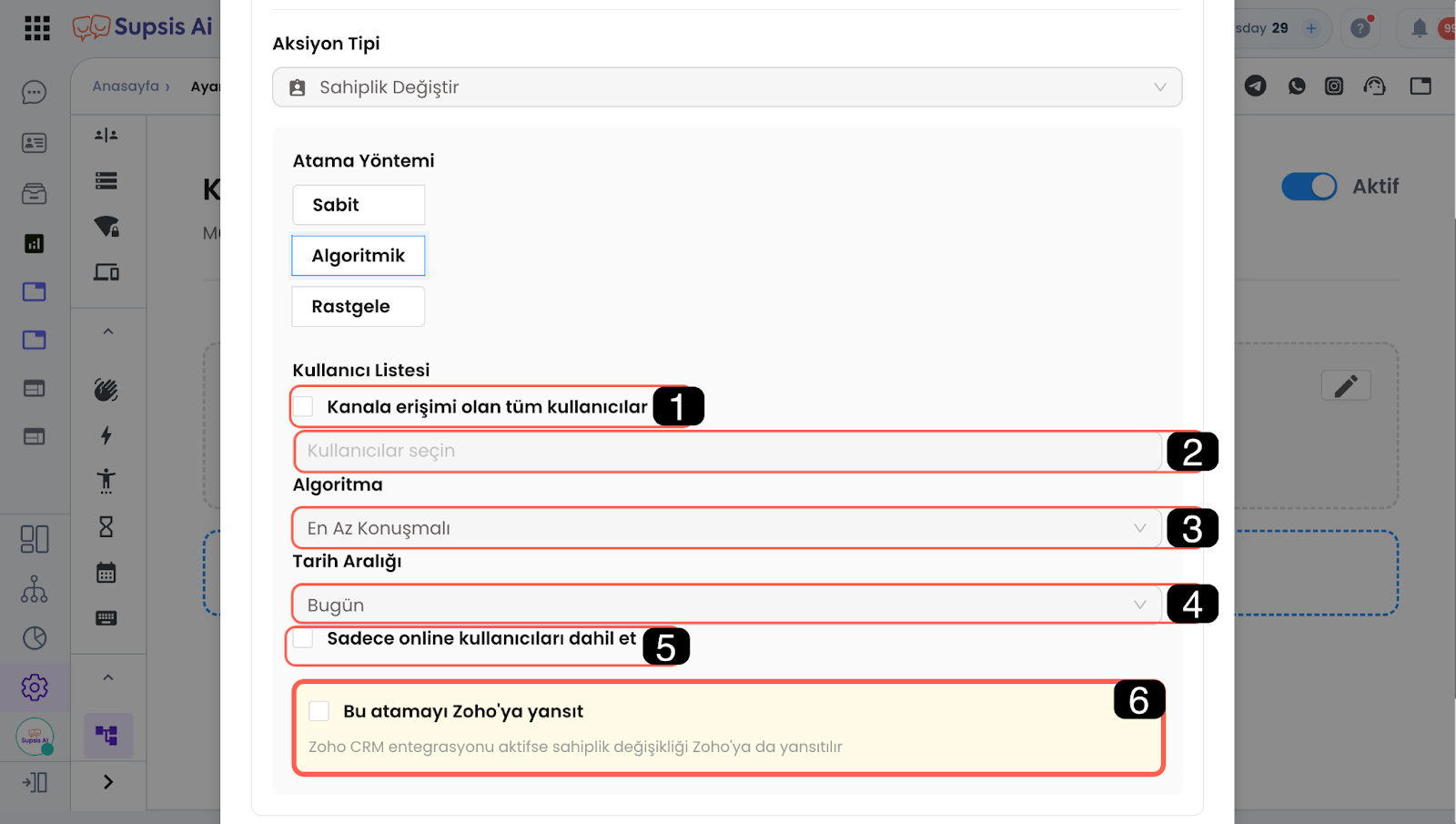
b - Algoritmik
Sahiplik değiştirme işlemini belirlediğiniz sahiplik atama algoritması doğrultusunda gerçekleştirir.
-
Kanala Erişimi Olan Tüm Kullanıcılar:
Bu tik aktifleştirilirse, atama işlemi kanala erişimi olan tüm kullanıcılara belirlenen atama algoritması doğrultusunda atama sağlanır. Kanala erişimi olan tüm kullanıcılar belirlenmezse tiki aktif edilmezse yalnızca seçilen kullanıcılar algoritma içerisinde değerlendirilir. -
Kullanıcı Seçimi:
Yalnızca kanala erişimi olan tüm kullanıcılar tiki kapalı olduğunda kullanıcı seçimi yapılabilir. Bu alandan algoritmaya dahil edilecek kullanıcıları belirleyebilirsiniz -
Algortima Tercihi:
En Az Konuşmalıya Ata:
Sıralı Dağitim: -
Tarih Aralığı:
Algoritma tercihi doğrultusunda, algoritmanın hangi tarih aralığına bakacağını bu alan üzerinden belirleyebilirsiniz. -
Sadece Online Kullanıcıları Dahil Et:
Algoritmaya yalnızca online olan kullanıcıları dahil eder. -
Bu Atamayı Zohoya Yansıt:
Zoho CRM entegrasyonu sağlanmışsa yapılan sahiplik değişikliği Zoho’ya da yansıtılır. -
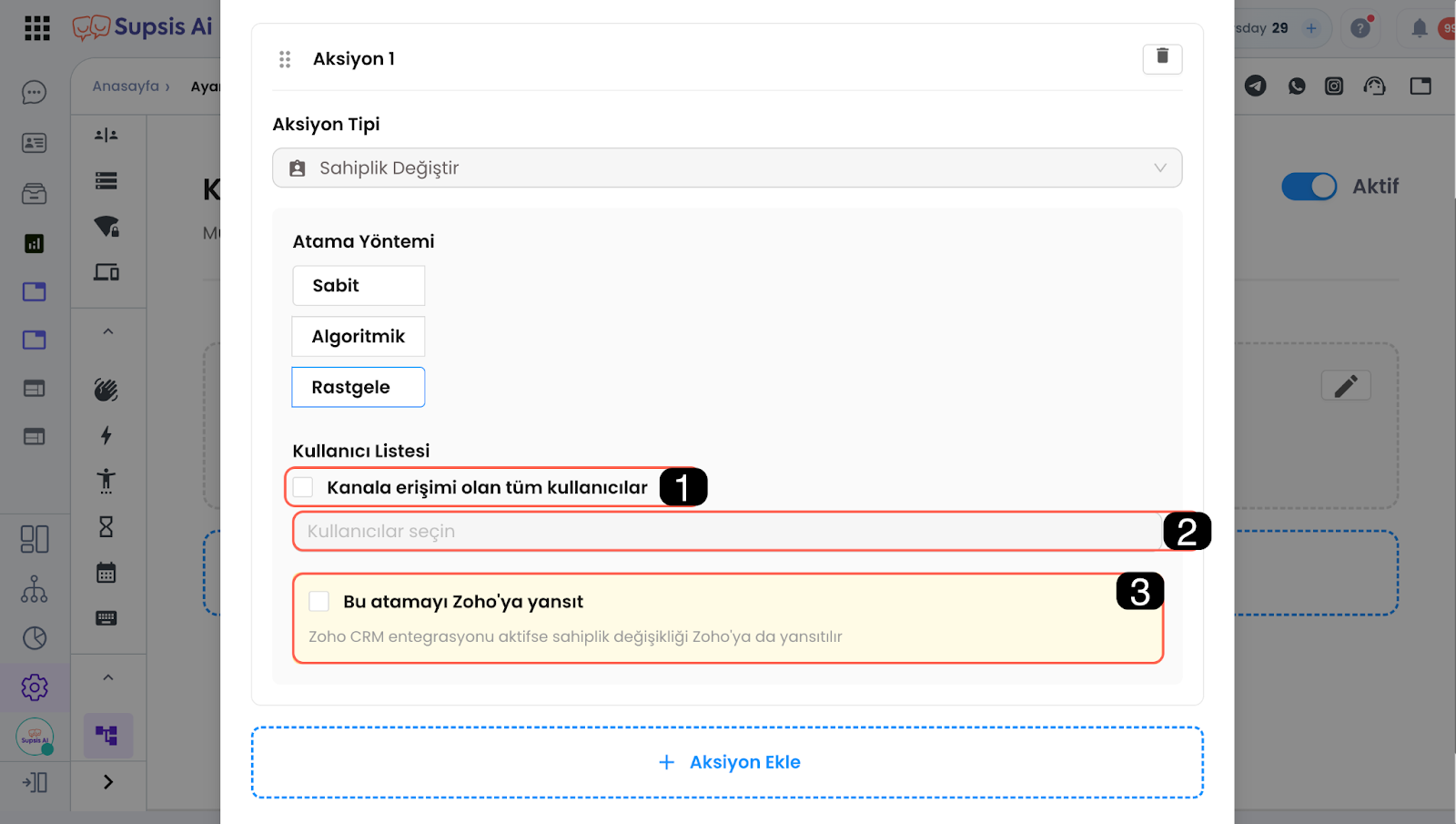
c- Rastgele
-
Kanala Erişimi Olan Tüm Kullanıcılar:
Bu tik aktifleştirilirse, atama işlemi kanala erişimi olan tüm kullanıcılara rastgele sahiplik ataması sağlanır. Kanala erişimi olan tüm kullanıcılar tiki aktif edilmezse yalnızca seçilen kullanıcılar algoritma içerisinde değerlendirilir. -
Kullanıcı Seçimi:
Yalnızca kanala erişimi olan tüm kullanıcılar tiki kapalı olduğunda kullanıcı seçimi yapılabilir. Bu alandan algoritmaya dahil edilecek kullanıcıları belirleyebilirsiniz. -
Bu Atamayı Zohoya Yansıt:
Zoho CRM entegrasyonu sağlanmışsa yapılan sahiplik değişikliği Zoho’ya da yansıtılır.
3 – Etiket Ekle:
Mevcut kurallardan hiçbirine uymayan kişi kartına belirlenen etiketleri ekler.
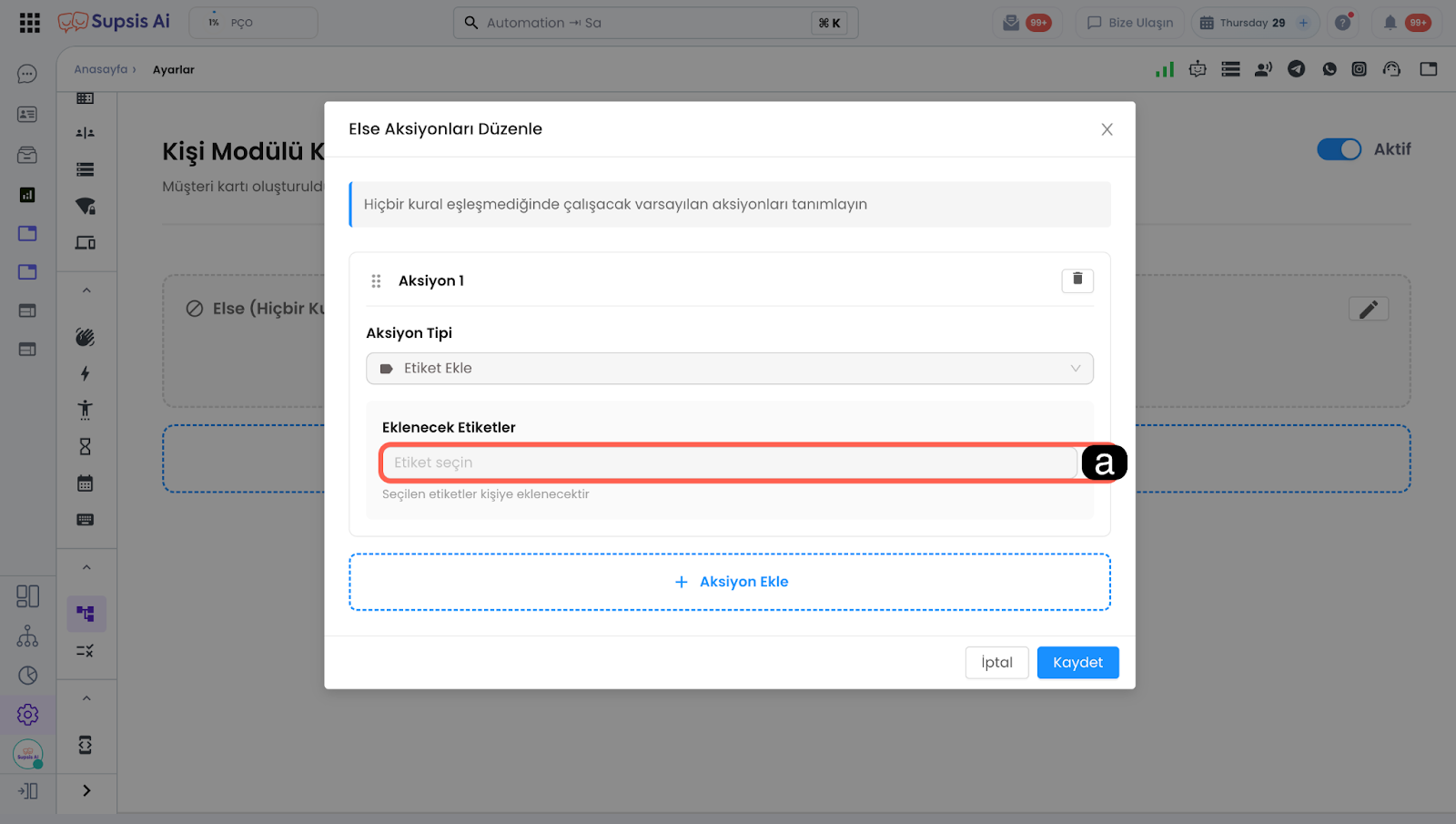
- a - Eklenecek Etiketler:
Bu alan belirlenen etiketler ilgili kişi kartına eklenir.
4 – Departman Ekle:
Mevcut kurallardan hiçbirine uymayan kişi kartındaki kişiyi belirlenen departmana atar, bu kişi tekrar iletişime geçtiğinde ziyaretçinin konuşması sahipliği belirlenen departmana yönlendirilir.
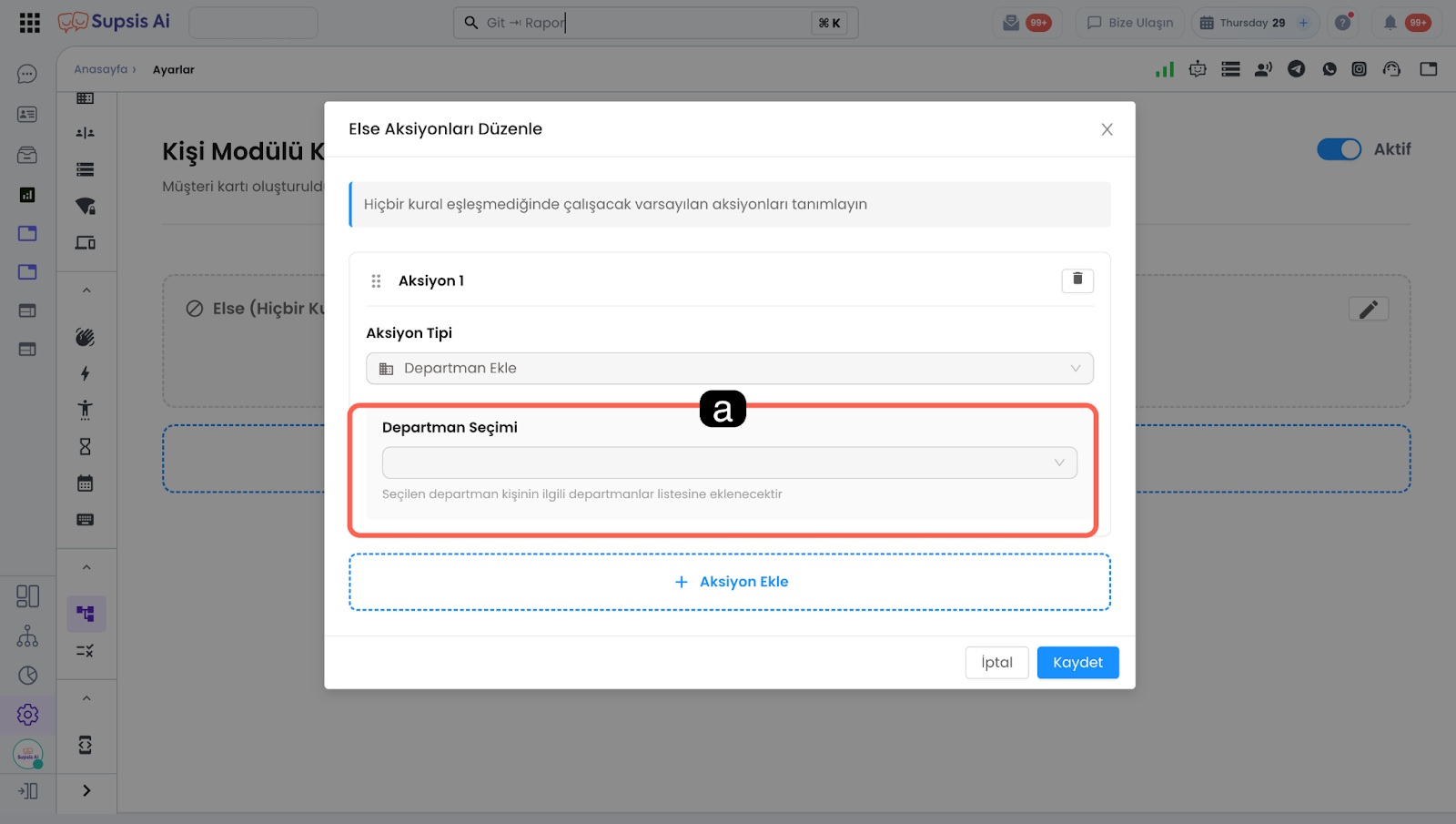
- a - Departman Seçimi:
Else kuralına uymayan ziyaretçi, bu alandan belirlenen departmana yönlendirilir.
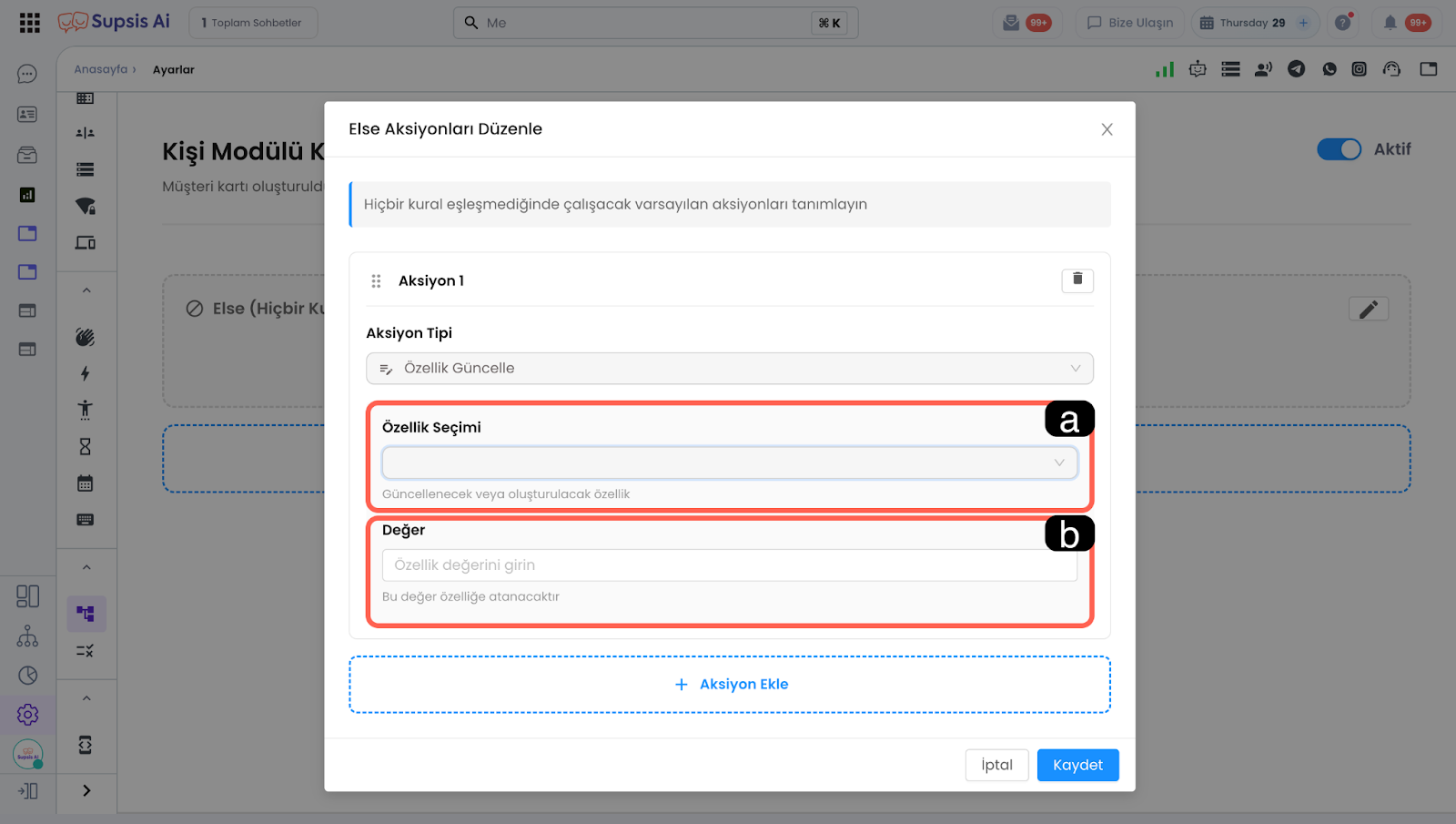
5 – Özellik Güncelle:
Else kuralına uymayan kullanıcıya kişi kartındaki belirlenilen profil alanını (özelliği), belirlenilen değerle doldurur.
-
a - Özellik Seçimi:
Else kuralına uymayan ziyaretçinin güncellenecek özelliğini bu alan üzerinden belirleyebilirsiniz. -
b - Özellik Değeri:
Kurallara uymayan ziyaretçinin, özellik seçimi alanından belirlenen özelliğinin değerini günceller.
5.b – Aksiyon Ekle:
Tek kural tetiklenmesinde birden fazla aksiyon aynı anda gerçekleştirilebilir, bu alan üzerinden yeni aksiyon eklemesi sağlayabilirsiniz.
2-) Görev Modülü Kuralları
Panelinizde Görev ile alakalı bir işlem gerçekleştiğinde otomatik olarak sağlanacak aksiyonları belirleyebileceğiniz otomasyon alanı.
Bu otomasyonlar; otomasyonu tetikleyen görev durumu gerçekleştiğinde çalışır, koşullar kontrol edilir ve koşullar uygunsa aksiyon çalışır.
Örnekler:
Koşula Uygun Durum: Belirlenen tetikleyici durum gerçekleşir ⇒ Koşullar kontrol edilir ⇒ Koşullar Uygun ise ⇒ Aksiyonlar alanından belirlenen aksiyonlar gerçekleşir.
Koşula Uygun Olmayan Durum: Belirlenen tetikleyici durum gerçekleşir ⇒ Koşullar kontrol edilir ⇒ Koşullar Uygun Değil ise ⇒ Aksiyon alınmaz ⇒ Hiçbir Kural Eşleşmezse (Else) kuralına yönlendirilir.
| No | Menü |
|---|---|
| 1 | Görev Modülü Kuralları Menüsü |
| 2 | Ne Zaman? |
| 3 | Koşullar |
| 4 | Aksiyonlar |
1-) Görev Modülü Kuralları Menüsü Yeni koşullar oluşturabileceğiniz ve mevcut koşullarınızın içeriğini görüntüleyerek düzenleyebileceğiniz menüdür.
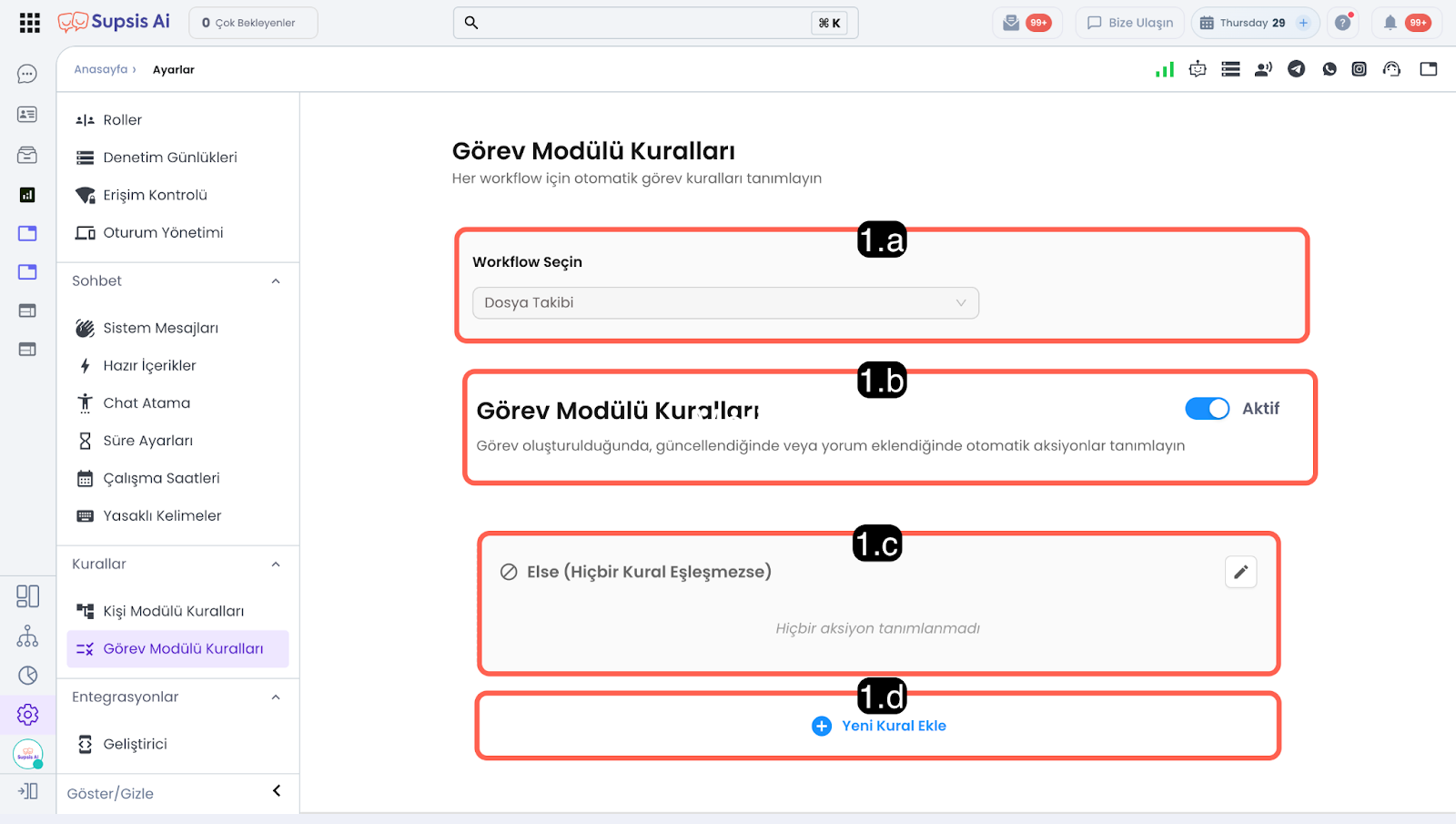
1.a – Workflow Seçimi:
Yeni kural ekleyeceğiniz ve geçmiş kurallarını görüntüleyebileceğiniz workflowları bu alan üzerinden seçebilirisiniz. Her workflowun kural slotları ayrı tutulmaktadır, her bir workflowun geçmiş kural içeriklerini görüntülemek ve yeni kurallar oluşturmak için workflow seçimi yapmalısınız.
1.b – Kural Aktivasyonu:
Bu tiki açıp kapatarak, kişi modülü kurallarını aktif/pasif hale getirebilirsiniz.
1.c – Hiçbir Kural Eşleşmezse:
Oluşan aksiyon, tanımlı kurallarınızın hiçbirisine uygun değilse bu otomasyona eklediğiniz aksiyon çalışacaktır. Bu otomasyona yalnızca aksiyon tanımlaması yapılabilir.
1.d – Yeni Kural Ekle:
Bu buton yoluyla yeni kural kurgusu oluşturabilirsiniz.
2-) Ne Zaman Kişi Modül Kuralı otomasyonunun çalışacağı durumu bu alan üzerinden tanımlayabilirsiniz.
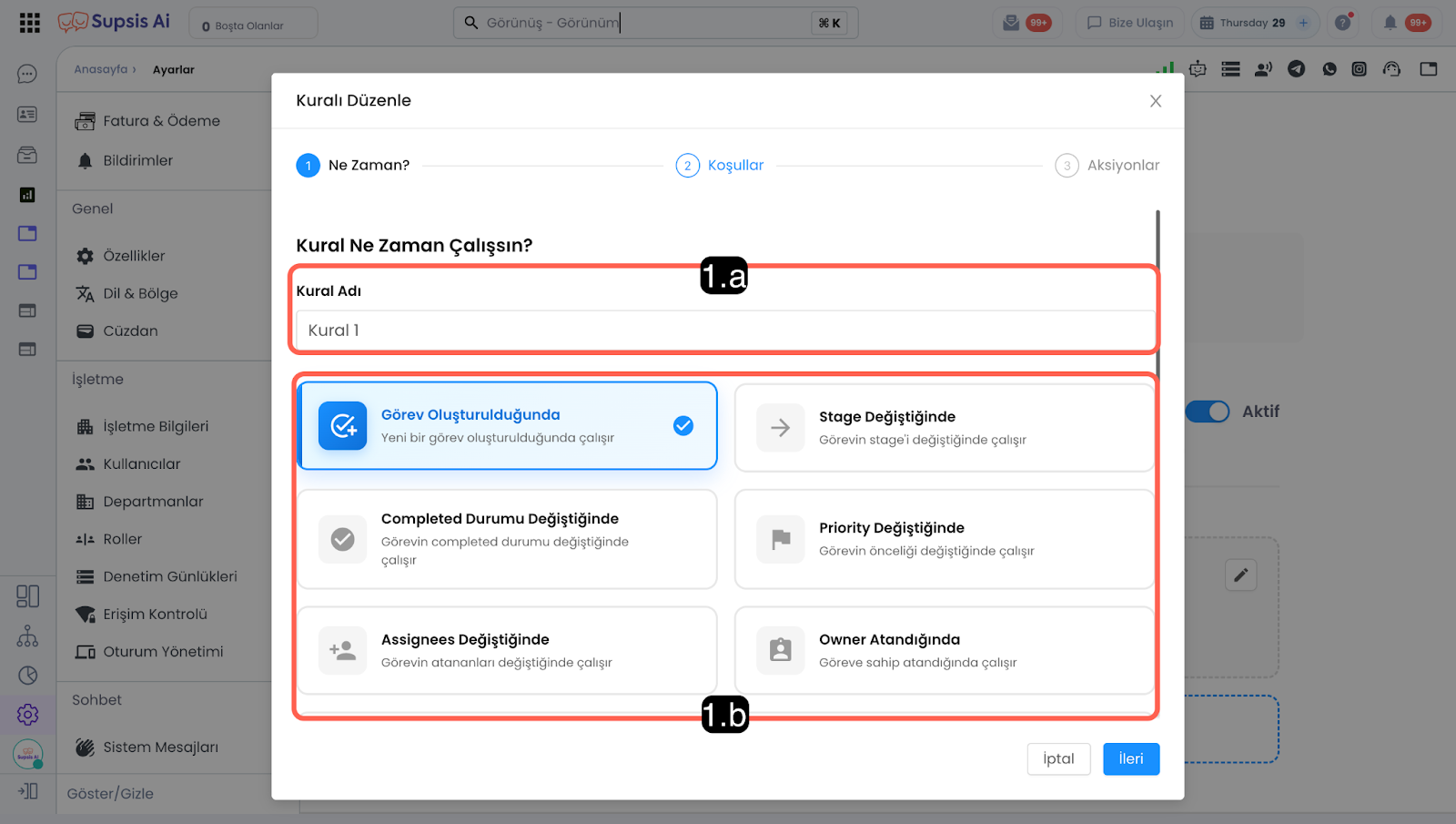
2.a – Kural Adı:
Oluşturacağınız kural otomasyonuna bu bölüm üzerinden bir isim verebilirsiniz.
2.b – Tetikleyici:
Görev modülünde gerçekleşen tetikleyici işlemi bu bölüm üzerinden seçebilirsiniz. İşaretli alanda tetikleyici ve tetikleyici açıklaması detaylıca sunulmaktadır.
3-) Koşullar
Ne zaman durumundaki durum gerçekleştiğinde aranacak olan koşulları bu alan üzerinden belirlenir.
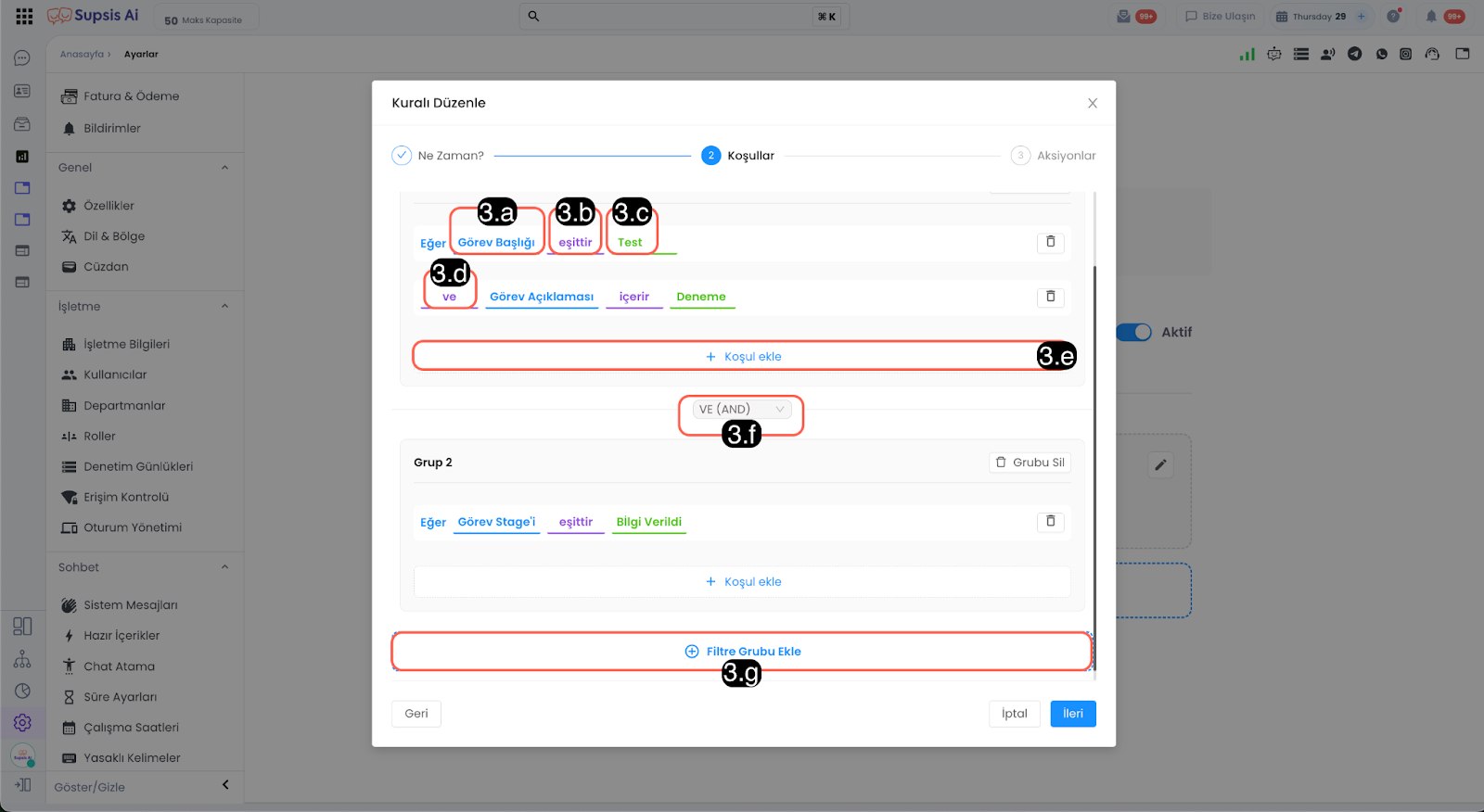
3.a - Kişi Verisi:
Ne zaman bölümündeki belirlenen durum gerçekleştiğinde, kontrol edilecek olan kişi kartındaki veri değeri.
3.b - Kontrol Bağlacı:
Kişi verisinden, girilen veri değerini sorgulayacak olan bağlaç.
Kullanılabilecek bağlaçlar şunlardır:
a - İçerir: Seçilen veri, girilen veri değeri içeriyorsa kayıt listelenir.
Örnek: Ad alanında Ahmet’i içeriyorsa.
b - İçermez: Seçilen veri, girilen veri değerini içermiyorsa.
Örnek: Ad alanında Ahmet’i içermiyorsa.
c - Eşit: Seçilen alandaki değer, girilen değerle birebir aynı olmalıdır.
Örnek: Soyad değeri Çelik’e eşit ise.
d - Eşit Değil: Seçilen alandaki değer, girilen değerden farklı olmalıdır.
Örnek: E-posta adresi example@mail.com’a eşit değil ise.
e - Var: İlgili değerin varlığını kontrol eder.
Örnek: Kişinin E-posta adresi alanında veri var ise.
f - Yok: İlgili değerin var olup olmadığını kontrol eder.
Örnek: Kişinin telefon numarası yok ise.
3.c - Girilen Veri Değeri:
Bağlaç tarafından kişi verisinin sorgulanacağı değer.
3.d - Koşul Bağlacı:
Girilen veri değeri ile koşul verisini kontrol edecek olan bağlaç.
Kullanılabilecek bağlaçlar şunlardır:
Ve: Birden fazla koşulun tamamının aynı anda doğru olması durumunda işlem yapılmasını sağlar. Koşullardan biri bile yanlışsa sonuç yanlış kabul edilir.
Veya: Seçilen Birden fazla koşuldan en az birinin doğru olması durumunda işlem yapılmasını sağlar. Yalnızca tüm koşullar yanlışsa sonuç yanlış olur.
3.e - Grup İçeriğine Koşul Ekle:
Mevcut kural grubuna yeni bir koşul ekler. Birden fazla koşul tek bir grup içerisine eklenerek daha karmaşık sorgular yapılabilir.
3.f - Grup Bağlacı:
Birden fazla grubun bulunduğu kurallarda gruplar arasındaki ilişkilendirmeyi sağlayacak olan grup bağlacı.
Kullanılabilecek bağlaçlar şunlardır:
a - Ve: Birden fazla koşulun tamamının aynı anda doğru olması durumunda işlem yapılmasını sağlar. Koşullardan biri bile yanlışsa sonuç yanlış kabul edilir.
b - Veya: Seçilen Birden fazla koşuldan en az birinin doğru olması durumunda işlem yapılmasını sağlar. Yalnızca tüm koşullar yanlışsa sonuç yanlış olur.
3.g - Filtre Grubu Oluşturma:
Koşullar birden fazla filtre grubunu bir arada çalıştırarak daha karmaşık sorgular yapmayı mümkün kılar. Bu alan üzerinden gruplar oluşturarak daha karmaşık sorgular yapabilirsiniz.
4-) Aksiyonlar Tetikleyici durumu gerçekleştiren görev olayı, belirlenen koşulları karşılıyorsa bu alandan belirlediğiniz aksiyon ya da aksiyonları çalıştırır.
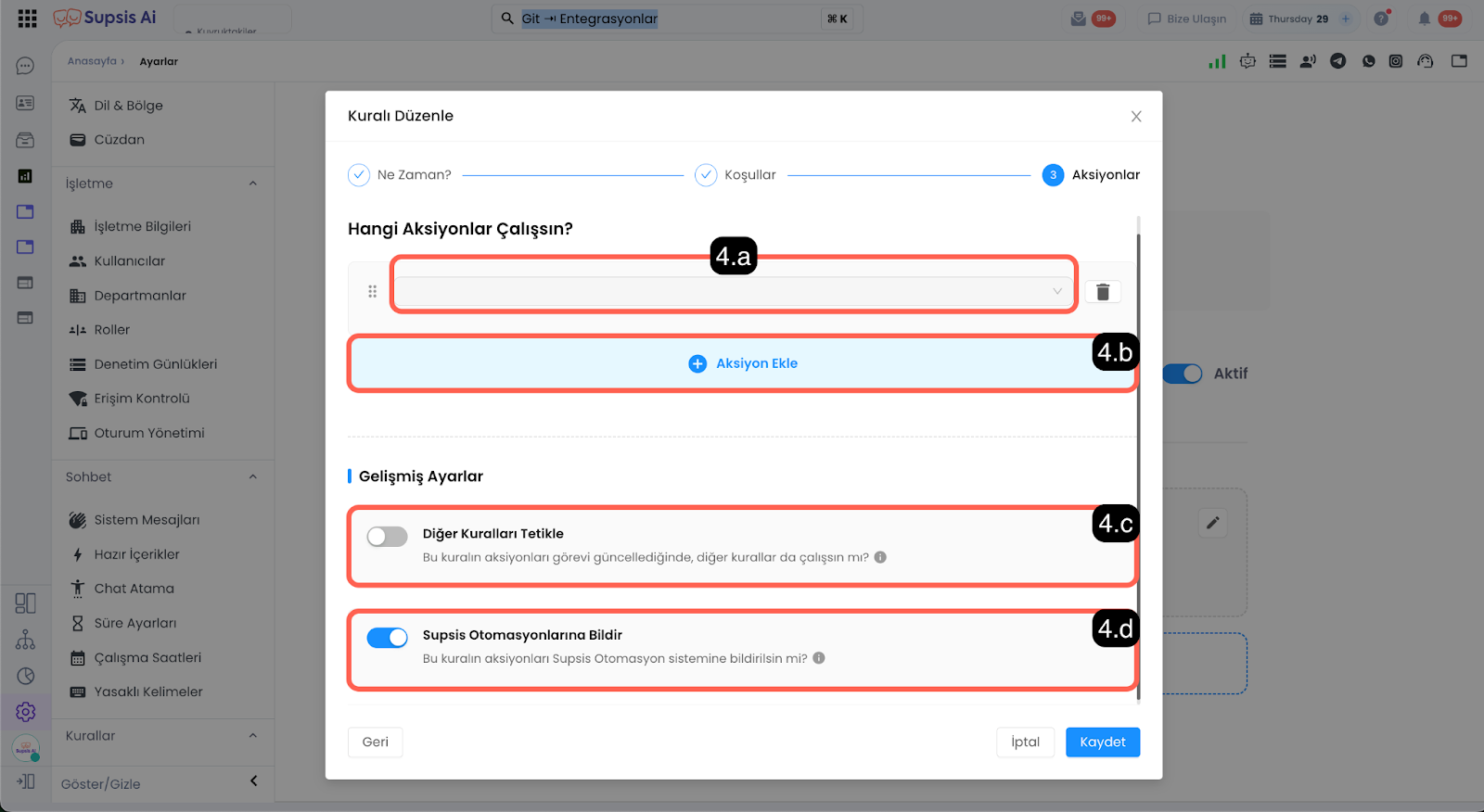
4.a – Aksiyon Tipi:
Aksiyonun oluşturacağı işlevi belirleyen aksiyon tipini bu alan üzerinden seçebilirsiniz.
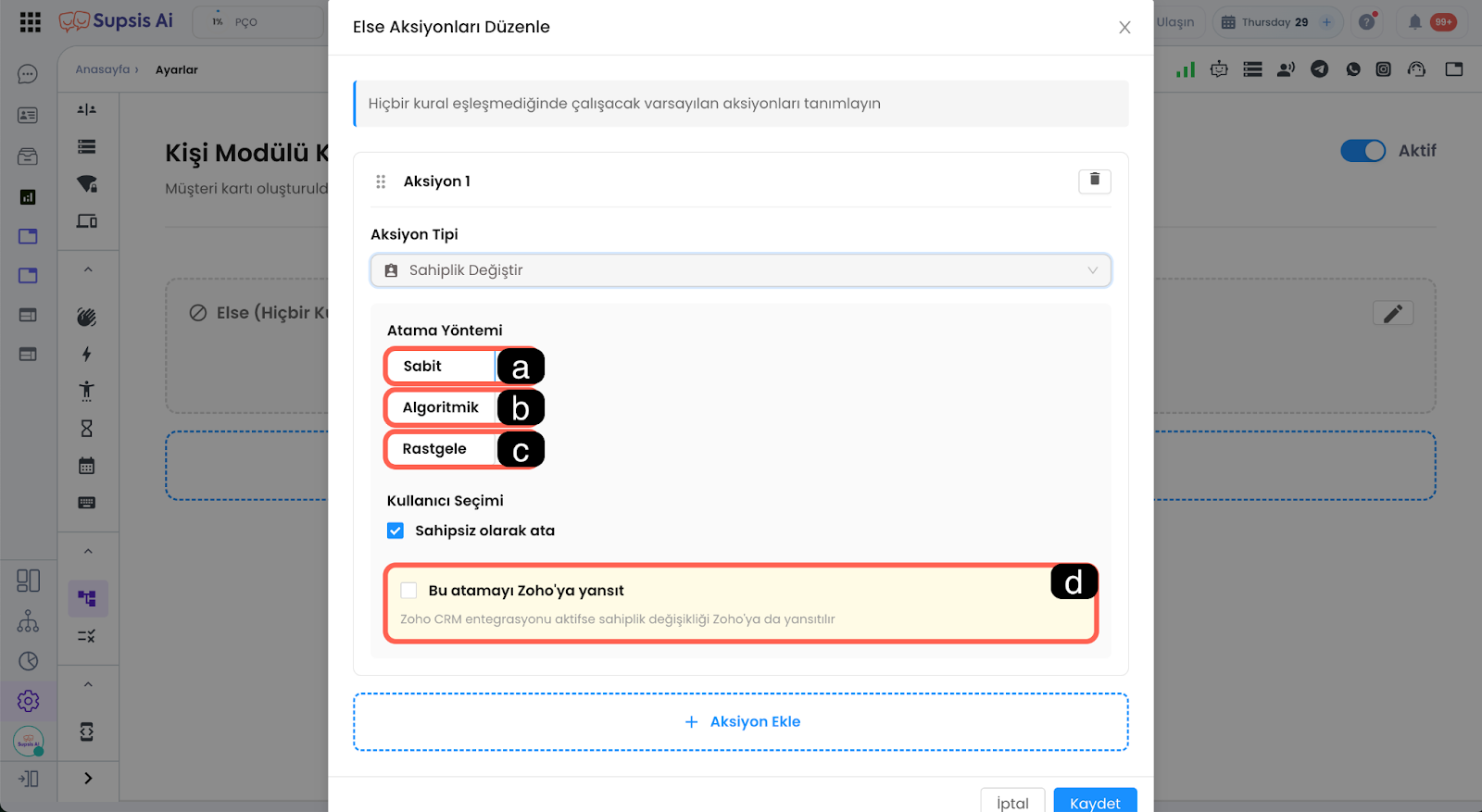
- a - Sabit:
Sabit atama yöntemidir, yalnızca belirlediğiniz sabit aksiyonu gerçekleştirir.
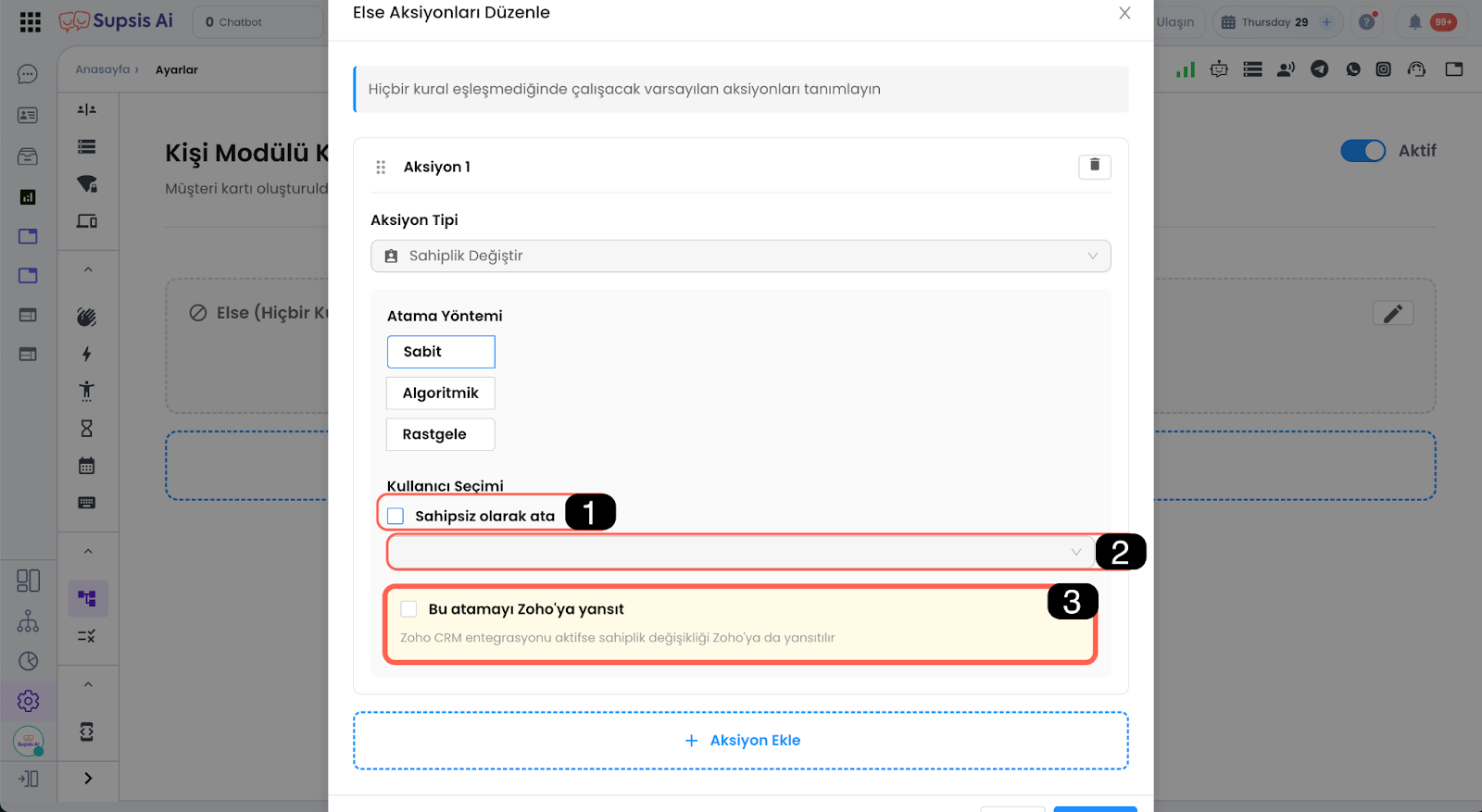
-
Sahipsiz Olarak Ata:
Bu tik aktif edildiğinde ilgili kişinin sahipliği sahipsiz olarak belirlenir. Eğer tik kapatılırsa bu alan üzerinden kullanıcı seçimi sağlanmalıdır, seçilen kullanıcı doğrultusunda sahiplik ataması sabit bir şekilde ilgili kullanıcıya atanır. -
Sahip Belirleme:
Eğer herhangi bir kurala uygun işlem sağlanmamışsa, ziyaretçi bu alan üzerinden sahip olarak belirlenen kullanıcıya atanır. -
Bu Atamayı Zohoya Yansıt:
Zoho CRM entegrasyonu sağlanmışsa yapılan sahiplik değişikliği Zoho’ya da yansıtılır. -
b - Algoritmik
Sahiplik değiştirme işlemini belirlediğiniz sahiplik atama algoritması doğrultusunda gerçekleştirir.
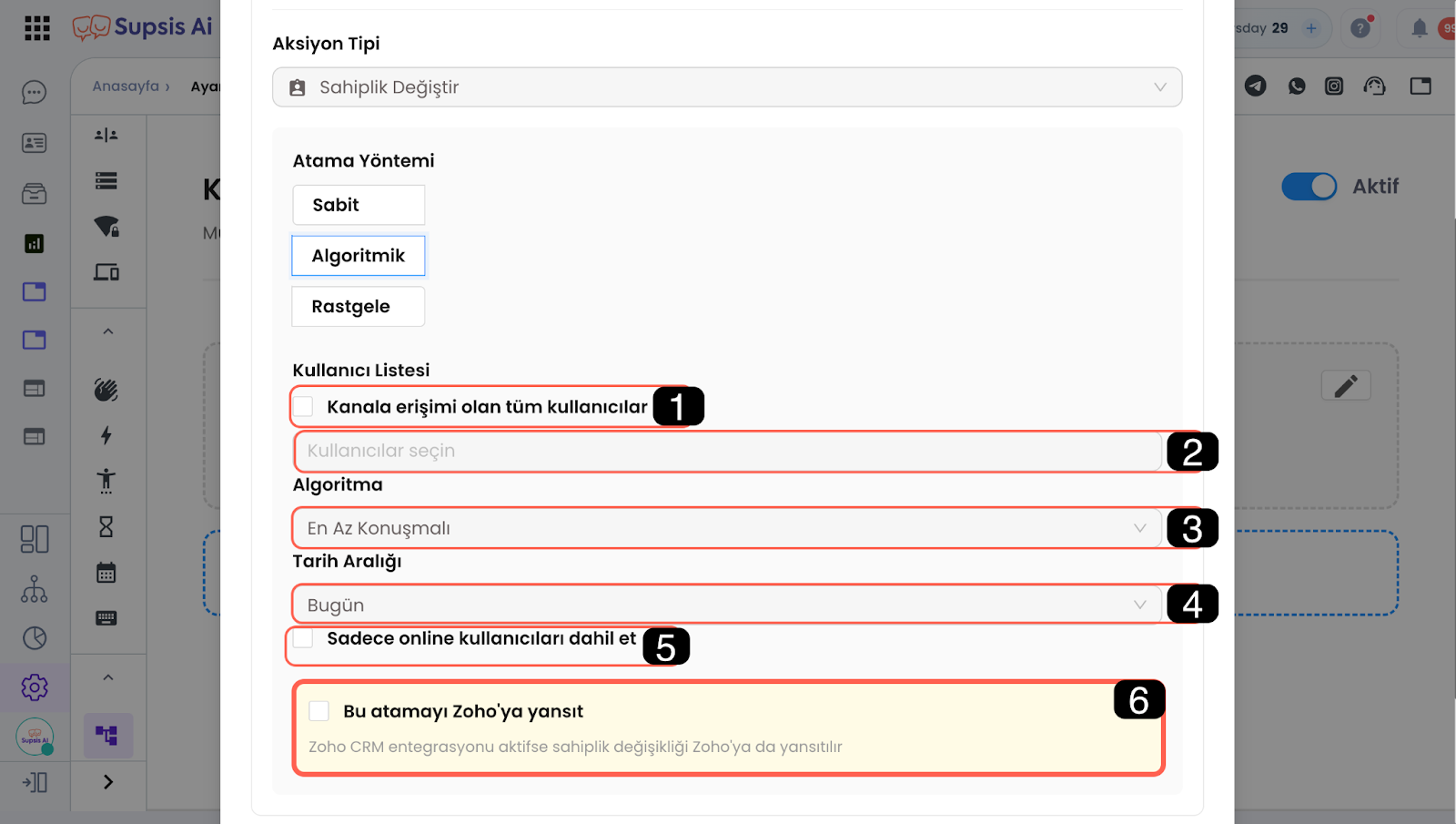
-
Kanala Erişimi Olan Tüm Kullanıcılar:
Bu tik aktifleştirilirse, atama işlemi kanala erişimi olan tüm kullanıcılara belirlenen atama algoritması doğrultusunda atama sağlanır. Kanala erişimi olan tüm kullanıcılar belirlenmezse tiki aktif edilmezse yalnızca seçilen kullanıcılar algoritma içerisinde değerlendirilir. -
Kullanıcı Seçimi:
Yalnızca kanala erişimi olan tüm kullanıcılar tiki kapalı olduğunda kullanıcı seçimi yapılabilir. Bu alandan algoritmaya dahil edilecek kullanıcıları belirleyebilirsiniz -
Algortima Tercihi:
En Az Konuşmalıya Ata:
Sıralı Dağitim: -
Tarih Aralığı:
Algoritma tercihi doğrultusunda, algoritmanın hangi tarih aralığına bakacağını bu alan üzerinden belirleyebilirsiniz. -
Sadece Online Kullanıcıları Dahil Et:
Algoritmaya yalnızca online olan kullanıcıları dahil eder. -
Bu Atamayı Zohoya Yansıt:
Zoho CRM entegrasyonu sağlanmışsa yapılan sahiplik değişikliği Zoho’ya da yansıtılır. -
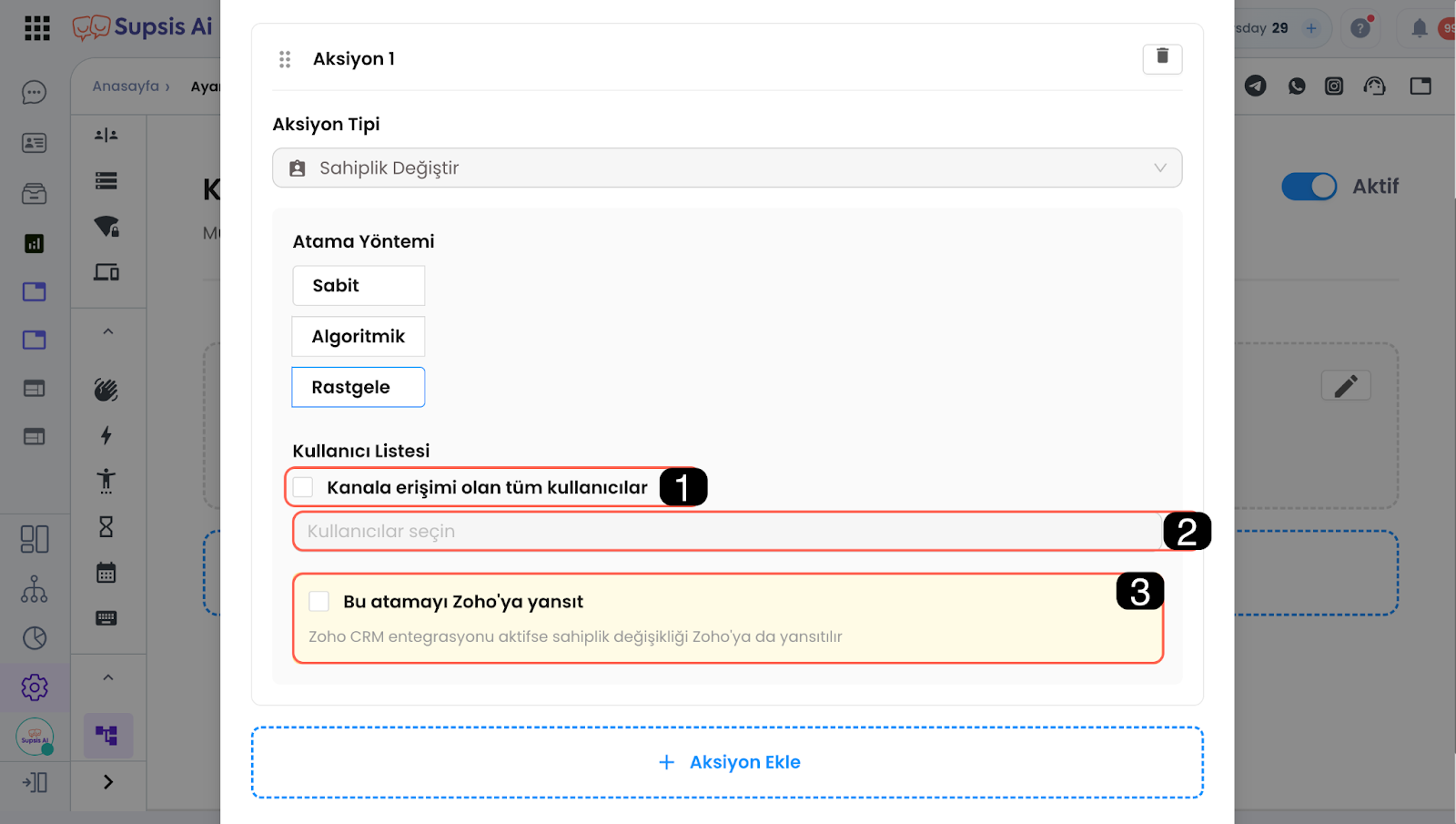
c- Rastgele
-
Kanala Erişimi Olan Tüm Kullanıcılar:
Bu tik aktifleştirilirse, atama işlemi kanala erişimi olan tüm kullanıcılara rastgele sahiplik ataması sağlanır. Kanala erişimi olan tüm kullanıcılar tiki aktif edilmezse yalnızca seçilen kullanıcılar algoritma içerisinde değerlendirilir. -
Kullanıcı Seçimi:
Yalnızca kanala erişimi olan tüm kullanıcılar tiki kapalı olduğunda kullanıcı seçimi yapılabilir. Bu alandan algoritmaya dahil edilecek kullanıcıları belirleyebilirsiniz. -
Bu Atamayı Zohoya Yansıt:
Zoho CRM entegrasyonu sağlanmışsa yapılan sahiplik değişikliği Zoho’ya da yansıtılır.
3 – Etiket Ekle:
Mevcut kurallardan hiçbirine uymayan kişi kartına belirlenen etiketleri ekler.
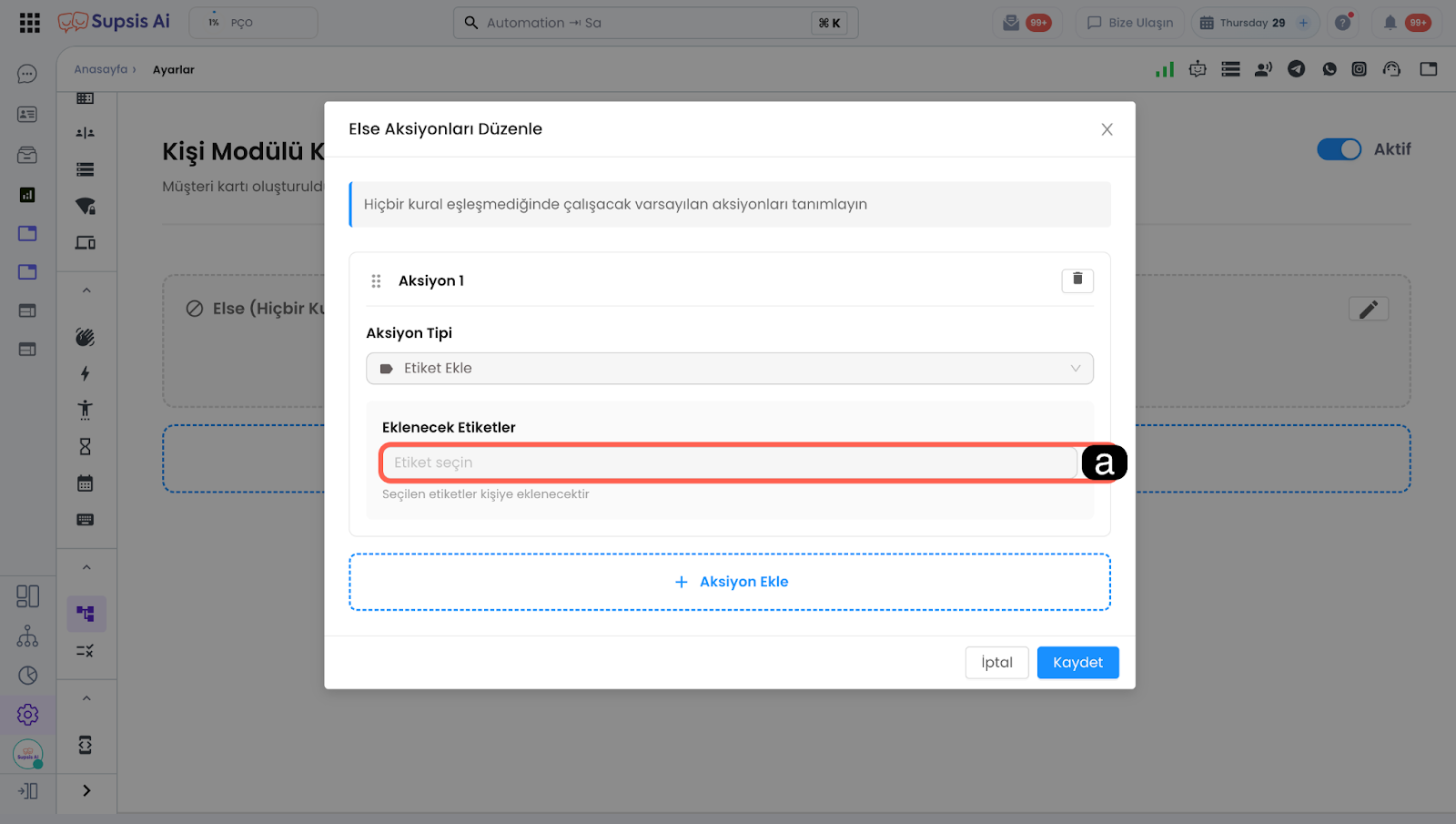
- a - Eklenecek Etiketler:
Bu alan belirlenen etiketler ilgili kişi kartına eklenir.
4 – Departman Ekle:
Mevcut kurallardan hiçbirine uymayan kişi kartındaki kişiyi belirlenen departmana atar, bu kişi tekrar iletişime geçtiğinde ziyaretçinin konuşması sahipliği belirlenen departmana yönlendirilir.
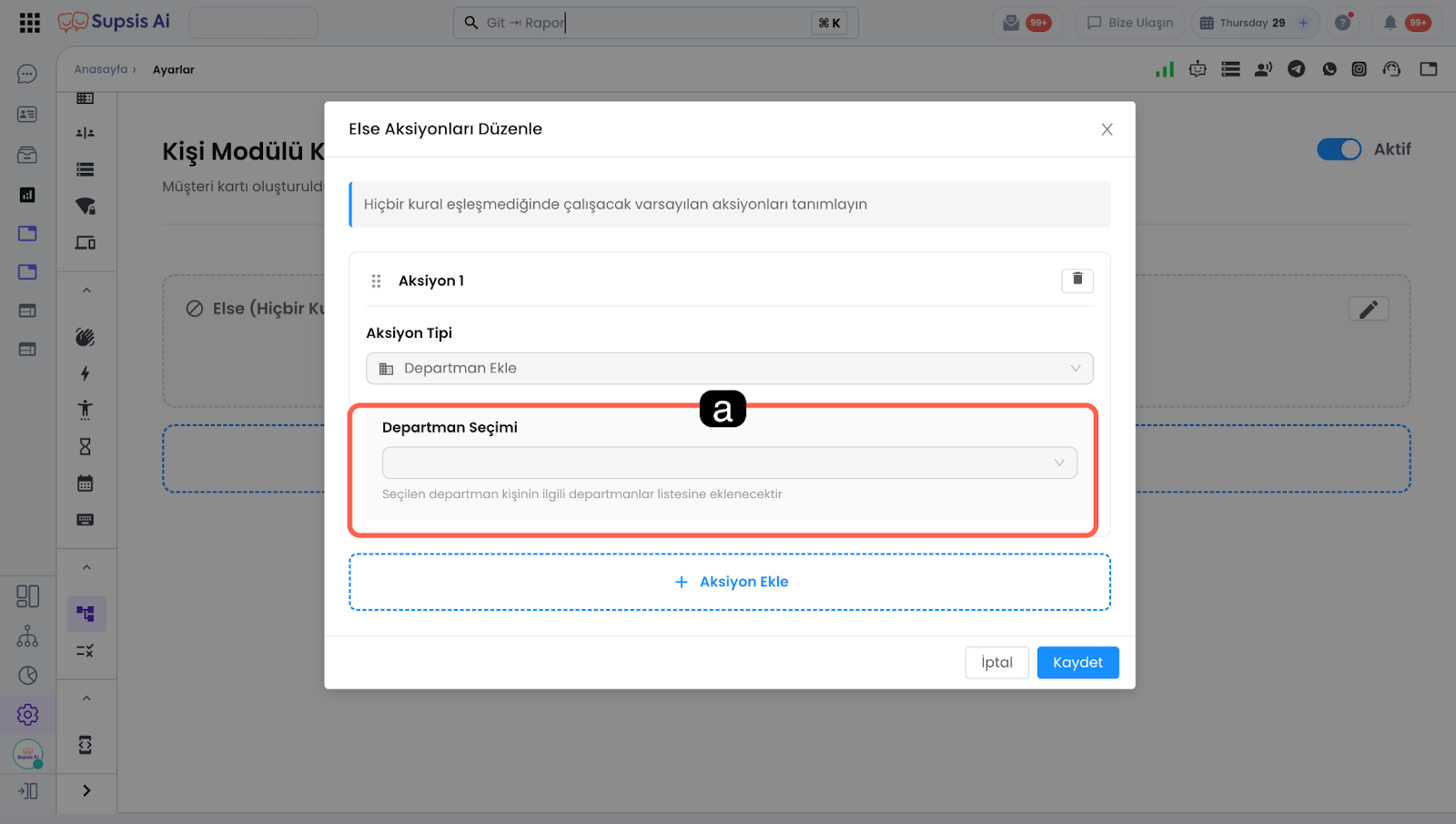
- a - Departman Seçimi:
Else kuralına uymayan ziyaretçi, bu alandan belirlenen departmana yönlendirilir.
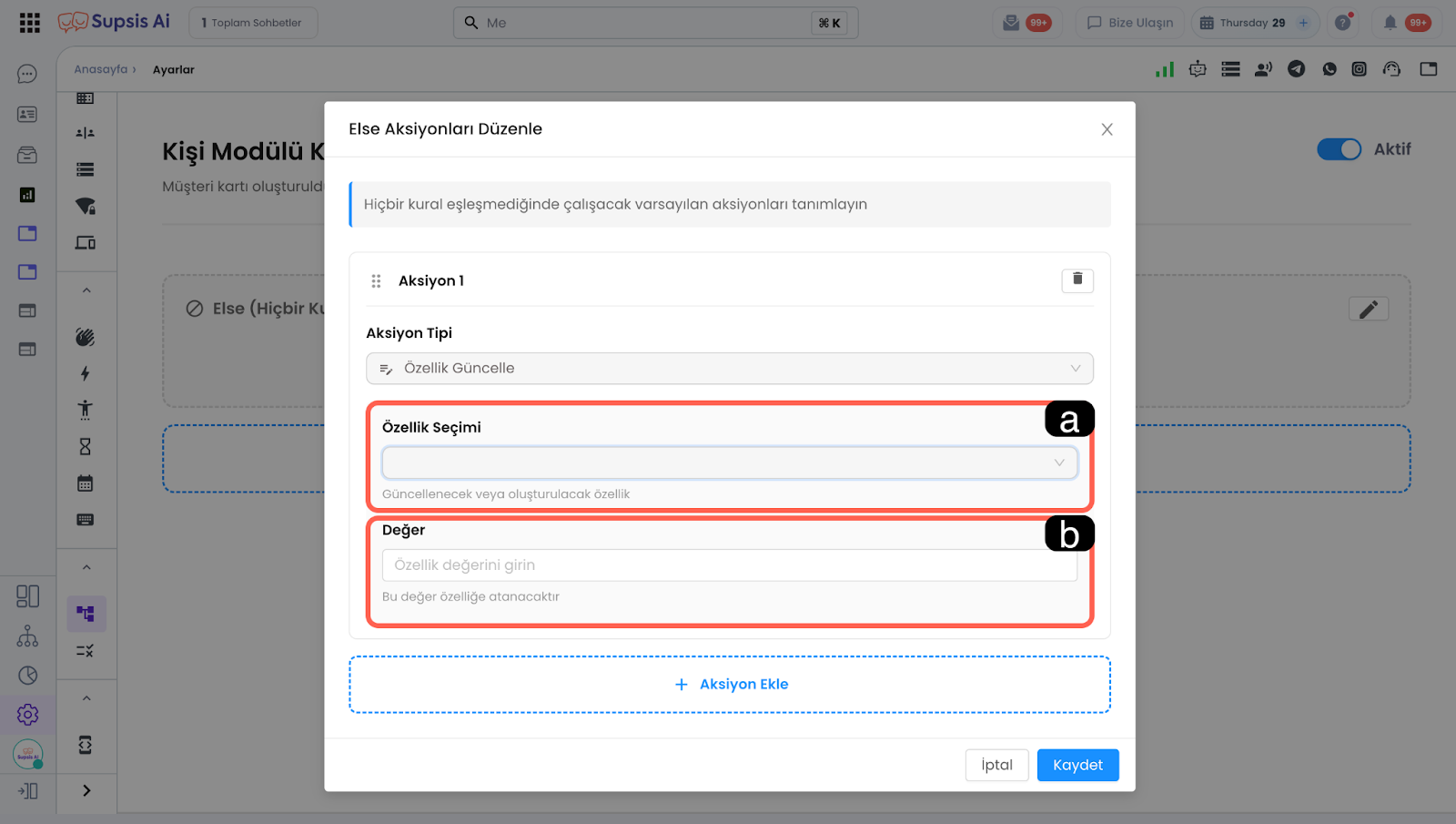
5 – Özellik Güncelle:
Else kuralına uymayan kullanıcıya kişi kartındaki belirlenilen profil alanını (özelliği), belirlenilen değerle doldurur.
-
a - Özellik Seçimi:
Else kuralına uymayan ziyaretçinin güncellenecek özelliğini bu alan üzerinden belirleyebilirsiniz. -
b - Özellik Değeri:
Kurallara uymayan ziyaretçinin, özellik seçimi alanından belirlenen özelliğinin değerini günceller.
4.b – Diğer Kuralları Tetikle:
Görev modül kuralı tetiklenerek, görevin içeriğini güncellediğinde. Tetikleyen aksiyon, aynı tetikci üzerinden diğer tanımlı kuralları çalıştırıp çalıştırmayacağını bu alandan belirleyebilirsiniz.
Örneğin: Bu kural, görev modül kural otomasyonu üzerinden aşama değiştirirse, aşama değiştirdiğine tetiklenen diğer kurallar da çalışsın mı?
4.c – Supsis Otomasyona Bildir:
Aktif edilirse, bu kuralın yaptığı değişiklikler (assignee değişimi, stage değişimi vb.) Supsis Otomasyon sistemindeki ilgili aksiyon tabanlı otomasyonları tetikler.
4.d – Aksiyon Ekle:
Tek kural tetiklenmesinde birden fazla aksiyon aynı anda çalıştırılabilir. Bu alan üzerinden birden fazla aksiyon eklemesi yapabilirsiniz.