
3-) İşletme
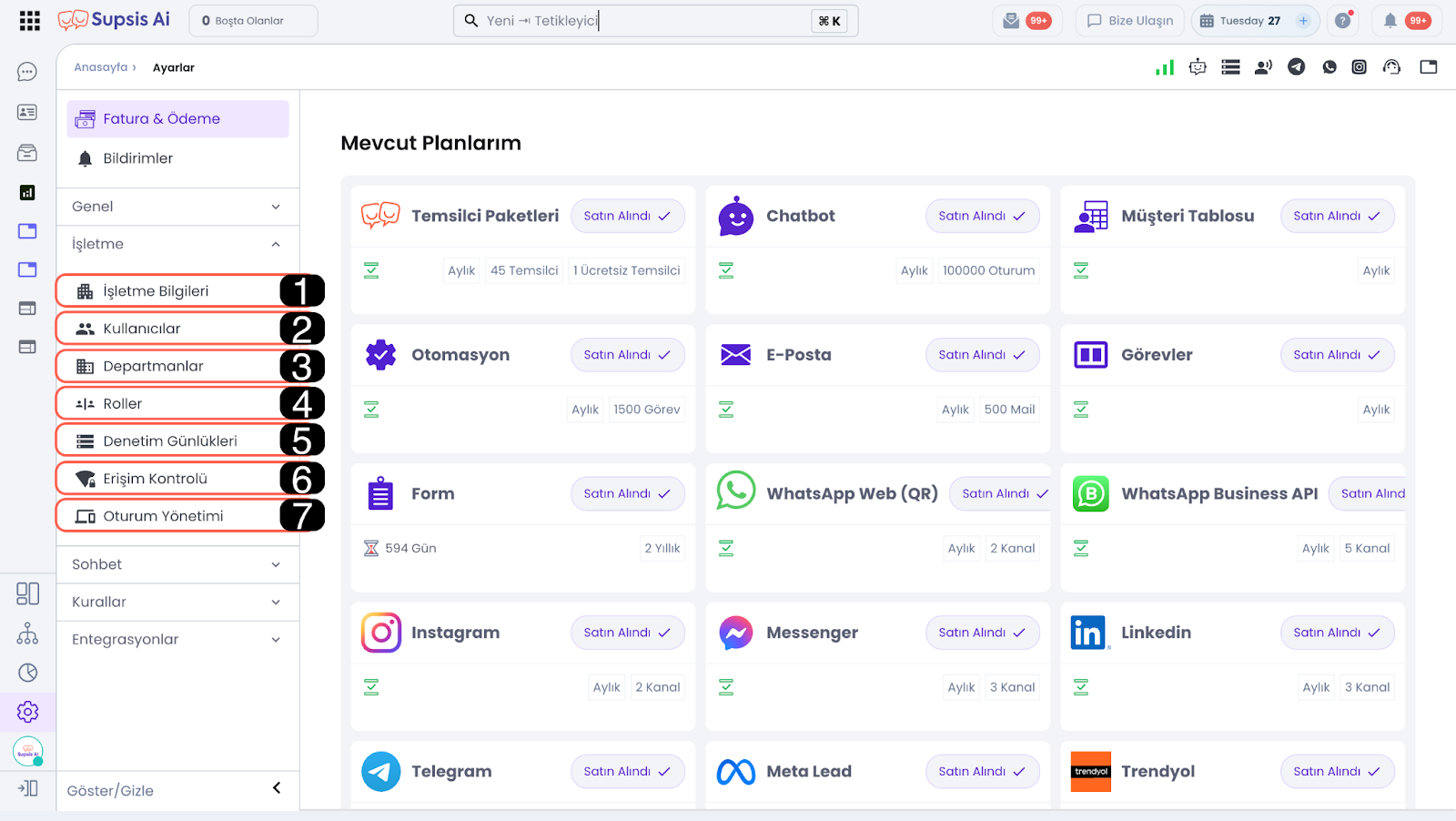
| No | Menü |
|---|---|
| 1 | İşletme Bilgileri |
| 2 | Kullanıcılar |
| 3 | Departmanlar |
| 4 | Roller |
| 5 | Denetim Günlükleri |
| 6 | Erişim Kontrolü |
| 7 | Oturum Yönetimi |
1-) İşletme Bilgileri
İşletme Bilgileri bölümü, Supsis Ai üzerinde işletmenizi temsil eden temel bilgilerin yönetildiği alandır. Bu alanda tanımlanan bilgiler; müşteri etkileşimleri, chatbot görünümleri ve platform içi bazı alanlarda görüntülenerek kurumsal kimliğinizi yansıtır.
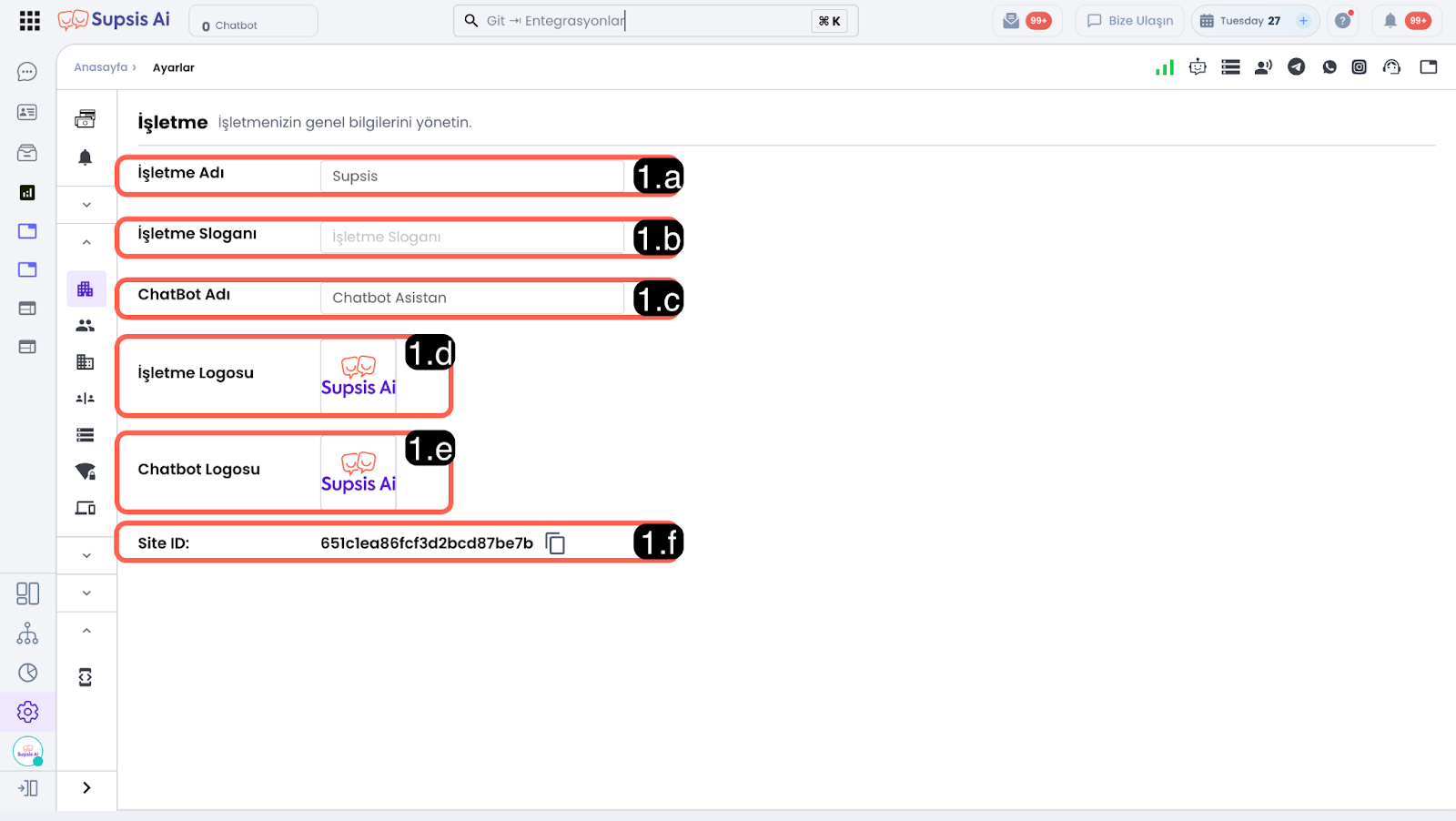
1.a – İşletme Adı:
Bu alana, işletmenizin müşteriler tarafından görüntülenmesini istediğiniz adı girebilirsiniz. Tanımlanan işletme adı, sohbet balonu üzerinden müşteri etkileşimlerinin gerçekleştiği alanlarda görünür.
1.b – İşletme Sloganı:
İşletmenizin misyonunu veya iletişim dilini yansıtan sloganı bu alana ekleyebilirsiniz. Belirlenen slogan, belirli müşteri etkileşimlerinde görüntülenerek marka algısını destekler.
1.c – Chatbot Adı:
Bu alanda belirlenen isim, kullanıcılar sohbet balonu üzerinden chatbot ile iletişime geçtiğinde görüntülenecek chatbot adıdır. Chatbot adı, kullanıcı deneyimini kişiselleştirmek ve marka bütünlüğünü sağlamak amacıyla kullanılır.
1.d – İşletme Logosu:
Bu alana işletmenize ait logo yükleyebilirsiniz. Logo, markanızın temsilidir ve müşteri etkileşimlerinde tanınırlık sağlar. Yüksek çözünürlüklü ve uygun boyutlarda bir logo kullanılması, daha profesyonel bir görünüm sunar.
1.e – Chatbot Logosu:
Bu alana eklenen görsel, kullanıcıların sohbet balonu üzerinden chatbot ile etkileşime geçtiği esnada görüntülenen chatbot logosudur. Chatbot logosu, sohbet deneyiminde marka bütünlüğünü güçlendirir.
1.f – Site ID:
Site ID, Supsis Ai panelinizin sistem içerisinde benzersiz şekilde tanımlanmasını sağlayan özel kimlik numarasıdır. Bu ID, özellikle API entegrasyonları ve diğer dış kaynak bağlantılarında aktif olarak kullanılır.
2-) Kullanıcılar
Kullanıcılar menüsü, Supsis Ai paneline erişimi olan kullanıcıların tüm yönetim işlemlerinin gerçekleştirildiği alandır. Bu ekran üzerinden mevcut kullanıcıların detaylı bilgilerine ulaşabilir, yeni kullanıcılar ekleyebilir ve kullanıcıların yetki, rol ve diğer tanımlamalarını güncelleyebilirsiniz.
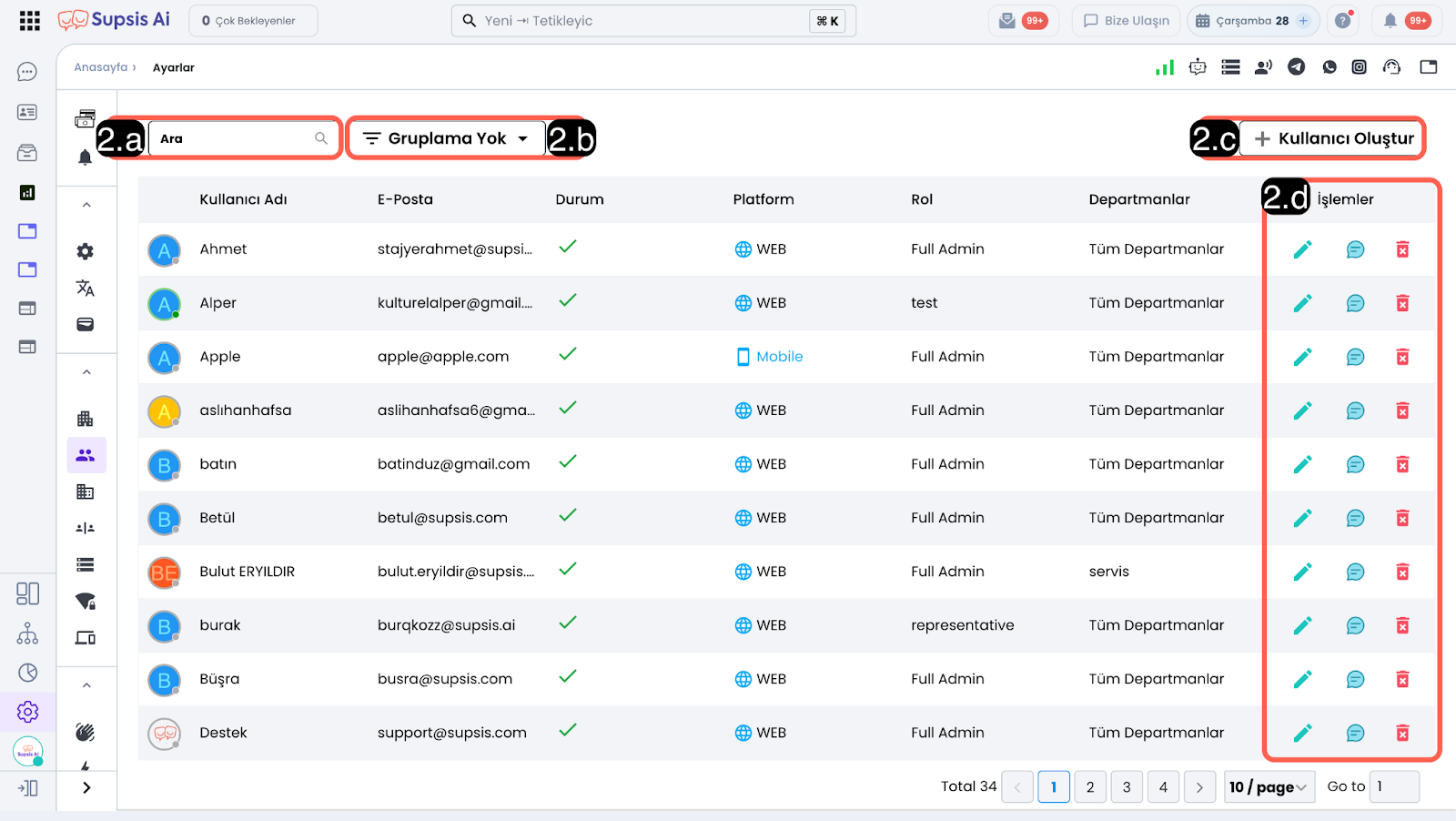
2.a – Arama Çubuğu:
Arama çubuğu, panelde tanımlı kullanıcılar arasında hızlı arama yapmanızı sağlar. Bu alan üzerinden kullanıcı adı veya e-posta bilgisi kullanılarak temsilciler ve diğer kullanıcılar filtrelenebilir.
2.b – Kullanıcı Grupları:
Kullanıcı Grupları özelliği, panelde yer alan kullanıcıların belirli kriterlere göre gruplandırılarak görüntülenmesini sağlar. Bu sayede kullanıcı listesi daha düzenli hale getirilir ve yönetim işlemleri kolaylaştırılır.
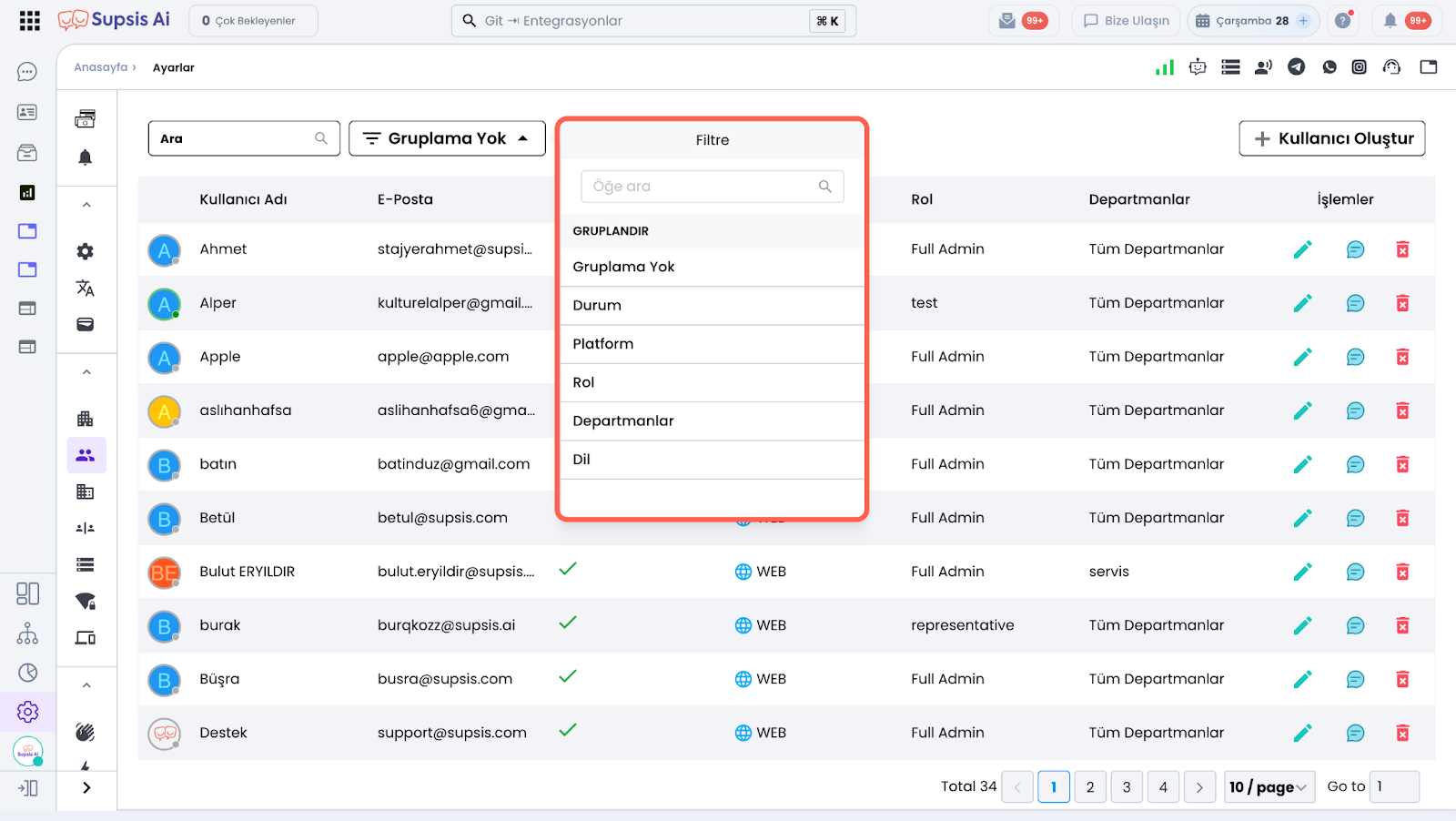
Desteklenen gruplama seçenekleri aşağıda listelenmiştir:
- Gruplama Yok: Kullanıcılar herhangi bir kritere göre ayrılmadan, düz liste halinde görüntülenir.
- Durum: Kullanıcılar aktif veya pasif durumlarına göre gruplandırılır.
- Platform: Kullanıcılar sisteme en son bağlandıkları platforma göre (Web, Mobil) gruplandırılır.
- Rol: Kullanıcılar sahip oldukları yetki rollerine göre (Admin, Temsilci vb.) gruplara ayrılır.
- Departmanlar: Kullanıcılar bağlı oldukları departmanlara göre gruplandırılır.
- Dil: Kullanıcılar tercih ettikleri sistem diline göre gruplandırılır
2.c – Kullanıcı Oluşturma:
Kullanıcı Oluşturma alanı, Supsis Ai paneline yeni kullanıcı eklemek için kullanılır. Kullanıcı kayıt formu üzerinden belirlenen bilgiler doğrultusunda panele yeni bir kullanıcı tanımlanır.
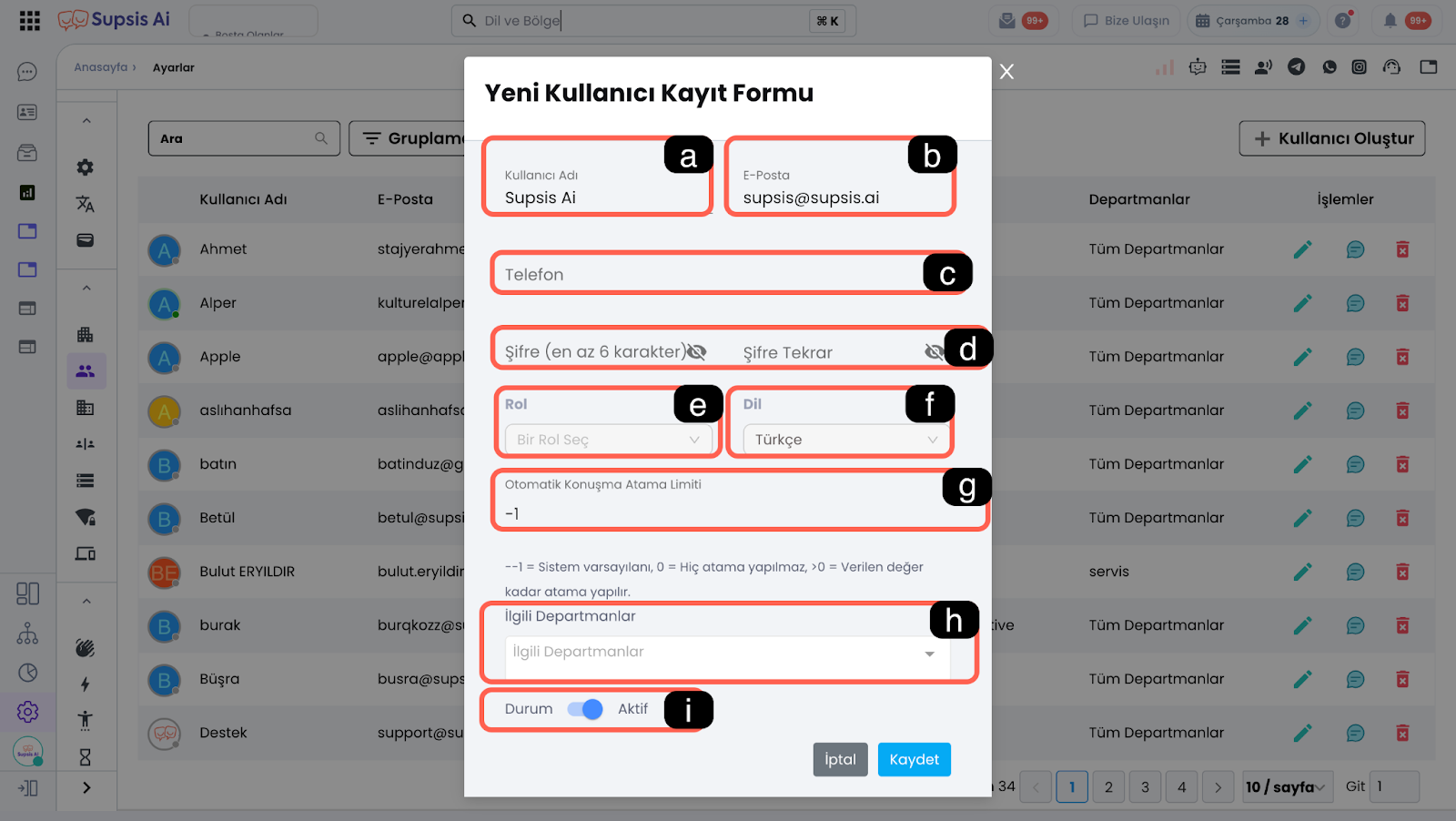
a – Kullanıcı Adı
Bu alandan kullanıcıya ait ad belirlenir. Tanımlanan kullanıcı adı; WebChat üzerinden iletişime geçen ziyaretçiler, sistem içi etkinlikler ve raporlarda ilgili kullanıcıyı temsil eder.
b – E-Posta
Kullanıcının e-posta adresi bu alana girilir. Tanımlanan e-posta adresi; panel girişi, e-posta bildirimleri ve sistem içi iletişim süreçlerinde kullanılır.
c – Telefon
Bu alana, otomasyonlar üzerinden kullanıcıya mesaj gönderimi gibi işlemlerde kullanılacak telefon numarası tanımlanabilir.
d – Şifre
Bu alanda belirlenen şifre, kullanıcının Supsis Ai paneline giriş yaparken kullanacağı giriş bilgisidir.
e – Rol
Bu alandan kullanıcıya atanacak rol belirlenir. Atanan rol; kullanıcının panel üzerindeki yetkilerini, erişebileceği alanları ve gerçekleştirebileceği işlemleri doğrudan etkiler.
Roller hakkında detaylı bilgi için Roller dokümanını inceleyebilirsiniz.
f – Dil
Bu alan, kullanıcının Supsis Ai panelini hangi dilde kullanacağını belirler.
Bu özlelik daha sonrasında kullanıcı tarafından Dil & Bölge ayarları menüsü üzerinden düzenlenebilir.
g – Otomatik Konuşma Atama Limiti
Bu alandan, tanımlanan kullanıcının maksimum otomatik sohbet atama limiti belirlenir.
-
Değer -1 olarak ayarlanırsa sistem varsayılan otomatik atama limitini kullanır.
-
Değer 0 veya daha büyük bir sayı olarak girildiğinde, belirtilen sayı kadar otomatik atama yapılır.
Otomatik konuşma atama mekanizması hakkında daha fazla bilgi için Chat Atama dokümanını inceleyebilirsiniz.
h – İlgili Departmanlar
Bu alandan kullanıcının bağlı olacağı departmanlar seçilir. Tanımlanan departmanlar, kullanıcının yetki kapsamını, çalışma alanını ve erişebileceği ticket türlerini belirler.
Departman yönetimi hakkında detaylı bilgi için Departmanlar dokümanını inceleyebilirsiniz.
i – Durum
Bu alan, kullanıcının sistemdeki aktiflik durumunu belirler.
- Aktif kullanıcılar panele giriş yapabilir ve sistemi kullanabilir.
- Pasif kullanıcılar panele giriş yapamaz.
Geçmiş raporlar, işlem kayıtları ve özel (private) verilerin korunması gereken durumlarda, kullanıcıyı silmek yerine durumu pasif hale getirerek erişimi engelleyebilirsiniz.
2.d – Kullanıcı İşlemleri:
Kullanıcı İşlemleri alanı, panelde tanımlı kullanıcılar üzerinde hızlı ve pratik yönetim işlemleri gerçekleştirmenizi sağlar. Bu bölümde yer alan simgeler aracılığıyla kullanıcı bilgilerini düzenleyebilir, kullanıcıyla iletişime geçebilir veya kullanıcıyı sistemden kaldırabilirsiniz.
-
Kalem
Kalem simgesi, mevcut bir kullanıcının bilgilerini düzenlemek için kullanılır. Bu alandan aşağıdaki bilgiler güncellenebilir. Bu seçenek; kullanıcının Kullanıcı Adı, E-Posta, Telefon, Şifre, Rol, Dil,Otomatik Konuşma Atama Limiti, İlgili Departmanlar ve Durum bilgilerini güncelleyebilmenizi sağlar.
Yapılan her düzenleme, kullanıcının platform üzerindeki erişimlerini, rapor verilerini ve kullanım deneyimini doğrudan etkiler. -
Sohbet Balonu
Sohbet balonu simgesi, ilgili kullanıcıya Takım Konuşması üzerinden doğrudan mesaj (DM) göndermenizi sağlar. Bu özellik, kullanıcılarla hızlı iletişim kurmak ve anlık bilgilendirme yapmak için kullanılır. -
Çöp Kutusu
Çöp kutusu simgesi, mevcut bir kullanıcıyı sistemden kaldırmak için kullanılır. Bu işlem gerçekleştirildiğinde, ilgili kullanıcının Supsis Ai paneline erişimi tamamen kaldırılır.
3-) Departmanlar
Departmanlar, Supsis Ai üzerinde gelen sohbet ve taleplerin doğru ekipler tarafından karşılanmasını sağlayan yönlendirme yapılarıdır. Farklı konulardaki müşteri taleplerini ve iletişim kanallarını ilgili ekiplerle eşleştirerek, yalnızca gerekli departmanların ilgili verilere erişmesini sağlayabilirsiniz.
Departman yapısı sayesinde; satış, teknik destek ve müşteri hizmetleri gibi farklı ekipler aynı panel üzerinden çalışabilir ve kendilerine yönlendirilen sohbetleri ayrı ayrı yönetebilir. Bu yapı, destek süreçlerinin daha düzenli, hızlı ve verimli şekilde yürütülmesini sağlar.
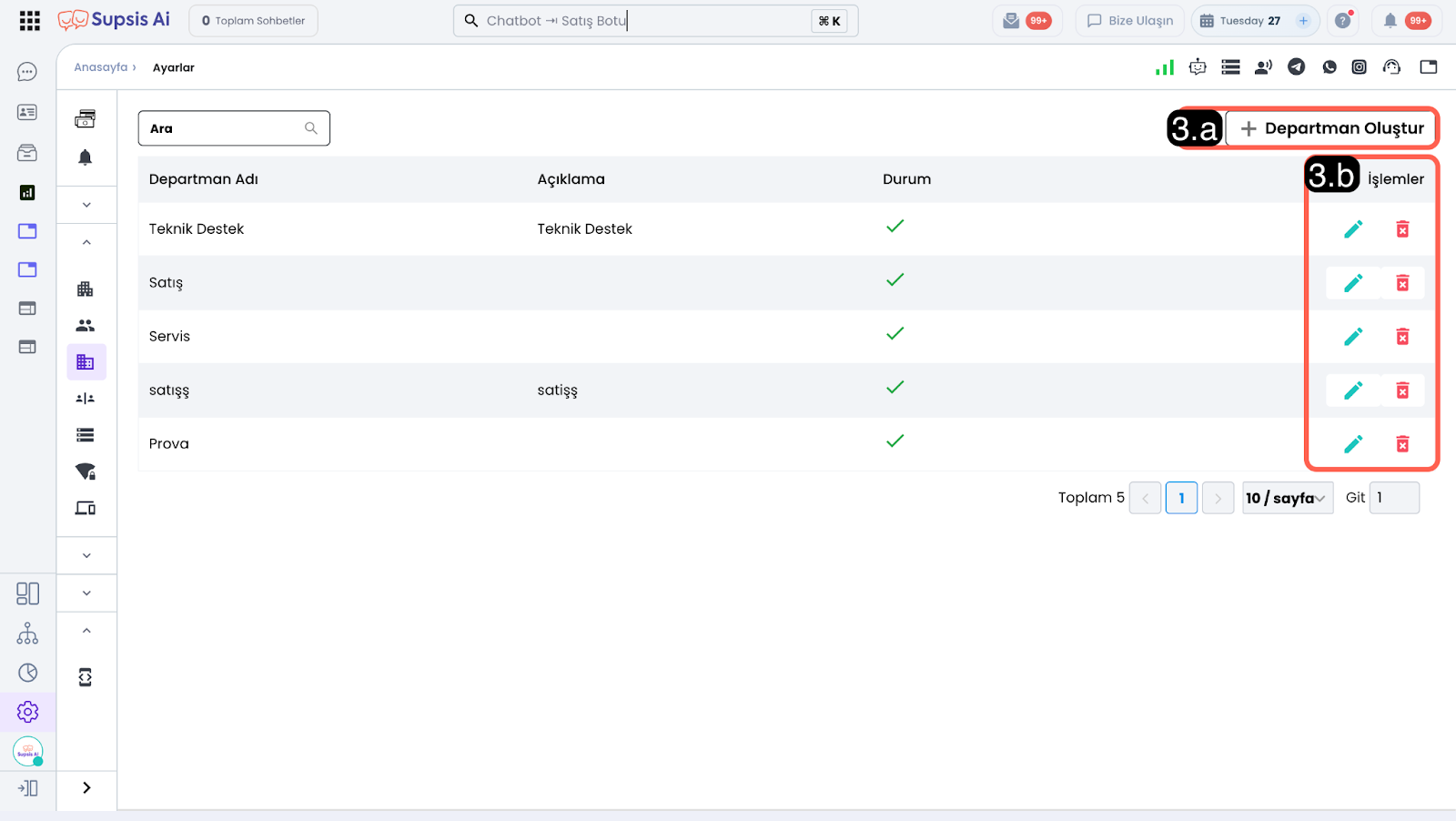
3.a – Departman Oluştur:
Departman Oluşturma alanı, Supsis Ai paneline yeni bir departman tanımlamak için kullanılır. Belirlenen bilgiler doğrultusunda yeni departman kaydı oluşturulabilir.
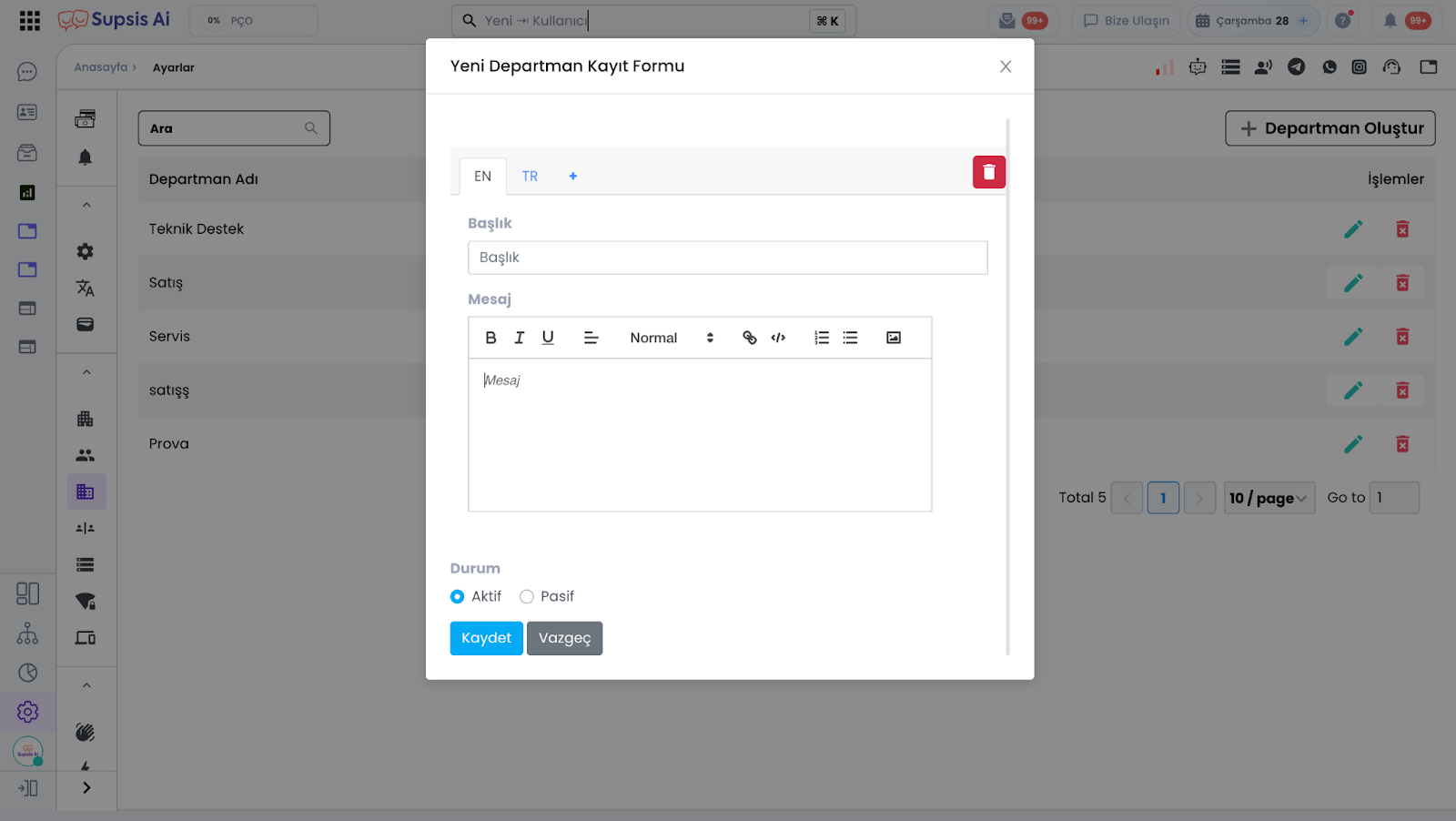
-
Dil Bilgisi
Bu alandan, departman adının ve açıklamasının kullanılacağı ek dilleri tanımlayabilirsiniz. Çok dilli yapılarda departman bilgilerinin farklı dillerde görüntülenmesini sağlar. -
Başlık
Bu alanda departman başlığı, yani departman adı belirlenir. Tanımlanan başlık, sohbet yönlendirme ve departman bazlı işlemlerde kullanılır. -
Mesaj
Departman hakkında detaylı bilgilendirmenin yer aldığı açıklama alanıdır. Bu açıklama, departmanın hangi talepleri karşıladığını netleştirmek amacıyla kullanılır.
3.b – Departman İşlemleri:
Departman İşlemleri alanı, mevcut departmanlar üzerinde yönetim işlemleri gerçekleştirmenizi sağlar.
-
Kalem
Mevcut bir departman bilgilerini düzenlemek için Kalem simgesini kullanabilirsiniz. Bu seçenek; departman adı ve departman açıklaması bilgilerini güncelleyebilmenizi sağlar. -
Çöp Kutusu
Çöp kutusu simgesi, mevcut bir departmanı sistemden kaldırmak için kullanılır. Bu işlem sonucunda departmana ait tüm ayarlar kaldırılır ve departmana atanmış kullanıcıların bağlantıları sona erdirilir.
4-) Roller
Roller, Supsis Ai paneli içerisinde kullanıcıların hangi modüllere erişebileceğini ve hangi işlemleri gerçekleştirebileceğini belirleyen yetkilendirme yapılarıdır. Her kullanıcı, kendisine atanan rol doğrultusunda yalnızca izin verilen alanlara erişebilir ve yetkileri kapsamında işlem yapabilir.
Doğru yapılandırılmış roller; sistem güvenliğini artırır, ekiplerin görev alanlarını netleştirir ve operasyonel süreçlerin daha kontrollü ve güvenli ilerlemesini sağlar.
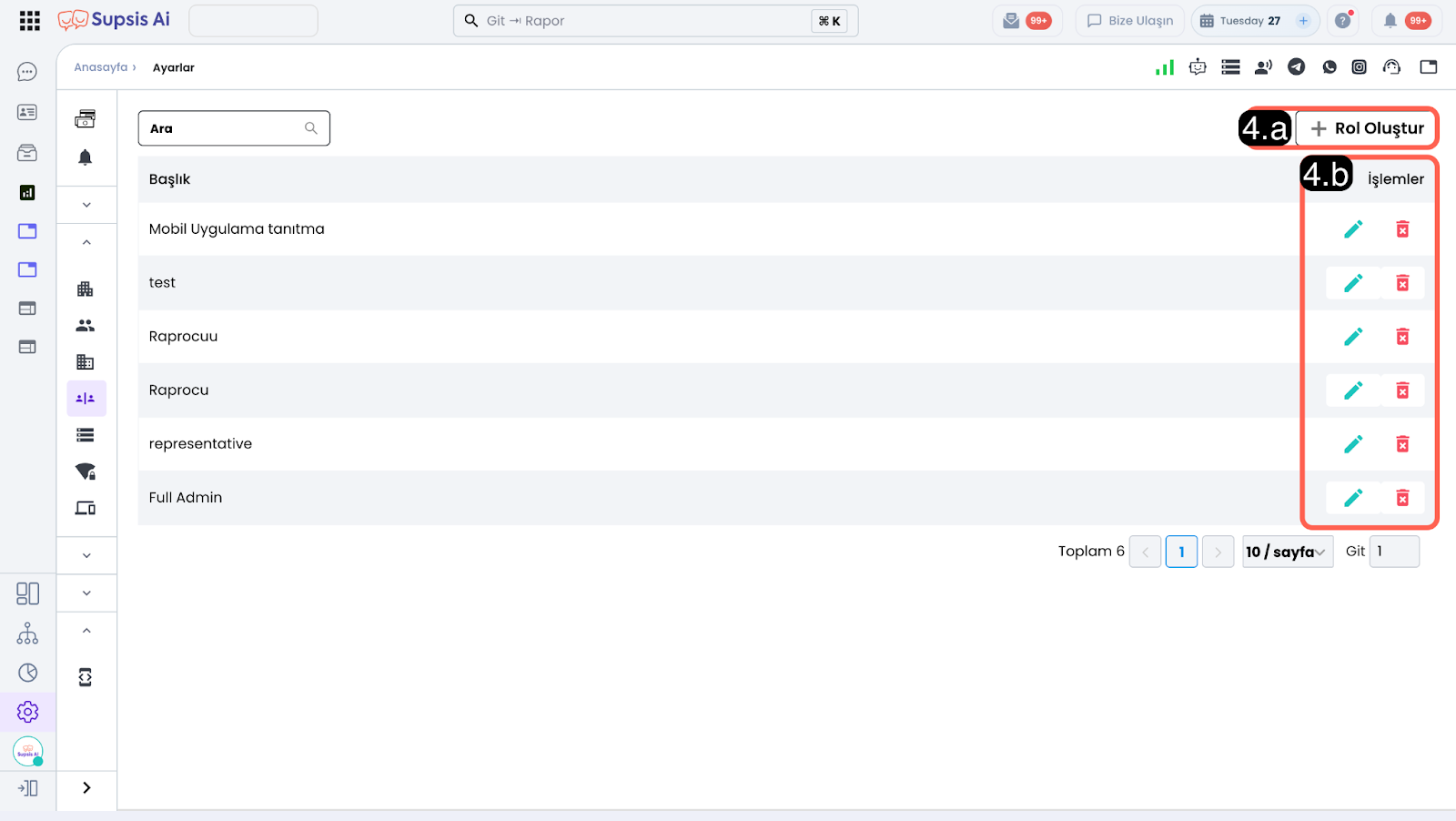
4.a – Rol Oluştur:
Rol Oluşturma alanı, panelde kullanılacak yeni yetki rollerinin tanımlandığı bölümdür. Bu alanda rol adı belirlenir ve role ait izinler yapılandırılır
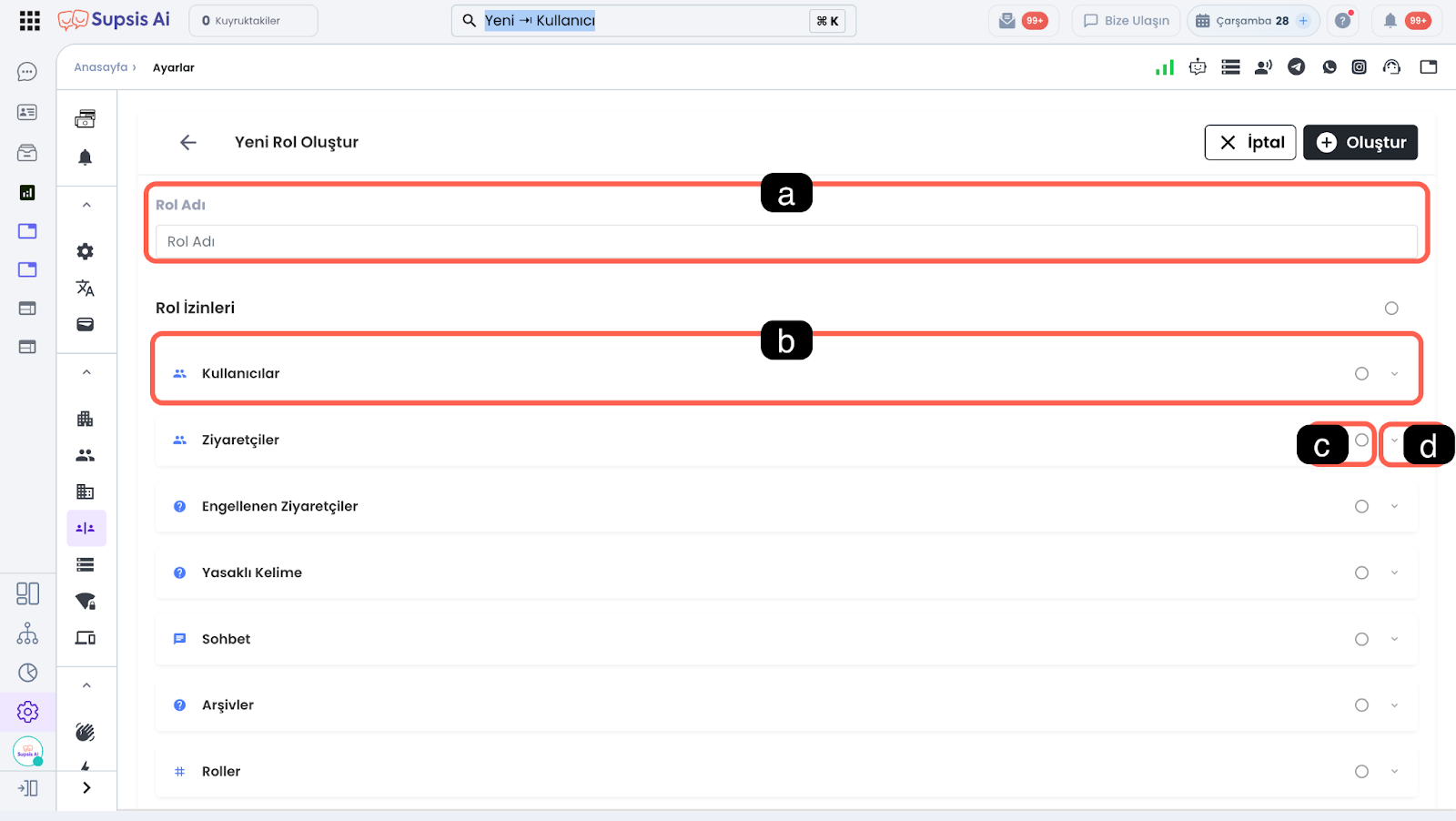
a – Rol Adı:
Bu alandan role ait bir ad belirleyerek rolü isimlendirebilirsiniz. Rol adı, kullanıcı atama ve yetki yönetimi süreçlerinde referans olarak kullanılır.
b – Rol İzinleri:
Rol izinleri bölümünde, ilgili izinlerin yanında bulunan kutucuklar kullanılarak yetkiler aktif veya pasif hale getirilebilir. Bu ayarlar, role atanacak kullanıcıların hangi modüllerde hangi işlemleri yapabileceğini belirler.
c – Tümünü Seç:
Tümünü Seç kutucuğu işaretlendiğinde, ilgili modüle ait tüm yetki izinleri aktif hale getirilir. Bu role atanan kullanıcılar, seçilen modül kapsamında tüm yetkilere sahip olur.
d – İzin Detayları:
İzin Detayları butonu, ilgili modül kapsamında rol ile sınırlandırılmış tüm izinlerin detaylı listesini görüntüler. Bu ekran üzerinden izin kutucuklarını aktif veya pasif hale getirerek yetki kapsamını daha hassas şekilde düzenleyebilirsiniz.
4.b – Rol İşlemleri:
Oluşturulan roller üzerinde düzenleme ve silme işlemleri bu alan üzerinden gerçekleştirilir.
-
Kalem
Kalem simgesi, mevcut bir rolün izinlerini düzenlemenizi sağlar. Yapılan değişiklikler, bu rolün atandığı tüm kullanıcılar için geçerli olur. -
Çöp Kutusu
Çöp Kutusu simgesi, seçilen rolü sistemden kaldırmanızı sağlar. Rol silindiğinde, bu role bağlı kullanıcıların ilgili yetkileri de otomatik olarak kaldırılır.
5-) Denetim Günlükleri
Denetim Günlükleri, Supsis Ai paneli üzerinde gerçekleştirilen tüm kullanıcı aktivitelerinin kayıt altına alındığı izleme alanıdır. Bu bölüm sayesinde hangi kullanıcının, hangi tarihte ve hangi işlemi gerçekleştirdiği detaylı olarak görüntülenebilir.
Denetim günlükleri; sistem güvenliğinin sağlanması, operasyonel süreçlerin takibi ve geriye dönük kontrol ihtiyaçları için merkezi bir izleme ve raporlama noktası sunar.
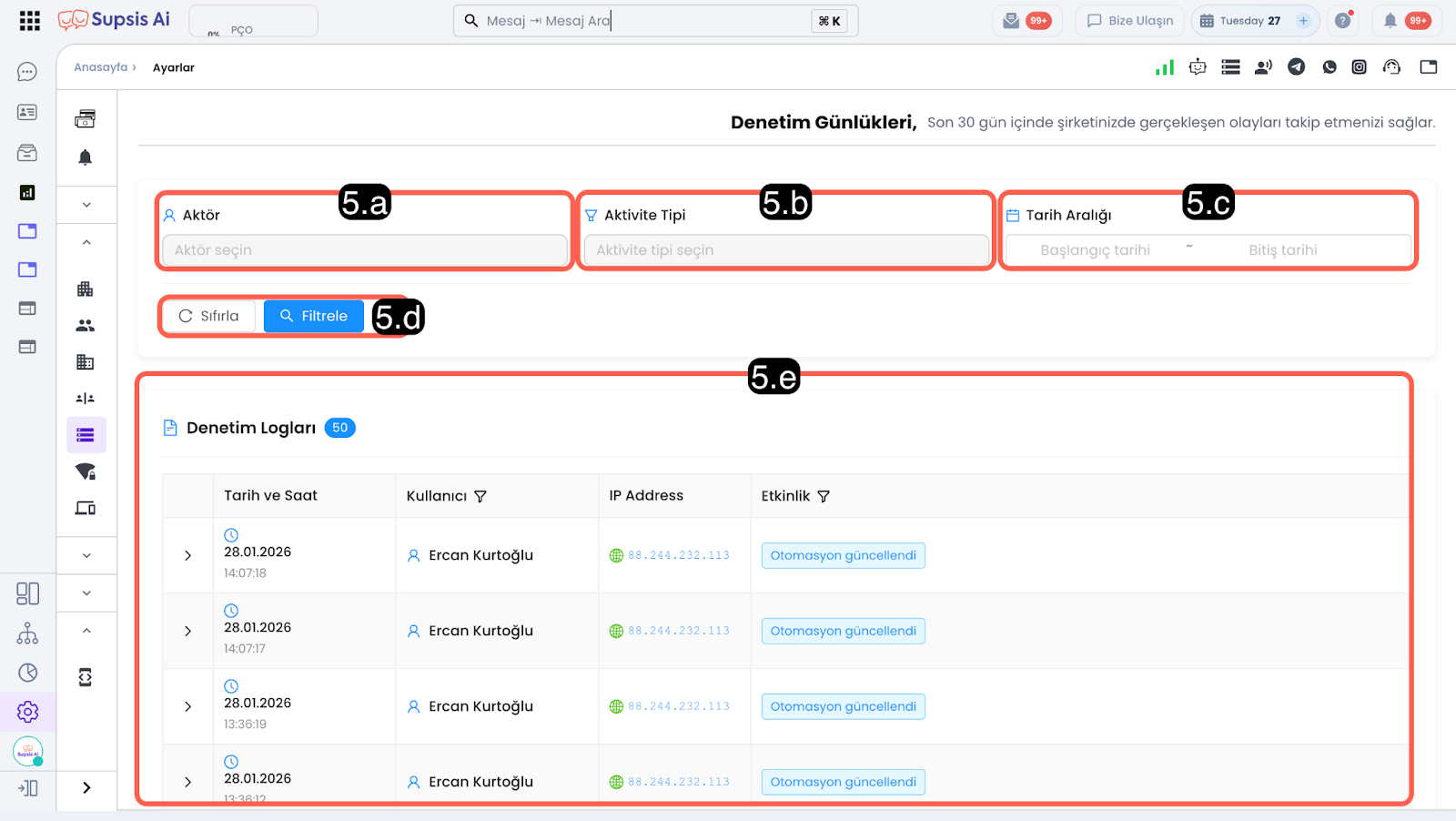
Filtreler:
Denetim Günlükleri ekranında yer alan filtreler, log kayıtlarını ihtiyaca göre daraltarak daha hızlı ve hedefli inceleme yapılmasını sağlar. Bu filtreler şunlardır:
5.a – Aktör Filtresi:
Aktör Filtresi, işlemi gerçekleştiren panel kullanıcılarına göre filtreleme yapmanızı sağlar. Bu alandan bir veya birden fazla kullanıcı seçilerek, yalnızca seçilen kullanıcıların gerçekleştirdiği aktiviteler listelenir. Diğer filtrelerle birlikte kullanıldığında daha detaylı sonuçlar elde edilebilir.
5.b – Aktivite Tipi Filtresi:
Aktivite Tipi Filtresi, log kayıtlarını işlem türüne göre süzmenizi sağlar. Belirli bir işlem tipine odaklanarak yalnızca seçilen aktivitelere ait kayıtların görüntülenmesini mümkün kılar.
5.c – Tarih Aralığı Filtresi:
Bu filtre ile belirli bir tarih aralığı seçilerek, yalnızca seçilen zaman diliminde gerçekleştirilen aktiviteler listelenir.
5.d – Sıfırla/Filtrele:
Bu alandaki butonlar, filtreleme işlemlerinin yönetilmesini sağlar.
-
Sıfırla
Mevcut filtrelerin tümünü kaldırır ve log kaydı içeriğini varsayılan haline döndürür. -
Filtrele
Log kayıtları belirlediğiniz filtreler doğrultusunda filtreler.
5.e – Log Kayıtları:
Log Kayıtları tablosu, gerçekleştirilen tüm aktivitelerin detaylı kayıtlarını içerir. Uygulanan filtreler doğrultusunda ilgili aktiviteler bu tabloda görüntülenir. Her bir log kaydına ait detaylı bilgilere bu alan üzerinden erişebilirsiniz.
6-) Erişim Kontrolü
Erişim Kontrolü, Supsis Ai paneline erişimi IP adresi bazında sınırlandırmanızı sağlayan güvenlik mekanizmasıdır. Bu özellik sayesinde panele hangi IP adreslerinden erişim sağlanabileceği kontrol altına alınır.
Bu alana bir veya birden fazla IP adresi eklendiğinde, yalnızca tanımlı IP adreslerine sahip kullanıcılar sisteme giriş yapabilir.
Herhangi bir IP adresi tanımlanmadığı durumda ise tüm IP adresleri üzerinden panele erişim sağlanabilir.
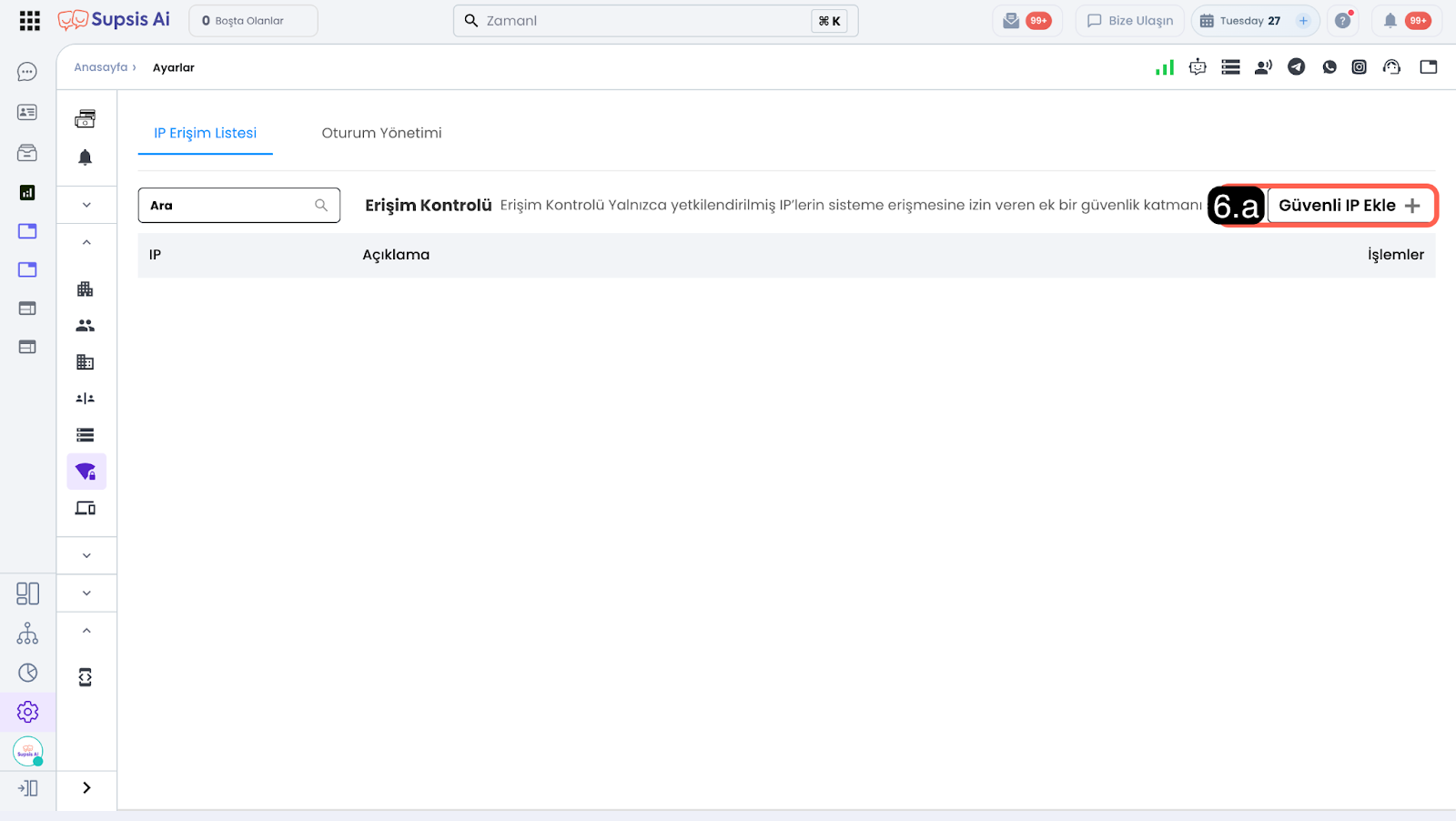
6.a – Güvenli IP Ekle:
Bu alan üzerinden panele erişim yetkisi verilecek IP adreslerini ekleyebilirsiniz. Eklenen IP adresleri, panel erişimi için güvenli IP listesine dahil edilir ve yalnızca bu IP’ler üzerinden giriş yapılmasına izin verilir.
7-) Oturum Yönetimi
Oturum Yönetimi, panel üzerinde aktif oturumu bulunan kullanıcıların görüntülenmesini, filtrelenmesini ve gerektiğinde oturumlarının sonlandırılmasını sağlayan yönetim alanıdır.
Bu bölüm üzerinden kullanıcıların panele giriş yaptığı tarayıcı bilgileri, konum, IP adresi, ilk oturum açma zamanı ve son giriş tarihi gibi detaylara erişebilirsiniz.
Oturum Yönetimi, yetkisiz erişimlerin önlenmesi ve aktif kullanıcı hareketlerinin kontrol altına alınması açısından önemli bir güvenlik ve takip aracıdır.
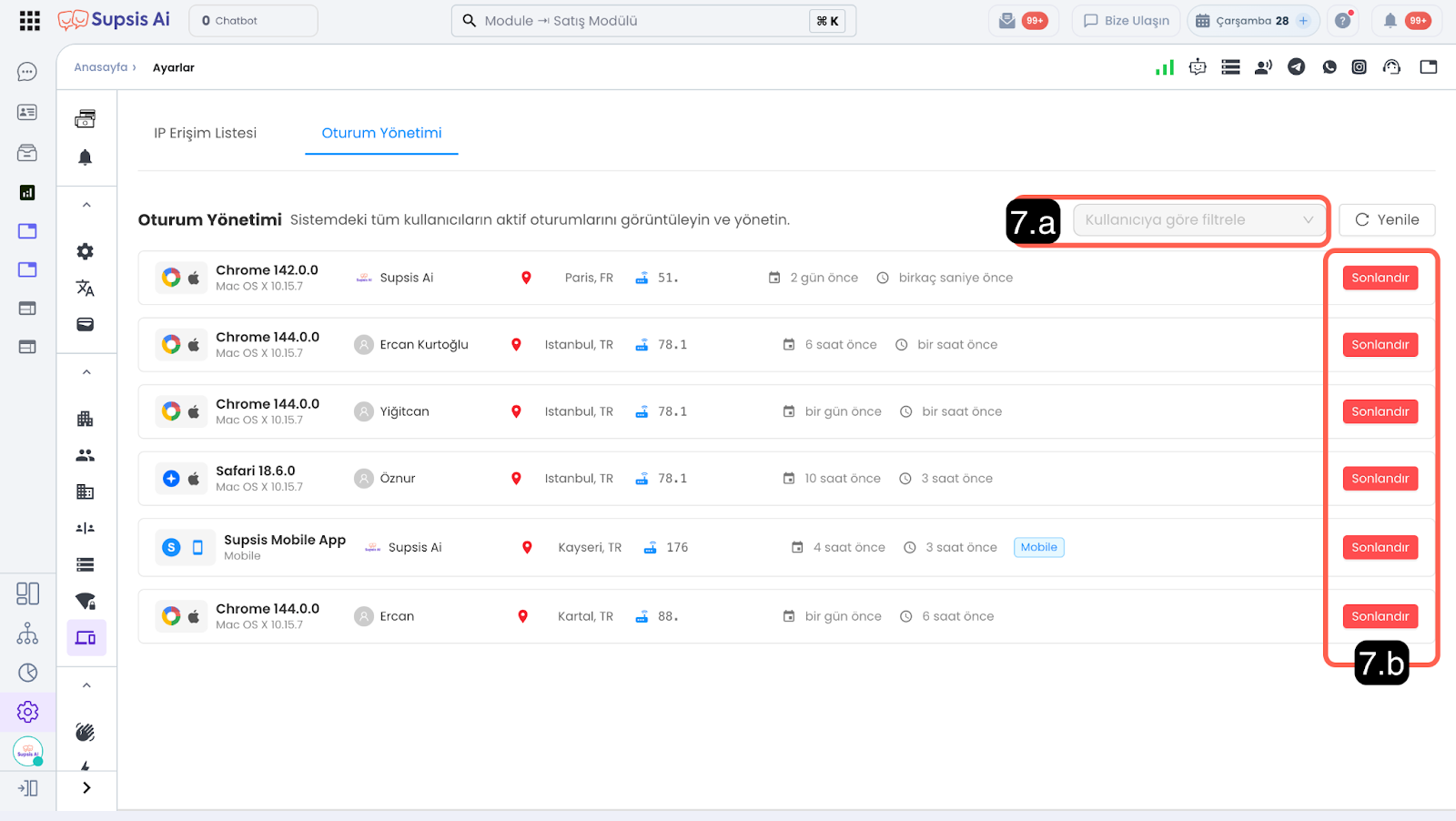
7.a – Kullanıcıya Göre Filtrele:
Bu alan, kullanıcı bazlı oturum filtrelemesi yapmanızı sağlar.
Seçilen kullanıcının aktif olan tüm oturumları ve bu oturumlara ait detaylı bilgiler listelenir.
7.b – Oturumu Sonlandır:
Bu buton, yalnızca seçilen oturumu sonlandırır.
Kullanıcının farklı cihazlar veya tarayıcılar üzerinden açık olan diğer oturumları, bu işlemden etkilenmez ve aktif kalmaya devam eder.