
Netgsm entegrasyonu, şirketinizin Netgsm üzerindeki iletişim altyapısını Supsis AI sistemine bağlayarak müşteri iletişim süreçlerinizi tek bir merkezden yönetmenizi ve otomatize etmenizi sağlar. Bu entegrasyonun başarıyla kurulabilmesi için Netgsm panelinden entegrasyon bilgilerini aldıktan sonra, Supsis AI panelindeki ilgili bölümlere yazmanız gerekmektedir.
Netgsm İşlemleri
Entegrasyon için gerekli olan API ve santral bağlantı bilgilerini oluşturmak üzere https://www.netgsm.com.tr/ adresi üzerinden, Netgsm kullanıcı panelinize giriş yaparak aşağıdaki adımları izleyin.
Not: Bu işlemler API yetkilerinin tamamına sahip, admin bir kullanıcı üzerinden yapılmalıdır.
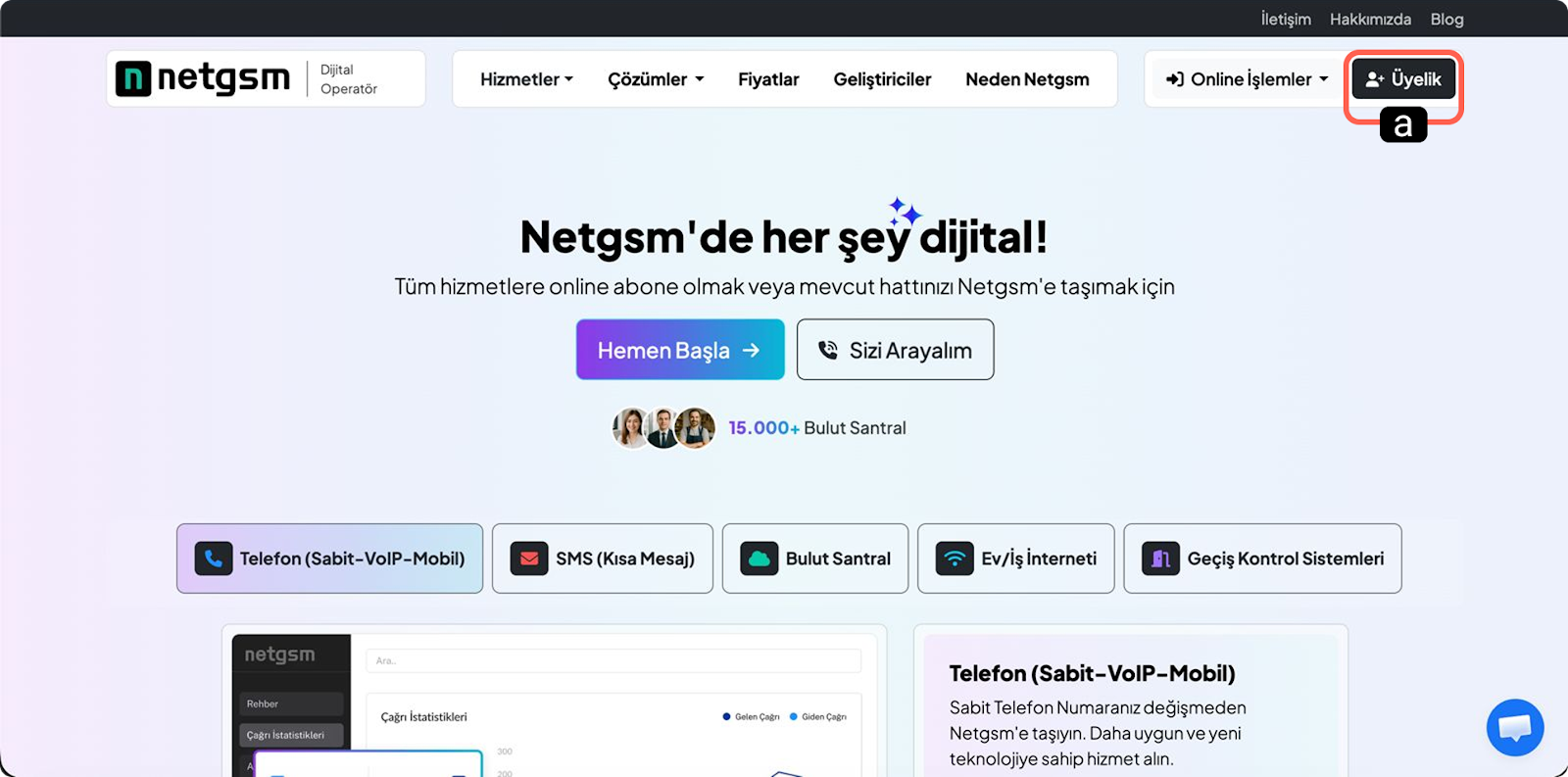
a. Giriş
Tarayıcınız üzerinden Netgsm paneline kullanıcı bilgilerinizle giriş yapın.
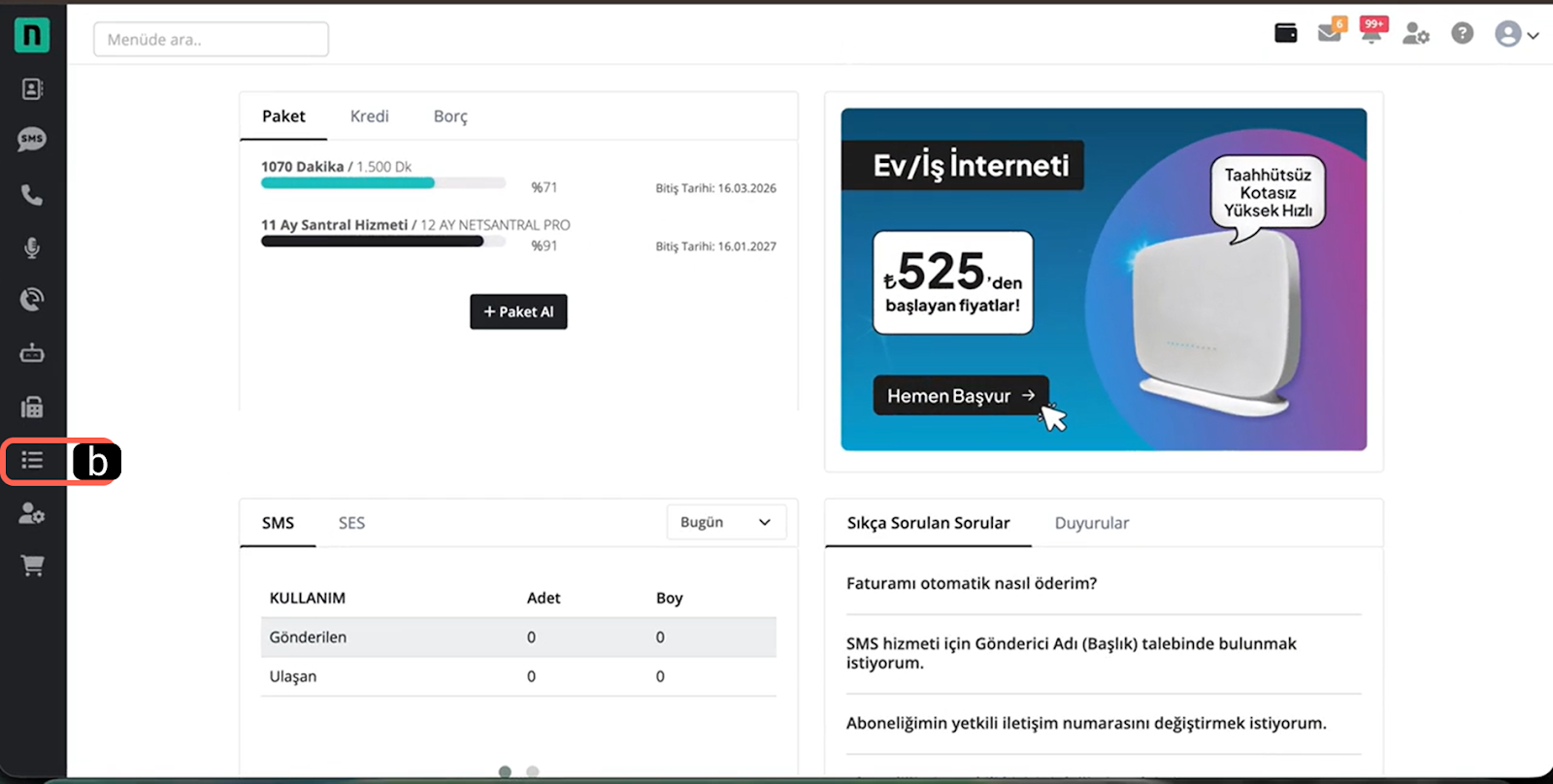
b. Ayarlar
Sol menüde yer alan ilgili sekmeye tıklayın.
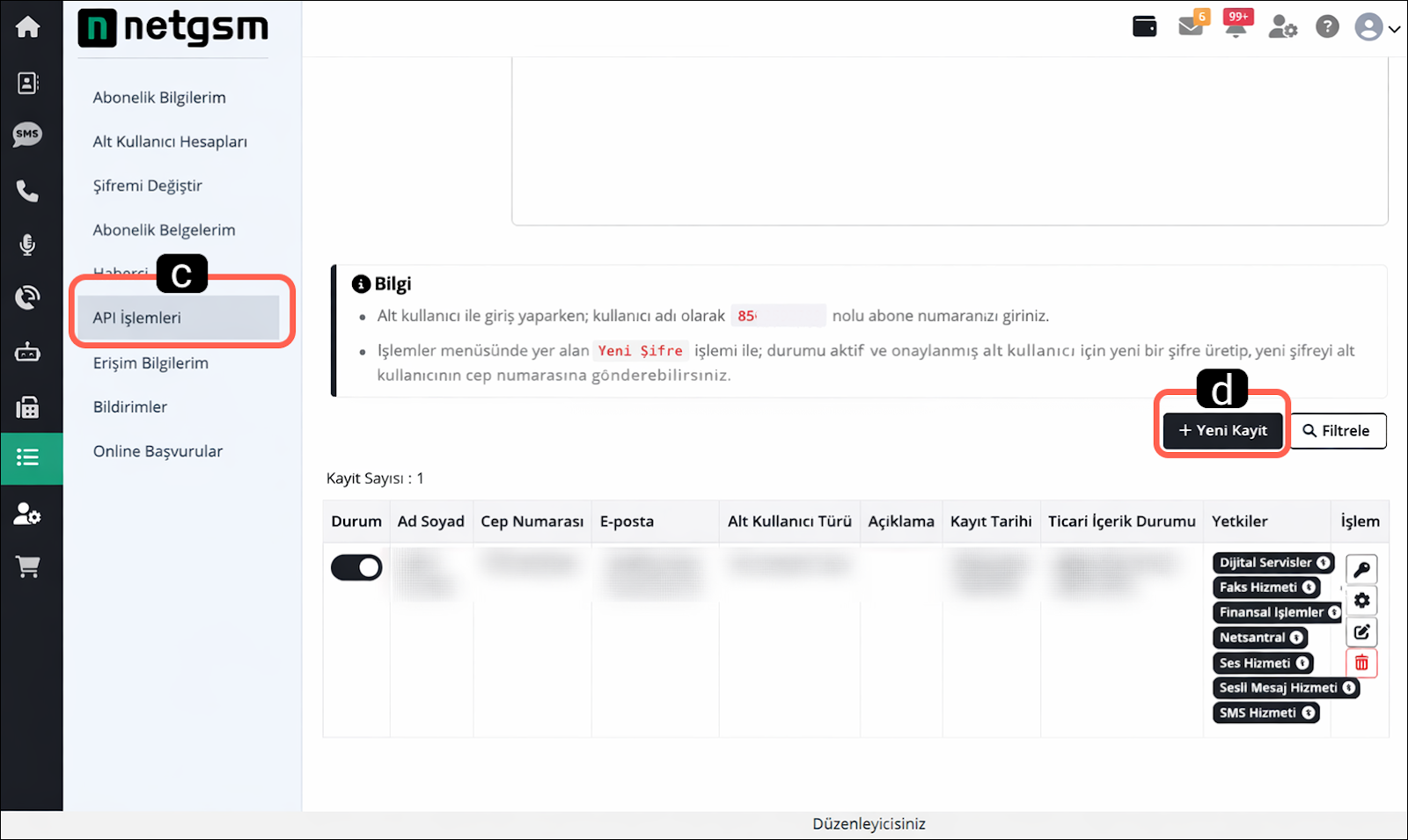
c. API İşlemleri
Ayarlar menüsü altından API bağlantılarını yöneteceğiniz "API İşlemleri" bölümüne geçiş yapın.
d. Yeni API Kaydı
Supsis AI sisteminin Netgsm altyapınıza erişebilmesi için "Yeni API Kaydı" butonuna tıklayarak yeni bir bağlantı oluşturma adımına geçin.
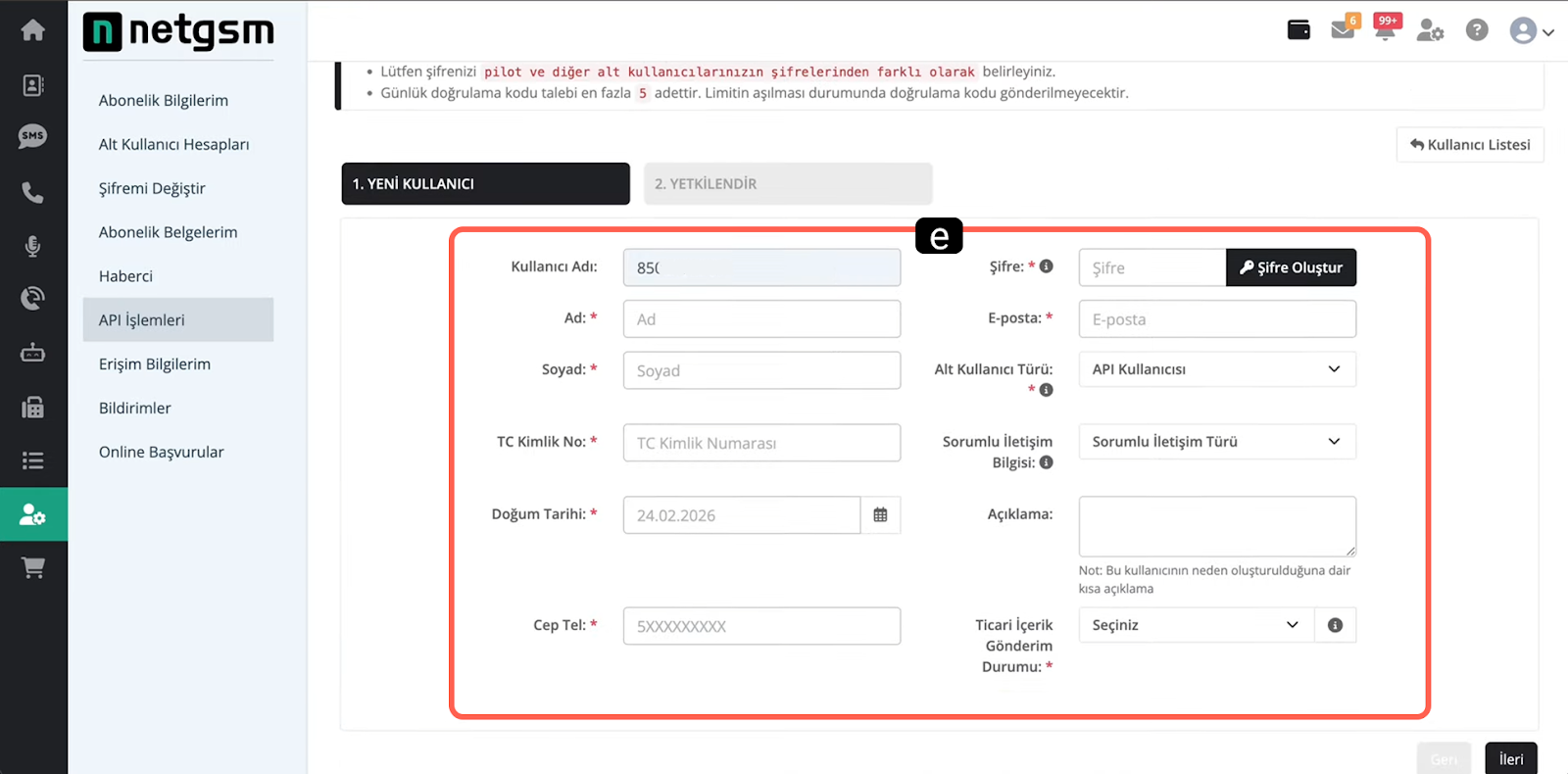
e. Yeni API Kullanıcısı
Entegrasyon için yeni bir API kullanıcısı tanımlayın ve kullanıcıya bir şifre belirleyin.
Önemli Not: Bu alanda oluşturduğunuz şifre, kurulumun Supsis panel işlemleri aşamasında "API Şifresi" olarak kullanılacaktır. Bu şifreyi güvenli bir yere kopyalayın.
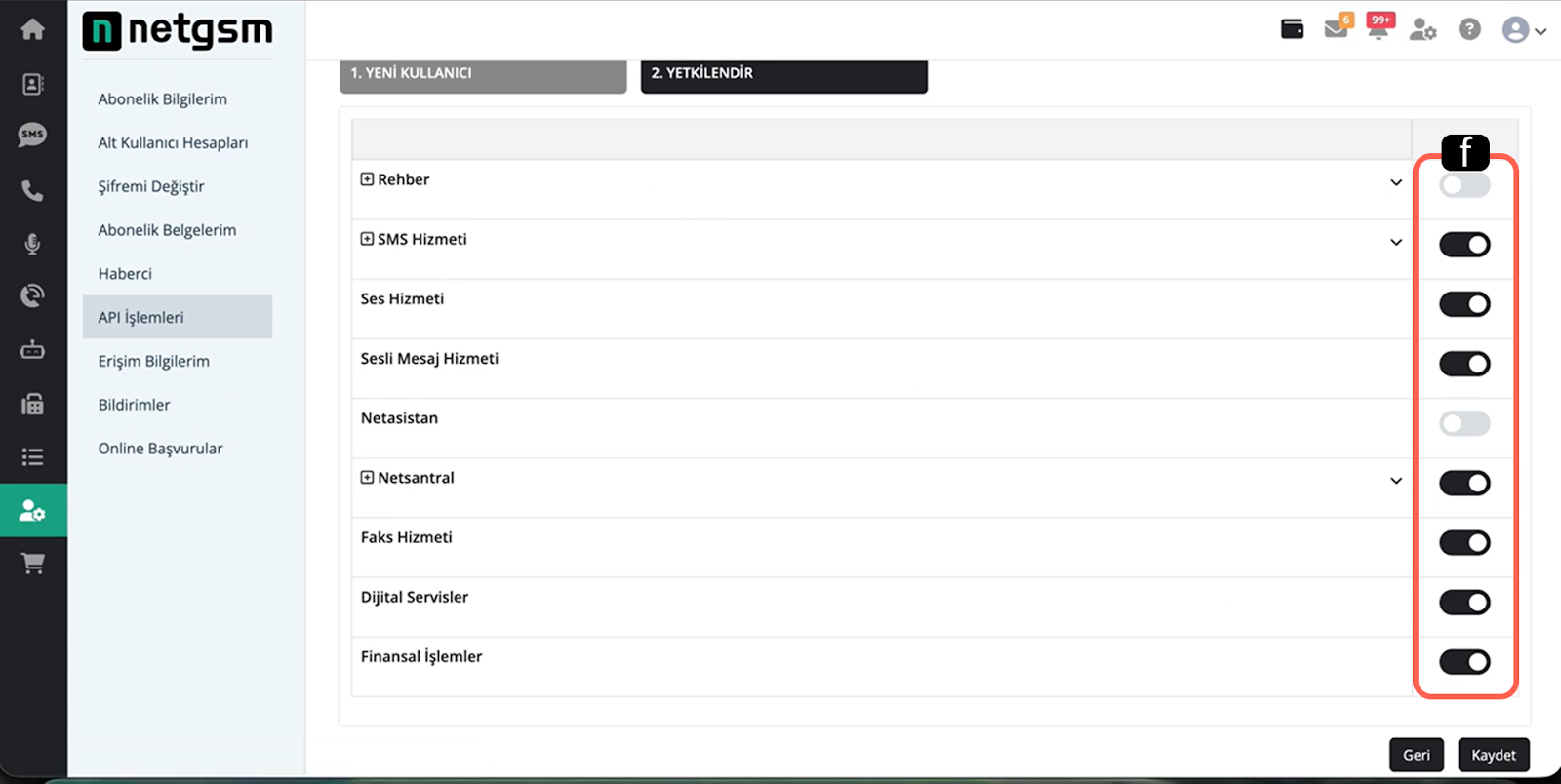
f. API Kullanıcısı Yetkileri
Oluşturduğunuz API kullanıcısına, Supsis AI'ın ihtiyaç duyacağı okuma/yazma ve çağrı başlatma gibi gerekli sistem yetkilerini tanımlayın.
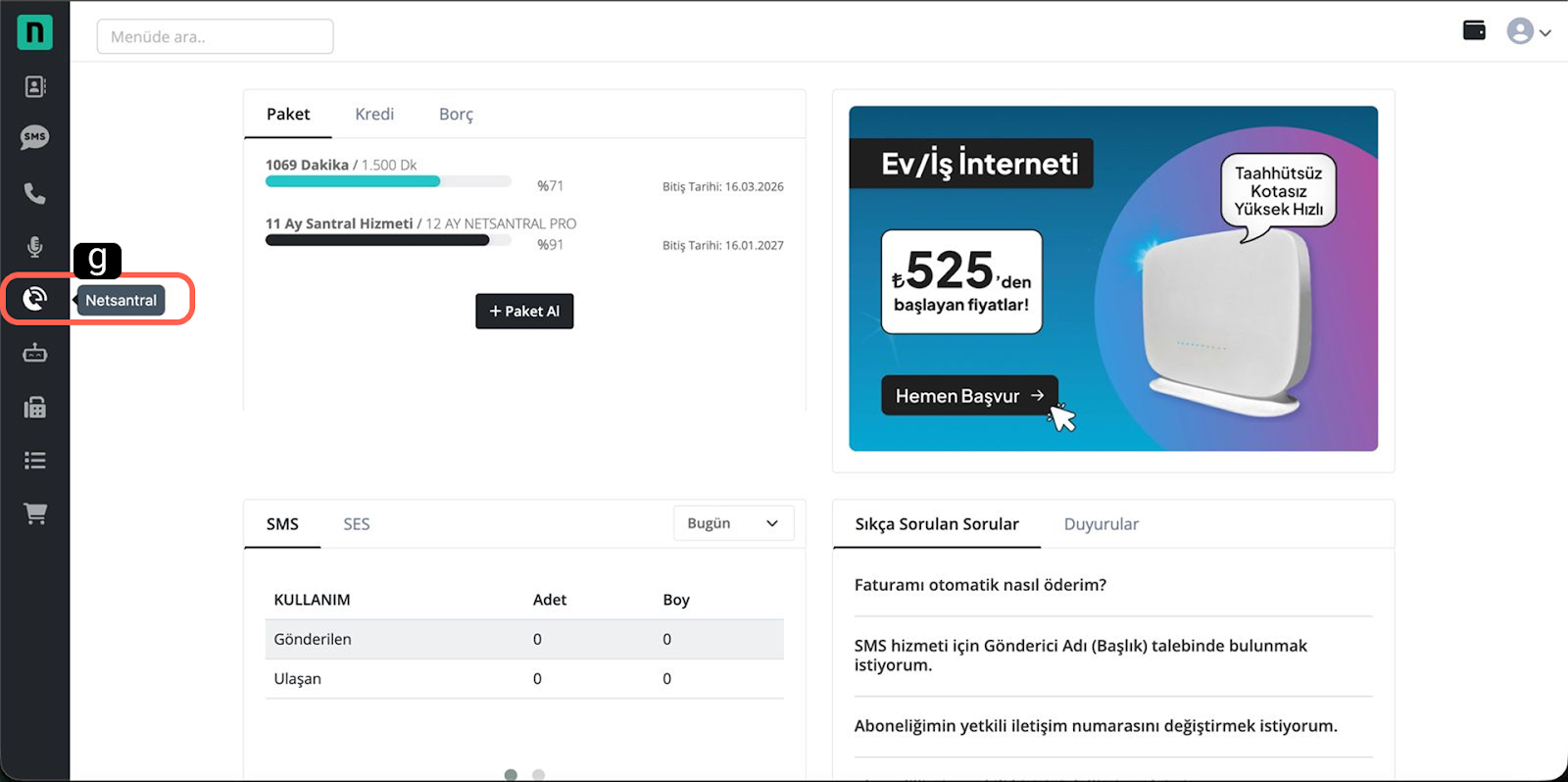
g. Netsantral
Oluşturduğunuz API kullanıcısına, Supsis AI'ın ihtiyaç duyacağı okuma/yazma ve çağrı başlatma gibi gerekli sistem yetkilerini tanımlayın.
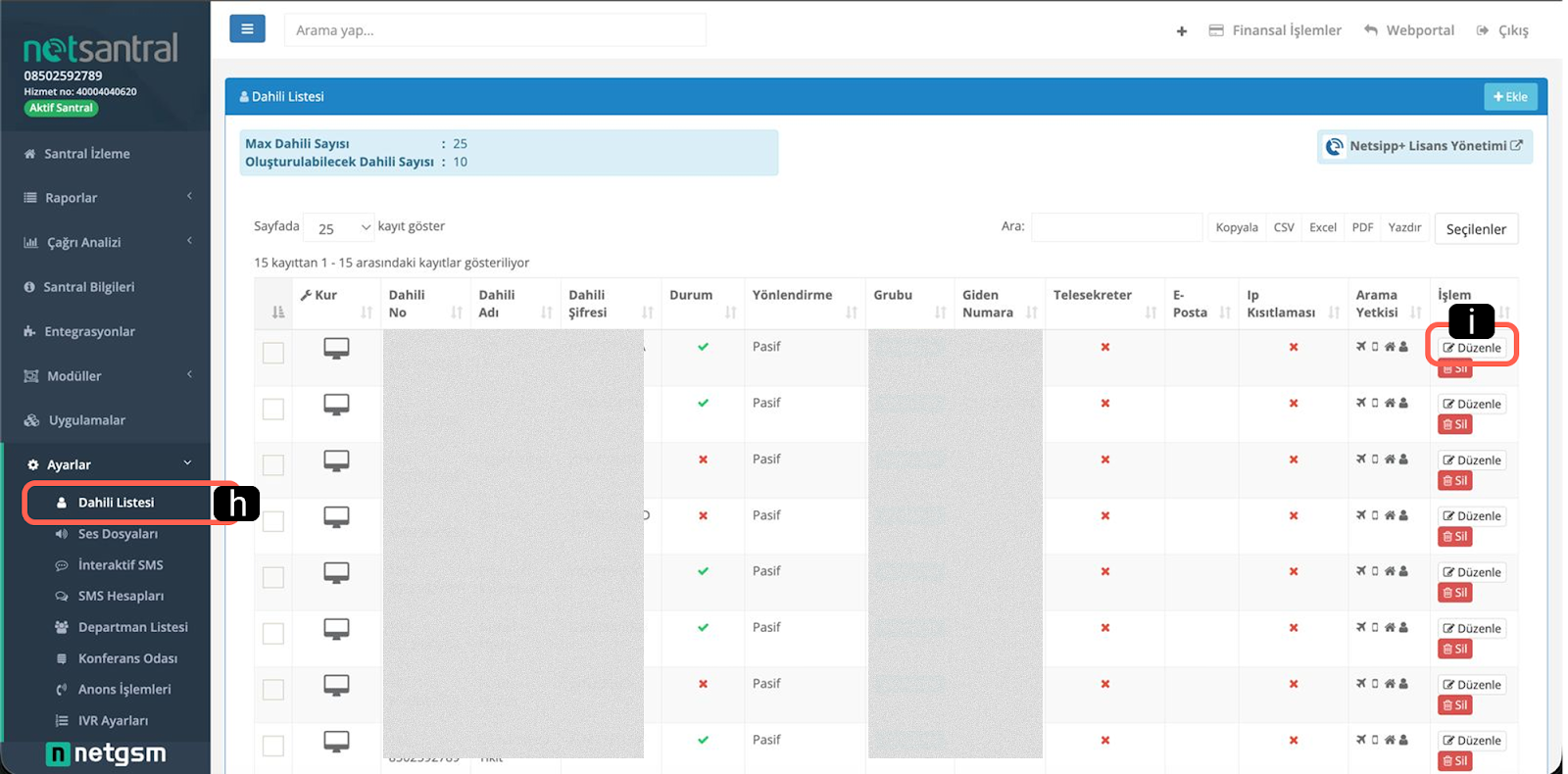
h. Dahili Listesi
Santralinize bağlı olan numaraları veya dahili hatları görüntülemek için "Dahili Listesi" sekmesine tıklayın.
i. Düzenle
Supsis AI'a bağlamak istediğiniz dahili numaranın yanındaki "Düzenle" butonuna tıklayın.
Not: Mevcut bir dahiliniz yoksa sağ üstteki ekle butonunu kullanarak yeni bir dahili ekleyebilirsiniz.
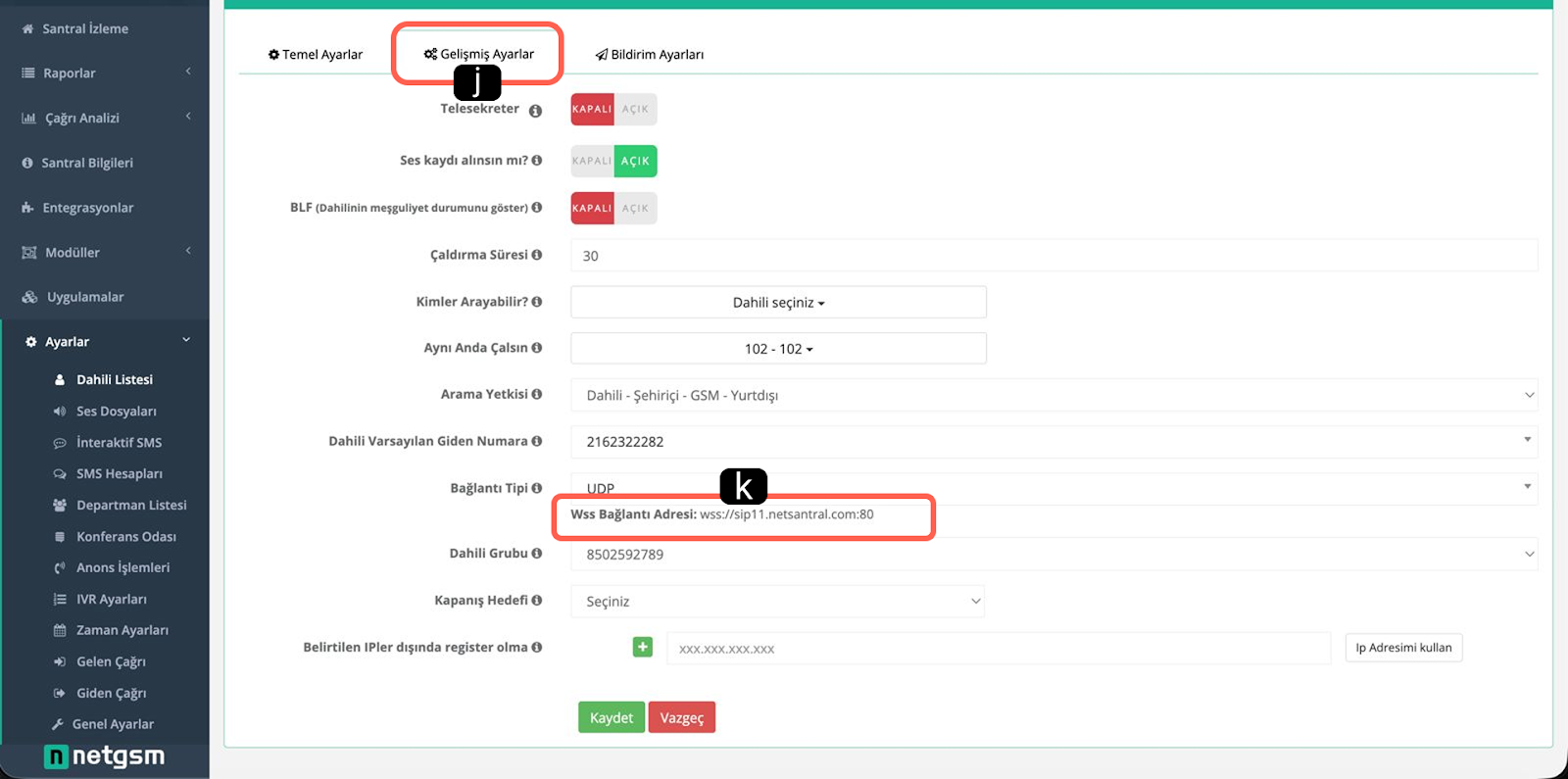
j. Gelişmiş Ayarlar
Dahili numara detaylarında yer alan "Gelişmiş Ayarlar" sekmesini açın.
k. Wss Bağlantı Adresi
Web soketleri üzerinden güvenli sesli iletişim kurabilmek için sistemin size sunduğu WSS Bağlantı Adresi bilgisini kopyalayın. Bu bilgi Supsis tarafındaki kurulum aşamasında kullanılacaktır.
Not: Entegrasyon işleminin başarıyla sonuçlanabilmesi için dahilinin bağlantı tipi, WSS olmalıdır.
Supsis Ai İşlemleri
Netgsm panelinden gerekli olan API Şifresi ve WSS Bağlantı Adresi bilgilerini elde ettikten sonra, entegrasyonu tamamlamak için Supsis AI panelinize dönerek şu adımları izleyin.
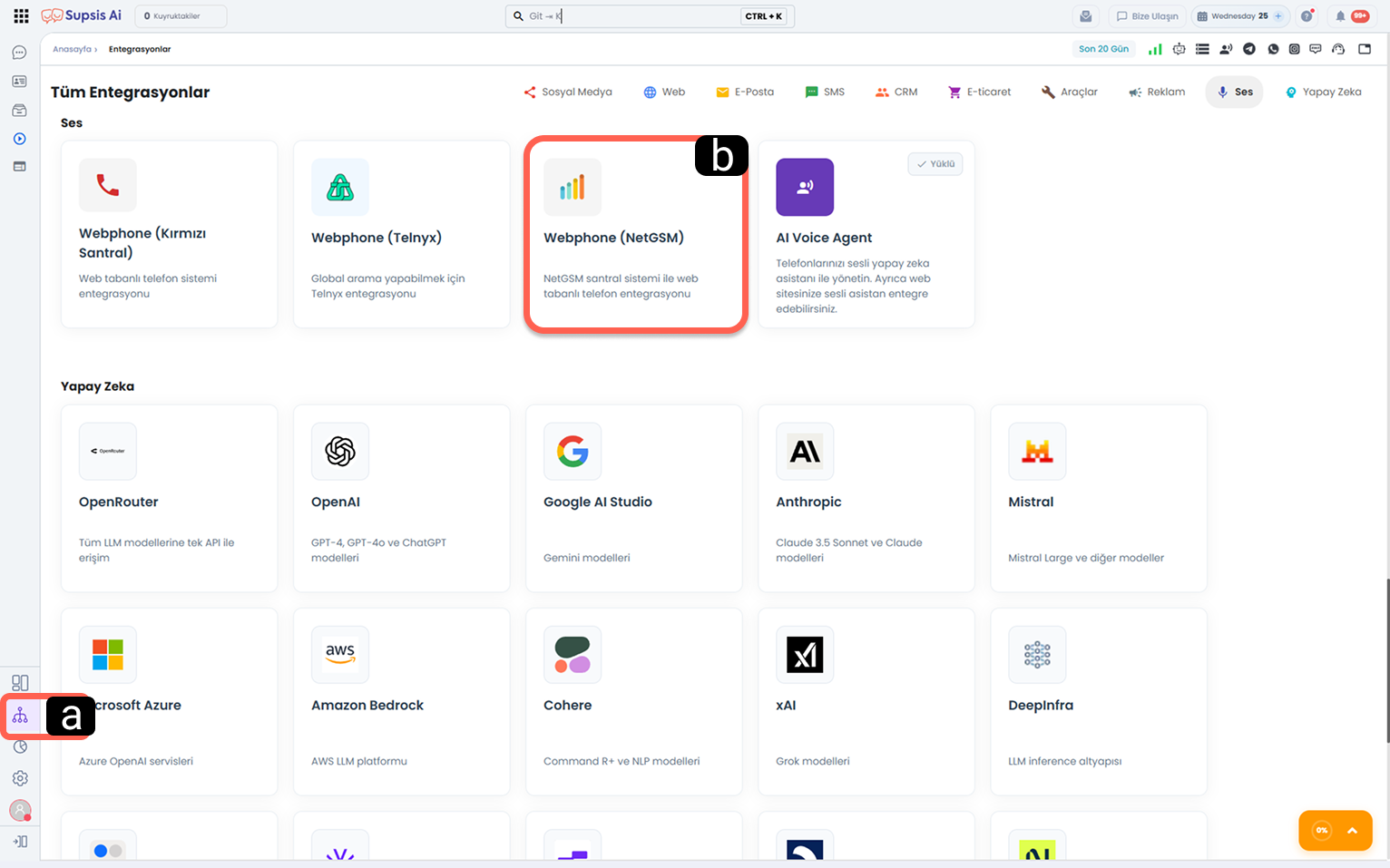
a. Entegrasyonlar
Supsis AI panelinizin sol menüsünde yer alan genel "Entegrasyonlar" sekmesine giriş yapın
b. NetGSM
Listelenen uygulamalar ve servisler arasından "NetGSM" modülünü bularak entegrasyon ayarlarını açın.
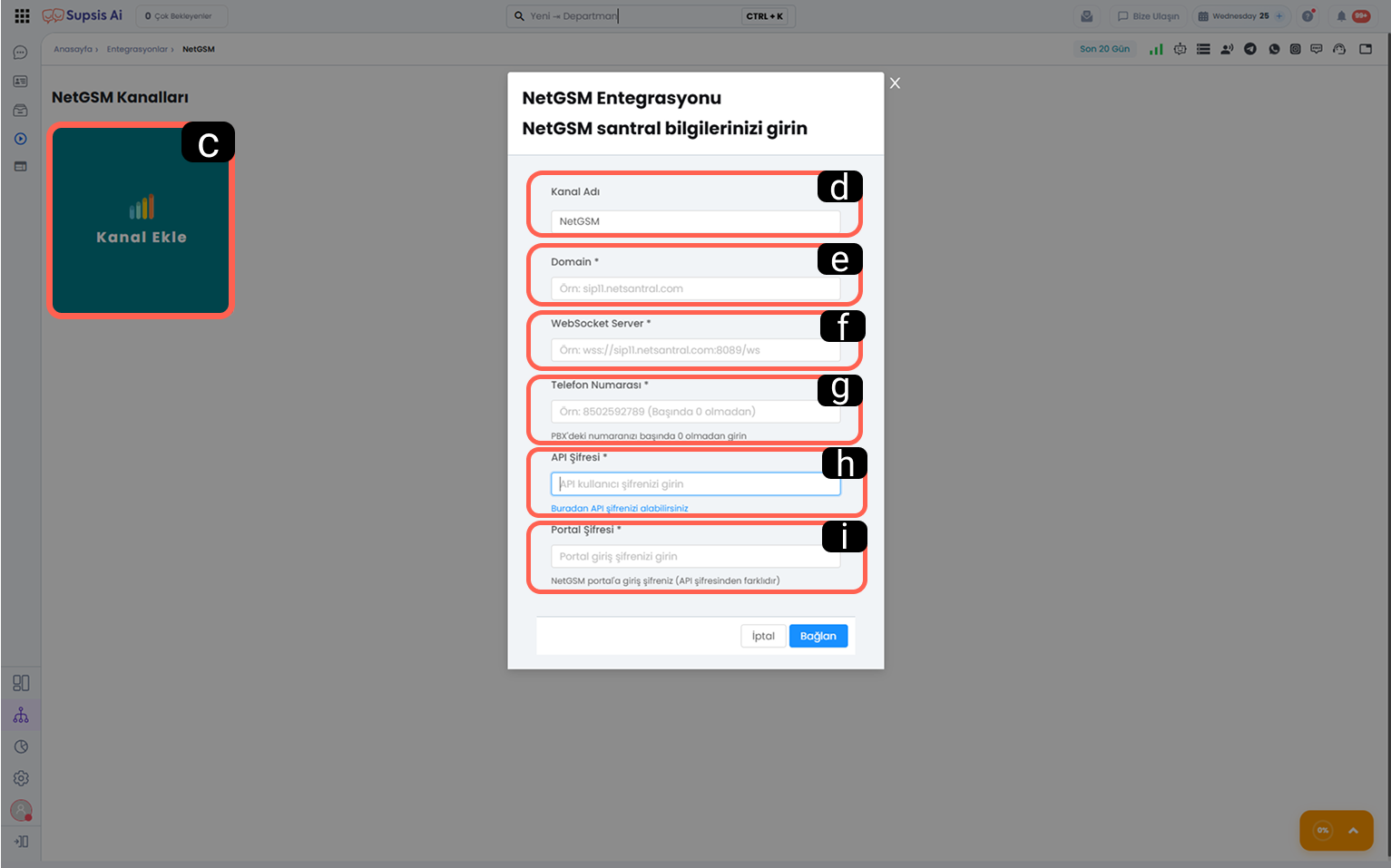
c. Kanal Ekle
Yeni bir santral bağlantısı tanımlamak için "Kanal Ekle" butonuna tıklayın.
d. Kanal Adı
Supsis Aİ sistemi içerisinde bu bağlantıya vereceğiniz tanımlayıcı isimdir. (Örn: "Netgsm 0850").
e. Domain
WSS adresinizin domain bilgisinin girildiği alandır.
Örneğin; Wss adresiniz wss://sip11.netsantral.com:8811/ws ise domain sip11.netsantral.com ‘dur
f. WSS Adresi
Netgsm panelindeki gelişmiş ayarlar bölümünden kopyaladığınız WSS Bağlantı Adresini bu alana yapıştırın.
g. Telefon Numarası
Entegrasyonun kullanılacağı, Netgsm tarafında tanımlı olan telefon numaranızı eksiksiz bir şekilde girin.
h. API Şifresi
Netgsm panelinde yeni API kullanıcısı oluştururken belirlediğiniz şifreyi bu alana girin.
i. Poral Şifresi
Netgsm paneline giriş yaparken kullandığınız genel portal şifrenizi bu alana girin.