
WhatsApp Business API Entegrasyonu
WhatsApp Business API, kurumsal ve ölçeklenebilir müşteri iletişimi için WhatsApp tarafından sunulan resmî entegrasyon modelidir. Bu yapı, KVKK ve ilgili yasal düzenlemelere uygun şekilde toplu mesaj gönderimine imkân tanır ve yüksek hacimli müşteri iletişimi ihtiyaçları için tasarlanmıştır.
WhatsApp Business API entegrasyonu kapsamında:
- Butonlu mesajlar yoluyla, gelişmiş chatbot ve yapay zekâ senaryoları desteklenir.
- Kullanıcılara, işletme adı görünen kurumsal bir profil sunulur ve gerekli koşullar sağlandığında yeşil tik (resmî işletme doğrulaması) alınabilir.
- Tüm mesajlaşma işlemleri Supsis panelinde kayıt altına alınır, detaylı olarak raporlanabilir ve analiz edilebilir.
- Supsis’in sunduğu gelişmiş pazarlama ve süreç otomasyonları sayesinde WhatsApp kanalı üzerinden gelen potansiyel müşterilerin satışa dönüşme ihtimali artırılabilir.
WhatsApp Business API; yasal uyumluluk, otomasyon kabiliyeti ve kurumsal görünüm gerektiren işletmeler için en güvenli ve sürdürülebilir WhatsApp iletişim modelidir.
- WhatsApp Business API Modül Aktivasyonu
- Portföy Oluşturma & Portföye Erişim
- Supsis Ai Panel İşlemleri
- Numara Bağlama Adımları
- İşletme Bilgilerini Doğrulama
1-) WhatsApp Business API Modül Aktivasyonu
WhatsApp Business API özelliğini panelinize tanımlamak için aşağıdaki adımları izleyebilirsiniz:
Not: Eğer demo sürecinde değilseniz kanal oluşturma işlemi için içerisinde bulunduğunuz Fatura & Ödeme sayfasının, Ödeme Yöntemi & Fatura Adresi alanı üzerinde fatura ve ödeme bilgilerini tanımlamalısınız.
Tanımlama işlemi hakkında daha detaylı bilgiye Fatura & Ödeme Yöntemi dokümanımızdan ulaşabilirsiniz.
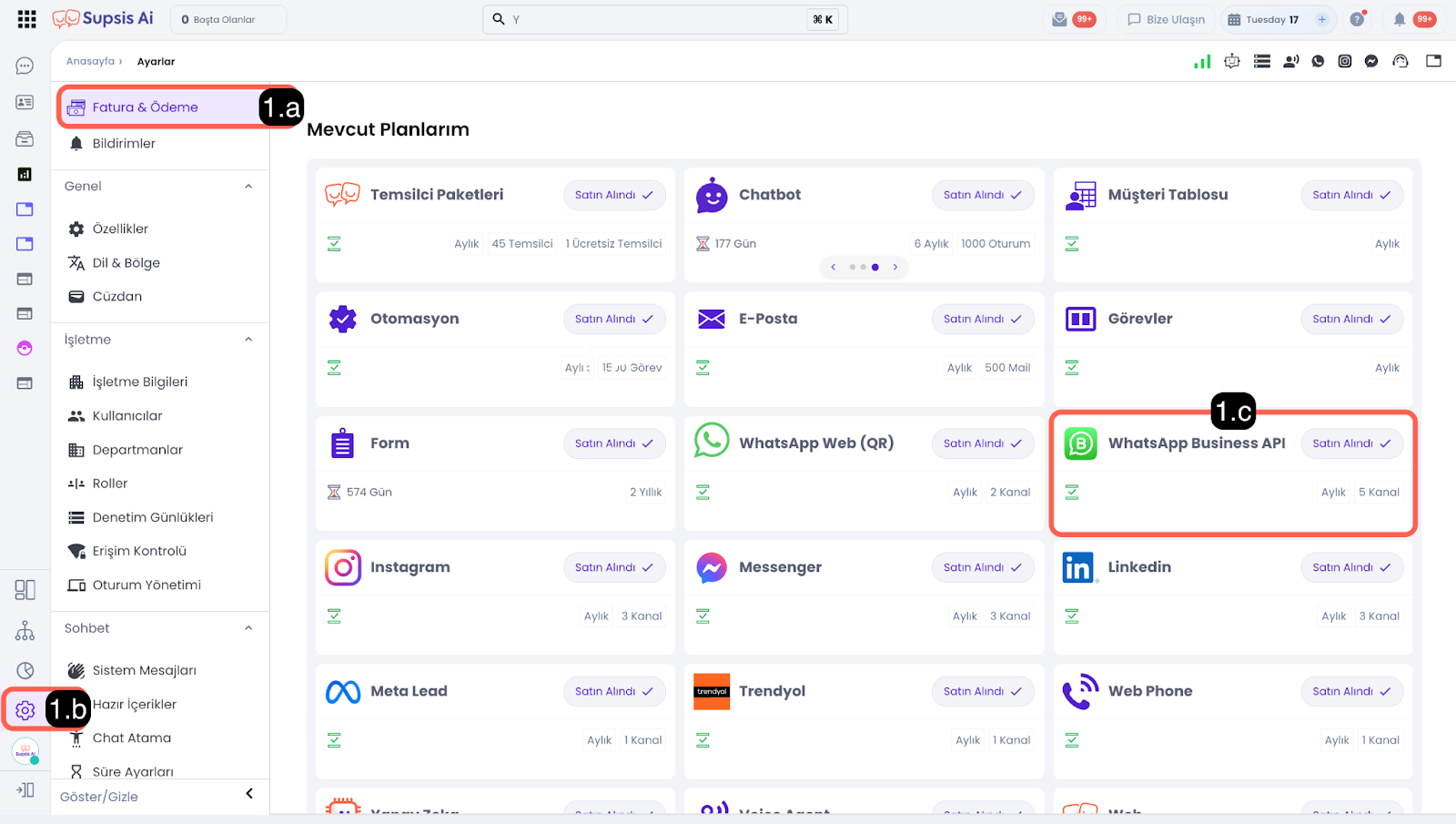
1.a – Ayarlar Menüsü
Panelinizin sol menüsünde yer alan Ayarlar’a giriş yapın.
1.b – Fatura & Ödeme Sayfası
Ayarlar menüsü içerisinden Fatura & Ödeme sayfasına giriş yapın.
1.c – WhatsApp Business API
Fatura & Ödeme işlemleri alanı üzerinden WhatsApp Business API kartına giriş yapın.
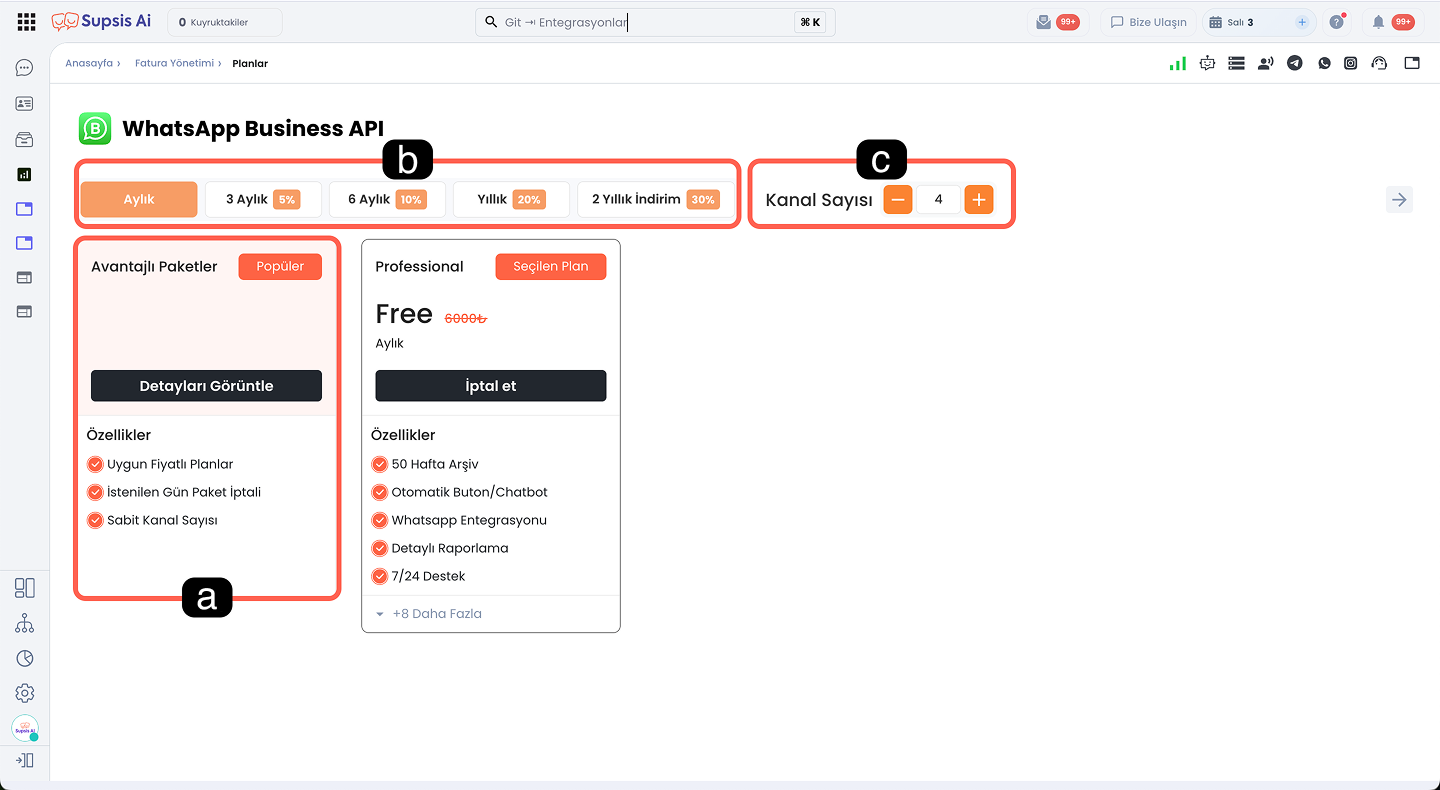
- a – Avantajlı Paketler
Avantajlı Paketler bölümü, çoklu kanal alımı planlayan kullanıcılarımız için, ihtiyaçlara göre daha uygun fiyatlı paket seçenekleri sunulan alandır.
Bu bölümde 5, 10, 25, 50 ve 100 kanallık paketler yer alır. Her bir paket, kanal sayısına özel olarak tanımlanmış avantajlı indirim oranlarına sahiptir.
Avantajlı paketlerde, paket alım süresine bağlı sunulan indirimler ayrıca uygulanmaya devam eder. Böylece hem çoklu kanal alım avantajlarından hem de uzun dönemli kullanım indirimlerinden aynı anda faydalanabilirsiniz.
- b - Paket Süresi ve İndirim Oranı
Bu alan üzerinden seçtiğiniz paketin kullanım süresini belirleyebilirsiniz. Seçilen paket süresine göre uygulanacak indirim oranları aşağıdaki gibidir:- 3 Aylık: %5 indirim - 6 Aylık: %10 indirim - 12 Aylık (Yıllık): %20 indirim - 24 Aylık: %30 indirim
İndirim Hesaplama Mantığı:
İndirim tutarı; seçilen kanal sayısına göre belirlenen kanal ücretleri ile seçtiğiniz paket süresinin aylık karşılığı çarpılarak elde edilen toplam tutar üzerinden, ilgili indirim oranının düşülmesiyle hesaplanır.
- c – Kanal Sayısı
Bu alan üzerinden, Supsis paneline WhatsApp Business API entegrasyonu ile bağlamak istediğiniz kanal (WhatsApp numarası) sayısını belirleyebilirsiniz.
Seçilen kanal sayısı, toplam paket ücretinin hesaplanmasında doğrudan etkilidir. Her bir kanal, Supsis panelinde ayrı bir WhatsApp Business API kanalı olarak tanımlanır ve entegrasyon süreci tamamlandığında bu hesaplardaki etkileşimler Supsis üzerinden yönetilebilir.
2-) Portföy Oluşturma & Portföye Erişim
WhatsApp Business API & Supsis Ai entegrasyonunu sağlamak için öncelikle Facebook'un yönetim aracı olan Meta Business Suite üzerinden bir İşletme Portföyü oluşturmanız veya mevcut portföyünüze erişim sağlamanız gerekmektedir.
Portföy, işletmenize ait tüm varlıkların (Sayfalar, Hesaplar, Uygulamalar) merkezi yönetimini sağlar.
Portföylerinize erişim için: www.business.facebook.com
Meta platformuna ait sosyal medya kanallarınızı Supsis Ai ile entegre etmeye başlamadan önce, Meta panelinizde ilgili varlıkların bağlı olduğu doğru İşletme Portföyü ile çalıştığınızdan emin olmalısınız. İşletme Portföyü, sayfalarınızın, hesaplarınızın ve yetkilerinizin merkezi olarak yönetildiği alandır.
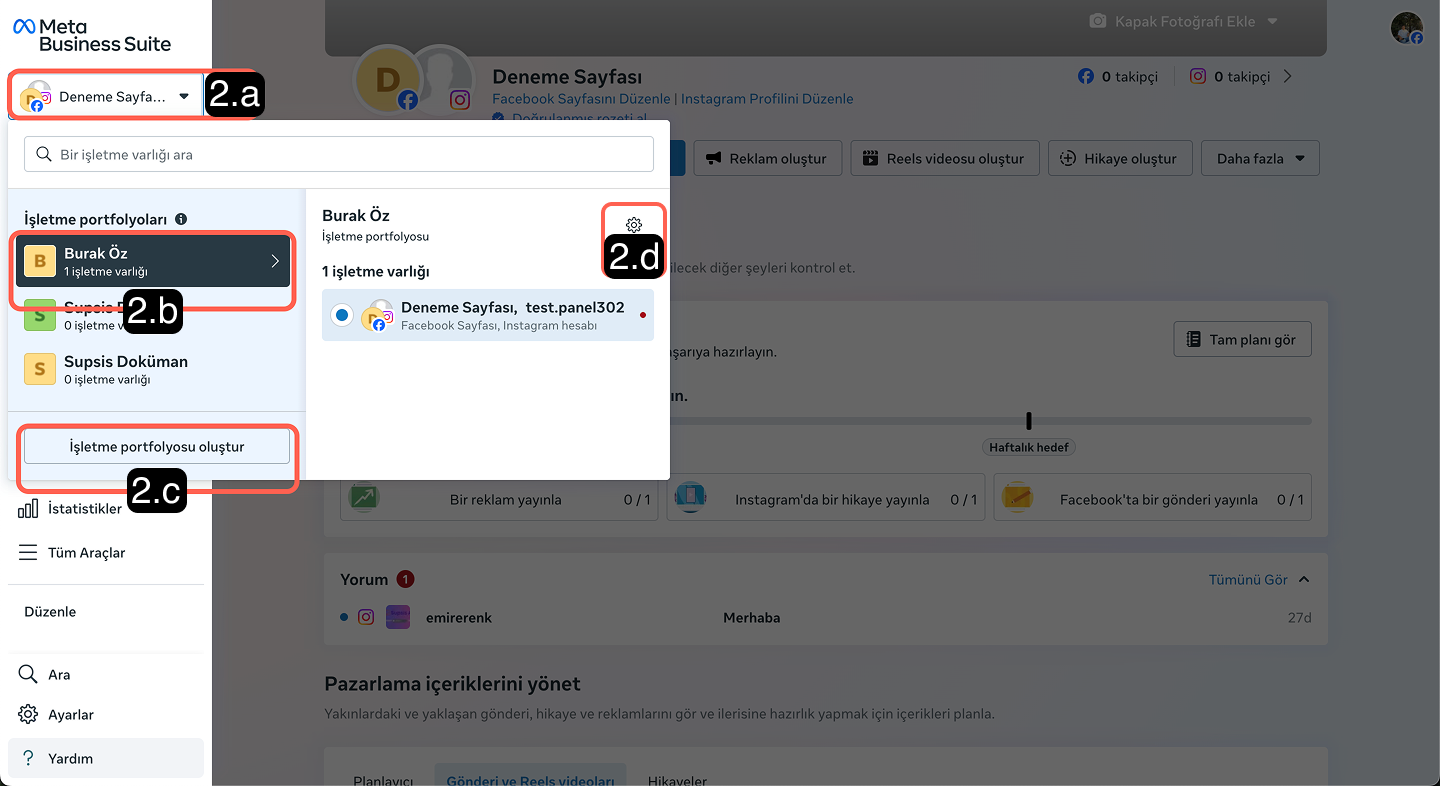
2.a – Portföylere Erişim
Belirtilen adres üzerinden Business Suite'e giriş yapın, sol üst köşede bulunan mevcut işletme adınıza/alanınıza tıklayarak portföy listesini açın.
2.b – Portföy Seçimi
Açılan listeden, entegrasyon işlemlerini yürüteceğiniz ve ilgili sayfaların bağlı olduğu İşletme Portföyü’nü seçin. Eğer henüz bir portföyünüz bulunmuyorsa, yeni bir portföy oluşturmak için 2.c ile işaretli butonu kullanabilirsiniz.
- Not: Seçilen portföy üzerinde tam yönetim yetkisine (Yönetici Erişimi) sahip olmanız, entegrasyon işlemlerinin sağlıklı şekilde sağlanması için gereklidir.
2.c – Portföy Oluştur
Eğer entegrasyon için kullanabileceğiniz mevcut bir portföyünüz yoksa, bu adımları izleyerek yeni bir tane oluşturabilirsiniz:
- Açılır menüdeki "İşletme Portföyü Oluştur" butonuna tıklayın.
- Meta’nın yönlendirdiği adımları (işletme adı, e-posta vb.) tamamlayarak kurulumu bitirin.
2.d – Portföy Ayarları
Entegrasyonun teknik yönetimi "Ayarlar" sekmesi üzerinden gerçekleştirilir. Bu butona tıklayarak, ilgili portföye; sayfa ekleme, profesyonel hesapları bağlama ve erişim yetkilerini kontrol etme gibi tüm yönetimsel işlemleri gerçekleştirebilirsiniz.
WhatsApp Business API başvurusu ve kullanımı için işletme bilgilerinin eksiksiz ve doğru şekilde tanımlanması gerekir. Bu bilgiler Meta tarafından doğrulama süreçlerinde kullanılır. Düzenleme işlemi için yukarda anlatılan işletme ayarlarına giriş yapıldıktan sonra aşağıdaki adımları izleyebilirsiniz:
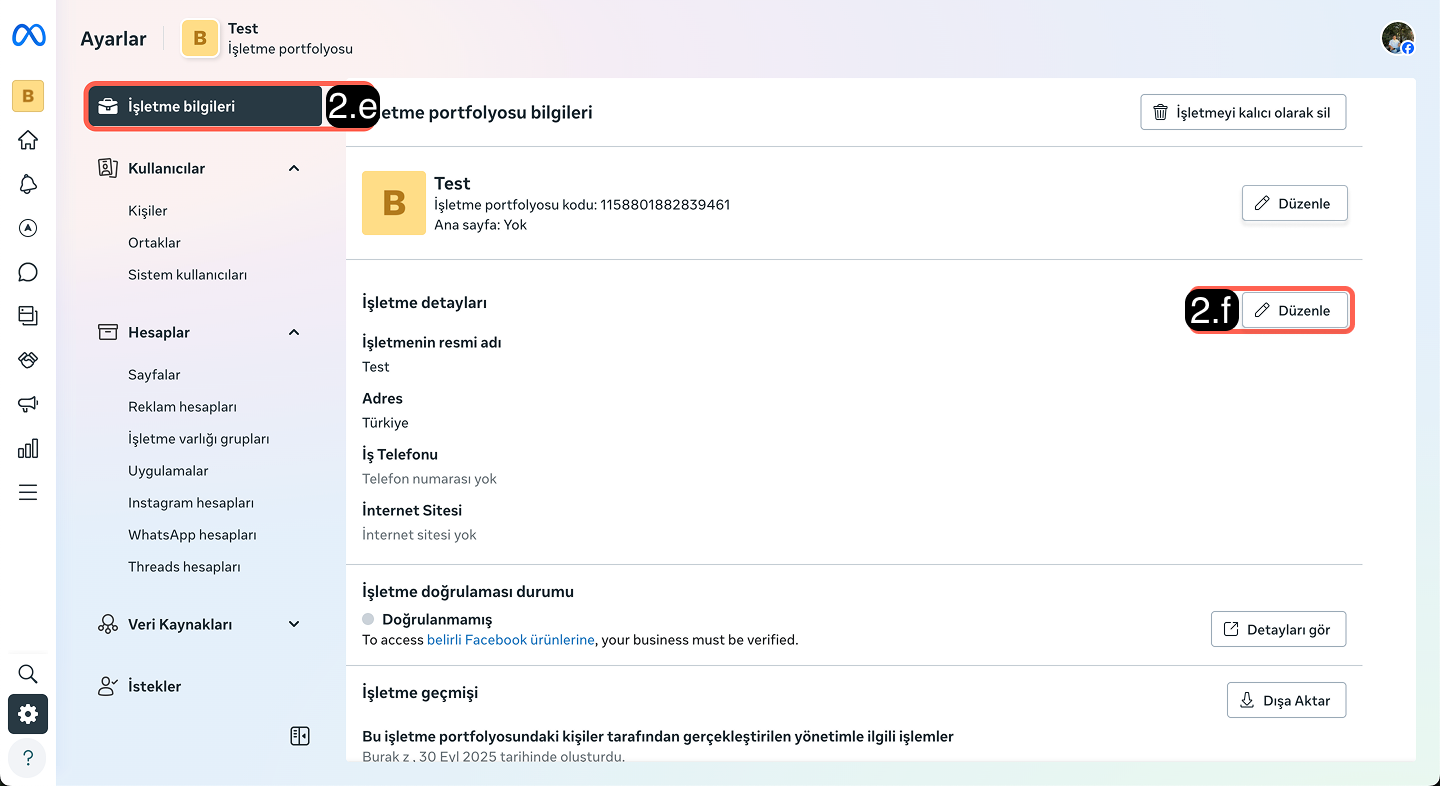
2.e – İşletme Bilgilerine Erişim
Portföy ayarları altında yer alan İşletme bilgileri alanından işletmeye ait temel bilgilere erişilir.
2.f – İşletme Bilgilerini Düzenleme
İşletmeye ait resmi bilgiler bu alandan güncellenir.
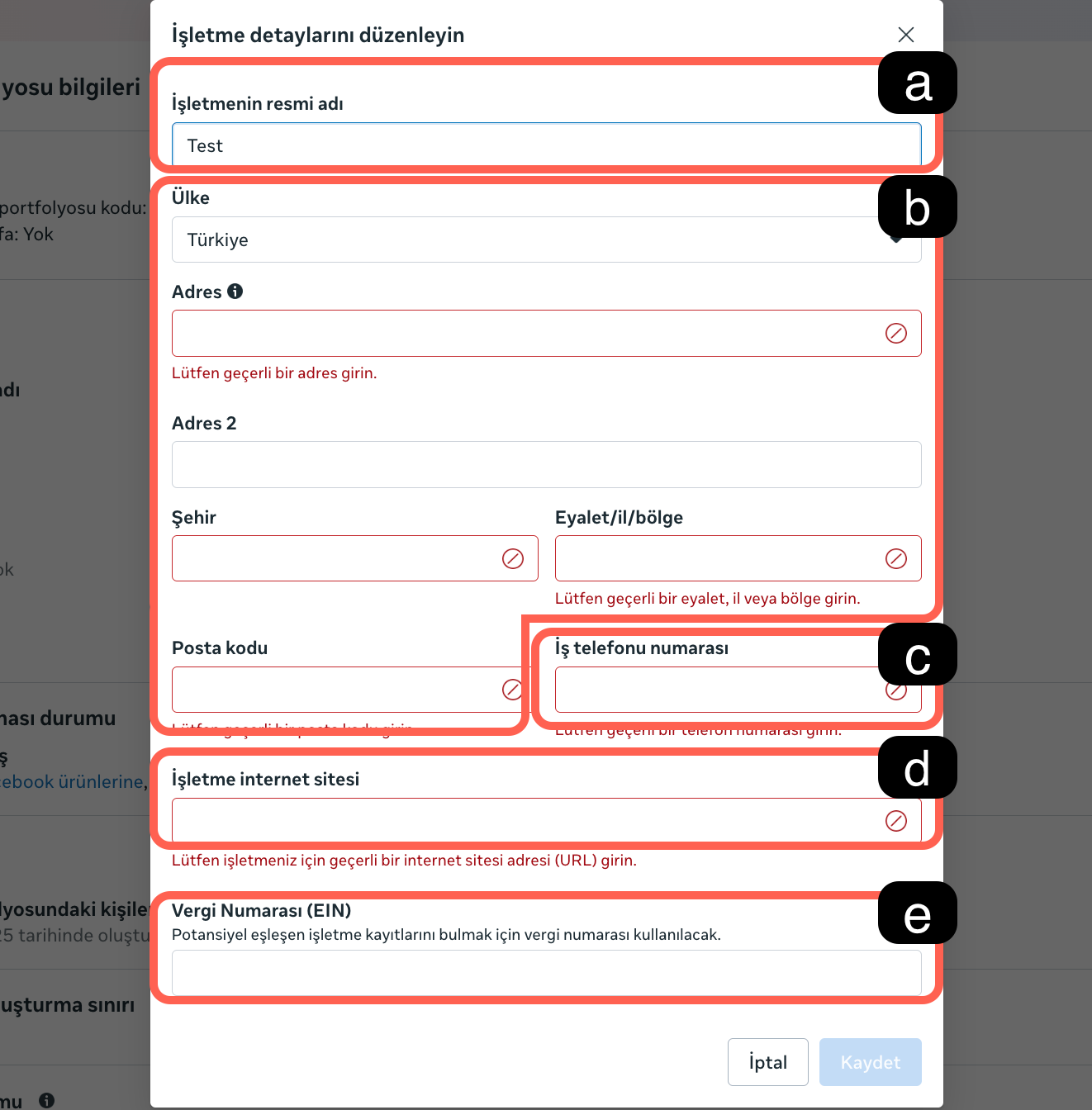
- a - İşletmenin Resmi Adı
İşletmenin yasal ve resmi adı, vergi levhasındaki hali ile girilir. - b - Adres
İşletmenin kayıtlı fiziksel adres bilgileri, vergi levhasındaki hali ile tanımlanır. - c - İş Telefon Numarası
İşletmeye ait iletişim telefonu eklenir. Bu telefon numarasının İşletme İnternet sitesi alanında bulunan site adresinin iletişim alanına yazıyor olması gerekmektedir. - d - İşletme İnternet Sitesi
İşletmeye ait web sitesi adresi girilir. - e - Vergi Numarası
İşletmeye ait vergi numarası tanımlanır.
3-) Supsis Ai Panel İşlemleri
Entegrasyonu sağlamak için Supsis Ai paneli üzerinden kanal oluşturulması gerekmektedir. Bu işlem için öncelikle modül aktivasyonu sağlanmalıdır, işlem hakkında daha fazla bilgi almak için dokümanımızın WhatsApp Business API Modül Aktivasyonu bölümünü inceleyebilirsiniz.
Eğer aktivasyonu sağladıysanız panelinize giriş yaparak aşağıdaki adımları takip edebilirsiniz:
3.a - Kanal Oluşturma
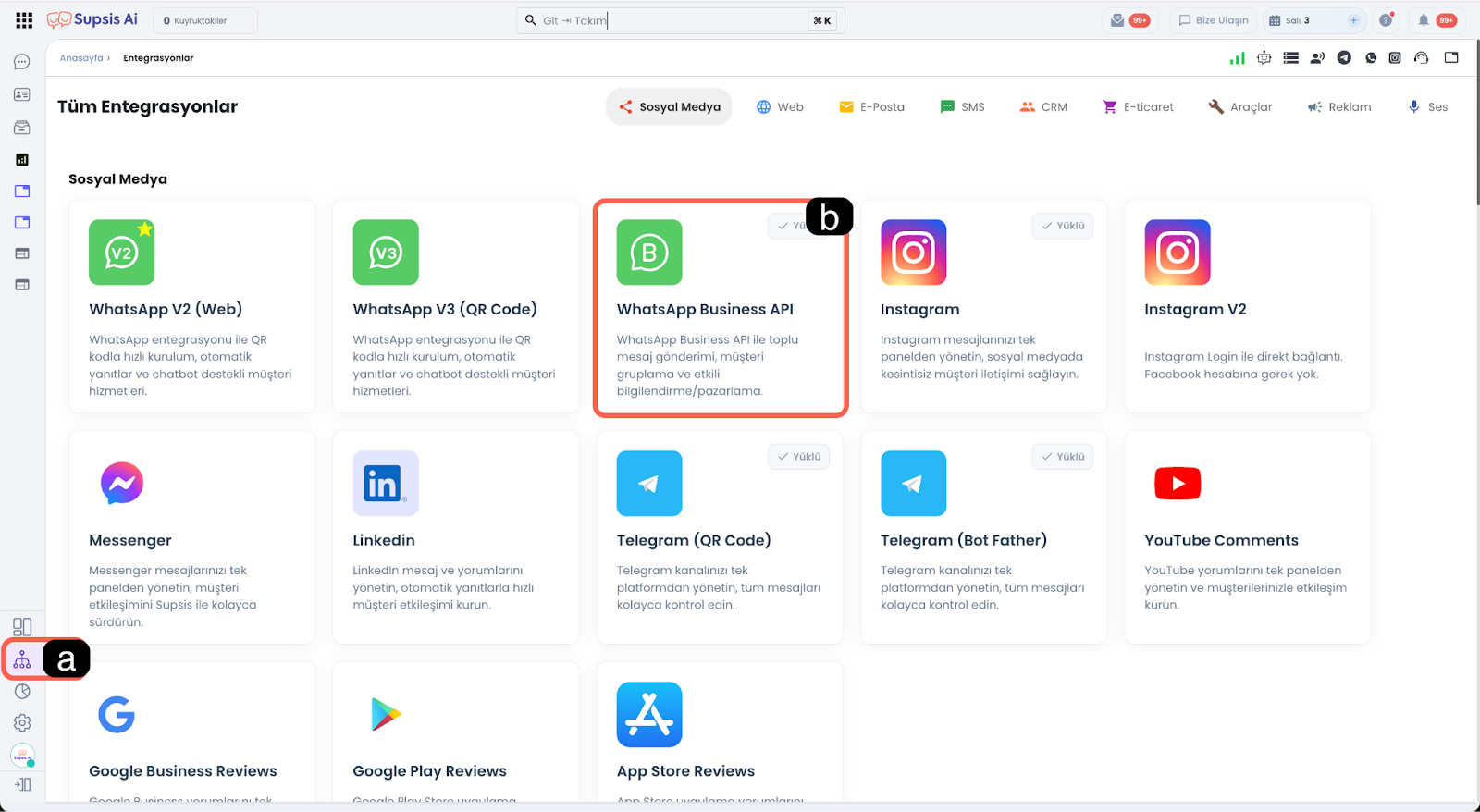
WhatsApp Business API kullanımına başlamak için öncelikle panel üzerinden bir iletişim kanalı tanımlamanız gerekir. Bu süreç, entegrasyon menüsünden başlayarak kanalın Meta paneli üzerinden bağlanmasıyla tamamlanır.
-
a - Entegrasyonlar Menüsü
Supsis AI panelinin sol ana menüsünde bulunan Entegrasyonlar butonuna tıklayarak, sistemin desteklediği tüm bağlantı modüllerinin listelendiği ana ekrana erişim sağlayın. -
b - WhatsApp Business API
Açılan Tüm Entegrasyonlar sayfasında, Sosyal Medya kategorisi altında yer alan WhatsApp Business API kartını bulun. Karta tıklayarak yapılandırma sayfasına gidin.
-
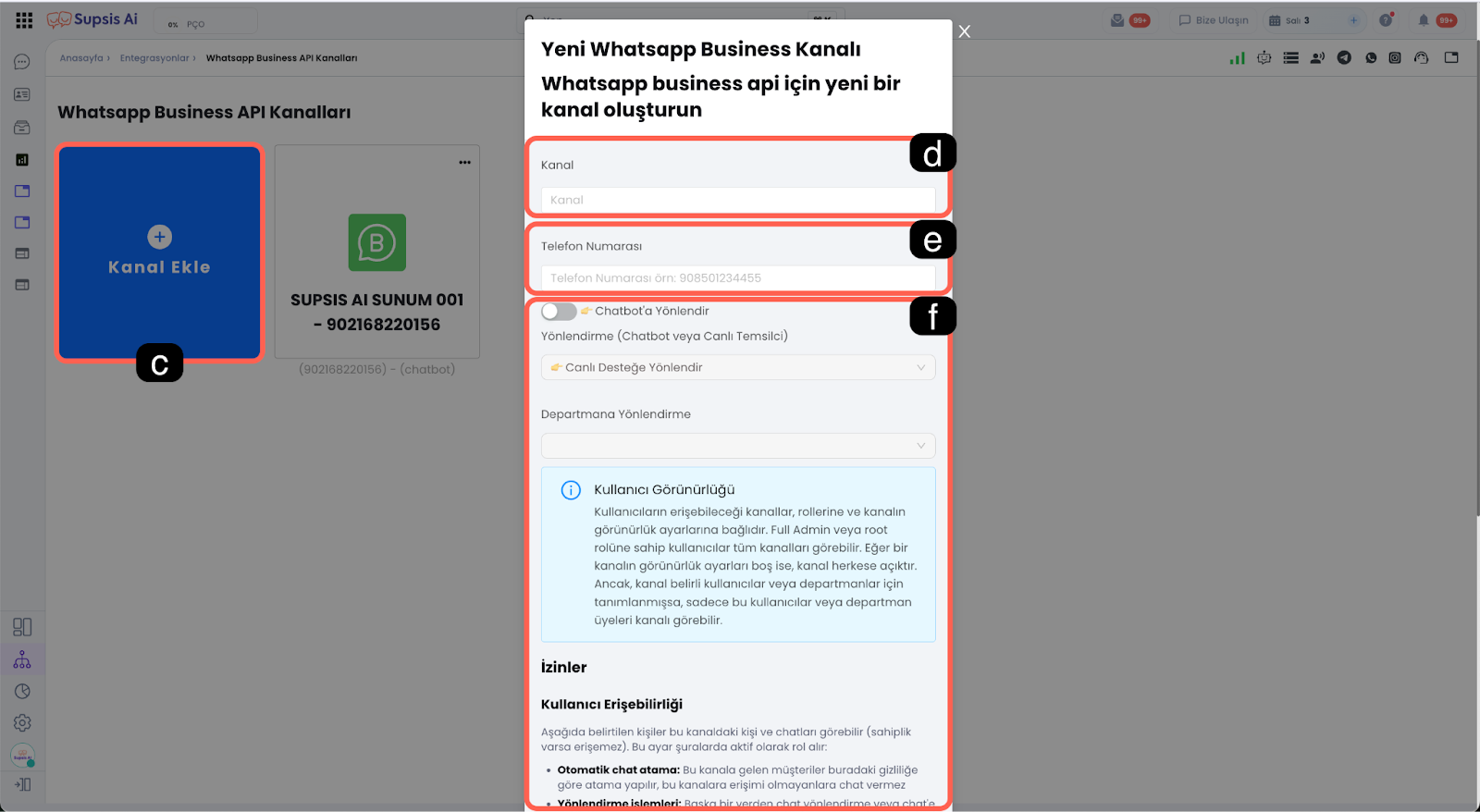
c - Kanal Ekle
WhatsApp Business API Kanalları sayfasında, sol tarafta bulunan mavi renkli "Kanal Ekle" butonuna tıklayarak yeni bir hat tanımlama işlemini başlatın. Bu işlem sizi kanal detaylarını gireceğiniz forma yönlendirecektir. -
d - Kanal Adı
Açılan formda, bu hattı panel içerisinde diğerlerinden ayırt etmenizi sağlayacak bir isim belirleyin (Örn: "Satış Hattı", "Destek Numarası"). Bu isim sadece panel kullanıcıları tarafından görülür, müşteriler göremez. -
e - Telefon Numarası
Entegrasyonunu yapmak istediğiniz telefon numarasını girin. Numaranın uluslararası E164 formatında ve hatasız girilmesi, doğrulama süreci için kritiktir. (Örnek E164 Formatı: 905555555555) -
f - Kanal Detayları
Bu bölüm üzerinden, Supsis Ai paneline entegre ettiğiniz WhatsApp Business API hesabınızın çalışma prensiplerini ve yönetim tercihlerini yapılandırmanıza olanak tanır.
Entegrasyon sırasında belirlenen veriler ve ayarlar, daha sonra Kanal İçi Detaylar alanı üzerinden daha detaylı ve daha kolay güncellenebilir. Kanal yönetimi hakkında daha fazla bilgi almak için WhatsApp Business API Kanal İçi Detaylar dokümanımızı inceleyebilirsiniz.
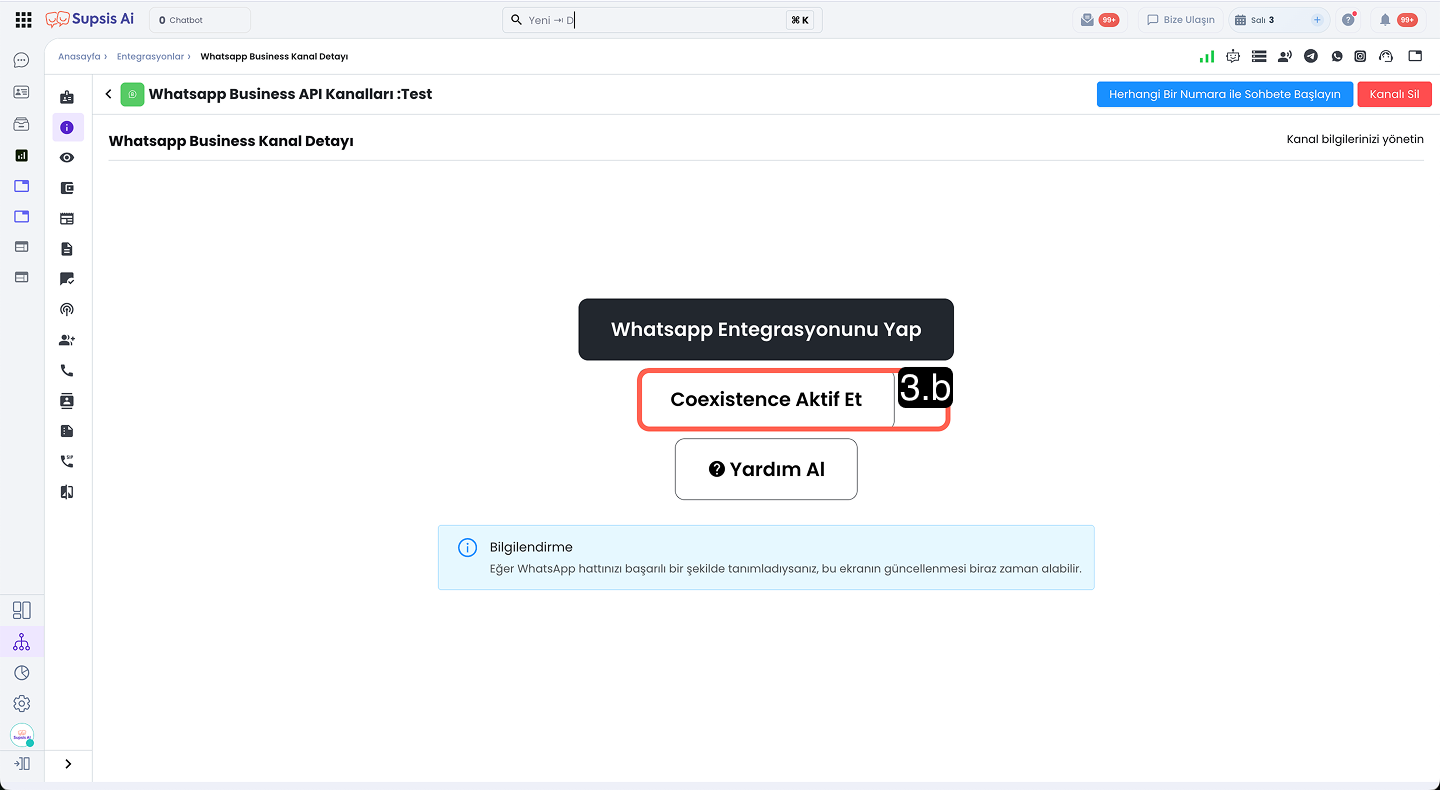
3.b - Coexistence
Bu buton üzerinden entegrasyonu Coexistence (Eşzamanlı Kullanım) modunda aktif veya pasif hale getirebilirsiniz. Coexistence, bir WhatsApp numarasının aynı anda hem WhatsApp mobil uygulamasında hem de WhatsApp Business API (Supsis Ai paneli) üzerinde aktif olarak kullanılabilmesini sağlayan hibrit bir çalışma modelidir.
Geleneksel (Düz) WABA yapısında numara yalnızca API’ye bağlanır ve WhatsApp uygulamasında kullanılamaz hale gelir. Coexistence ile bu kısıtlama ortadan kalkar; manuel kullanım ile Supsis Ai’ın yetenekleri aynı numara üzerinde birleşir
-
a – Coexistence Sonrası
- Aynı numara WhatsApp uygulamasında (telefon veya web) kesintisiz kullanılmaya devam edilebilir.
- Uygulamadan manuel olarak gönderilen mesajlar anlık olarak API’ye ve Supsis Ai paneline senkronize edilir.
- Panelden (API) gönderilen mesajlar telefonunuzdaki WhatsApp uygulamasında da görünür.
- Numara, sınırlı sayıda olacak şekilde WhatsApp gruplarına eklenebilir ve grup mesajları Supsis Ai paneline düşerek okunabilir.
- Operasyon ekipleri manuel, sistemler (chatbot, otomasyon, vb.) otomatik olarak eş zamanlı çalışabilir.
-
b – Coexistence Öncesi (Düz WABA)
- Numara sadece API sunucuları tarafından yönetilir.
- WhatsApp mobil veya masaüstü uygulamasında oturum açılamaz, numara uygulamadan düşer.
- Telefondan manuel mesajlaşma mümkün değildir.
- Grup mesajları ve grup özellikleri desteklenmez.
-
c – Coexistence’nin Sağladığı Değer
Bu özellik işletmelere operasyonel esneklik (manuel ve otomasyonun birlikte gücü) sunar. Çoklu cihaz deneyimi ile yöneticilerin telefon üzerinden, temsilcilerin panel üzerinden çalışmasına olanak tanır. Ayrıca grup mesajlarının izlenebilmesi sayesinde daha doğal ve kullanıcı dostu bir WhatsApp deneyimi sağlar. -
d – Değişmeyen Noktalar
Coexistence aktif olsa bile Meta’nın genel mesajlaşma politikaları geçerliliğini korur. Şablon mesaj kuralları, ücretlendirme politikaları ve 24 saatlik müşteri hizmetleri penceresi kuralları devam eder. Ayrıca grup mesajlarına API üzerinden aktif gönderim (spam önlemleri nedeniyle) halen kısıtlıdır ve Newsletter/Kanal desteği bulunmamaktadır.
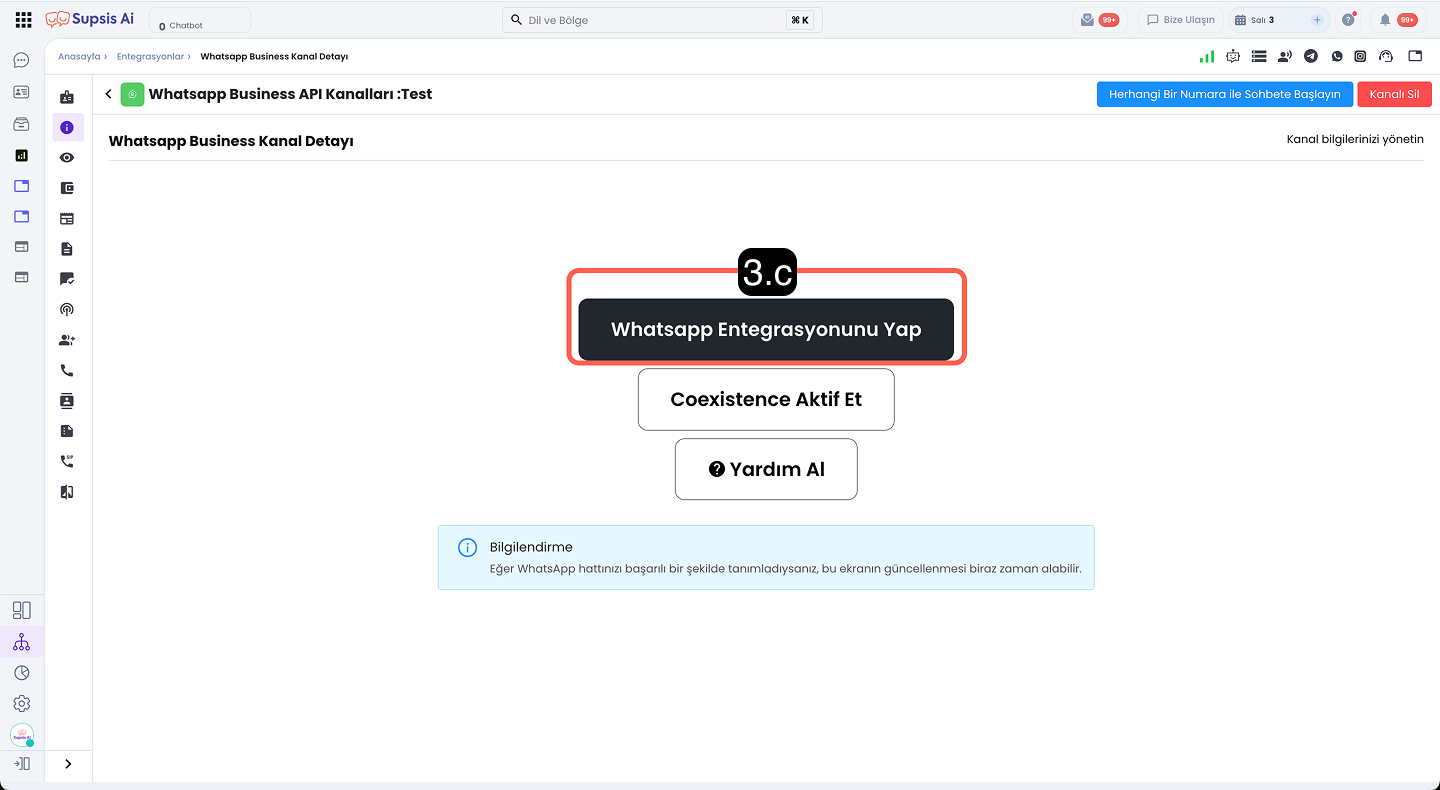
3.c – WhatsApp Entegrasyonunu Yap
Kanal ayarlarını ve Coexistence tercihini belirledikten sonra, Meta (Facebook) ile bağlantıyı kurmak için bu siyah butona tıklayın. Bu işlem sizi Facebook giriş ekranına yönlendirecek ve hattınızın Business Manager hesabınızla eşleştirilmesini sağlayacaktır. Kurulum tamamlandığında hat "Aktif" duruma gelecektir. Bu butona tıkladıktan sonra dokümanımızın Numara Bağlama adımlarına geçiş yapabilrisiniz.
4-) Numara Bağlama Adımları
Supsis AI panelindeki kanal oluşturma işlemini tamamlandıktan sonra, telefon numaranızı Meta altyapısına bağlamak ve onay süreçlerini başlatmak için Facebook giriş ekranına yönlendirilirsiniz. Bu aşamada işlem yaptığınız tarayıcı üzerinden, bağlantıyı gerçekleştirmek istediğiniz işletme hesabınıza ait Facebook Business Manager hesabının açık olduğundan emin olun.
Kritik Uyarı:
Numaranız "Boşta" Olmalıdır Entegrasyon yapacağınız telefon numarasının şu anda WhatsApp, WhatsApp Business veya başka bir API hesabında aktif olmaması gerekmektedir.
Numaranızı şu an kullanıyor musunuz?
Eğer numaranız telefonunuzda WhatsApp'a kayıtlıysa, işleme başlamadan önce WhatsApp ayarlarından "Hesabımı Sil" diyerek numaranın bağlantısını tamamen koparmanız şarttır.
Eğer numaranız WhatsApp Business’a kayıtlıysa, işleme başlamadan önce numaranızın bağlı olduğu işletme portföyü üzerinden numaranın bağlantısını tamamen koparmanız şarttır
Aksi takdirde entegrasyon başarısız olacaktır.
4.a – Facebook Bağlantısına Erişim
Kurulum sihirbazının ilk adımı, Supsis Ai altyapısı ile Meta hesabınız arasında güvenli bir bağlantı köprüsü oluşturmaktır.
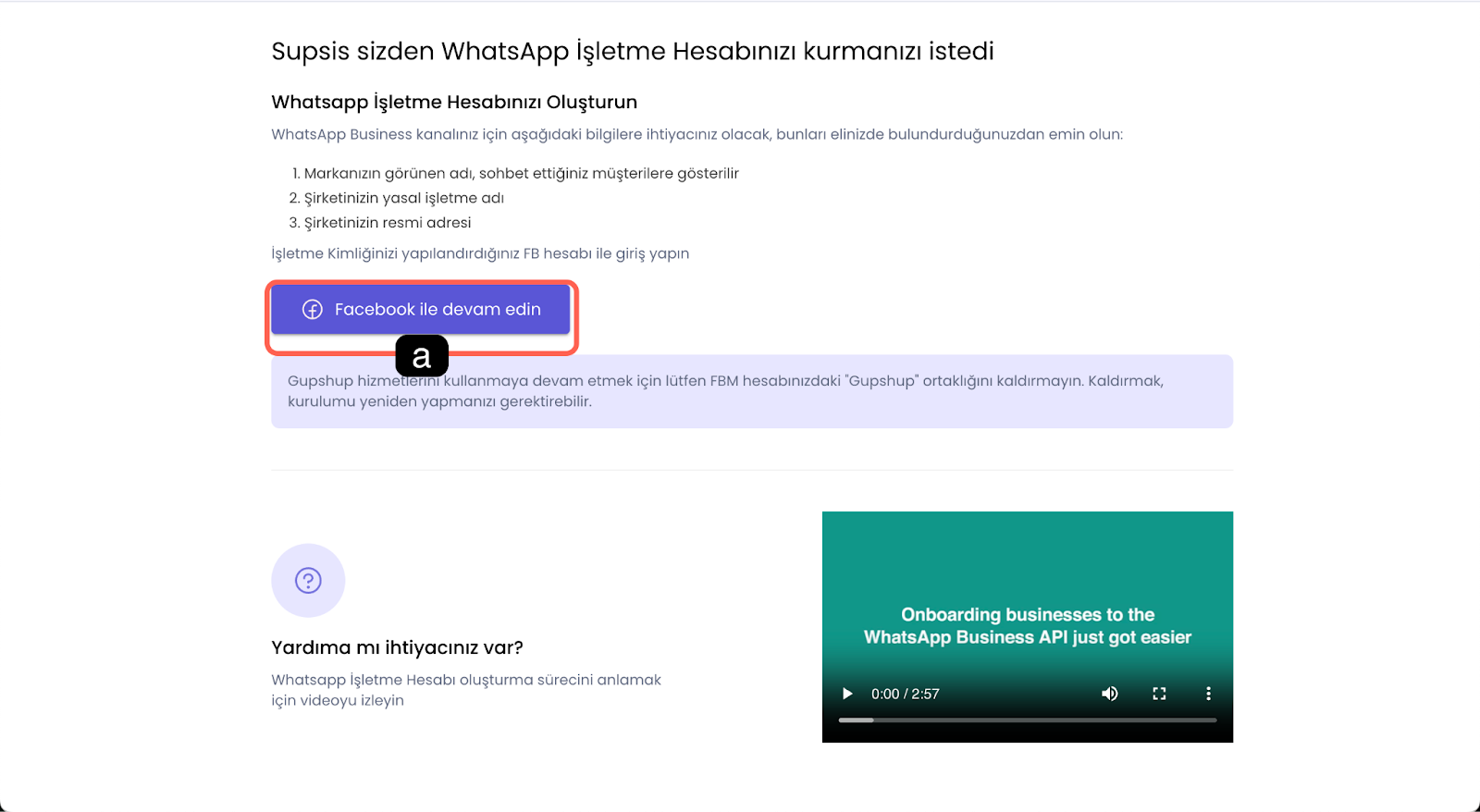
- a – Facebook ile Devam Edin
İşlemi başlatmak için ekranda beliren mavi butona tıklayın. Bu işlem, tarayıcınızda yeni bir pencere (pop-up) açarak Facebook giriş ekranına yönlenmenizi sağlar. Eğer tarayıcınızda zaten oturum açıksa doğrudan izin ekranına geçilir, açık değilse hesabınıza giriş yapmanız istenir.
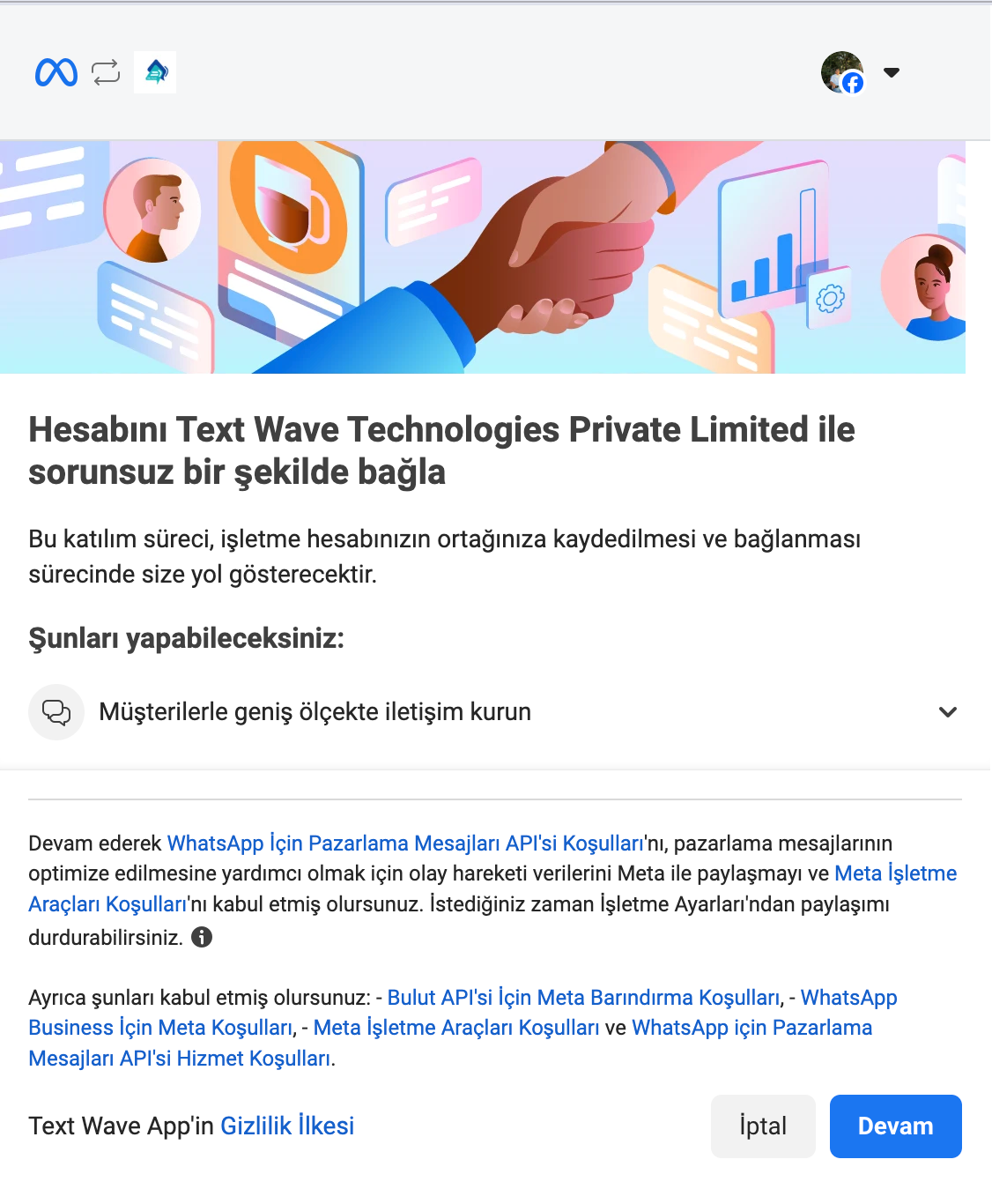
4.b – Entegrasyona Başla
Giriş yaptıktan sonra Meta, hesabınızı çözüm ortağı (BSP) ile bağlamak için onayınızı ister. Bu ekranda, entegrasyonun hangi izinlere (mesaj gönderme, okuma, şablon yönetimi vb.) ihtiyaç duyduğu özetlenir. "Devam" butonuna tıklayarak kurulum sihirbazında bir sonraki aşamaya geçiş yapın.
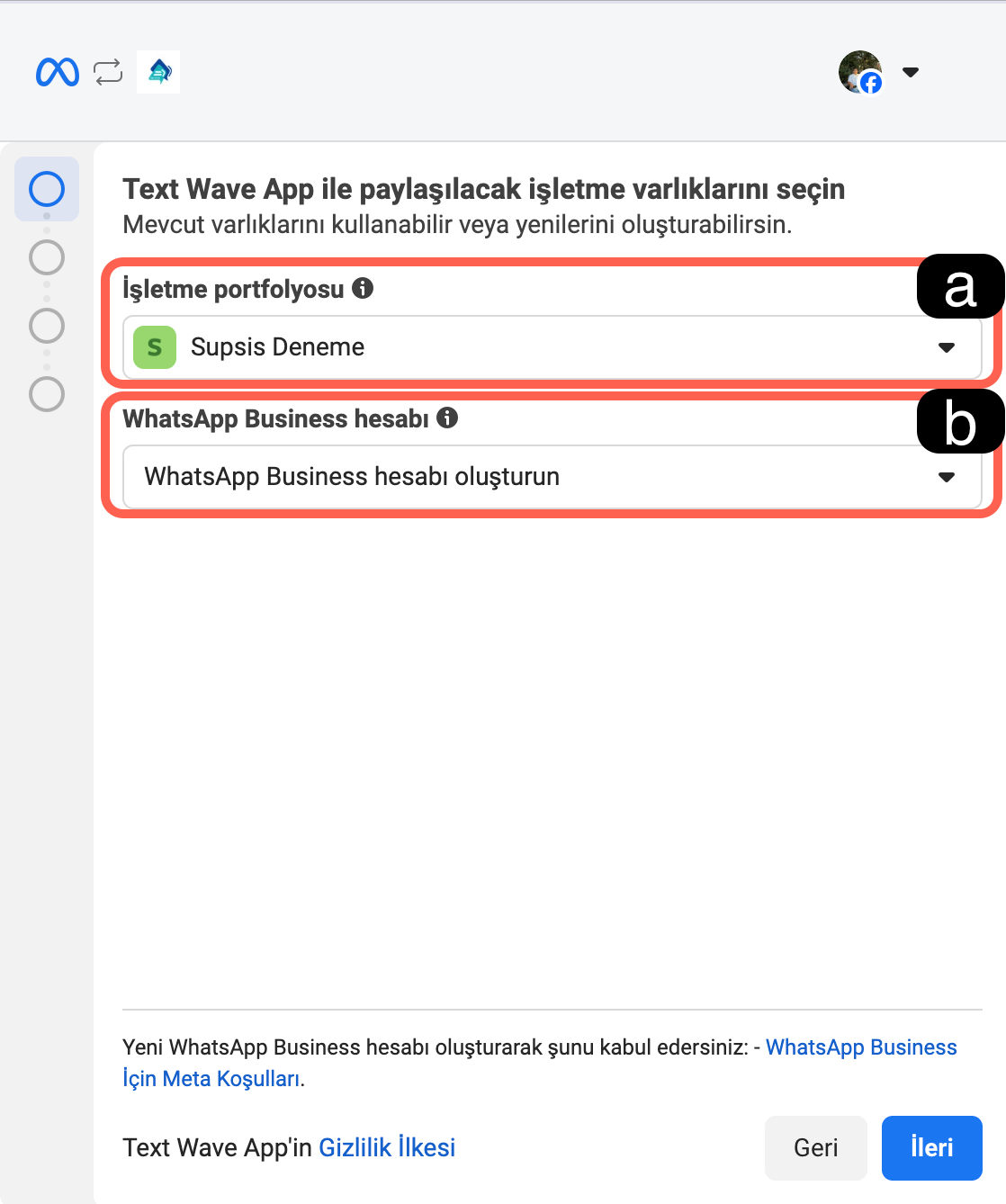
4.c –Portföy & WhatsApp Hesabı Seçimi
Bu adımda Supsis Ai ile entegre edeceğiniz telefon numarasının hangi işletme varlıkları (Business Asset) altına kaydedileceğini belirlemeniz gerekir. Doğru yetkilendirme için buradaki seçimler kritiktir.
-
a – İşletme Portföyü Seçimi
Numaranın bağlanacağı Meta Business Manager hesabını (İşletme Portföyü) bu listeden seçin. Eğer Facebook hesabınıza bağlı, birden fazla işletmeniz varsa numaranın yasal sahibi olan işletmeyi seçtiğinizden emin olun. -
b – WhatsApp Business Hesabı Seçimi
WABA (WhatsApp Business Account) hesabı, WhatsApp Business ile oluşturulan telefon numaralarının ve mesaj şablonlarının tutulduğu ana kapsayıcıdır. Bu alan üzerinden mevcut hesabınızı kullanabilir ya da yeni bir WABA hesabı oluşturabilirsiniz. - Mevcut Hesabı Kullanma: Daha önce oluşturulmuş bir WABA hesabınız varsa listeden seçebilirsiniz. Bu seçenek üzerinden, mevcut WABA hesabı üzerinden oluşturduğunuz şablonları kullanabilirsiniz.
- Yeni Oluşturma: "WhatsApp Business hesabı oluşturun" seçeneği ile bu numara için sıfırdan bir başlangıç yapabilirsiniz.
4.d – İşletme Bilgileri
Son olarak, WhatsApp profilinizde müşterilerin göreceği kimlik bilgilerini tanımlamanız gerekmektedir.
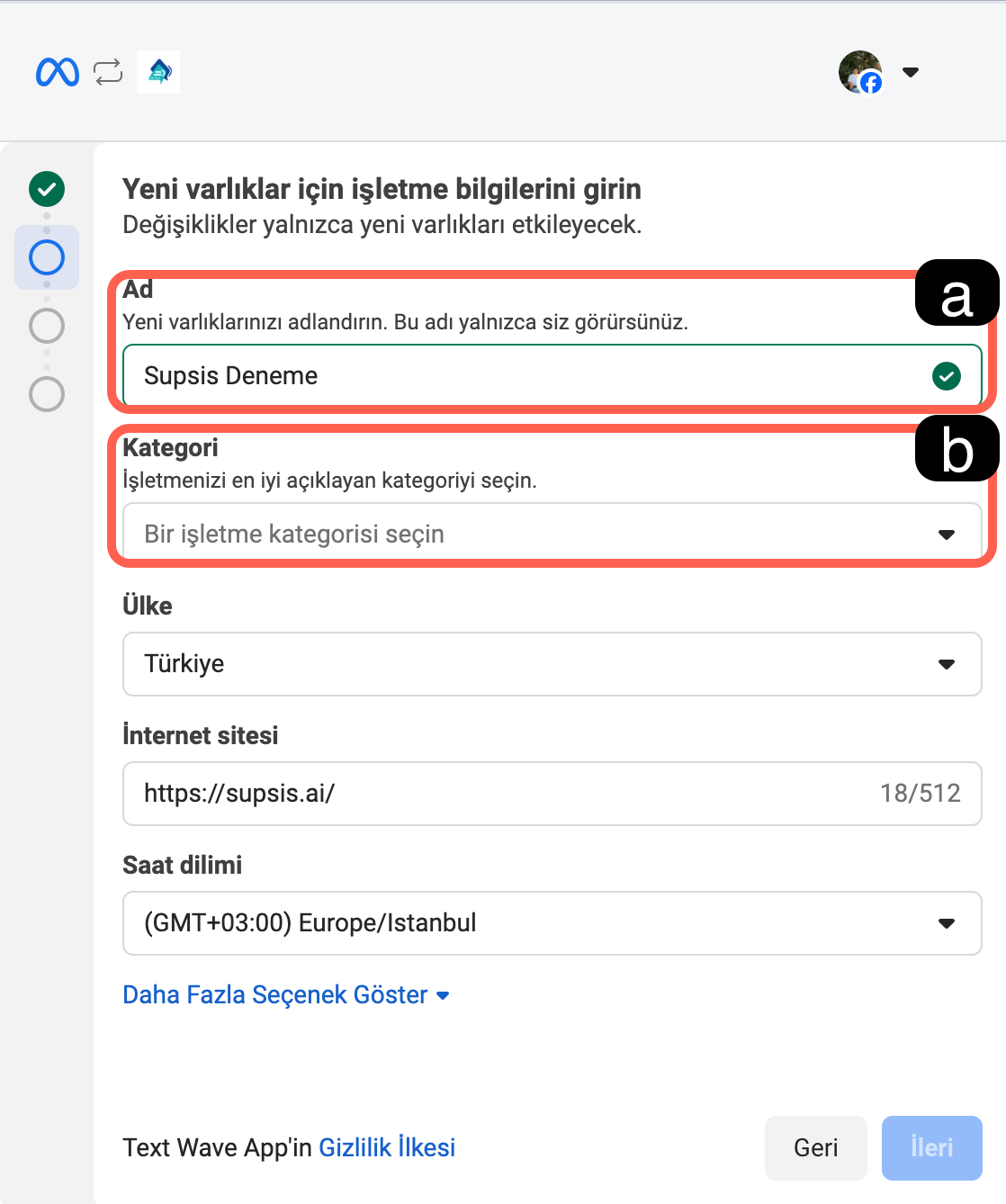
- a – WhatsApp Görünen Adı
Müşterileriniz sizinle sohbet ettiğinde profilinizde görünecek isimdir.
Eğer numarayı doğrulanmış bir işletme hesabı üzerinden bağlarsanız numara gözükmez yalnızca buraya yazılan isim gözükür. Eğer doğrulanmamış bir işletme üzerinden numarayı bağlıyorsanız, buraya yazdığınız görünen adı müşterileriniz yalnızca profilinize girdiğinde göreceklerdir.
Önemli: Buraya yazacağınız isim, işletmenizin yasal unvanı veya marka adıyla uyumlu olmalıdır. Meta'nın "Görünen Ad Politikaları"na aykırı isimler; örneğin, sadece "WhatsApp Destek" gibi genel ifadeler reddedilebilir.
- b – Kategori Seçimi
İşletmenizin faaliyet gösterdiği sektörü en iyi tanımlayan kategoriyi listeden seçin, eğer tanımlayıcı uygun bir ifade bulamadıysanız “Diğer” seçeneğini kullanabilirsiniz. Bu bilgi, işletme profilinizde kullanıcılara gösterilir.
4.e –Tanımlanacak Numara
İşletme bilgileri girildikten sonra, WhatsApp Business API’da kullanacağınız telefon numarasını belirleyeceğiniz ekrana yönlendirilirsiniz.
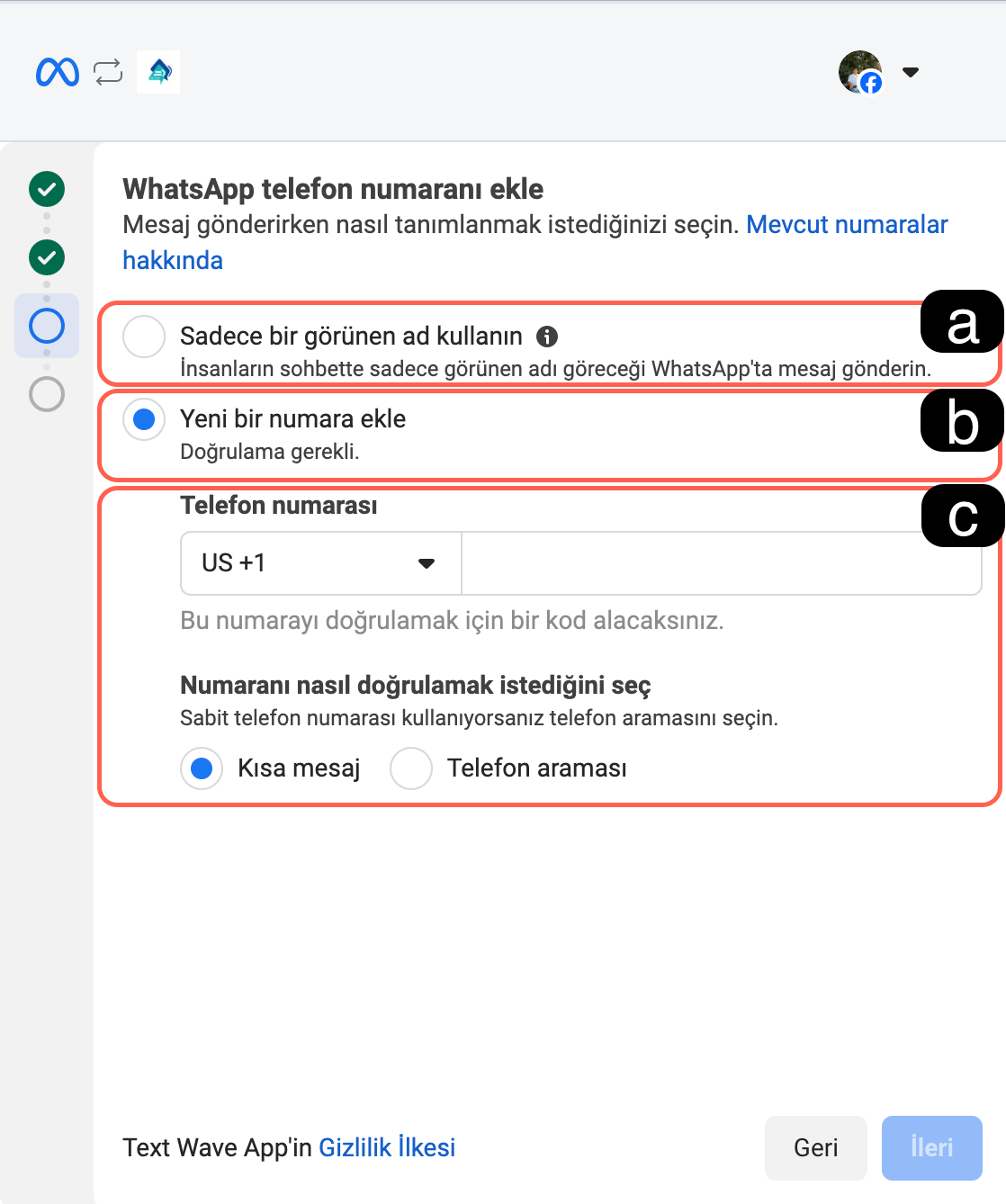
- a – Sadece Görünen Adı Kullan
Bu seçenek, işletme doğrulaması (Business Verification) tamamlanmış portföyler için aktif olan özel bir moddur.
Nasıl Çalışır? Bu seçenek işaretlendiğinde, Meta size (genellikle ABD alan kodlu) sanal bir numara tahsis eder. Müşterilerinizle yaptığınız yazışmalarda bu numara yerine doğrudan "İşletme Adınız" görünür.
Kullanım Senaryosu: Kendi fiziksel numarasını bağlamak istemeyen, sadece marka adıyla görünmek isteyen global işletmeler için uygundur.
Önemli Ayrım: Eğer halihazırda doğrulanmış bir işletmeniz varsa ve müşterilerinizle kendi yerel numaranız (0850 veya 05XX) üzerinden iletişim kurmak, ancak yine de "Görünen Ad" (Display Name) avantajından yararlanmak istiyorsanız bu seçeneği SEÇMEMELİSİNİZ. Kendi numaranızı bağlamak için bir sonraki "Yeni bir numara ekle" adımını kullanmalısınız. Doğrulanmış işletmelerde, kendi numaranızı ekleseniz bile görünen ad özelliği aktif çalışacaktır.
-
b – Yeni Numara Ekle
Sisteme daha önce tanımlanmamış, temiz bir telefon hattı bağlamak için bu seçeneği işaretleyin. Bu işlem, numaranın WhatsApp Business API standartlarına uygunluğunu kontrol edecektir. -
c – Numara ve Doğrulama Yöntemi
Bu aşamada numaranızı ekleyebilir ve numara doğrulama yöntemini seçebilirsiniz. -
Telefon Numarası: Ülke kodunu (Örn: TR +90) seçin ve telefon numaranızı başında sıfır olmadan ilgili kutucuğa girin.
-
Doğrulama Yöntemi: Meta'nın size göndereceği 6 haneli doğrulama kodunu nasıl almak istediğinizi seçin. "Kısa mesaj" (SMS) veya "Telefon araması" (Sesli yanıt) seçeneklerinden birini tercih edebilirsiniz.
4.f –Numara Doğrulama
Telefon numaranızı girdikten sonra, seçtiğiniz iletişim kanalı üzerinden size 6 haneli bir kod gönderilecektir. Bu kodu ilgili alana girerek hattın size ait olduğunu doğrulamanız gerekmektedir.
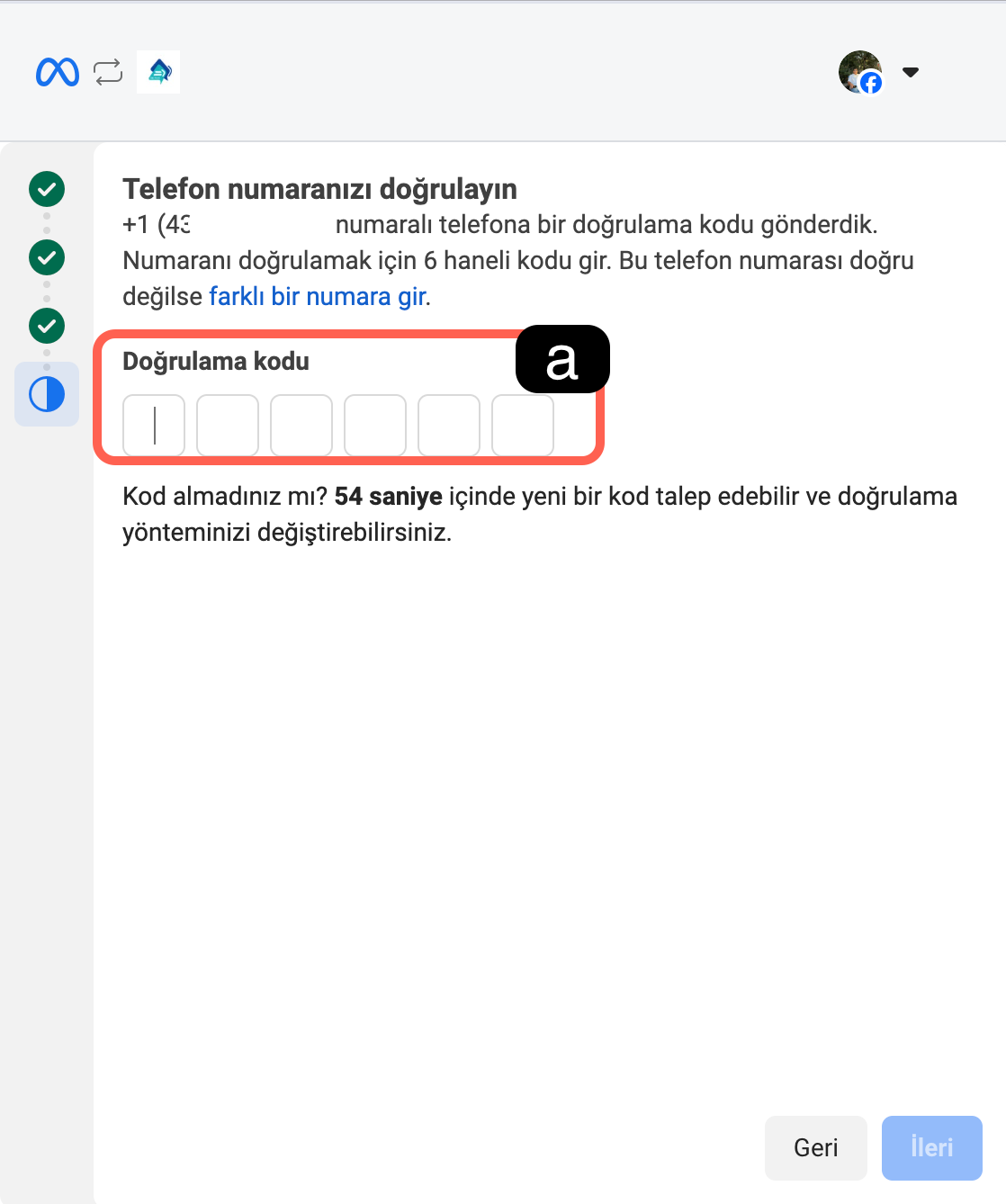
- a – Kod Girişi
SMS veya arama yoluyla gelen 6 haneli şifreyi kutucuklara girin. Eğer kod ulaşmadıysa, ekranın altında bulunan sayaç dolduktan sonra "Kodu yeniden gönder" seçeneğini kullanabilirsiniz.
4.g – Entegrasyonu Tamamlama
Numara doğrulandıktan sonra, Supsis AI ile Meta arasındaki veri paylaşım izinlerini onaylayarak kurulumu tamamlayacağınız son aşamaya geçilir.
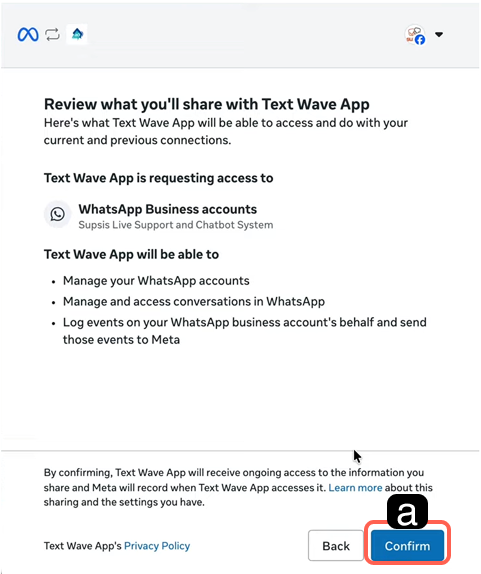
- a – İzinleri Gözden Geçirin
Supsis Ai altyapısı, WhatsApp hesabınızı yönetebilmesi ve mesajları panele aktarabilmesi için gerekli izinlerin listelendiği ekrandır. Devam etmek için "Confirm" (Onayla) butonuna tıklayın.
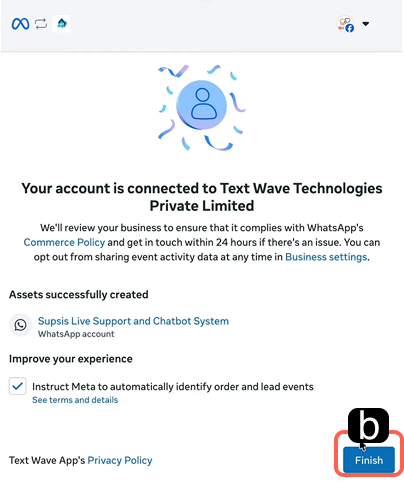
- b – Meta İşlemlerini Tamamlama
İzinler verildikten sonra hesabınızın başarıyla bağlandığını gösteren onay ekranı görüntülenir. Meta tarafındaki sihirbazı kapatmak ve Meta panelindeki numara bağlama işlemini sonlandırmak için "Finish" (Bitir) butonuna tıklayın.
-
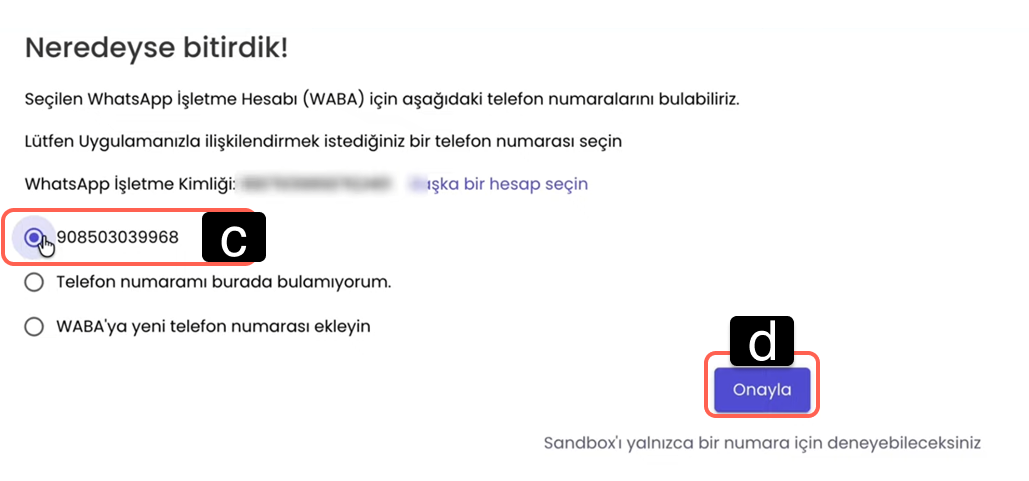
c – Numara Seçimi
Meta penceresi kapandıktan sonra Supsis Ai entegreasyon altyapısının arayüzüne yönlendirilirsiniz. "Neredeyse bitirdik!" başlığı altında, az önce doğruladığınız telefon numarası listelenir. Entegrasyonu tamamlamak istediğiniz numarayı solundaki kutucuğu işaretleyerek seçin. -
d – Numara Onayı
Doğru numarayı seçtiğinizden emin olduktan sonra, işlemi kaydetmek için "Onayla" butonuna tıklayın.
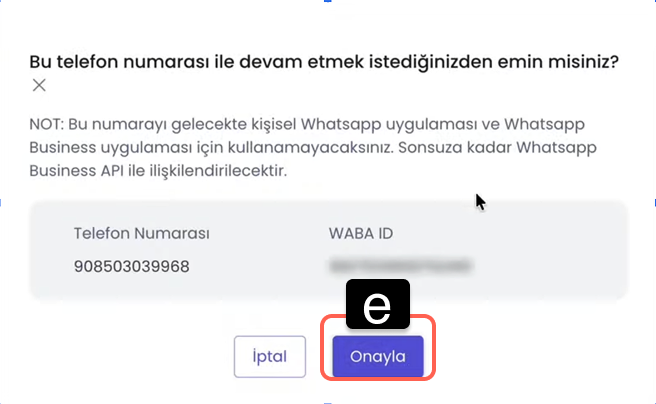
- e – Bağlantı Onayı
Sistem, son bir güvenlik uyarısı olarak bu işlemin kalıcılığını hatırlatır. Bu numaranın artık kişisel WhatsApp veya WhatsApp Business uygulamasında kullanılamayacağını, altyapı üzerinden silinen kadar API ile ilişkilendirileceğini belirten uyarıyı okuyun ve işlemi tamamlamak için "Onayla" butonuna tıklayın.
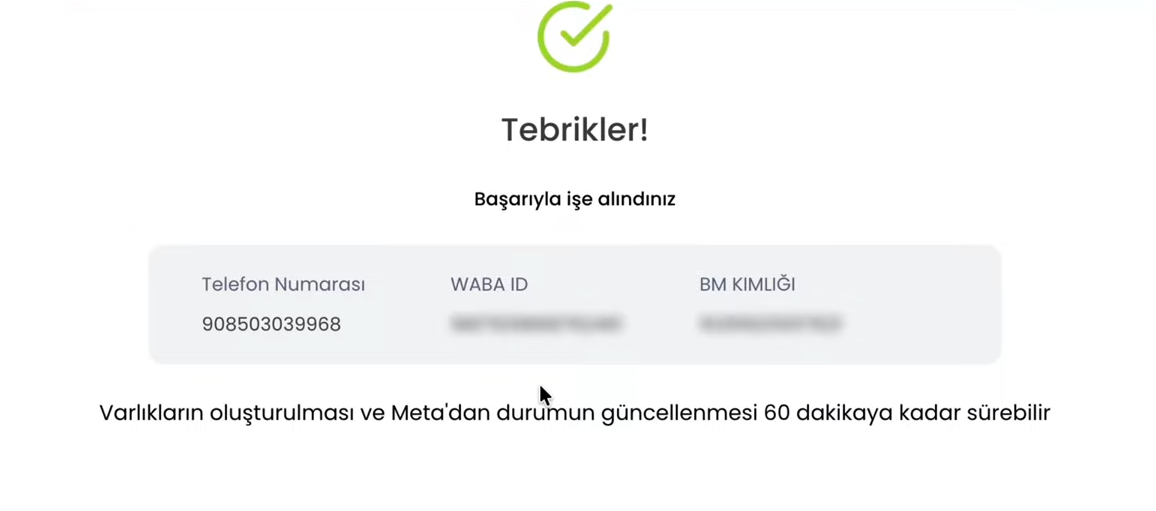
Bu işlemler tamamlandıktan sonra ilgili ekranı göreceksiniz ve işlem sonrası hattınız Supsis Ai panelinde aktif hale gelecektir
5-) İşletme Doğrulama Adımları
İşletme doğrulama süreci, Meta platformları üzerinde WhatsApp Business API gibi gelişmiş özelliklerin tam sürümü ile kullanılabilmesi için işletmenin gerçekliğinin ve sahipliğinin doğrulanmasını sağlar. Bu adımlar sayesinde işletme bilgileri Meta sistemleriyle eşleştirilir ve ilgili ürünlere erişim tam yetkiyle sağlanır.
Önemli Uyarı: Bu adım gerçekleştirilmeden WhatsApp Business API’a erişim kısıtlıdır (Sandbox/Tier-1). Bu kısıtlı versiyonda:
- WhatsApp profilinde "İşletme Adı" yerine sadece telefon numarası görünür.
- Günlük başlatılabilecek konuşma sayısı 250 adet ile sınırlanır. Bu kısıtlamaları kaldırmak ve "Yeşil Tik" (Opsiyonel) alım sürecini başlatmak için aşağıdaki adımları tamamlamanız gerekmektedir.
5.a – İşletme Doğrulaması Aşamasına Geçiş
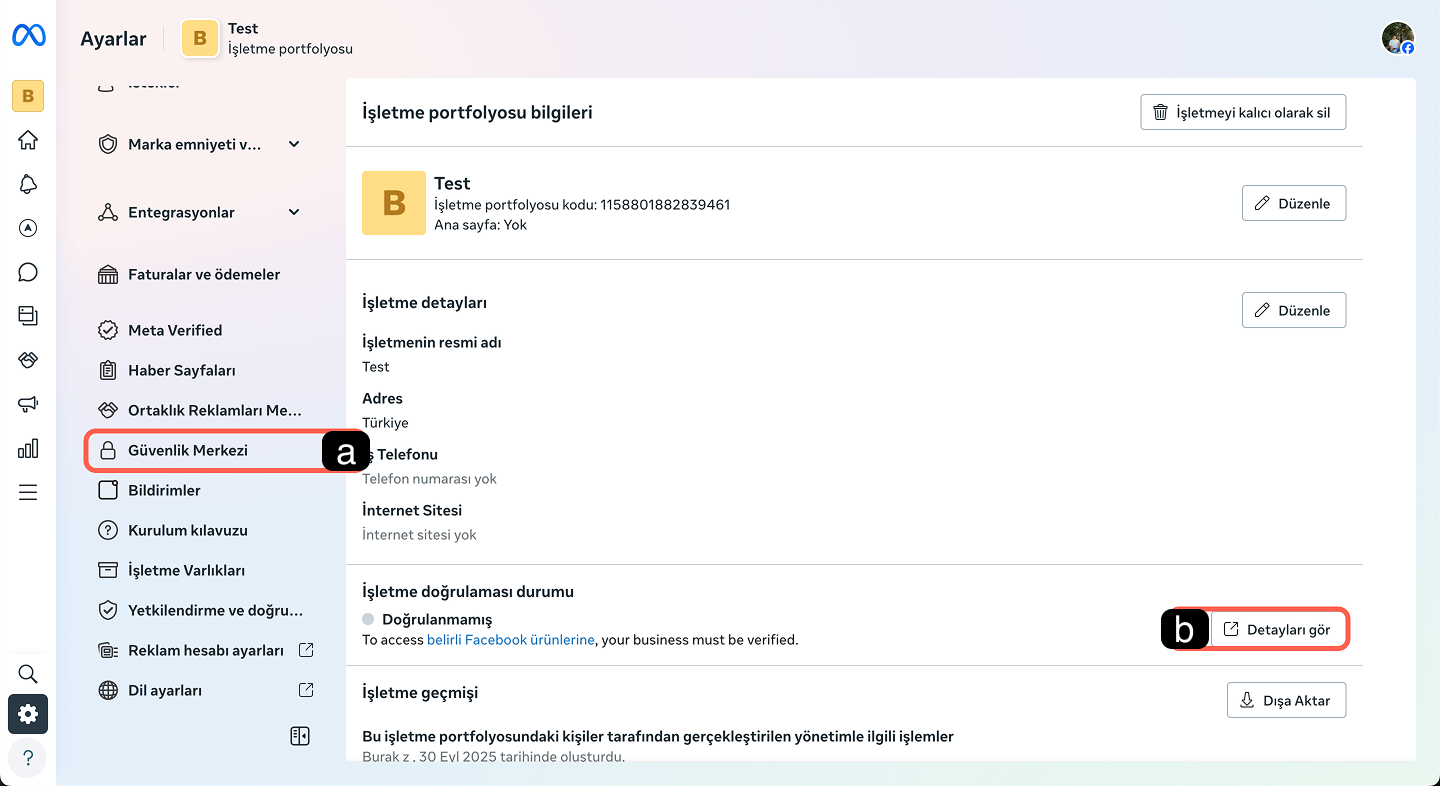
Doğrulama işlemini başlatmak için Meta Business Manager paneline erişim sağlamanız gerekmektedir. Bu işleme iki farklı menüden ulaşabilirsiniz.
-
a – Güvenlik Merkezi Üzerinden Erişim
Sol menüde yer alan "Güvenlik Merkezi" sekmesine tıklayarak işletmeye ait güvenlik ve doğrulama işlemlerinin yönetildiği ana panele ulaşabilirsiniz. -
b – İşletme Bilgileri Üzerinden Erişim
Alternatif olarak, "İşletme Bilgileri" sayfasında yer alan "İşletme doğrulama durumu" kartındaki "Detayları gör" butonuna tıklayarak da süreci başlatabilirsiniz.
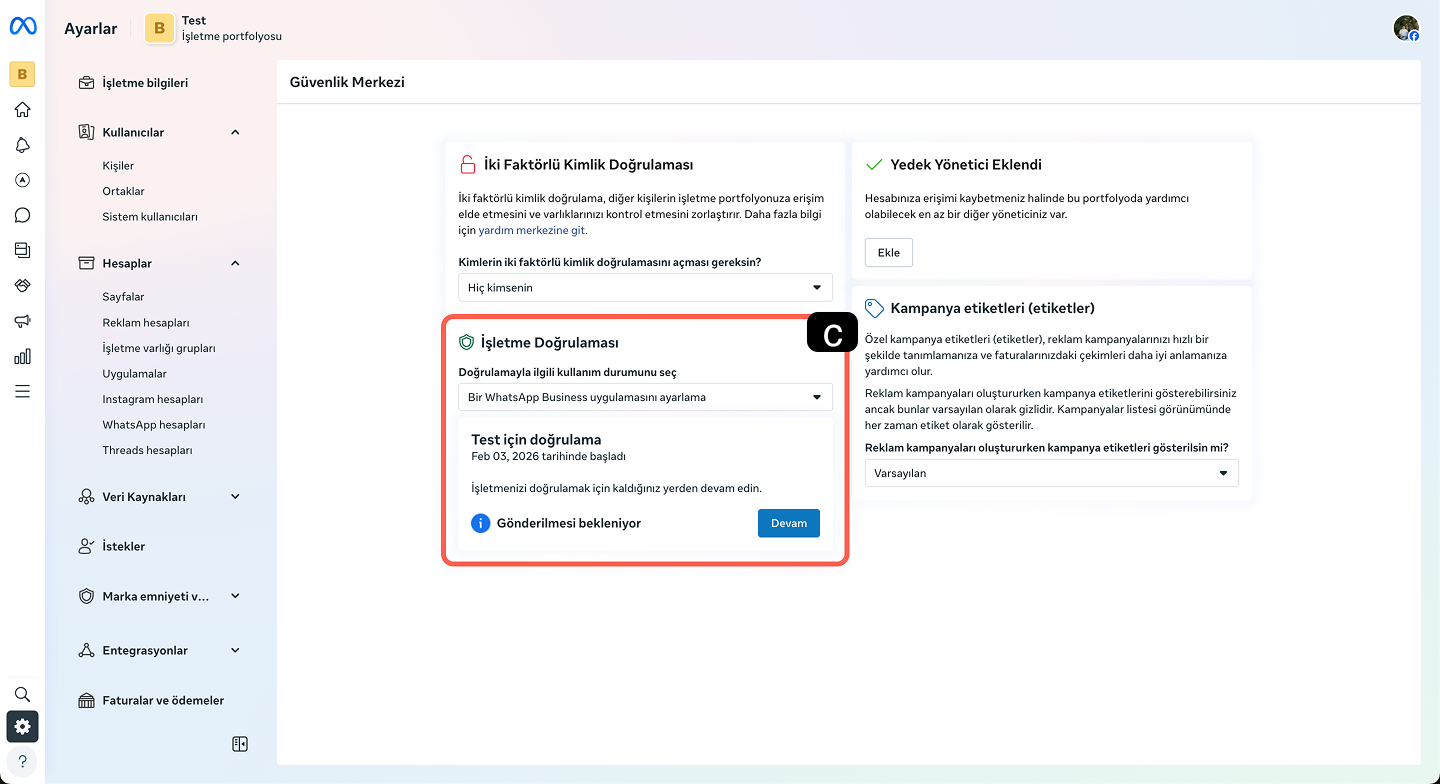
- c – İşletme Doğrulamasını Başlatma
Güvenlik Merkezi'nde "İşletme Doğrulaması" kartını göreceksiniz. "Devam" veya "Başla" butonuna tıklayarak sihirbazı çalıştırın. Meta, bu aşamada belirleyeceğiniz işletme bilgilerinizi resmi veritabanlarıyla karşılaştıracaktır.
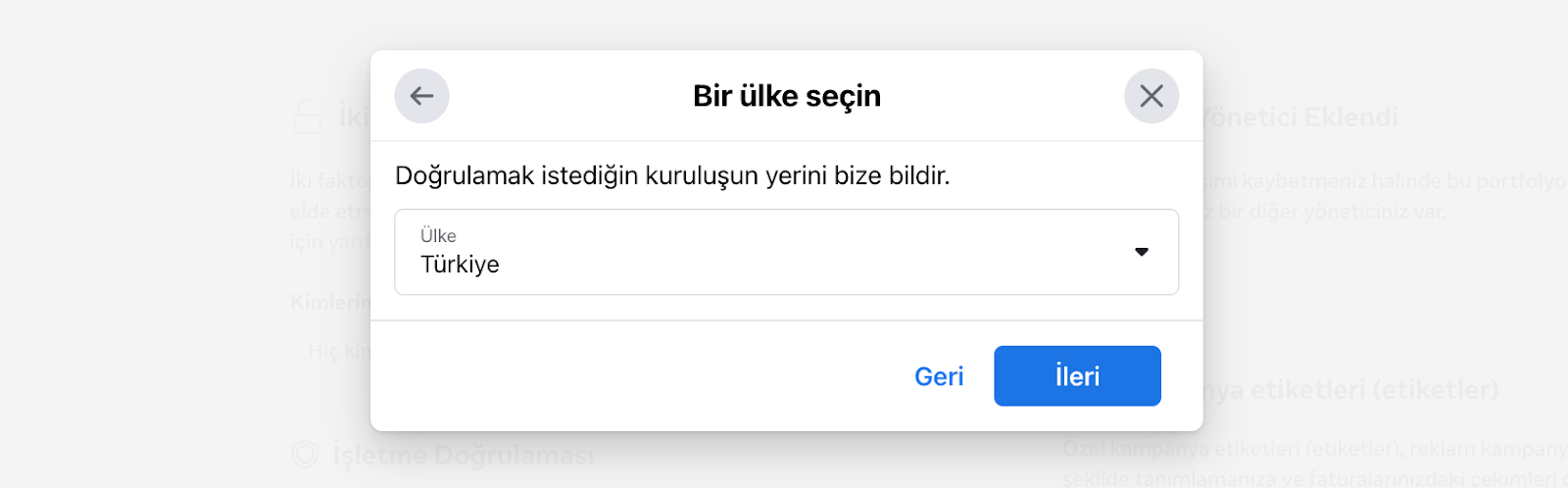
5.b – Ülke Seçimi
İşletmenizin yasal olarak faaliyet gösterdiği ve vergi levhasında belirtilen ülkeyi listeden seçin. Doğrulama yöntemleri ve talep edilecek belgeler, burada seçilen ülkenin yasal prosedürlerine göre değişiklik gösterebilir.
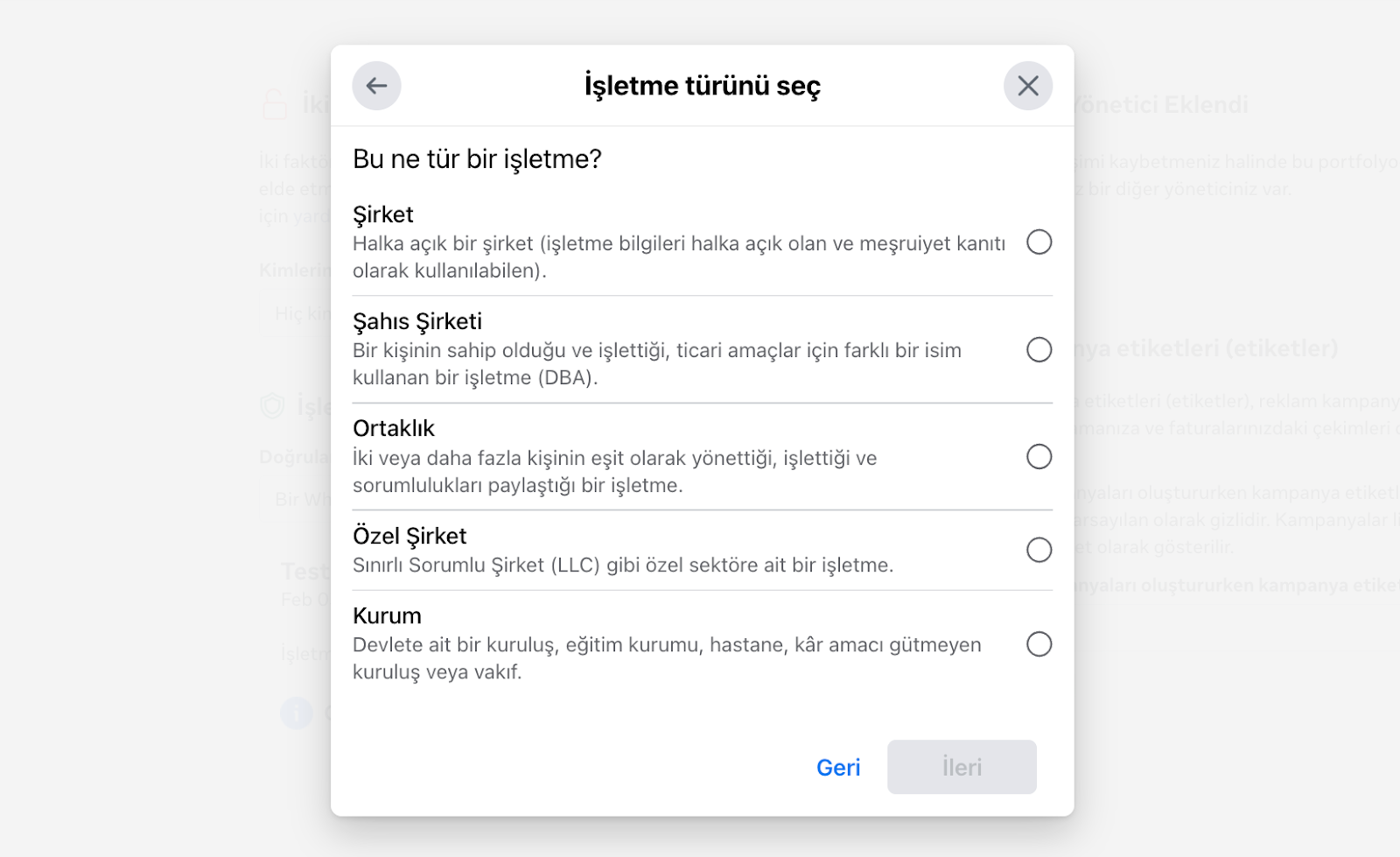
5.c – İşletme Türü Seçimi
İşletmenizin yasal yapısını (Tüzel Kişilik) doğru şekilde belirtmeniz kritiktir. Seçilen tür, bir sonraki adımda yüklemeniz gereken belge tipini belirler.
5.d – İşletme Adı
Bu ekranda işletmenizin Resmi Adını (Vergi levhasında veya sicil gazetesinde yazan tam unvan) girmeniz gerekmektedir.
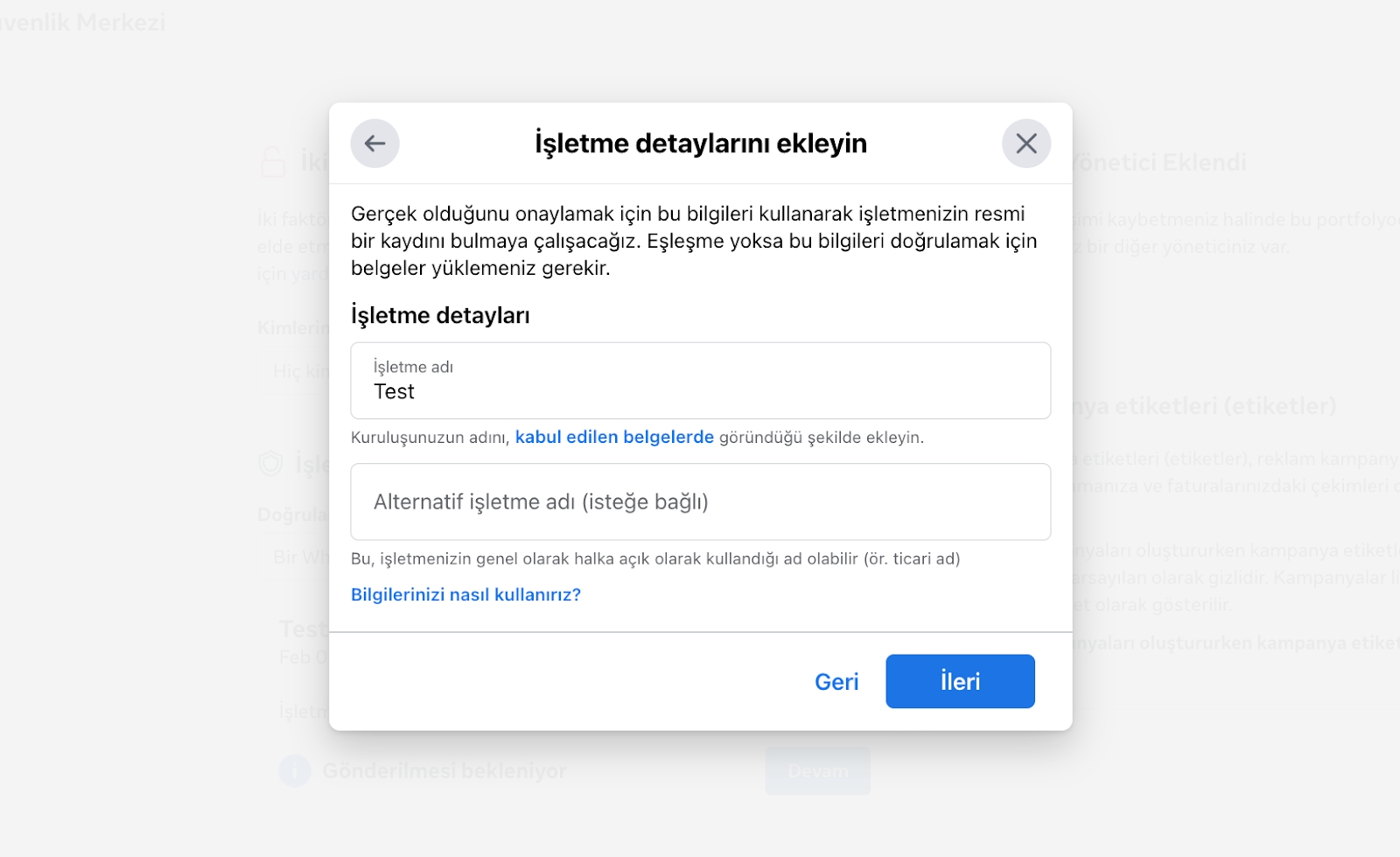
- Alternatif İşletme Adı: İsteğe bağlıdır. Eğer işletmenizin resmi adı ile kamuoyu tarafından bilinen adı farklıysa (Örn: "Ahmet Yılmaz Gıda" yerine "Lezzet Durağı") kamuoyu tarafından bilinen adı buraya girebilirsiniz.
5.e – Adres
İşletmenizin resmi belgelerdeki ikamet adresini giriniz.
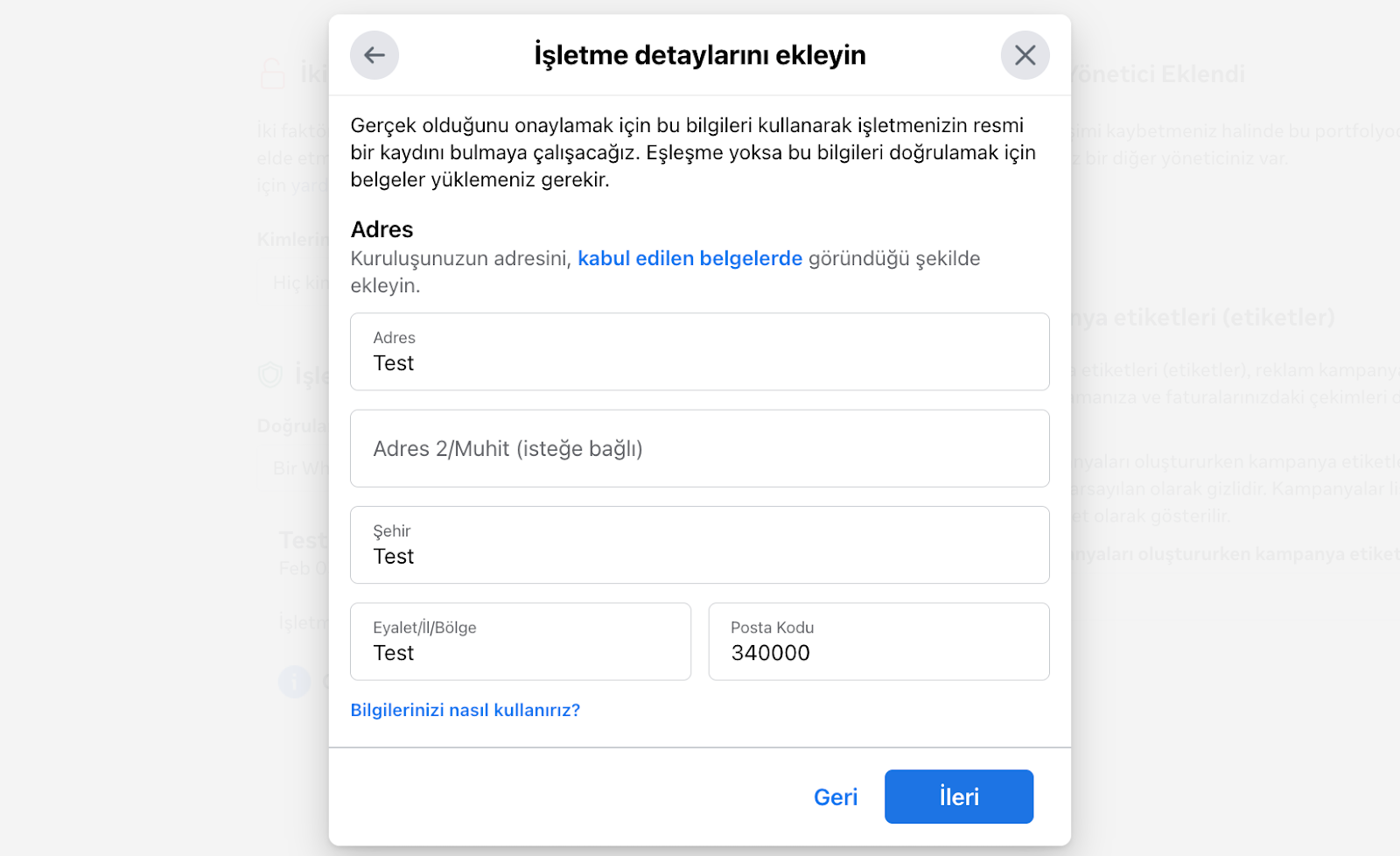
Önemli: Buraya gireceğiniz adres, doğrulama için yükleyeceğiniz fatura veya resmi belgelerdeki adresle birebir aynı olmalıdır. Harf hatası veya eksik mahalle bilgisi reddedilme sebebidir.
5.f – İletişim Bilgileri
Meta'nın işletmenize ulaşabileceği ve doğrulama kodunu gönderebileceği iletişim kanallarını tanımlayın.
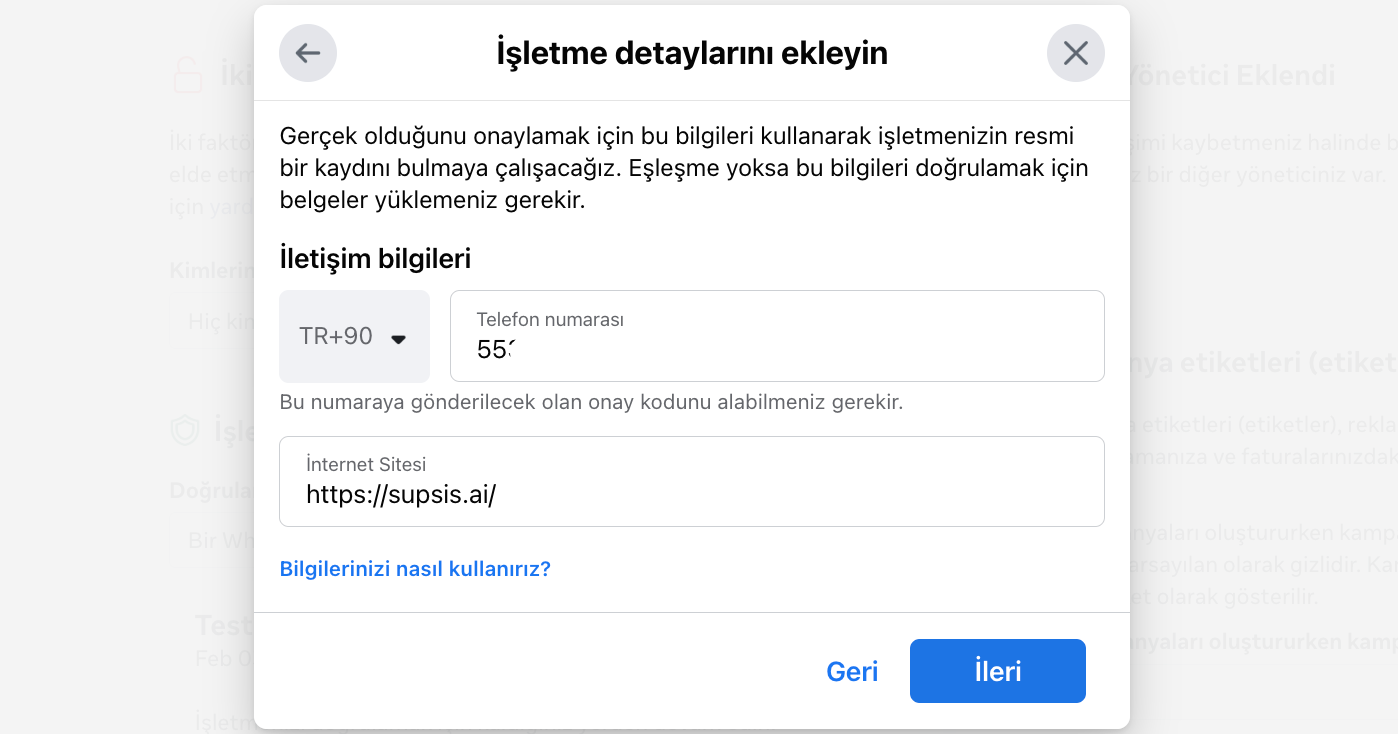
- Telefon Numarası: İşletmeye ait, tercihen web sitenizde veya Google Haritalar kaydında da görünen resmi numarayı girin.
- İnternet Sitesi: İşletmenizin aktif web sitesini (https:// ile başlayacak şekilde) ekleyin. Web sitenizin alt bilgisinde (footer) ya da iletişim alanında yasal şirket unvanının yazıyor olması doğrulama şansını artırır.
5.g – Doğrulama Yöntemi
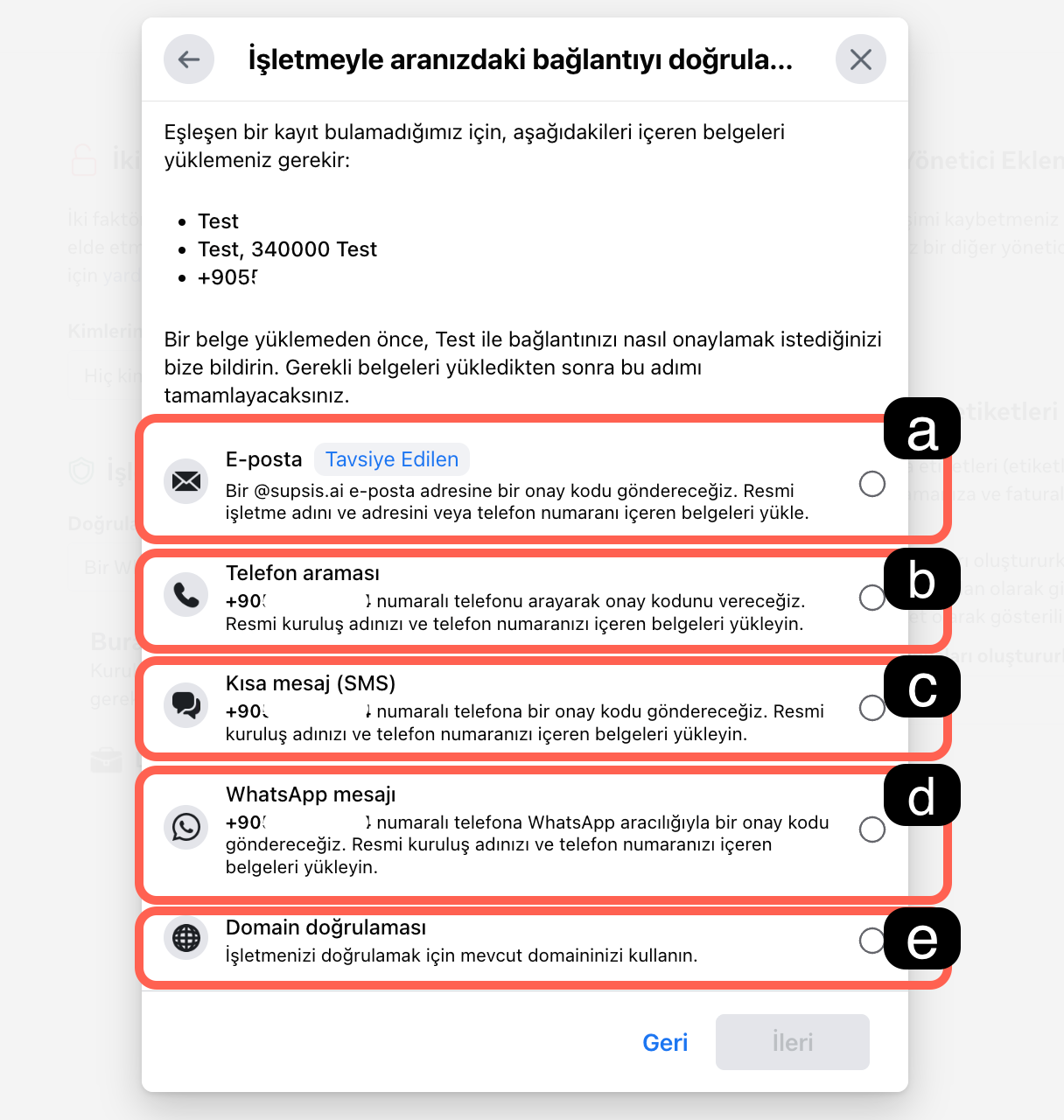
Meta, girilen bilgilerin size ait olduğunu ve bu bilgilere erişiminizin olduğunu teyit etmek için bir doğrulama kodu gönderecektir. Aşağıdaki yöntemlerden sizin için en uygun olanı seçin. (Tavsiye edilen yöntem: E-Posta)
-
a - E-Posta (Tavsiye Edilen)
İşletmenizin website alan adına (domain) bağlı bir e-posta adresine kod gönderilir. (Örn: Web siteniz supsis.ai ise ……@supsis.ai domaini ile biten mail adresine kod gelir). Gmail/Hotmail gibi genel uzantılar kabul edilmez. -
b - Telefon Numrası
İletişim bilgileri alanında belirttiğiniz numaraya otomatik bir çağrı yapılarak kod sesli olarak iletilir. -
c - Kısa Mesaj (SMS)
İletişim bilgileri alanında belirttiğiniz cep telefonu numarasına SMS yoluyla kod gönderilir. -
d - WhatsApp Mesajı
İletişim bilgileri alanında belirttiğiniz numaranızda WhatsApp yüklüyse, kod uygulama üzerinden mesaj olarak iletilir. -
Domain Doğrulması
Web sitenizin DNS kayıtlarına erişiminiz varsa, Meta'nın vereceği bir TXT kaydını ekleyerek anında doğrulama yapabilirsiniz.
5.h – İşletmeyi Belgeyle Doğrulama
Bir önceki aşamalarda beyan ettiğiniz; işletme adı, işletme adresi ve telefon numarası bilgilerinin resmi evraklarla kanıtlanması gereken aşamadır.
Tek bir belgenin tüm bu bilgileri (Ad, Adres, Telefon) doğrulamaya yetmediği durumlarda sisteme 2 adet farklı belge yüklenebilir. Kabul edilen belgeler arasında; işletme banka hesap özeti, sicil veya ruhsat belgesi, vergi levhası, kuruluş belgesi ile elektrik, su, doğalgaz veya telefon faturası yer almaktadır.
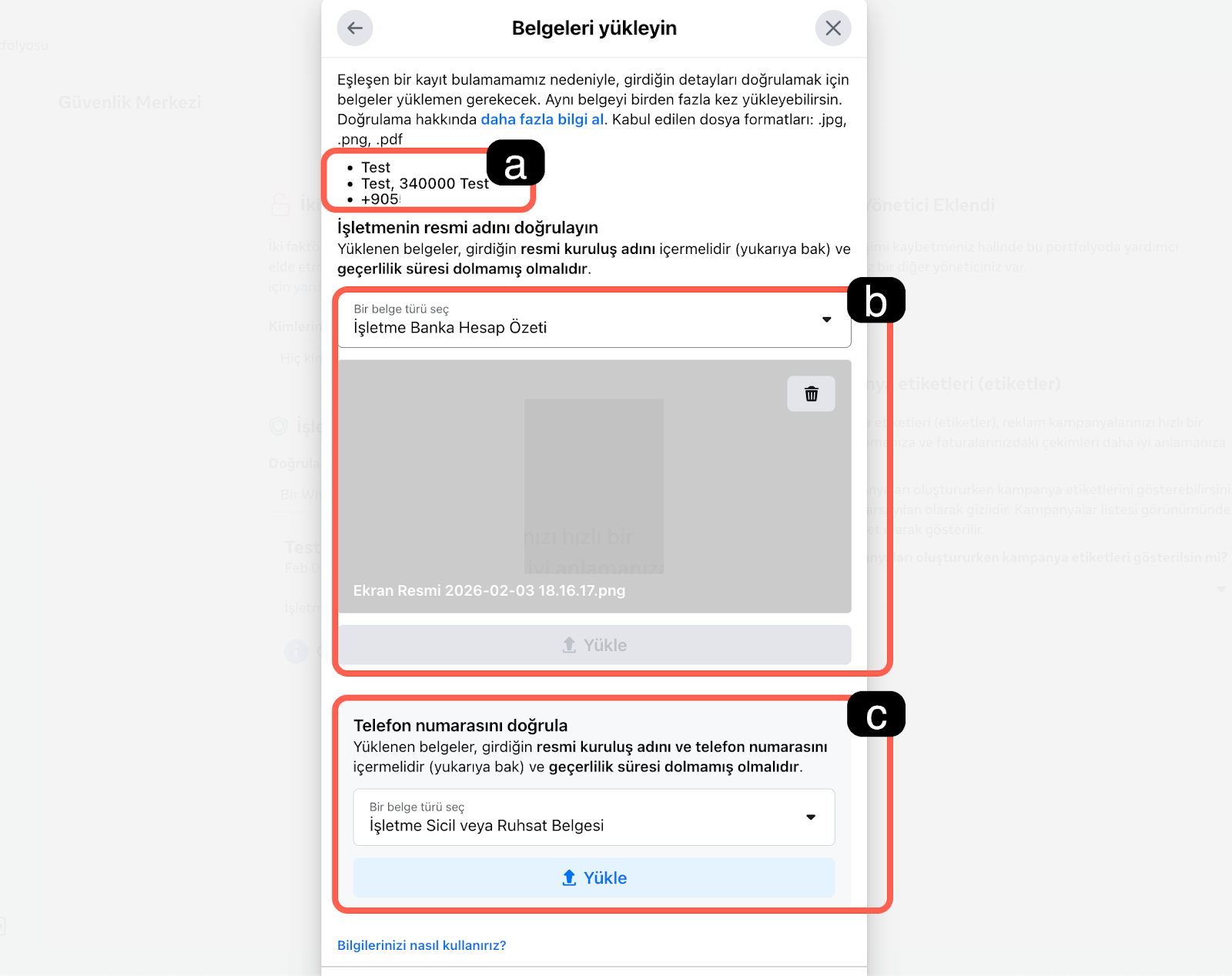
-
a - Doğrulanacak Bilgiler
Bu alanda, daha önceki aşamalarda beyan ettiğiniz ve doğrulanması beklenen temel veriler (İşletme Resmi Adı, Açık Adres, Telefon Numarası) sıralanır. Yükleyeceğiniz belgelerin üzerindeki bilgilerin, buradaki verilerle birebir örtüşmesi zorunludur. -
b - 1. Belge (Tavsiye edilen belge: İşletme Vergi Belgesi)
Bu alan, işletmenizin yasal varlığını kanıtlayan birincil belgeyi yüklemek içindir. Genellikle işletme adını doğrulamak için kullanılır. -
c - 2. Belge (Tavsiye edilen belge: Fatura)
Eğer birinci belge, a maddesinde belirtilen tüm bilgileri (işletme adı, adresi ve telefon numarasını) doğrulamaya yetmiyorsa, bu alana ikinci bir destekleyici belge yükleyebilirsiniz.
Tavsiye Edilen Belge Stratejisi: Sorunsuz bir onay süreci için aşağıdaki kombinasyonu kullanmanız önerilir:
-
Belge 1: "İşletme Vergi Belgesi" seçeneğini seçerek güncel Vergi Levhanızı yükleyin.
-
Belge 2: İşletme adına düzenlenmiş Elektrik, Su, Doğalgaz veya Telefon Faturasını yükleyin.
Dikkat: Seçilen faturadaki adresin, a alanında listelenen adres bilgisi ile harfiyen tutarlı olması ve eşleşmesi gerekmektedir.