
Web Sekmeleri Entegrasyonu
Web Sekmeleri Entegrasyonu, harici web sayfalarını veya Supsis Ai içerisinde geliştirdiğiniz özel web uygulamalarını panelinize birer menü öğesi olarak eklemenizi sağlar. Bu sayede ekibiniz, farklı araçlar arasında geçiş yapmadan tek bir ekran üzerinden ihtiyaç duyduğu tüm verilere ulaşabilir.
1-) Web Sekmesi Oluşturma
Web Sekmeleri, Supsis Ai paneline harici bir URL veya Supsis Ai içinde tanımlı bir Web Uygulamasını menü öğesi olarak kaydedilmesini sağlar. Bu sayede ekip, tek panel üzerinden ilgili sayfaya/uygulamaya hızlı erişebilirsiniz.
-
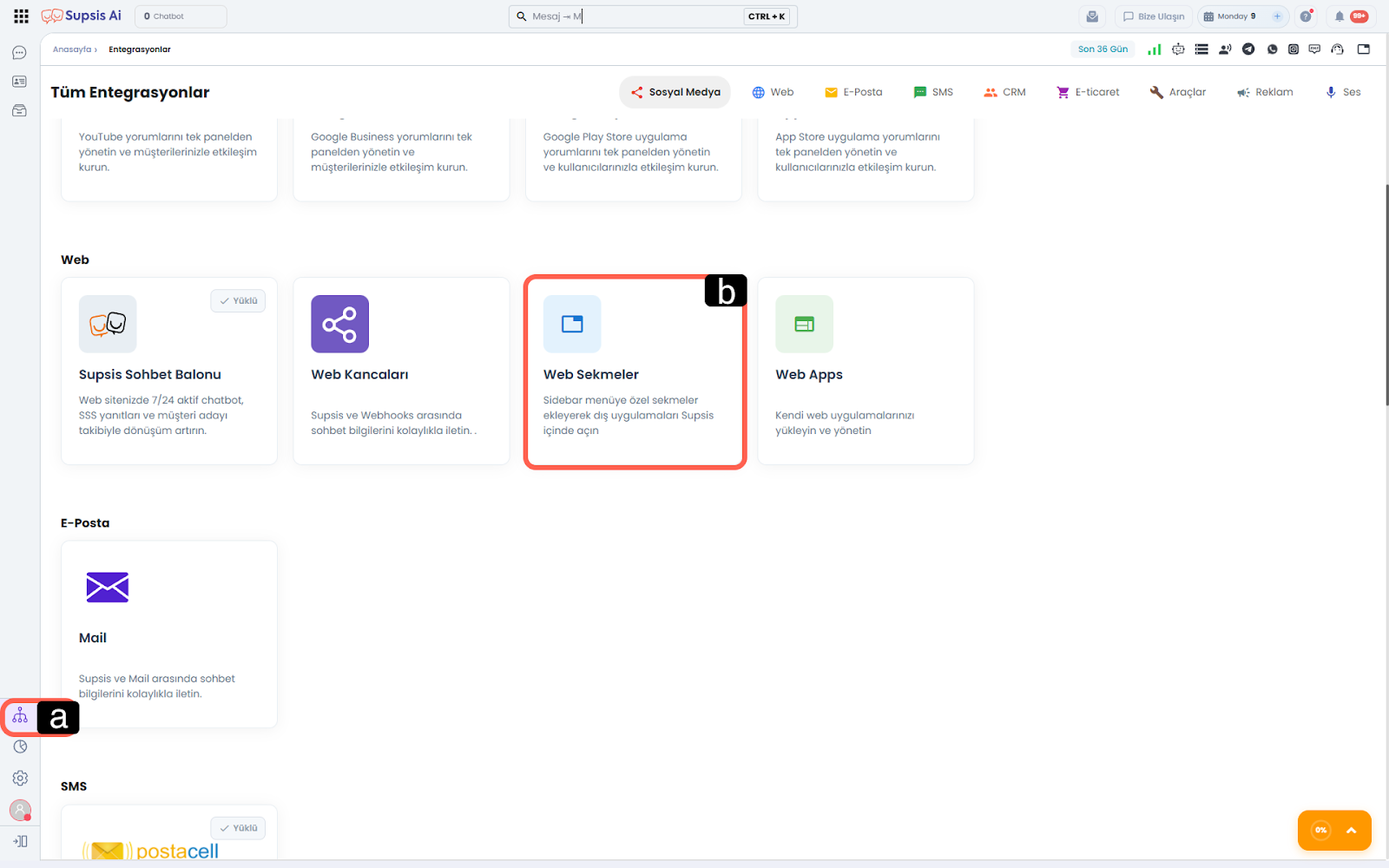
a – Entegrasyonlara Erişim
Supsis Ai panelinizin sol menüsünde yer alan Entegrasyonlar simgesine tıklayarak entegrasyonlar menüsüne giriş yapınız. -
b – Web Sekmeler
Entegrasyon listesi içerisinde, "Web" kategorisi altında bulunan Web Sekmeler kartını bulun ve üzerine tıklayın.
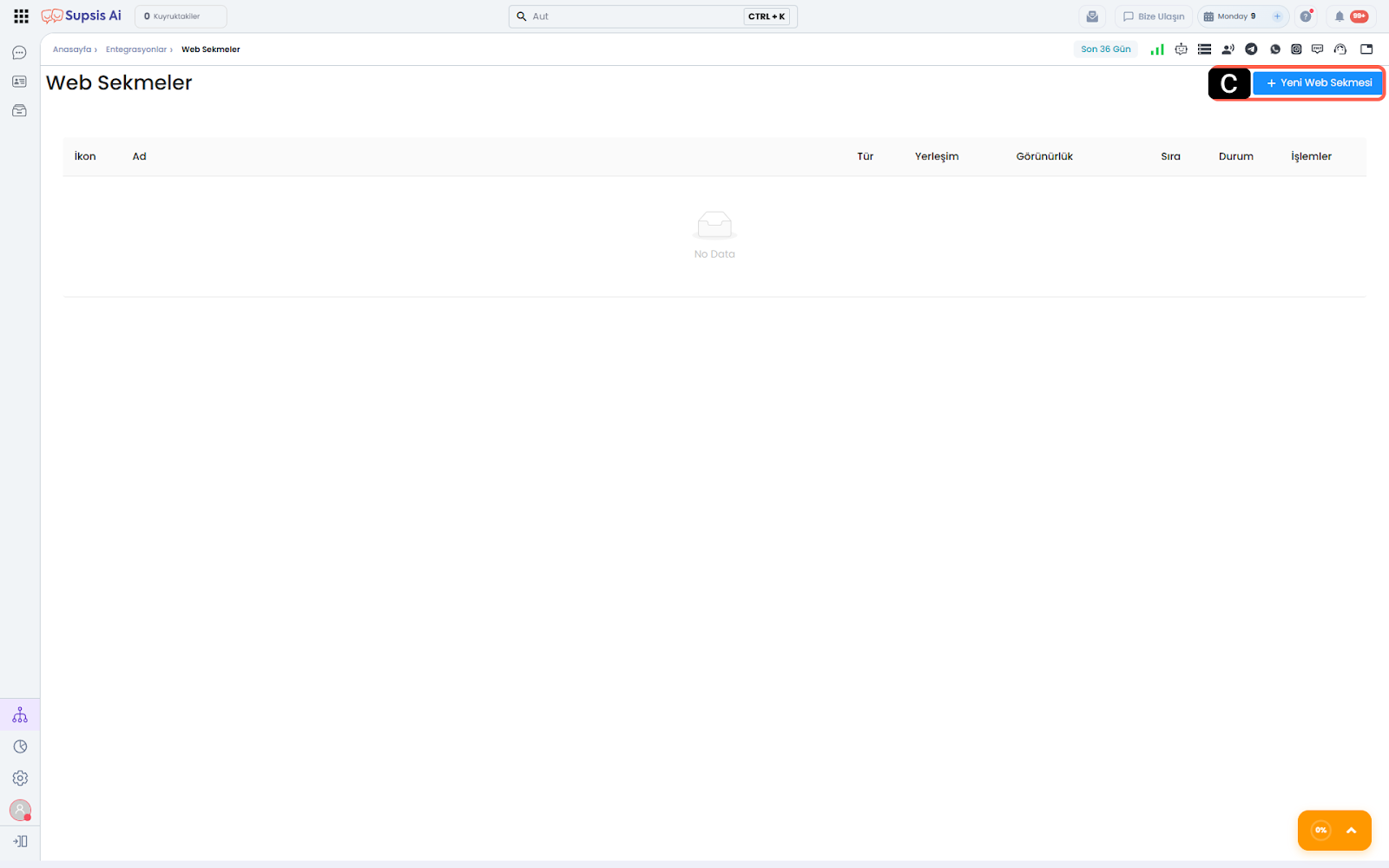
- c – Yeni Web Sekmesi
Açılan listede, yeni bir kanal tanımlamak için sağ üstteki "+ Yeni Web Sekmesi" butonuna basın. Bu işlem sizi Web Sekmesini yapılandırma ekranına yönlendirecektir.
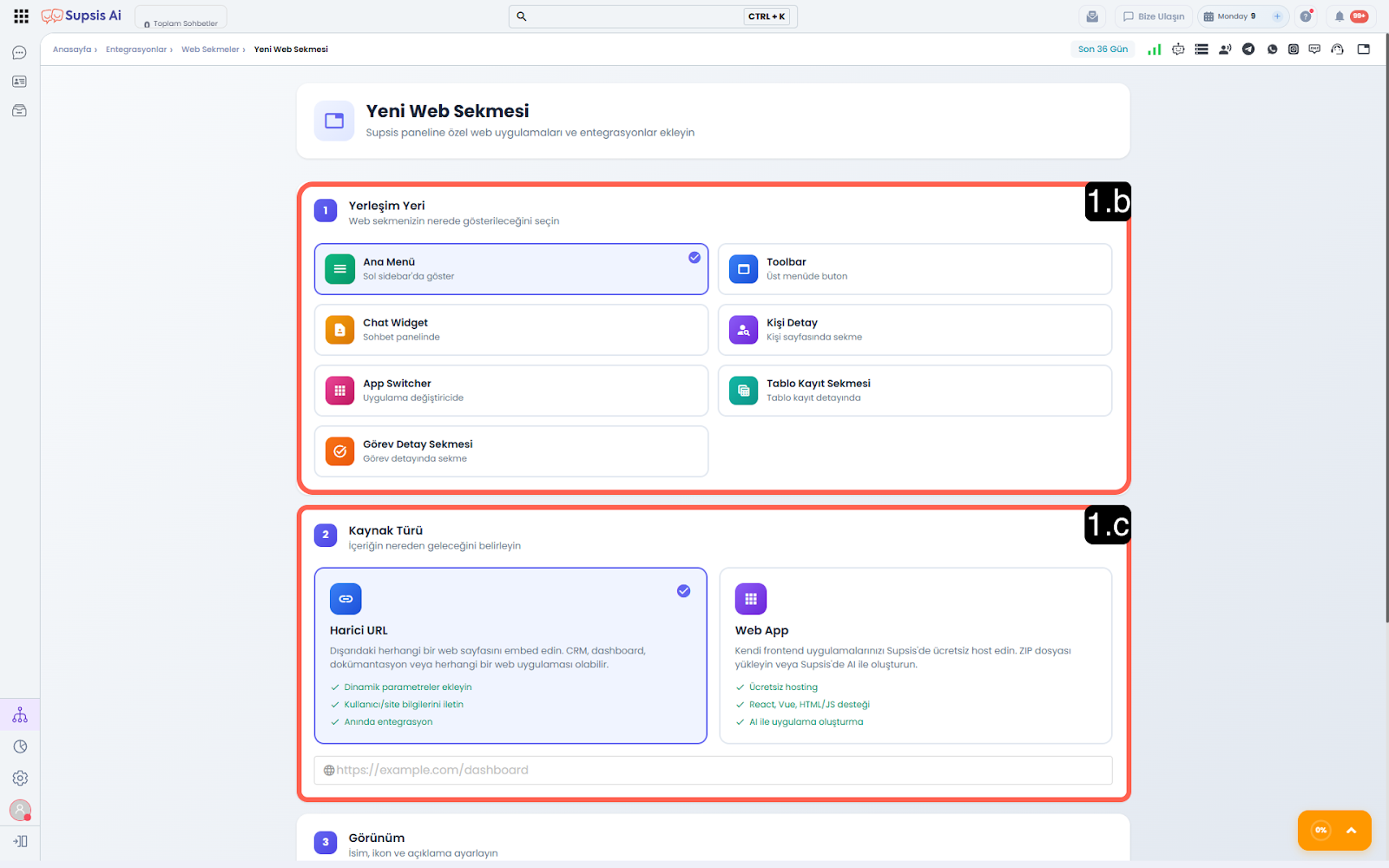
Sekmenizin nerede görüneceğini ve hangi içeriği yansıtacağını bu bölümden belirlersiniz.
1.b – Yerleşim Yeri
Web sekmenizin Supsis Ai paneli üzerinde hangi modülde konumlanacağını bu alandan seçebilirsiniz.
Web Sekmesi oluşturma formundaki seçeneklerden ihtiyacınıza uygun olanı seçin. Seçiminiz doğrultusunda ilgili alanda, menü öğesi olarak Web Sekmeniz görünür. Seçenekler şunlardır:
- Ana Menü: Sol kenar çubuğunda ana menü öğesi olarak görünür.
- Toolbar: Üst menü çubuğunda buton olarak yer alır.
- Chat Widget / Kişi Detay / Görev Detay: İlgili modüllerin kendi içinde özel bir sekme olarak açılır.
1.c – Kaynak Türü
Oluşturduğunuz sekme içeriğinin nereden besleneceğini belirleyin:
-
Harici URL: Belirlediğiniz bir web adresini (CRM, Dashboard vb.) Supsis içine gömer (embed).
-
Web App: Supsis Ai içinde barındırılan (host edilen) kendi web uygulamalarınızı seçmenizi sağlar. Web Apps hakkında daha fazla bilgi almak için Web Apps dokümanımızı inceleyebilirsiniz.
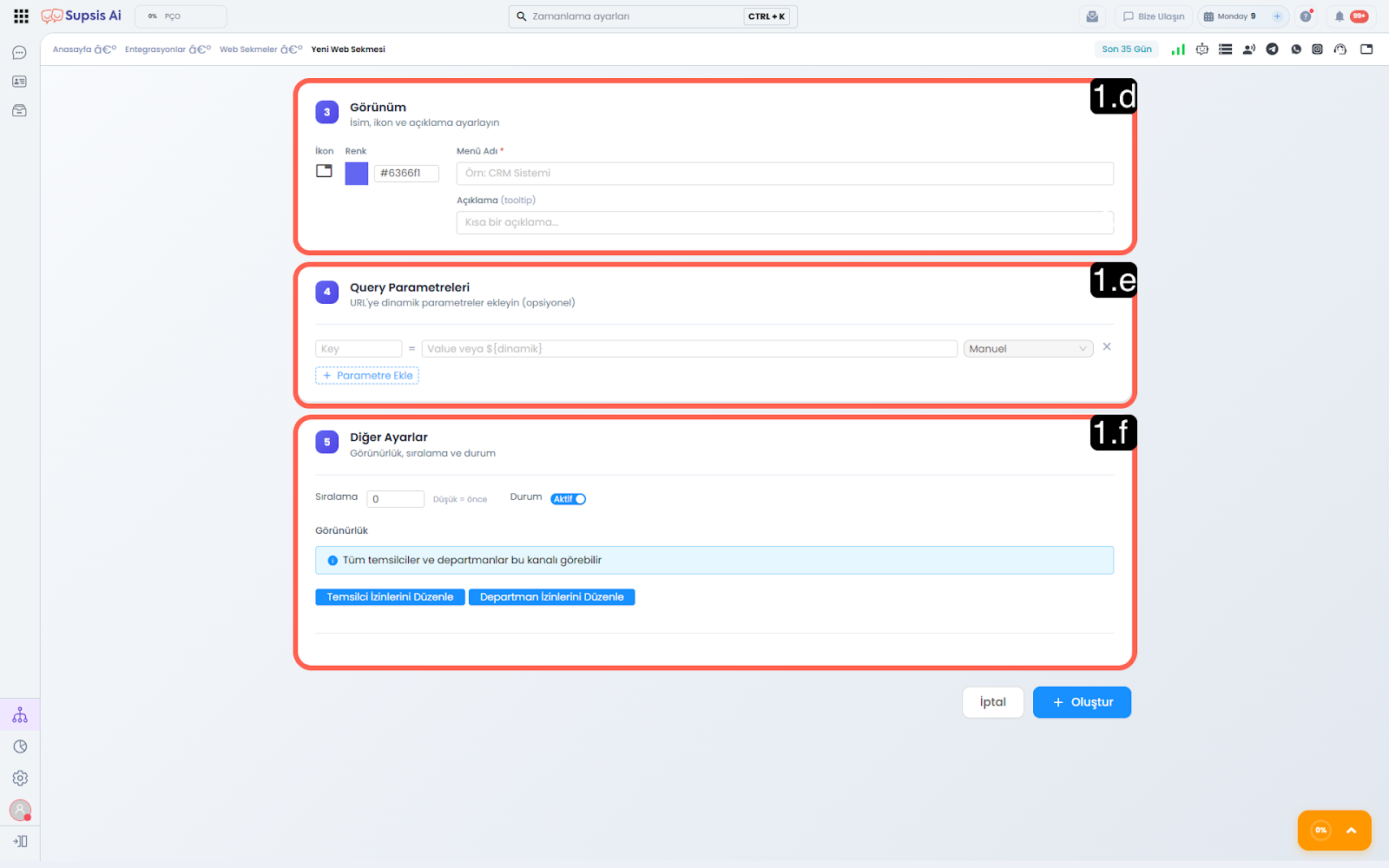
1.d – Görünüm
Sekmenizin panel kullanıcıları için nasıl görüneceğini bu alan üzerinden belirleyebilirsiniz.

-
a – İkon
Sekmenizi belirlediğiniz alanda simgeleyecek ikonu bu alandan seçiniz. -
b – İkon Rengi
Seçtiğiniz ikonun rengini bu alan üzerinden belirleyebilirsiniz. -
c – Menü Adı
Belirlediğiniz alanda gözükecek olan Web Sekmesinin adını bu alana girebilirsiniz. Panel kullanıcılarının sekmeye ilgili menüden kolayca erişebilmesi için; net, tanımlayıcı ve kısa bir isim kullanmanız önerilir. -
d – Açıklama
Fare imleci ilgili sekmenin üzerine geldiğinde görünecek olan işlev açıklamasıdır. Sekmenin amacını ve işlevini anlatan açıklayıcı metni bu alana girebilirsiniz.
1.e – Query Parametreleri
Query Parametreleri, yönlendirdiğiniz hedef URL’ye dinamik veriler eklemenizi sağlar. Bu özellik sayesinde, Supsis Ai içerisindeki veriler otomatik olarak hedef sayfaya iletilir ve sayfanın bu verilere göre özelleştirilmiş şekilde açılması sağlanır.

-
a – Key
Harici sisteme gönderilecek parametrenin teknik adını (ID, user_email vb.) bu alana tanımlayabilirsiniz. -
b – Key Değeri
Parametrenin taşıyacağı veriyi belirler. - Statik Değer: Bu değer türünde veriyi doğrudan yazabilirsiniz. Bu değer türünde, bu alana yazdığınız veri hedef sayfaya iletilir.
-
Dinamik Değer: Sistemden otomatik veri çekmek için kullanabilirsiniz. Bu değer türündeki veriyi yazarken
${ornek_deger}modelini kullanmalısınız. -
c – Değer Tipi
Verinin manuel (statik) bir giriş mi yoksa sistemden gelen dinamik bir veri mi olacağını bu açılır menüden seçebilirsiniz. -
d – Parametre Ekleme
Aynı URL üzerinden birden fazla veri iletmeniz gerekiyorsa, bu butonu kullanarak listenize yeni Query parametreleri ekleyebilirsiniz.
İpucu: Dinamik parametreler sayesinde, örneğin bir "CRM Sekmesi" açtığınızda, o anki müşterinin bilgilerinin CRM sisteminizde otomatik olarak sorgulanmasını sağlayarak temsilcinize zaman kazandırabilirsiniz.
1.f – Diğer Ayarlar

-
a – Sıralama
Sekmenin belirlediğiniz menüdeki, yerini bu alandan belirleyebilirsiniz. -
b – Durum
Sekmeyi silmeden pasif hale getirerek görünümünü kapatmanızı, gerektiğinde aktif hale getirerek sekmenin görünümünü açabilmenizi sağlar. Pasif hale getirilen sekmeler ilgili menüden kaldırılır, pasif sekmelere yalnızca Entegrasyonlar> Web Sekmesi alanından erişebilirsiniz. -
c – Görünürlük
Sekmeye erişimi Temsilci veya Departman bazlı kısıtlayarak sadece yetkili kişilerin görmesini sağlayabilirsiniz.