
Web Kancaları Entegrasyonu
Web Kancaları, Supsis Ai panelinde gerçekleşen belirli olayların anlık olarak harici sistemlerinize (CRM, ERP veya özel veritabanları) HTTP istekleri aracılığıyla iletilmesini sağlar. Bu entegrasyon sayesinde iş akışlarınızı otomatikleştirerek veri aktarımını gerçek zamanlı hale getirebilirsiniz.
1-) Entegrasyon İşlemleri
Webhook kanalınızı oluşturmak ve yapılandırmak için aşağıdaki adımları takip edin:
1.a – Webhook Kanalı Oluşturma
-
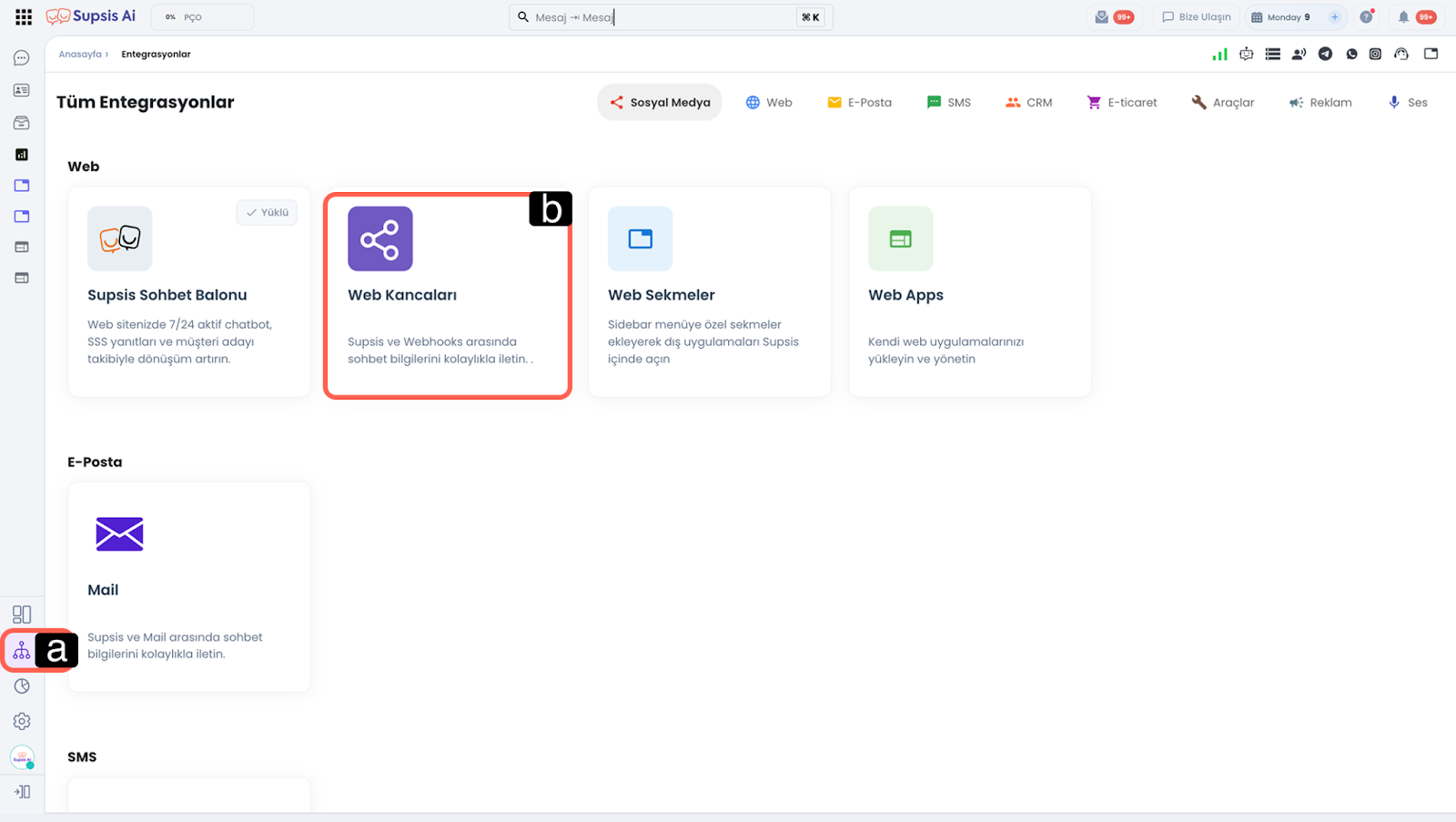
a – Entegrasyonlara Erişim
Supsis Ai panelinizin sol menüsünde yer alan Entegrasyonlar simgesine tıklayarak entegrasyonlar menüsüne giriş yapınız. -
b – Web Kancaları
Entegrasyon listesi içerisinde, "Web" kategorisi altında bulunan Web Kancaları kartını bulun ve üzerine tıklayın.
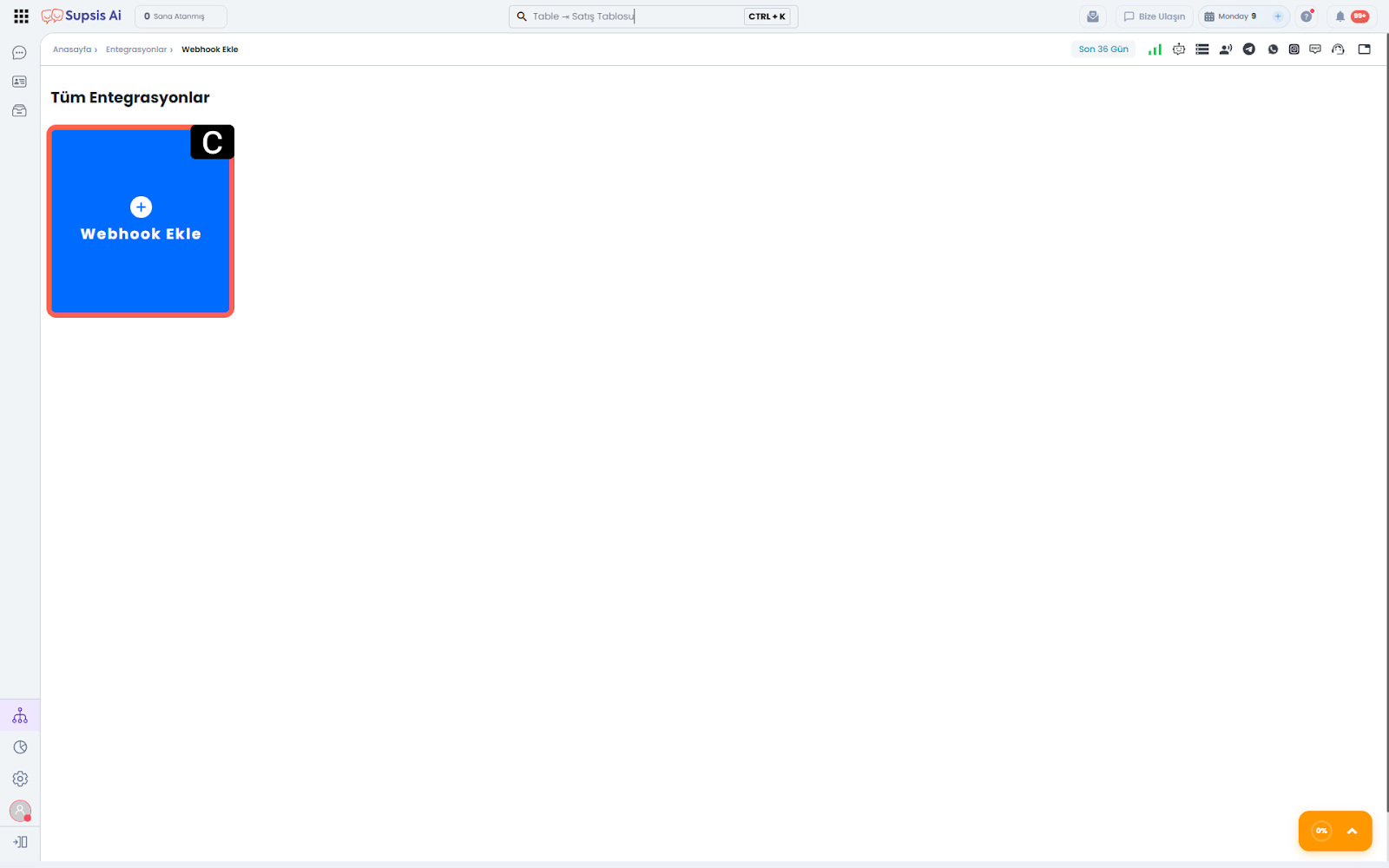
- c – Webhook Ekle
Açılan listede, yeni bir kanal tanımlamak için mavi renkli "+ Webhook Ekle" butonuna basın. Bu işlem sizi Webhook yapılandırma ekranına yönlendirecektir.
1.b – Webhook İçeriği
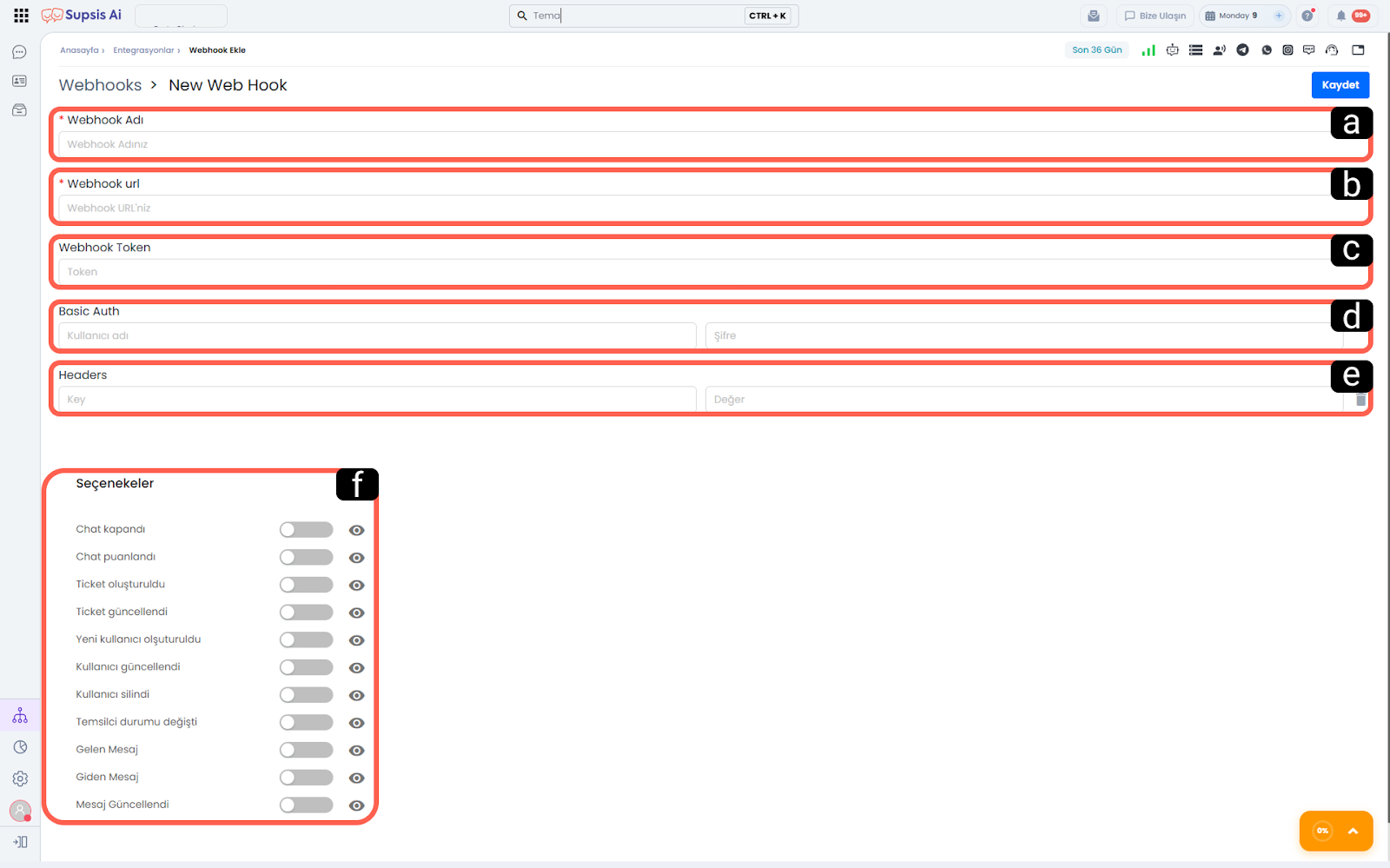
Yeni Webhook ekranında, verinin gönderileceği hedef sistemi tanımlayan teknik detayları doldurmanız gerekmektedir.
-
a – Webhook Adı
Webhook kanalınızı panelinizde tanımanızı sağlayan isimdir. -
b – Webhook URL
Verinin (Payload) gönderileceği hedef sunucu (HTTP) adresidir. Seçenekler alanından belirlenen olay gerçekleştiğinde bu HTTP URL’sine olayın detayları iletilir. -
c – Webhook Token (Zorunlu Değil)
İsteklerin güvenliğini sağlamak için kullanılan özel anahtardır. Bu alan zorunlu değildir, isteklerin güvenliğini arttırmak için opsiyonel olarak ekleyebilirsiniz. -
d – Basic Auth (Zorunlu Değil)
Hedef sistem kullanıcı adı ve şifre doğrulaması gerektiriyorsa ilgili bilgiler buraya girilir. -
e – Headers (Zorunlu Değil)
HTTP isteğine eklenecek özel başlık (Key-Value) bilgileridir. Bu seçeneğin içeriğinin doldurulması zorunlu değildir opsiyonel olarak doldurabilirsiniz. -
f – Webhook Tetikleyicileri
Webhook ekranının alt kısmında yer alan Seçenekler bölümünden, hangi olaylar gerçekleştiğinde harici sisteminize veri gönderileceğini belirleyebilirsiniz. -
Sohbet Durumları: Chat kapandığında veya puanlandığında.
- Ticket İşlemleri: Yeni bir destek bileti oluşturulduğunda veya güncellendiğinde.
- Kullanıcı Yönetimi: Yeni kullanıcı oluşturulması, güncellenmesi veya silinmesi durumunda.
- Mesajlaşma: Gelen/giden mesajlar ve mesaj güncellemeleri anında iletilir.
- Temsilci Durumu: Temsilcinin çevrimiçi/çevrimdışı olma durumu değiştiğinde.
Not: Entegrasyonun çalışması için tüm yapılandırma ayarları yaptıktan sonra sağ üst köşedeki "Kaydet" butonuna tıklamayı unutmayın.