
Web Apps Entegrasyonu
Web Apps Entegrasyonu, kendi özel frontend uygulamalarınızı (React, Vue, HTML/JS) Supsis Ai paneline dahil etmenize veya önceden tanımlanmış hazır şablonları kullanmanıza olanak tanır. Bu sayede operasyonel süreçlerinize özel araçları (hesap makineleri, raporlama araçları, özel CRM arayüzleri vb.) doğrudan panel içerisinden çalıştırabilirsiniz.
1-) Web Apps Oluşturma
Entegrasyon sürecini başlatmak için Supsis Ai paneli üzerinden aşağıda adımlarını takip edin:
1.a – Supsis Ai Panel İşlemleri
-
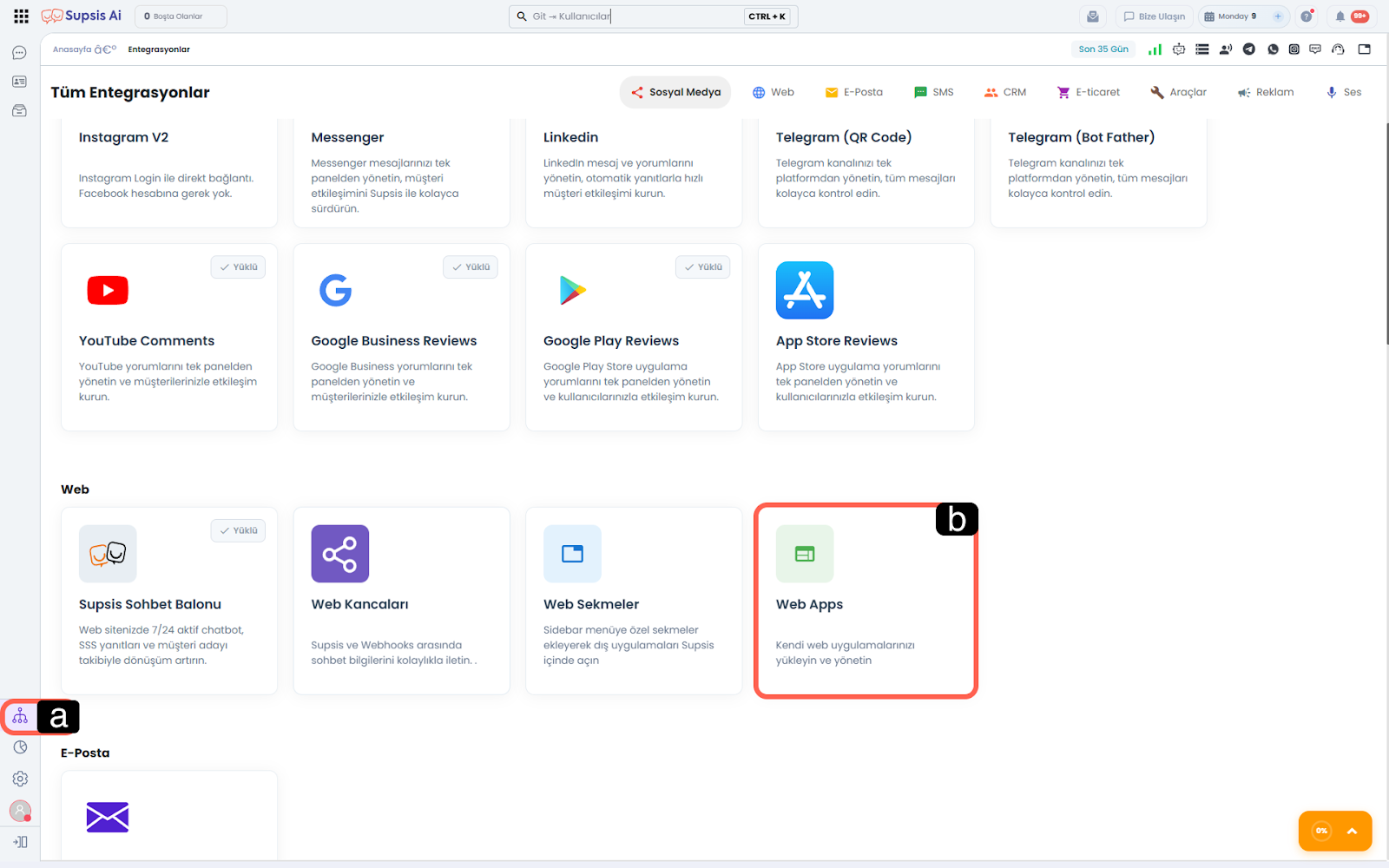
a – Entegrasyonlar Menüsü
Sol menüde yer alan Entegrasyonlar butonuna tıklayarak entegrasyonlar menüsüne giriş yapın. -
b – Kanal Seçimi
Entegrasyonlar menüsündeki ”Web" kategorisi altında bulunan Web Apps kartını bulun ve kanal detaylarını açmak için üzerine tıklayın.
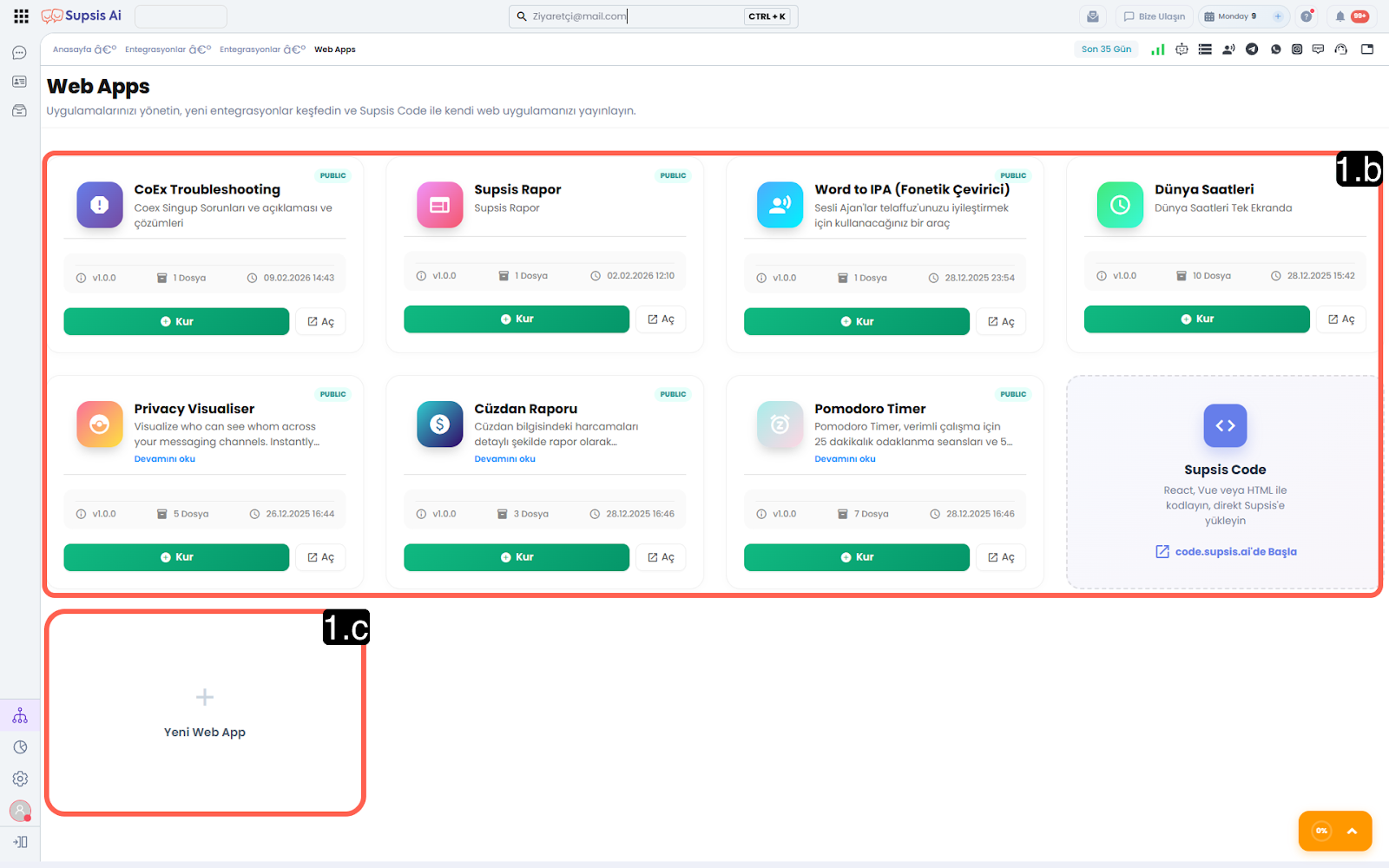
1.b – Şablon Web Apps
Supsis Ai, kolayca kurulum yapıp hemen kullanabileceğiniz çeşitli hazır uygulamalar sunar. Beğendiğiniz ve panelinize entegre etmek istediğiniz uygulamayı seçerek direkt kurulumunu sağlayabilirsiniz.
-
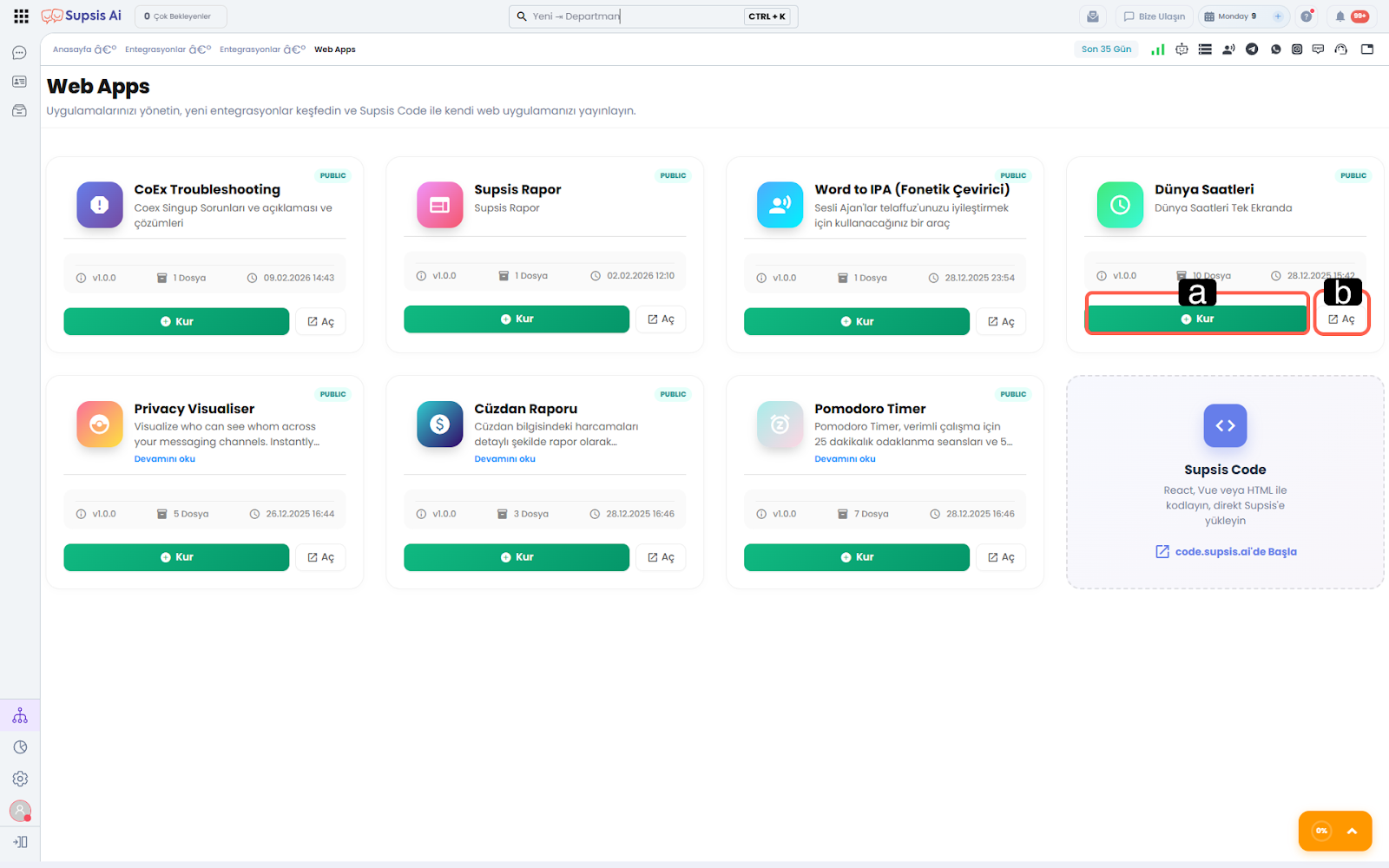
a – Şablon Uygulamalar
Beğendiğiniz bir uygulamanın üzerindeki "Kur" (a) butonuna basarak sisteminize dahil edebilirsiniz. -
b – Aç
"Aç" butonuyla ilgili Web App’i doğrudan çalıştırarak deneyimleyebilirsiniz.
1.c – Yeni Web App
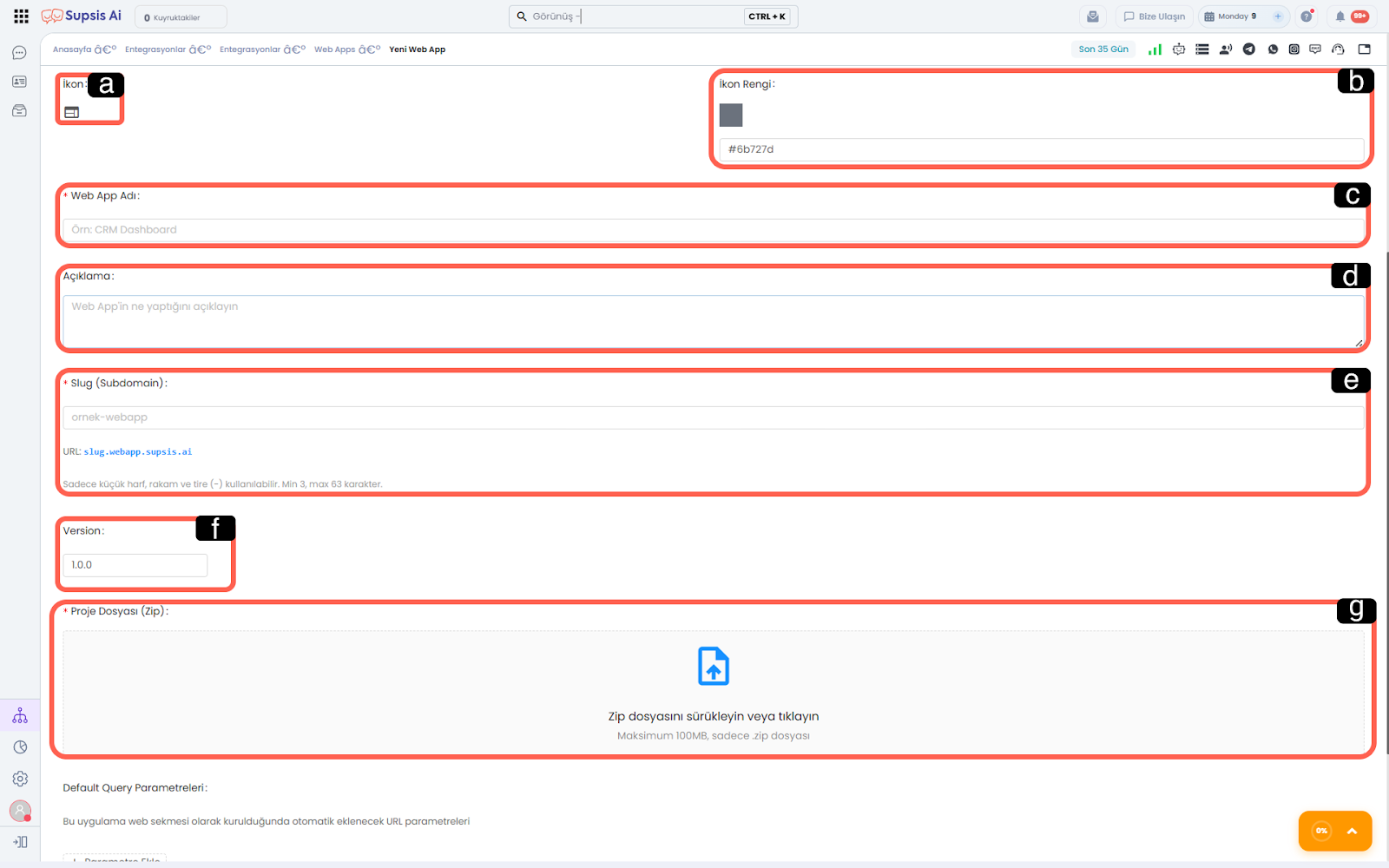
Kendi uygulamanızı oluşturmak için "Yeni Web App" alanına tıklayın. Açılan formdan Web App’in niteliklerini ve işlevlerini belirleyebilirsiniz. Bu formda bulunan yapılandırma alanları şunlardır.
-
a – İkon
App’i simgeleyecek ikonu bu alandan seçiniz. -
b – İkon Rengi
Seçtiğiniz ikonun rengini bu alan üzerinden belirleyebilirsiniz. -
c – Web App Adı
Web App adını bu alandan tanımlayabilirsiniz. Panel kullanıcılarının Web App’e kolayca erişebilmesi için; net, tanımlayıcı ve kısa bir isim kullanmanız önerilir. -
d – Web App Açıklaması
Fare imleci ilgili App’in üzerine geldiğinde görünecek olan App işlevi açıklamasıdır. Sekmenin amacını ve işlevini anlatan açıklayıcı metni bu alana girebilirsiniz. -
e – Slug (Subdomain)
Uygulamanızın yayınlanacağıslug.webapp.supsis.aiformatındaki adresi belirleyin. -
f – Versiyon
Uygulamanızın sürüm bilgisini (örn: 1.0.0) girin. -
g – Proje Dosyası (Zip)
Hazırladığınız frontend projesini (maksimum 100MB) sürükleyip bırakarak sisteme yükleyin.
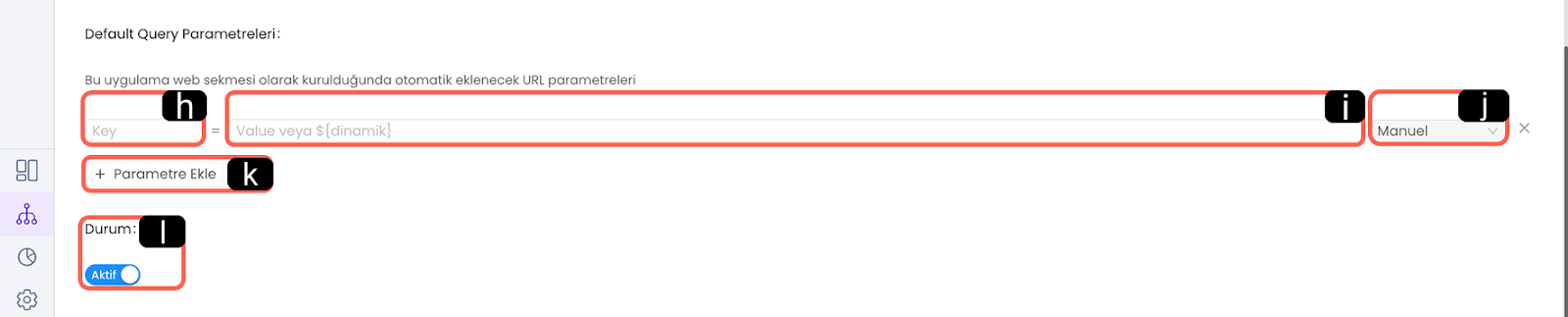
Uygulamanız bir web sekmesi olarak kurulduğunda sekmeye otomatik olarak eklenecek, harici sistemlerinize gönderilecek dinamik veya statik URL parametrelerini (Key/Value) burada tanımlayabilirsiniz
-
h – Key
Harici sisteme gönderilecek parametrenin teknik adını (ID, user_email vb.) bu alana tanımlayabilirsiniz. -
i – Key Değeri
Parametrenin taşıyacağı veriyi belirler.- Statik Değer: Bu değer türünde veriyi doğrudan yazabilirsiniz. Bu değer türünde, bu alana yazdığınız veri hedef sayfaya iletilir.
- Dinamik Değer: Sistemden otomatik veri çekmek için kullanabilirsiniz. Bu değer türündeki veriyi yazarken
${ornek_deger}modelini kullanmalısınız.
-
j – Değer Tipi
Verinin manuel (statik) bir giriş mi yoksa sistemden gelen dinamik bir veri mi olacağını bu açılır menüden seçebilirsiniz. -
k – Parametre Ekleme
Aynı URL üzerinden birden fazla veri iletmeniz gerekiyorsa, bu butonu kullanarak listenize yeni Query parametreleri ekleyebilirsiniz. -
l – Durum
App’i silmeden pasif hale getirerek kullanılabilirliğini kapatmanızı, gerektiğinde aktif hale getirerek App’in kullanılabilirliğini açabilmenizi sağlar.