
Telegram (QR Kod) Entegrasyonu
1-) Entegrasyon İşlemleri
Dokümanın bu bölümü, Telegram kanalınızı Supsis Ai paneline ekleme sürecini başlatma ve platform üzerinden gerekli yetkilendirmeleri tanımlama adımlarını içerir.
1.a – Supsis Ai Paneli İşlemleri
Entegrasyonu sağlamak için Supsis Ai paneli üzerinden aşağıdaki adımları takip edin:
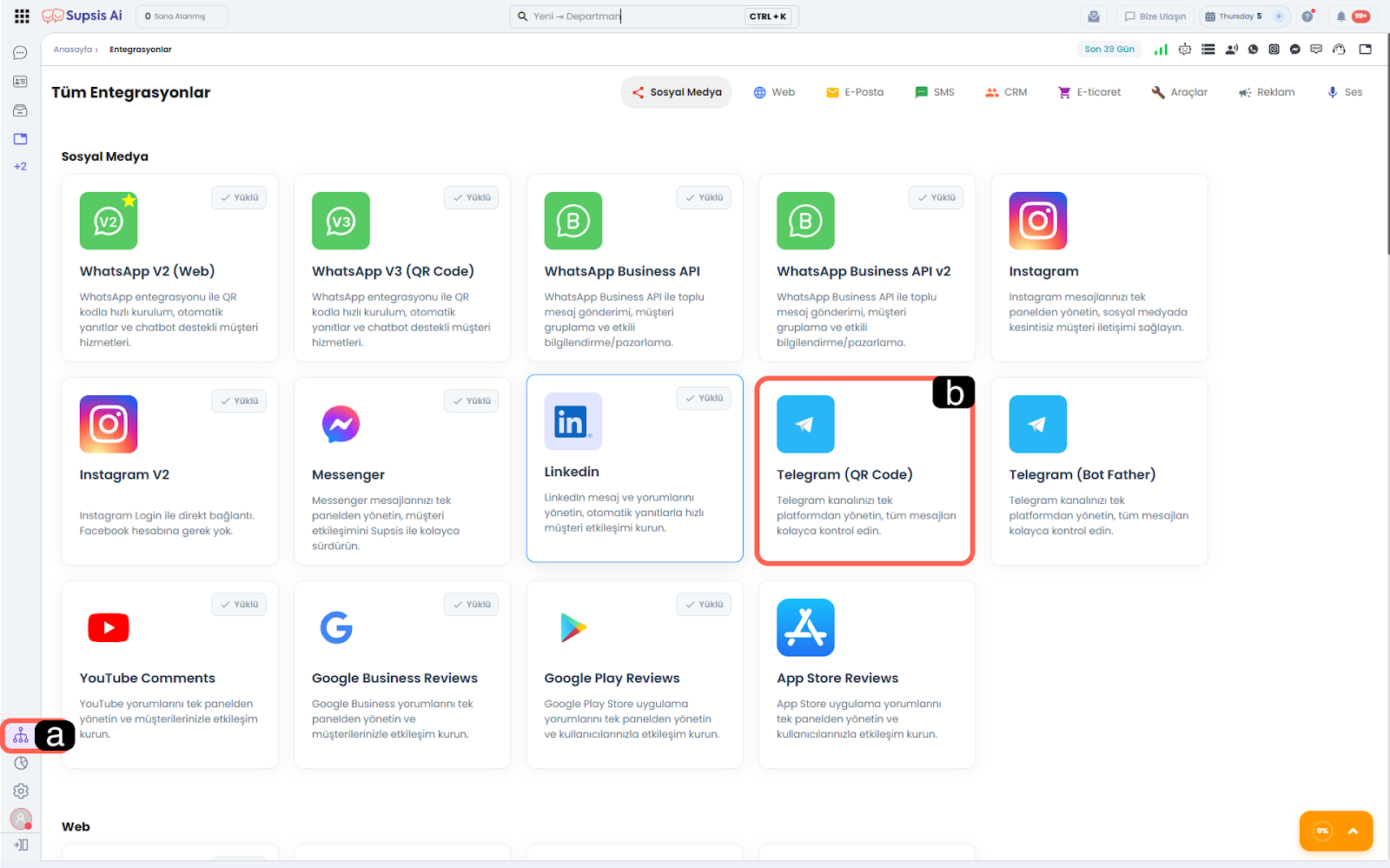
-
a – Entegrasyonlar Menüsü
Supsis Ai panelinizin sol menüsünde yer alan Entegrasyonlar simgesine tıklayarak menüye giriş yapınız. -
b – Kanal Seçimi
Sosyal medya kanalları listesinde bulunan Telegram kartını bulun ve kanal detaylarını görüntülemek için üzerine tıklayın.
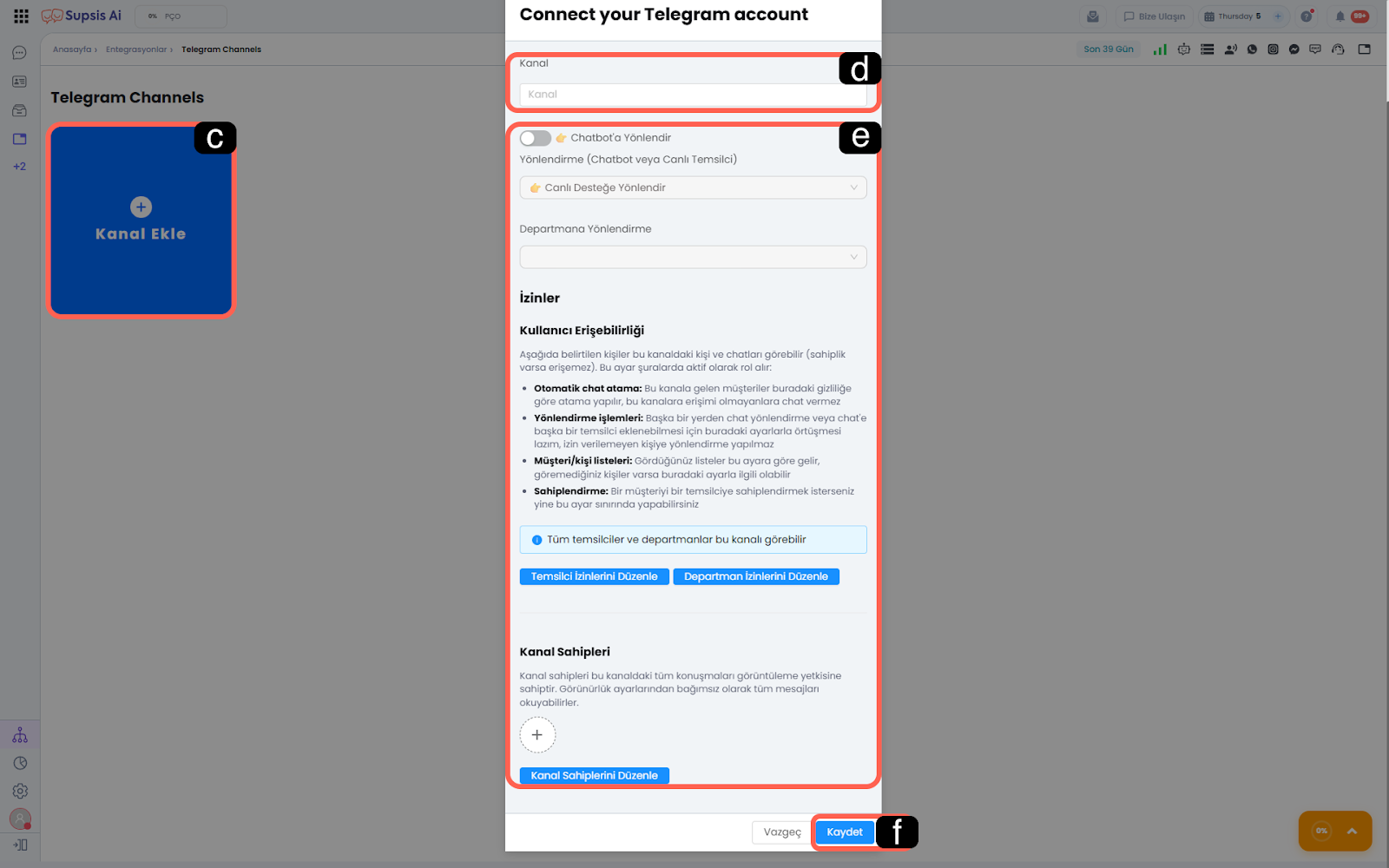
-
c – Kanal Ekle
Telegram QR entegrasyon kanalı içerisindeki Kanal Ekle (artı ikonlu mavi alan) butonuna tıklayın. Bu işlem, Telegram hesabınızı tanımlayabileceğiniz yeni bir Supsis Ai kanalı oluşturacaktır. -
d – Kanal Adı
Kanal Adı, entegre edeceğiniz Telegram hesabınızının Supsis Ai panelinde görüneceği adı belirlemenizi sağlar. Bu ad hesabınızın, yalnızca Supsis Ai panelinde görünen adını temsil eder. -
e – Kanal Yönetimi
Bu bölüm, Supsis Ai paneline entegre ettiğiniz Telegram hesabınızın çalışma prensiplerini ve yönetim tercihlerini yapılandırmanıza olanak tanır.
Entegrasyon sırasında belirlenen veriler ve ayarlar, daha sonra Kanal İçi Detaylar alanı üzerinden daha detaylı ve daha kolay güncellenebilir. Kanal yönetimi hakkında daha fazla bilgi almak için Telegram Kanal İçi Detaylar dokümanımızı inceleyebilirsiniz. -
f – Kanalı Kaydet
Gerekli alanları doldurduktan sonra bu buton üzerinden kanalınızı Supsis Ai panelinize kaydedebilirsiniz.
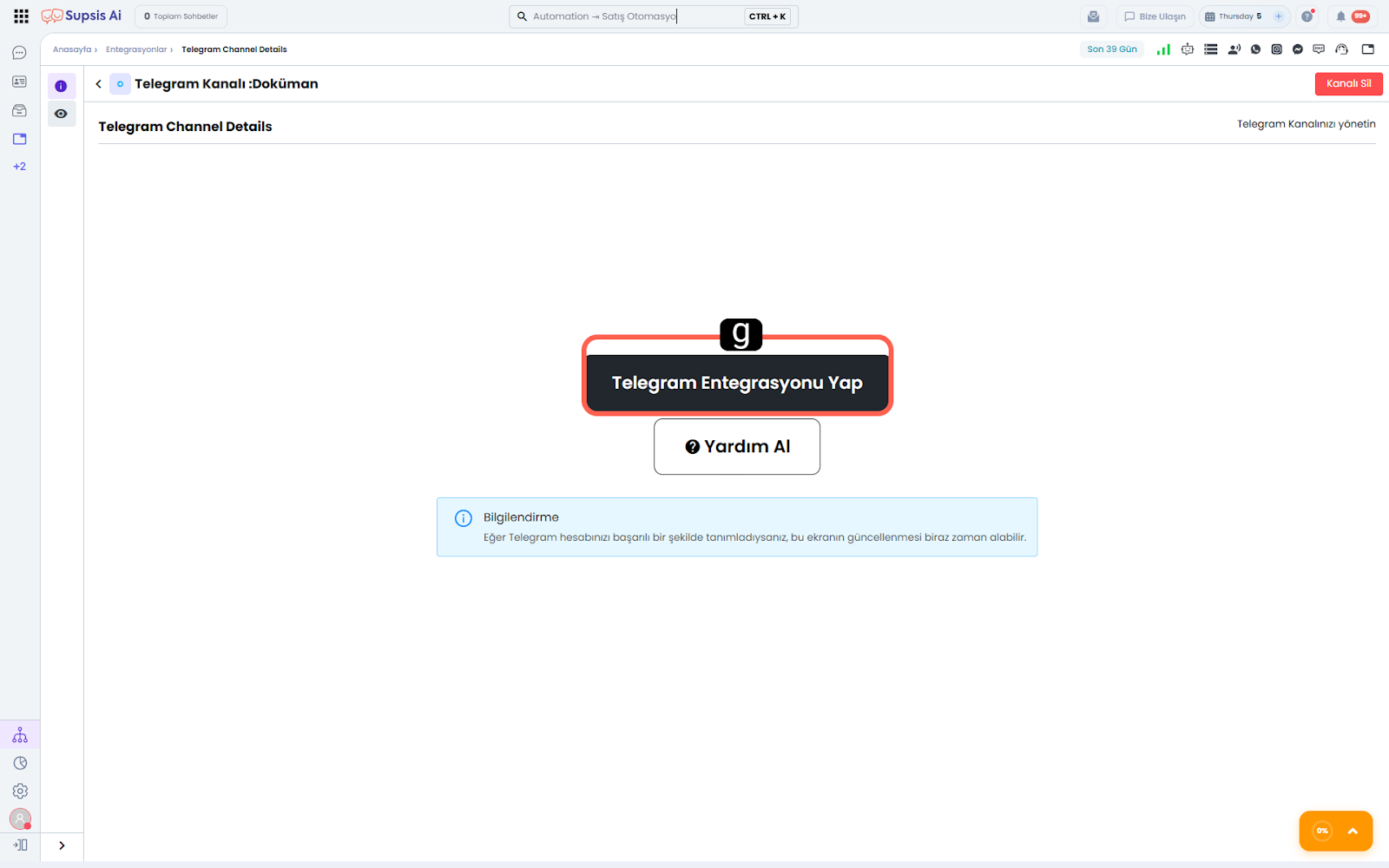
- g – Entegrasyonu Sağla
Entegrasyonu yap butonuna tıklayınız. Bu buton sizi, giriş yaparak yetkilendirme ve giriş işlemlerini sağlayacağınız Telegram bağlantısına aktaracaktır.
1.b – Telegram Giriş İşlemi
Telegram hesabınızı Supsis Ai paneline bağlarken, hesabınızın güvenlik ayarlarına bağlı olarak bir doğrulama aşamasından geçmeniz gerekir. Bu adım, verilerinizin korunması için kritik öneme sahiptir.
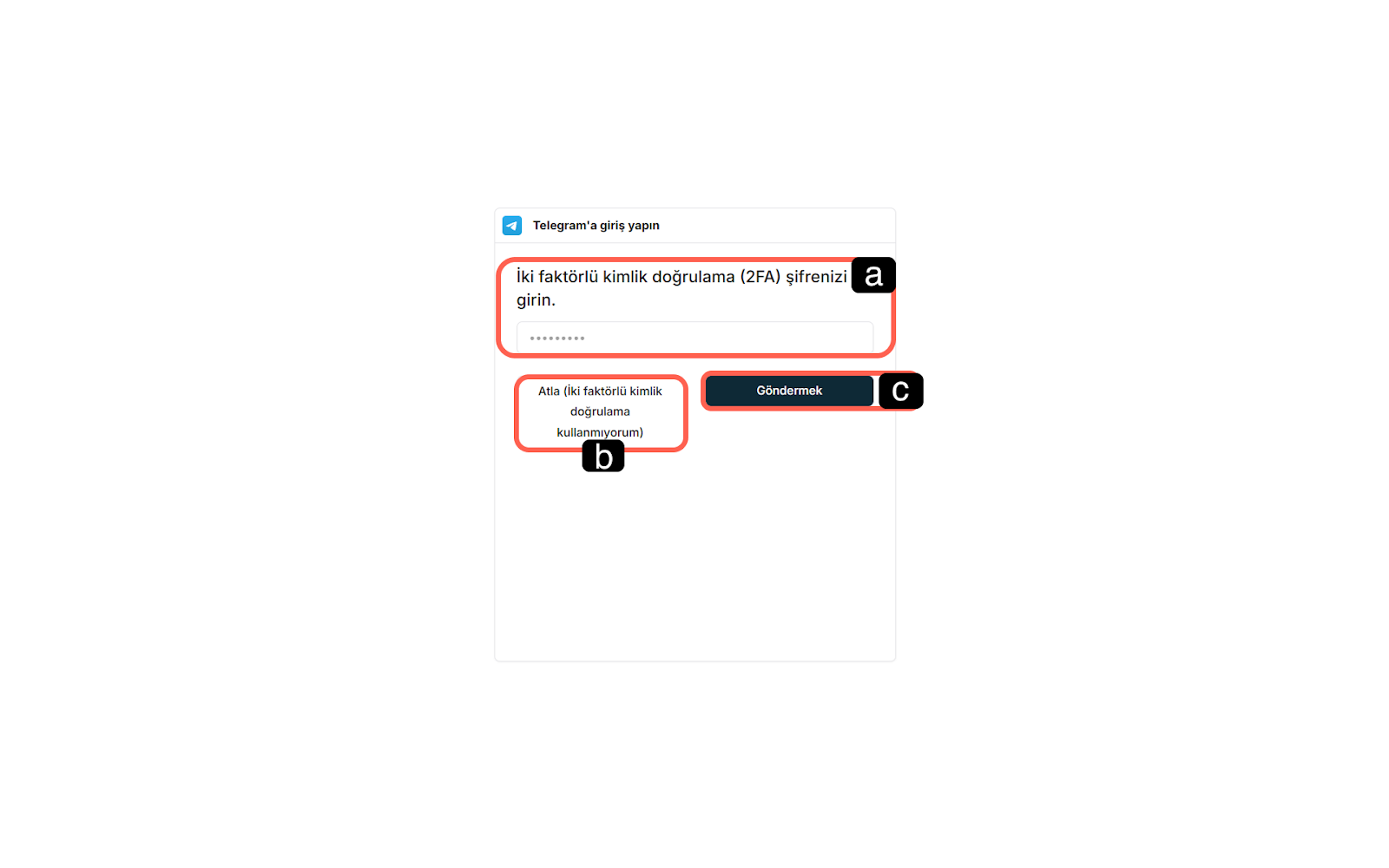
-
a – 2FA Şifresi
Telegram hesabınızda "İki Adımlı Doğrulama" özelliği aktifse, ekranda görünen alana mevcut 2FA şifrenizi girmeniz zorunludur. -
b – 2FA Yoksa
Eğer hesabınızda ek bir güvenlik şifresi tanımlı değilse, "Atla (İki faktörlü kimlik doğrulama kullanmıyorum)" seçeneğine tıklayarak bu adımı geçebilirsiniz. -
c – Gönder
Şifrenizi girdikten veya ilgili seçeneği işaretledikten sonra, işlemi bir sonraki aşamaya taşımak için Gönder butonuna tıklayın.
1.c – Telegram Paneli İşlemleri
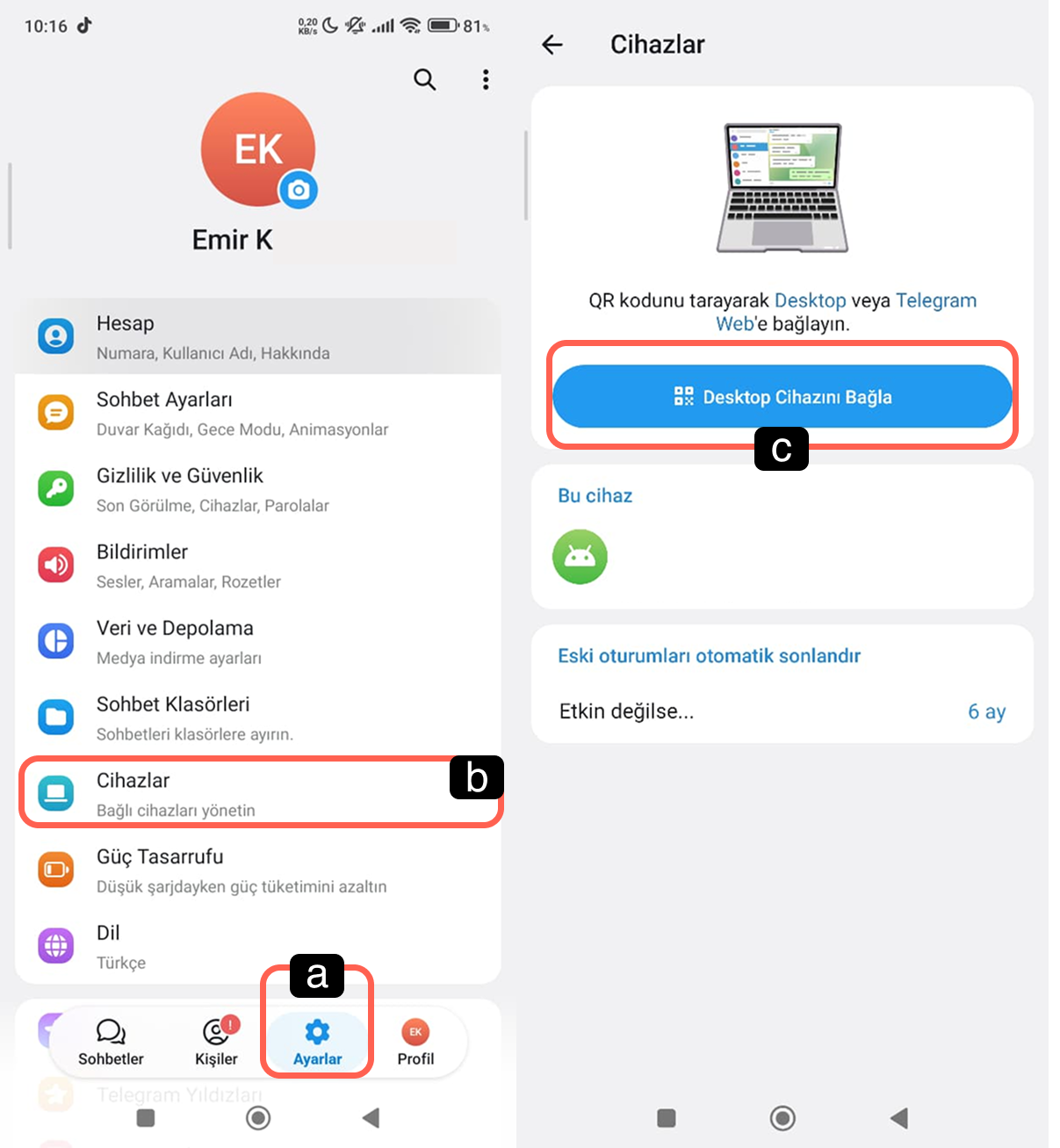
Hesabınızı Supsis Ai paneline tanıtmak için Telegram mobil uygulaması üzerinden hızlı bir eşleştirme yapmanız gerekmektedir. Aşağıdaki adımları izleyerek bu işlemi gerçekleştirebilirsiniz.
-
a – Ayarlar
Telegram mobil uygulamasını açın ve alt menüde yer alan Ayarlar sekmesine giriş yapın. -
b – Cihazlar
Menü içerisinden Cihazlar bölümüne dokunun. Bu ekranda hesabınıza bağlı olan tüm aktif girişleri ve cihazları görebilirsiniz, yönetebilirsiniz. -
c – Cihaz Bağla
Yeni bir bağlantı başlatmak için "Desktop Cihazını Bağla" butonuna tıklayın.
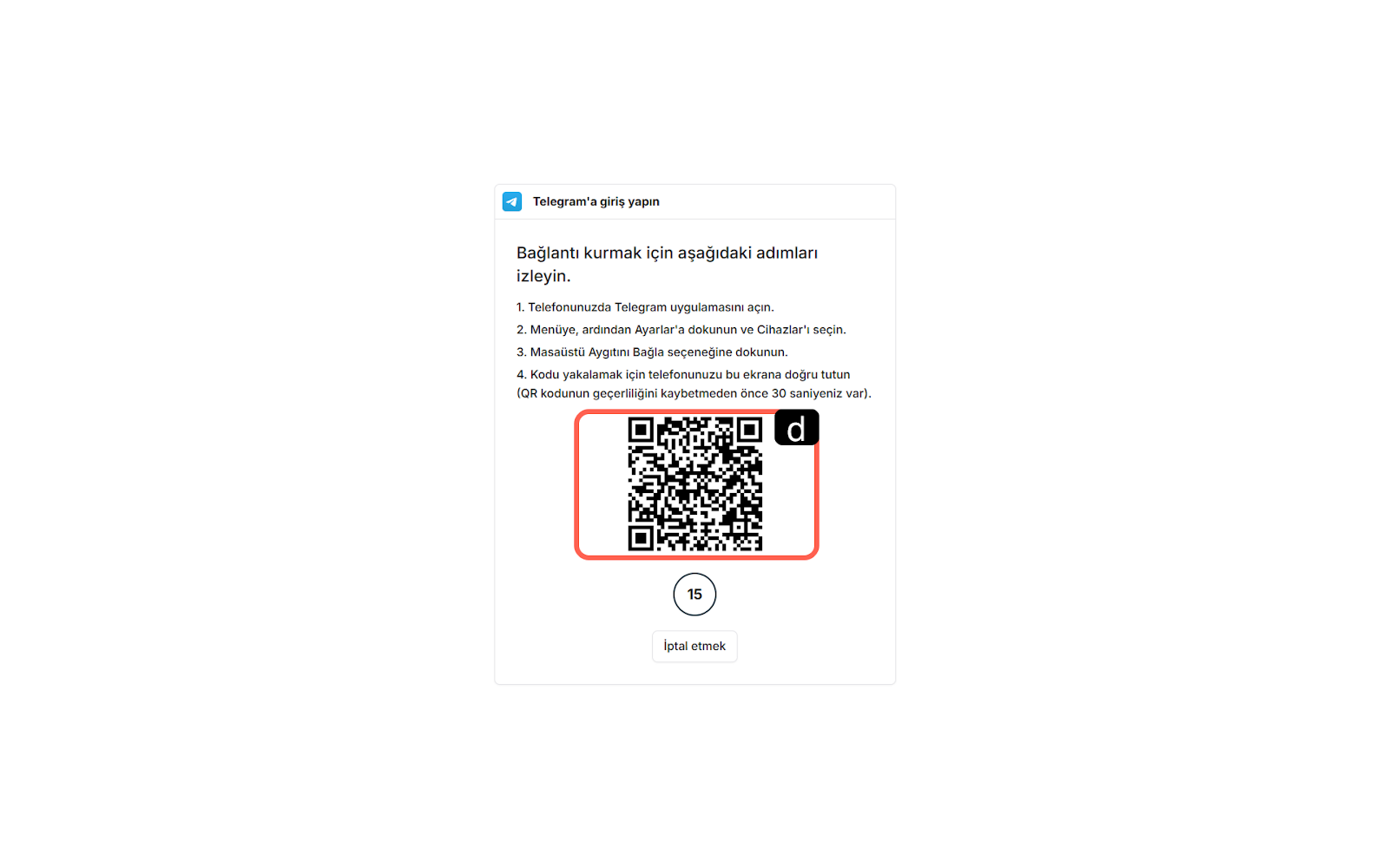
- d – QR Kodu
Üstte aktarılan işlemleri başarılı bir şekilde tamamladığınızda, telefonunuzun kamerası QR tarayıcı moduna geçecektir. Supsis Ai paneli üzerinde oluşturulan QR kodunu, telefonunuzun kamerasına okutun.