
OpenAI Entegrasyonu
OpenAI entegrasyonu, Supsis Ai üzerinde yapay zeka tabanlı yanıt üretimi, AI asistanlar, bilgi tabanı işlemleri ve Voice Agent gibi modüllerin çalışabilmesi için OpenAI altyapısının sisteme bağlanmasını sağlar.
Bu entegrasyon sayesinde Supsis Ai, OpenAI modellerini kullanarak metin üretimi, sesli yanıtlar ve otomasyon senaryolarında akıllı karar mekanizmaları oluşturur.
OpenAI entegrasyonunun aktif olarak kullanılabilmesi için OpenAI platformunda geçerli bir hesap oluşturulması, faturalama bilgilerinin tanımlanması ve Supsis Ai panelinde kullanılacak bir API anahtarının üretilmesi gerekmektedir.
| No | Menü |
|---|---|
| 1 | OpenAI’a Giriş |
| 2 | Fatura Sayfasına Erişim |
| 3 | Fatura Adresi & Ödeme Yöntemi – Bakiye Ekle |
| 4 | Key Oluşturma |
| 5 | OpenAI Keyini Supsis Ai’a Bağlama Adımları |
1-) OpenAI’a Giriş
OpenAI entegrasyonuna başlamadan önce bir OpenAI hesabına sahip olunması gerekir. Hesabınız yoksa platform.openai.com adresi üzerinden yeni bir hesap oluşturabilirsiniz. Mevcut bir hesabınız varsa, aynı adres üzerinden giriş yaparak panele erişmeniz yeterlidir.
2-) Fatura Sayfasına Erişim
Supsis Ai platformunda bulunan yapay zeka hizmetlerinin kesintisiz çalışabilmesi için OpenAI hesabında aktif bir faturalandırma yöntemi tanımlı olmalıdır. Fatura sayfasına erişim için iki farklı yöntem kullanılabilir. Arama çubuğu üzerinden ve ayarlar menüsünden erişim.
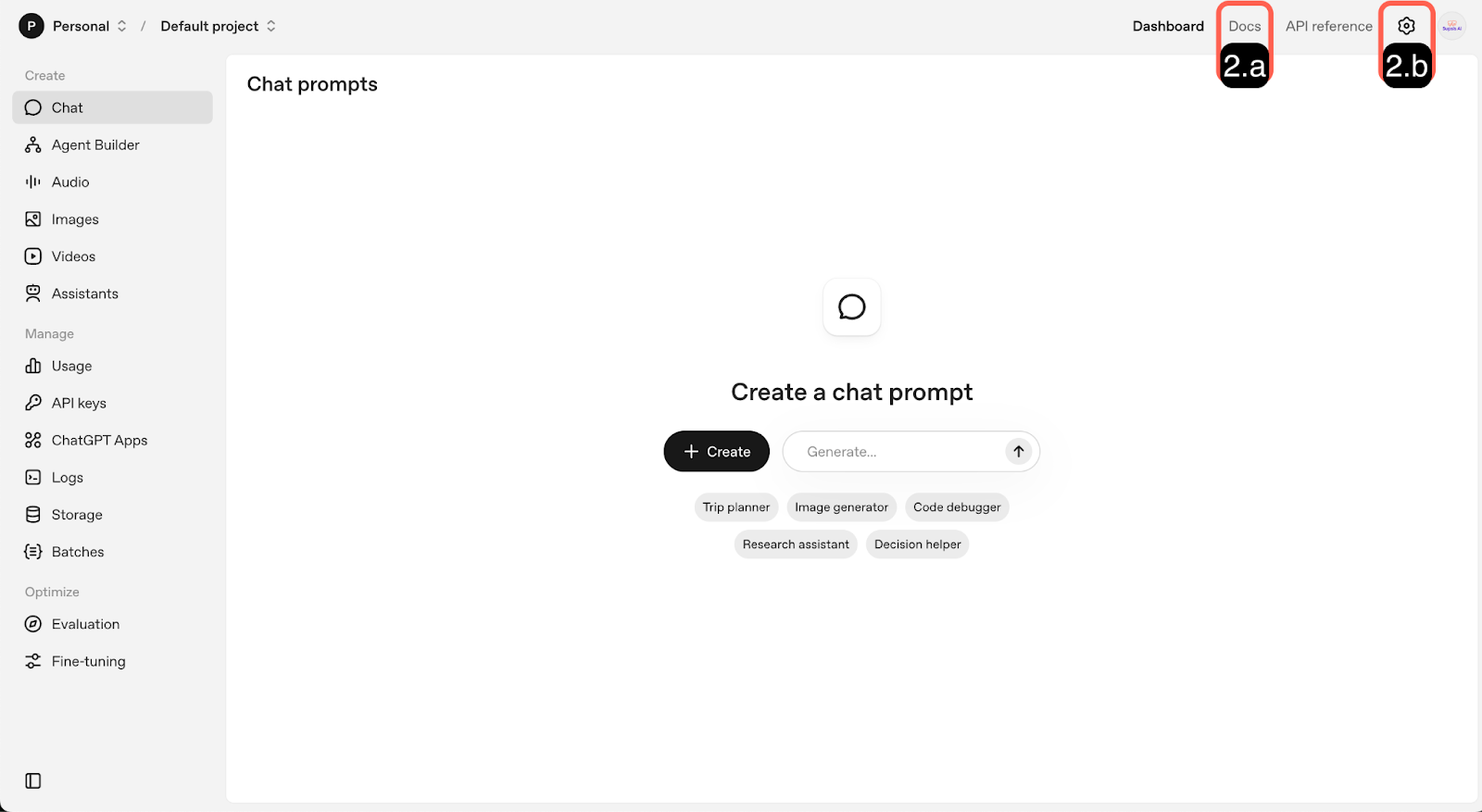
2.a – Arama Çubuğu Üzerinden Erişim:
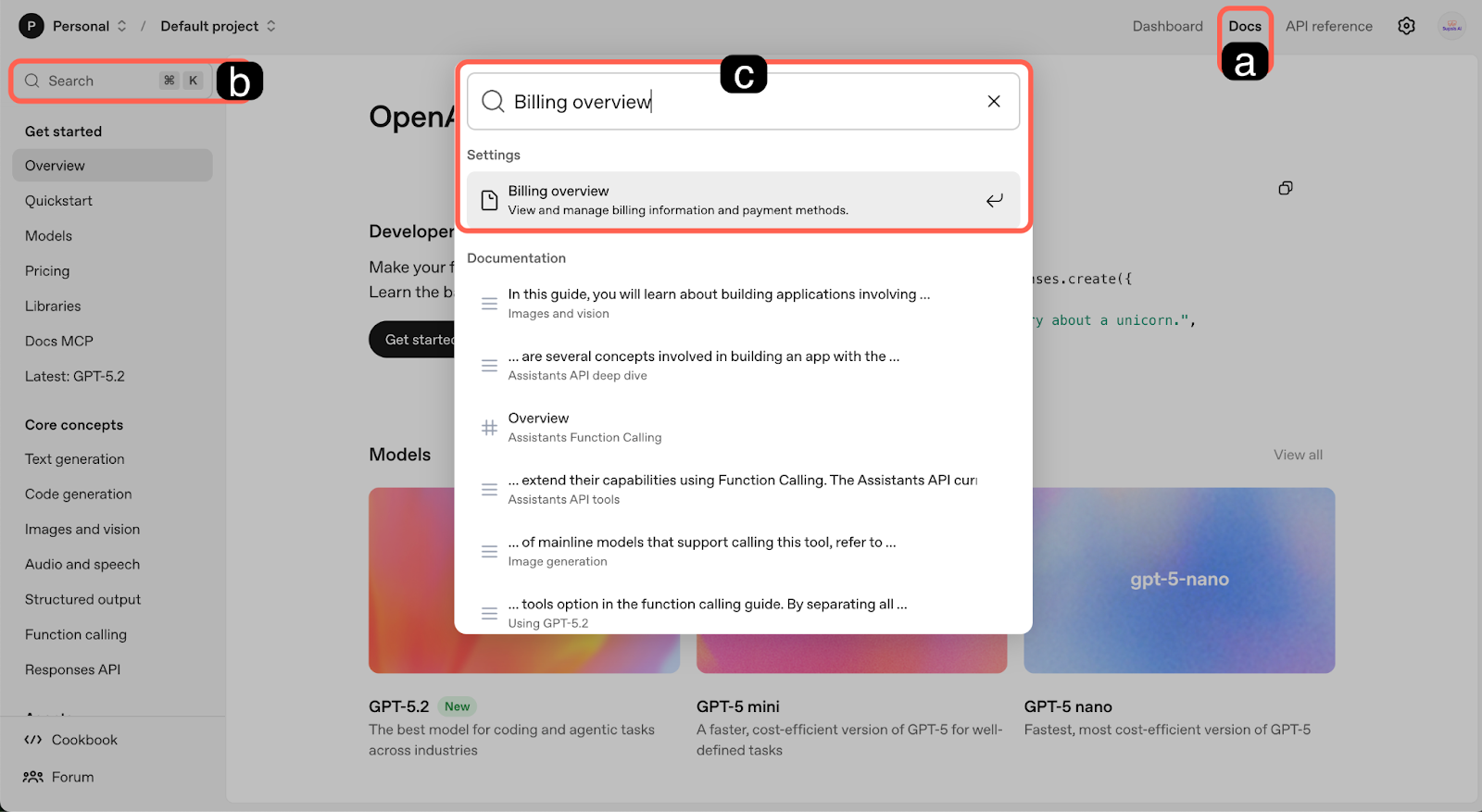
-
a – Docs
OpenAI platformuna giriş yaptıktan sonra üst menüde yer alan Docs bölümüne tıklayınız.
-
b – Arama Çubuğu
Docs sayfası açıldığında, sol üst bölümde bulunan arama çubuğunu kullanınız.
-
c – Fatura Sayfasına Erişim
Arama alanına “Billing overview” yazarak faturalandırma sayfasına hızlıca erişim sağlayabilirsiniz. Bu ekran üzerinden ödeme yöntemi ekleme, kredi durumu ve kullanım bilgileri görüntülenebilir.
2.b – Ayarlar Menüsü Üzerinden Giriş:
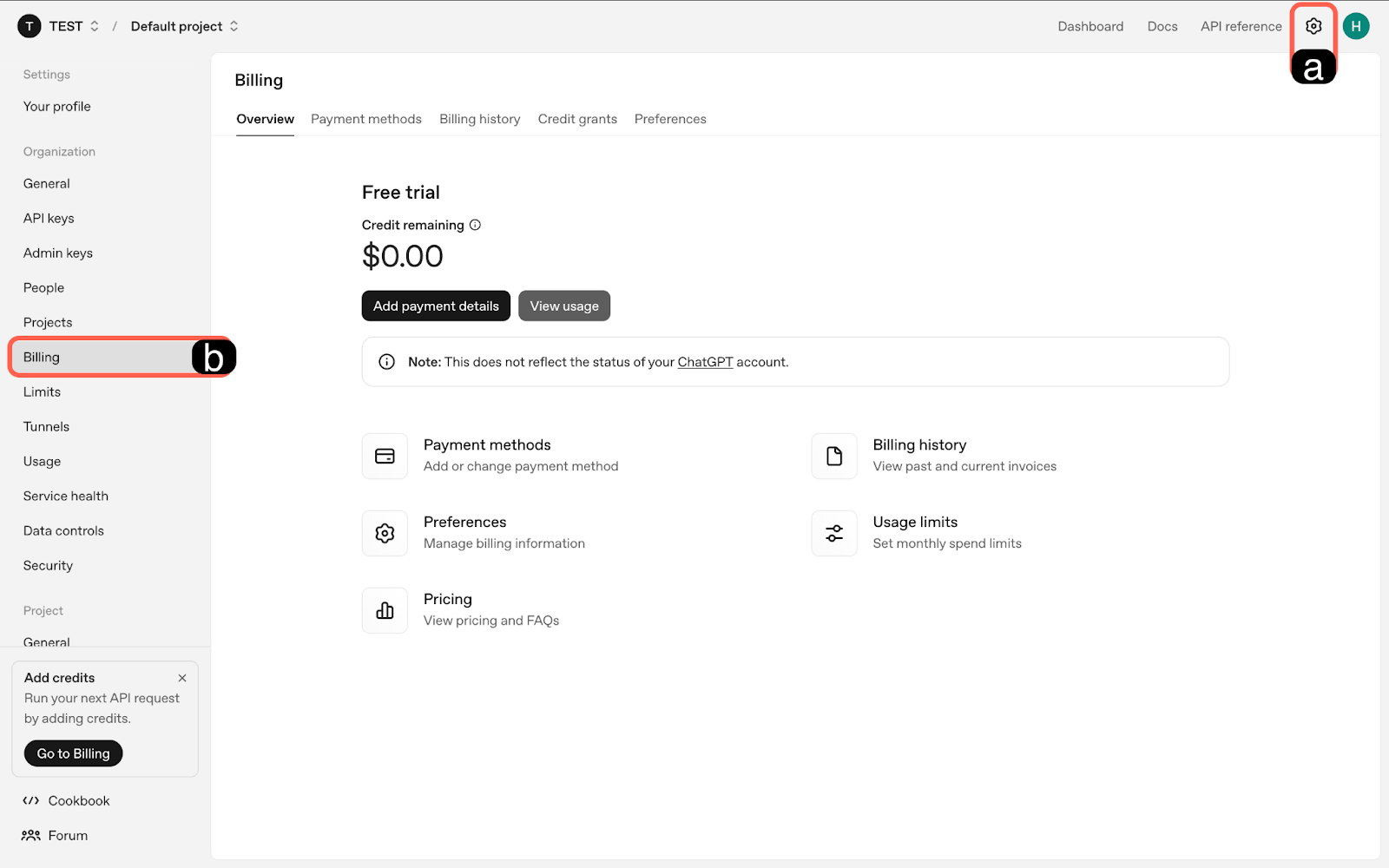
-
a – Ayarlara Erişim
OpenAI panelinin sağ üst köşesinde bulunan ayarlar (çark) ikonuna tıklanır.
-
b – Fatura Sayfasına Erişim
Açılan sol menüden Billing seçilerek fatura ve ödeme ayarları ekranına geçilir. Bu bölümden ödeme yöntemi eklenebilir, mevcut kullanım ve limitler kontrol edilebilir.
3-) Fatura Adresi ve Ödeme Yöntemi & Bakiye Ekle
OpenAI servislerini kullanabilmek için ödeme bilgileri tanımlanmalı ve cüzdanda bakiye bulunmalıdır. Ödeme bilgilerinizi sisteme tanımladıysanız, ödeme yöntemi tanımlama butonu üzerinden bakiye yüklemesi sağlayabilirsiniz.
Henüz ödeme yöntemini tanımlamadıysanız dokümanın üst bölümünde anlatılan alana giriş yaparak aşağıdaki adımları izleyiniz.
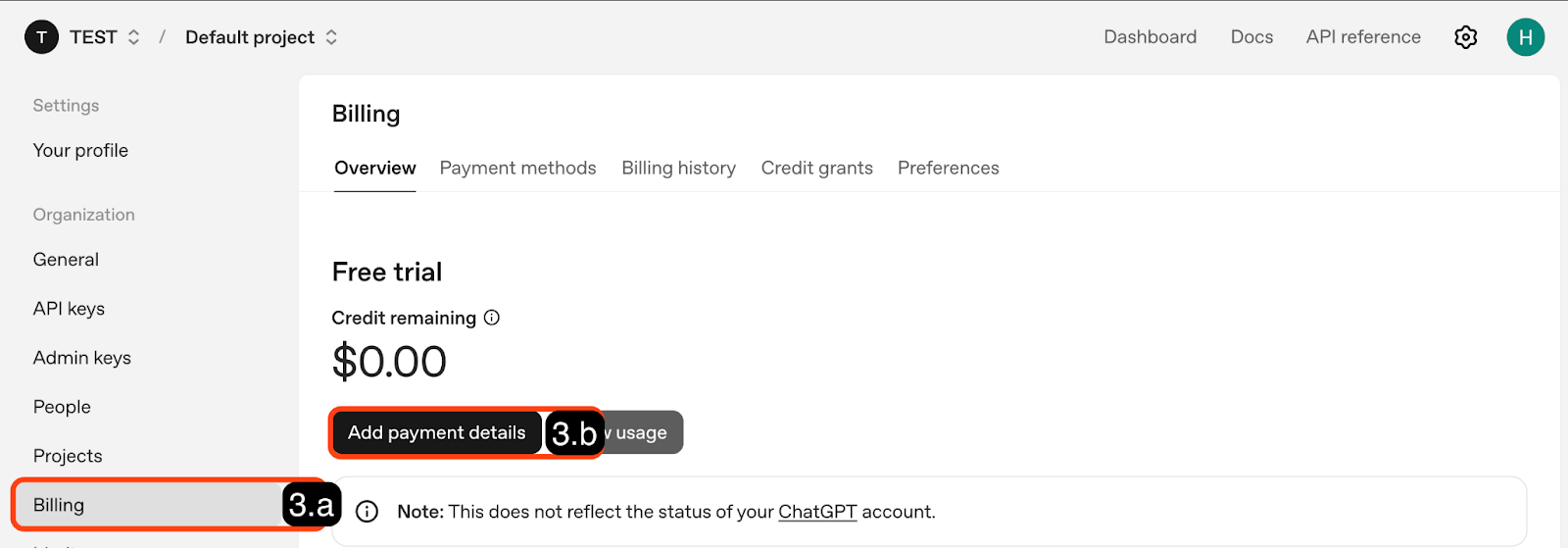
3.a – Fatura Sayfasına Erişim
Billing menüsüne giriş yapınız, bu alanda OpenAI hesabına ait mevcut kredi durumu, kullanım bilgileri ve ödeme ayarları görüntülenir.
3.b – Ödeme Detayları & Bakiye Ekle
Eğer ödeme detaylarınızı sisteme kaydetmediyseniz bu buton üzerinden sisteme fatura bilgilerinizin kaydını yapabilirsiniz. Eğer ödeme detaylarınız sisteme kayıtlıysa bu buton aracılığıyla doğrudan bakiye ekleyebilirsiniz.
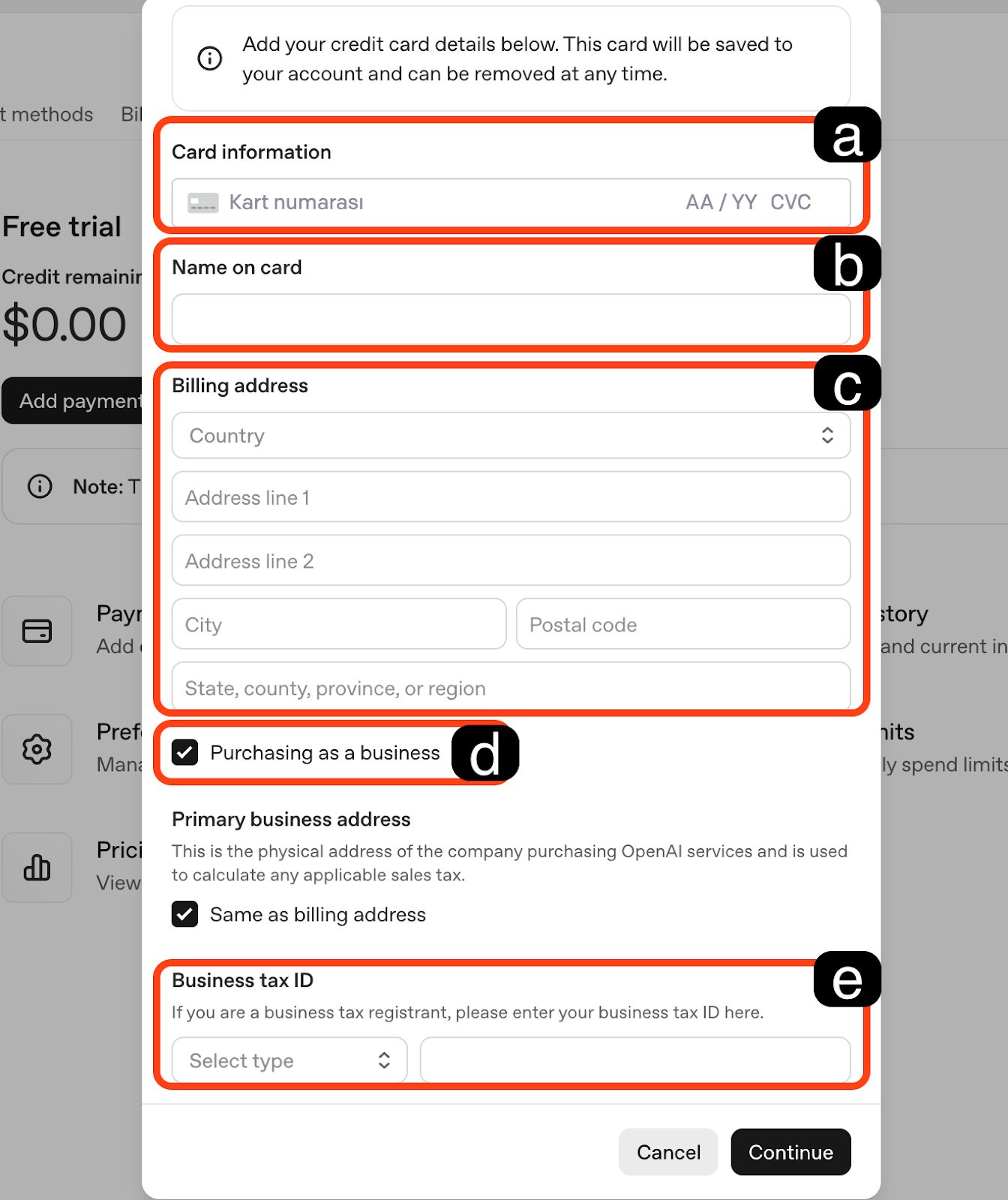
-
a – Kart Numarası
Ödeme işlemlerinde kullanılacak kredi kartının numarasını giriniz.
-
b – Karttaki İsim
Kredi kartı üzerinde yer alan kart sahibinin adını yazını.
-
c – Fatura Adresi
Kart sahibine ait ülke, adres, şehir ve posta kodu bilgilerini giriniz. Bireysel faturalandırma için bu adres kullanılır.
-
d – İşletmeler İçin
Hesabın bir işletme adına kullanılması durumunda bu seçenek işaretlenmelidir.
-
e – İşletme Vergi Numarası
İşletme adına faturalandırma yapılacaksa vergi numarası bilgisi eklenir.
4-) Key Oluşturma
Supsis Ai’nin OpenAI servislerine erişebilmesi için bir API anahtarı oluşturulmalıdır.
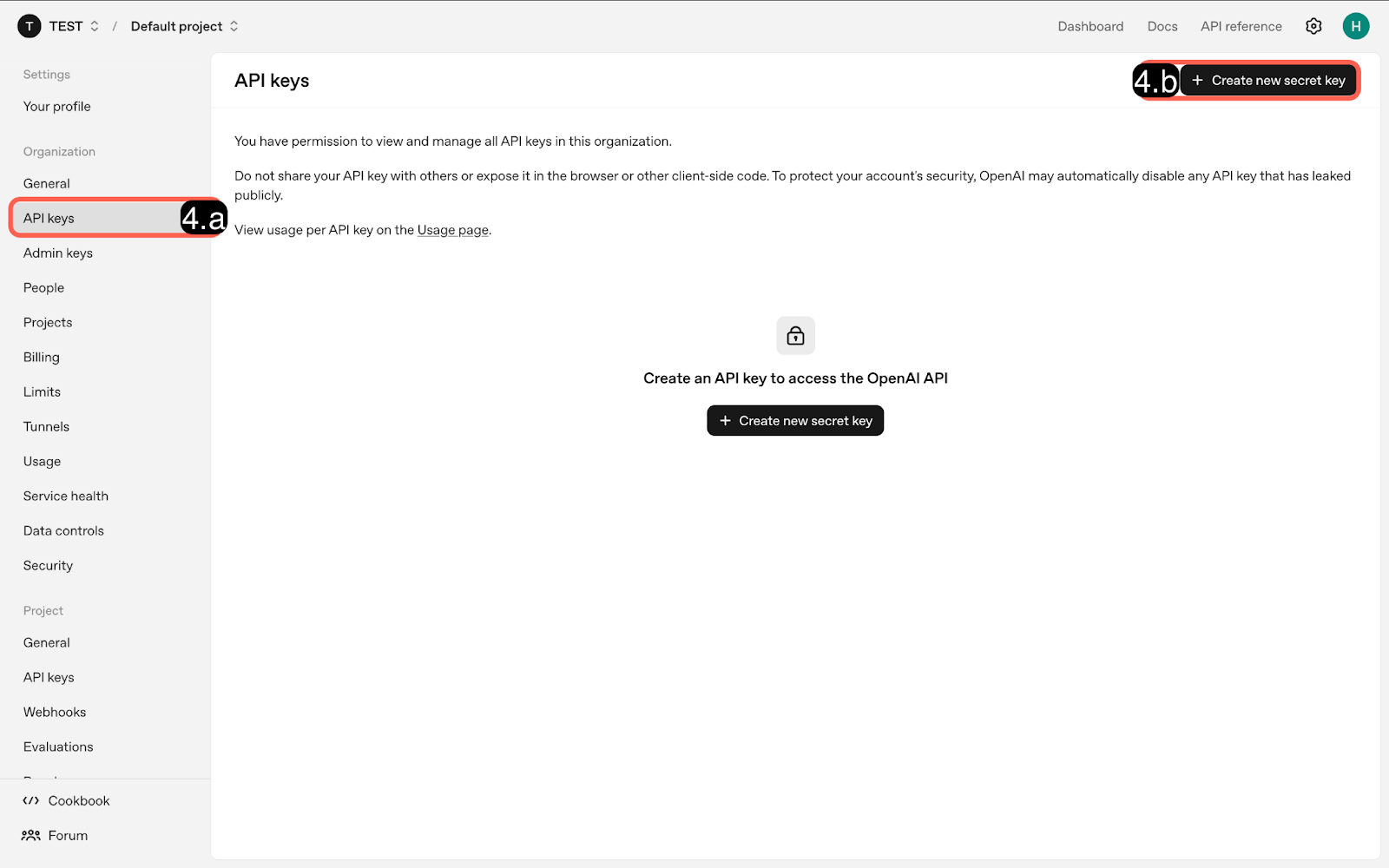
4.a – API Anahtarları
Ayarlar menüsünden API Keys alanına giriş yapınız.
4.b – Yeni Gizli Anahtar Oluştur
“Create new secret key” butonuna tıklayınız, bu buton yeni bir anahtar oluşturma ekranını açar.
4.c – Anahtar İçeriği
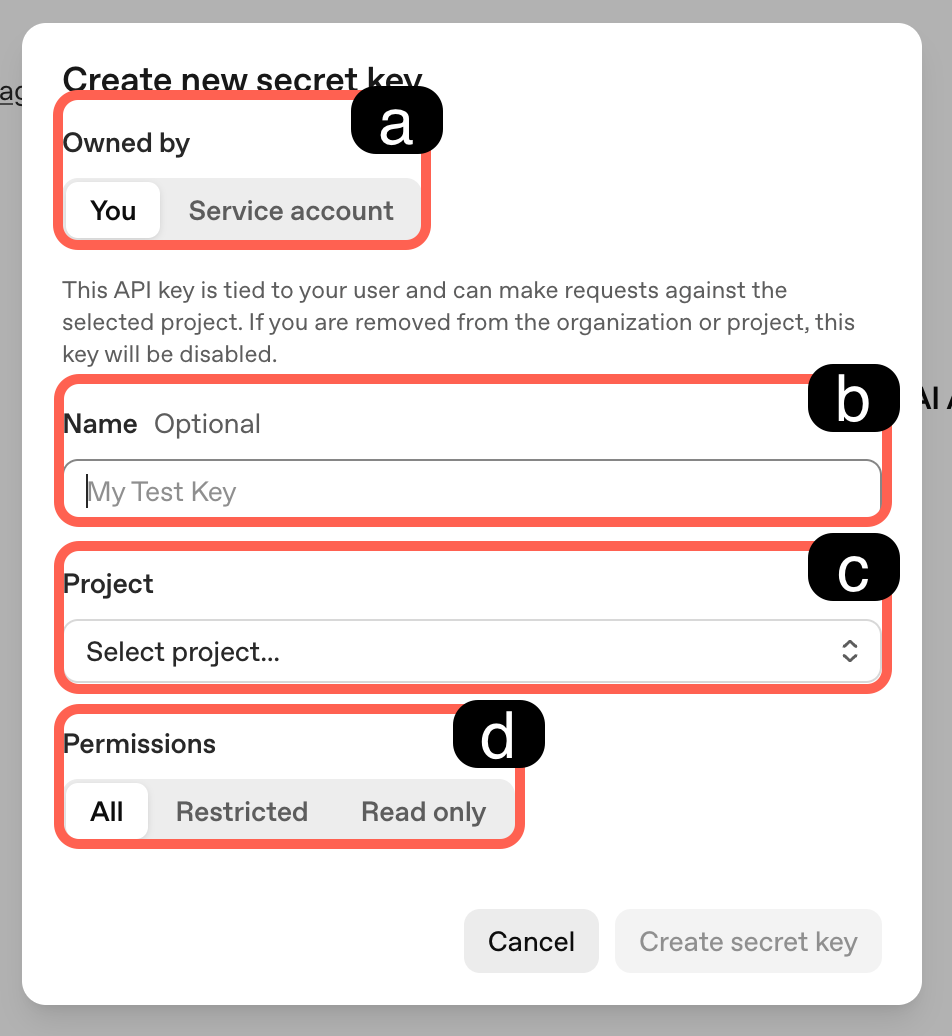
- a – Anahtar Aitliği Anahtarın kullanıcıya mı yoksa bir servis hesabına mı ait olacağı belirlenir.
- b – Anahtar İsmi Anahtarın kolay ayırt edilebilmesi için isteğe bağlı bir isim verilir.
- c – Keyin Ait Olduğu Proje Anahtarın hangi proje kapsamında kullanılacağı seçilir.
- d – İzinler Anahtarın, API işleminde sahip olacağı yetki seviyesi (tam yetki, kısıtlı veya yalnızca okuma) belirlenir.
Bu işlemleri tamamlayarak API anahtarını oluşturabilirsiniz. Oluşturulan anahtara oluşturulunca tek seferlik erişilebilir ve anahtara tekrar erişilemez, sorun yaşamamak adına bu anahtar güvenli bir yerde saklanmalı ve Supsis Ai paneline tanımlanarak entegrasyon tamamlanmalıdır.
5-) OpenAI Keyini Supsis Ai’a Bağlama Adımları
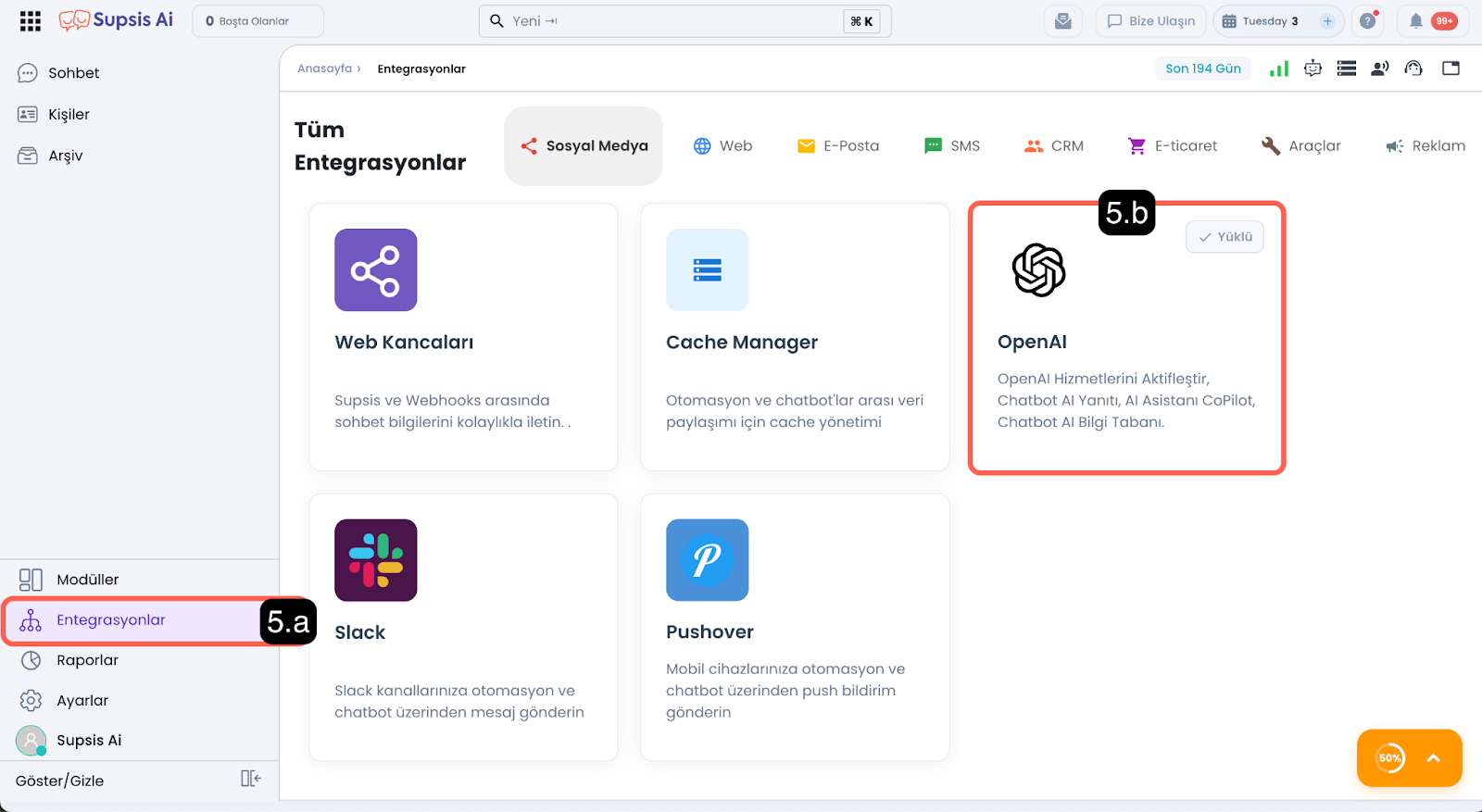
5.a – Entegrasyonlar
Supsis Ai panelinde sol menüde bulunan Entegrasyonlar alanına giriş yapınız.
5.b – OpenAI Entegrasyonu
Entegrasyonlar listesi içerisinden OpenAI entegrasyonu seçilir.
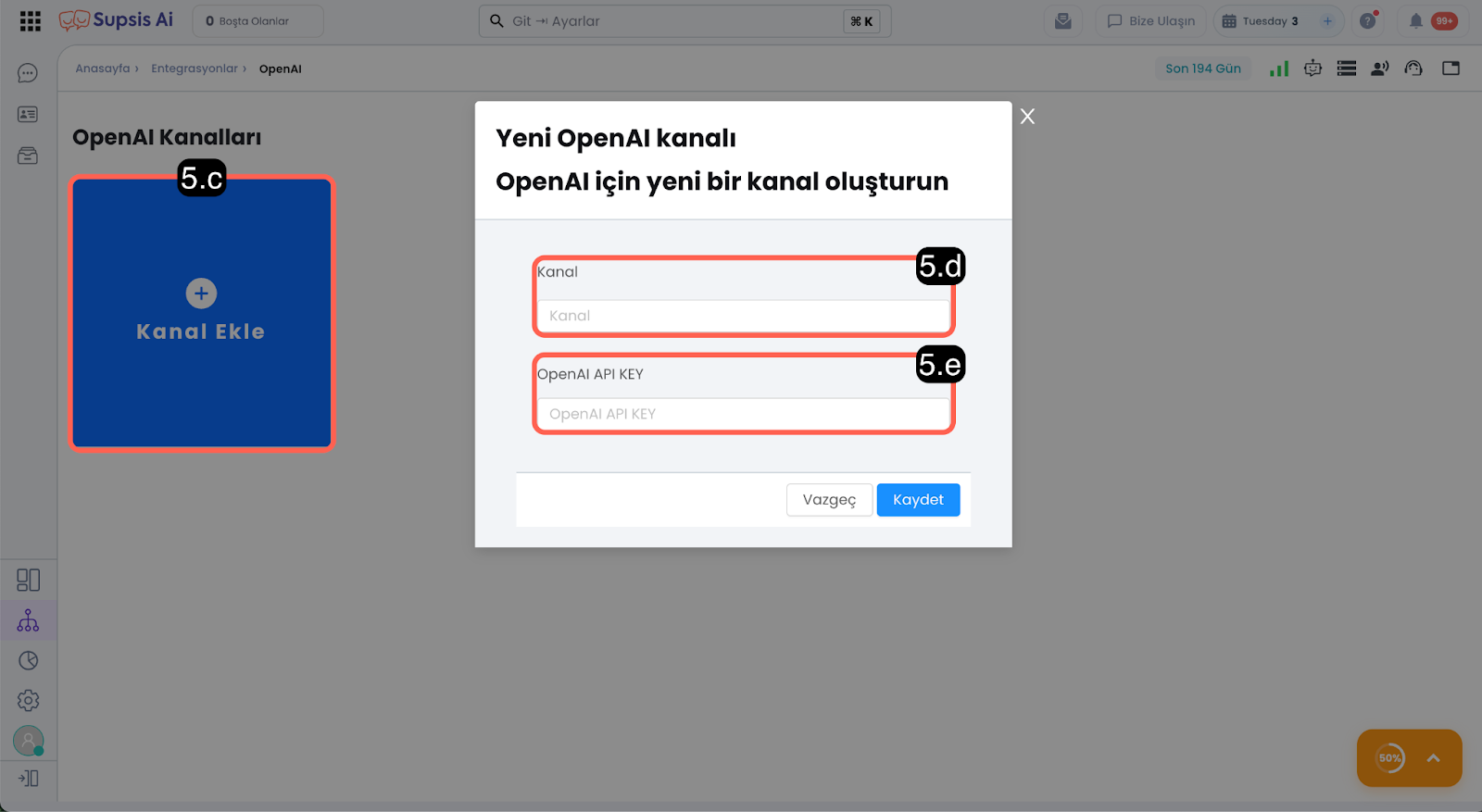
5.c – OpenAI Kanalı Ekle
Yeni bir OpenAI bağlantısı oluşturmak için Kanal Ekle butonuna tıklayınız.
5.d – Kanal İsmi
Oluşturulacak OpenAI kanalı için açıklayıcı bir isim giriniz. Bu isim yalnızca keyleri Supsis Ai panelinizde ayrıştırabilmeniz için kullanılır.
5.e – OpenAI API Key
OpenAI panelinden oluşturulan API anahtarı bu alana yapıştırılarak entegrasyon kaydedilir.