
LinkedIn Entegrasyonu
1-) Entegrasyon İşlemleri
Bu bölüm, LinkedIn kanalını Supsis Ai paneline ekleme sürecini başlatma ve platform üzerinden gerekli yetkilendirmeleri tanımlama adımlarını içerir. İşlem sırasında sistem sizi yetkilendirme işlemleri için LinkedIn paneline yönlendirecektir.
1.a – Kanal Oluşturma
Entegrasyonu sağlamak için Supsis Ai paneli üzerinden aşağıdaki adımları takip edin:
-
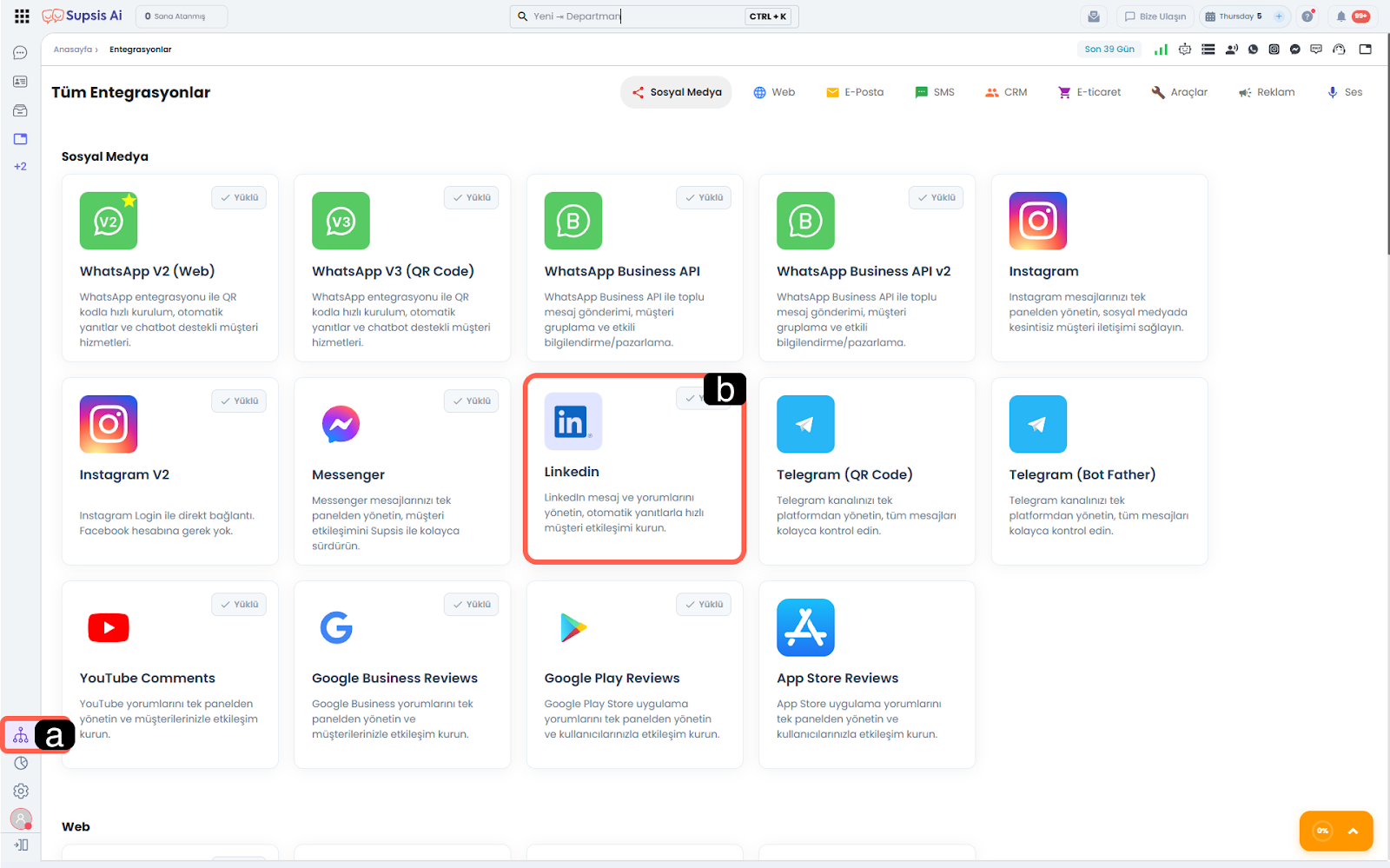
a – Entegrasyonlar
Supsis Ai panelinizin sol menüsünde yer alan Entegrasyonlar simgesine tıklayarak menüye giriş yapınız. -
b – Kanal Seçimi
Sosyal medya kanalları listesinde bulunan LinkedIn kartını bulun ve kanal detaylarını görüntülemek için üzerine tıklayın.
-
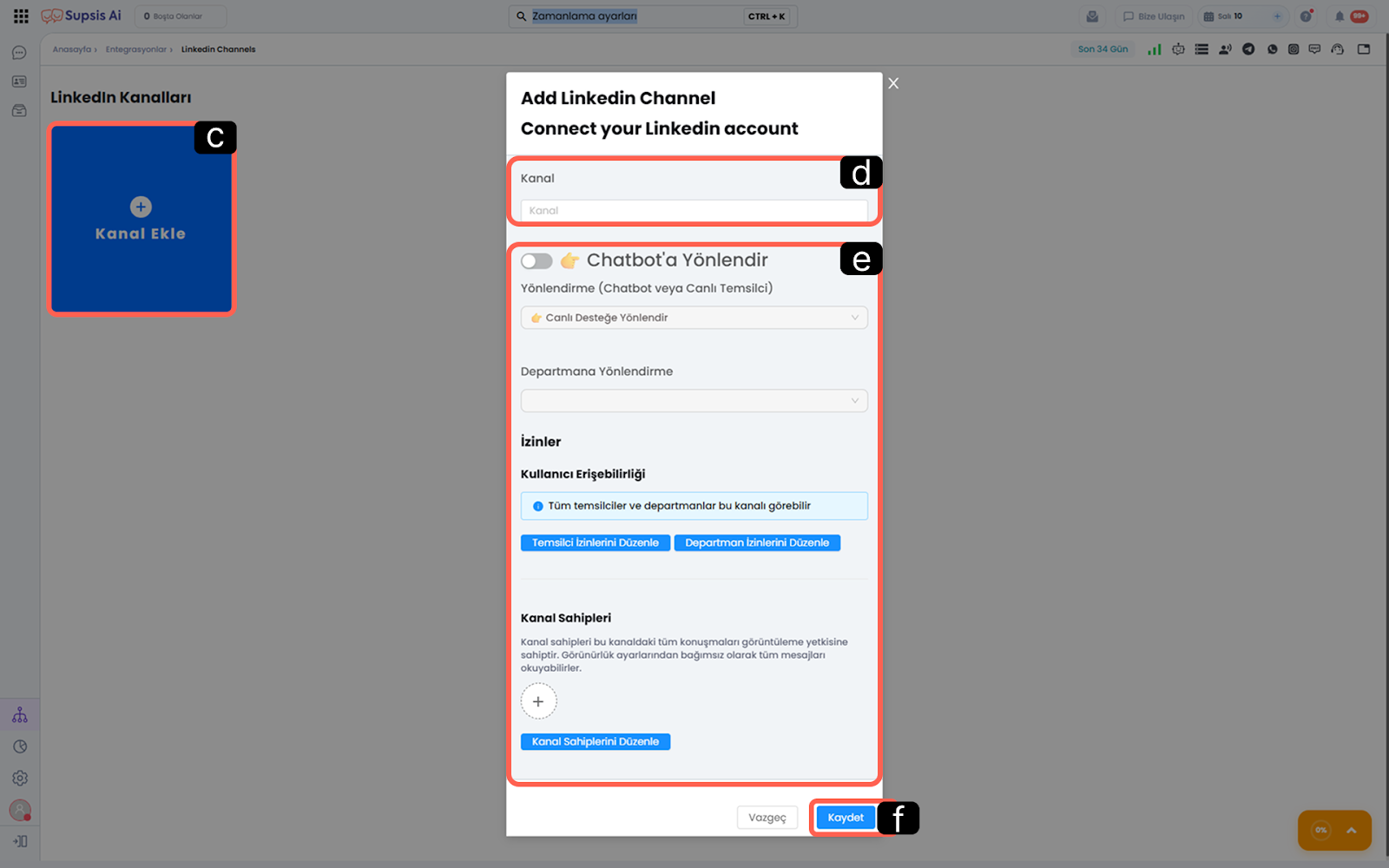
c – Kanal Ekle
LinkedIn entegrasyon kanalı içerisindeki Kanal Ekle (artı ikonlu mavi alan) butonuna tıklayın. Bu işlem, LinkedIn hesabınızı tanımlayabileceğiniz yeni bir Supsis Ai kanalı oluşturacaktır. -
d – Kanal Adı
Kanal Adı, entegre edeceğiniz LinkedIn hesabınızının Supsis Ai panelinde görüneceği adı belirlemenizi sağlar. Bu ad hesabınızın, yalnızca Supsis Ai panelinde görünen adını temsil eder. -
e – Kanal Yönetimi
Bu bölüm, Supsis Ai paneline entegre ettiğiniz LinkedIn hesabınızın çalışma prensiplerini ve yönetim tercihlerini yapılandırmanıza olanak tanır.
Entegrasyon sırasında belirlenen veriler ve ayarlar, daha sonra Kanal İçi Detaylar alanı üzerinden daha detaylı ve daha kolay güncellenebilir. Kanal yönetimi hakkında daha fazla bilgi almak için LinkedIn Kanal İçi Detaylar dokümanımızı inceleyebilirsiniz. -
f – Kanalı Kaydet
Gerekli alanları doldurduktan sonra bu buton üzerinden kanalınızı Supsis Ai panelinize kaydedebilirsiniz.
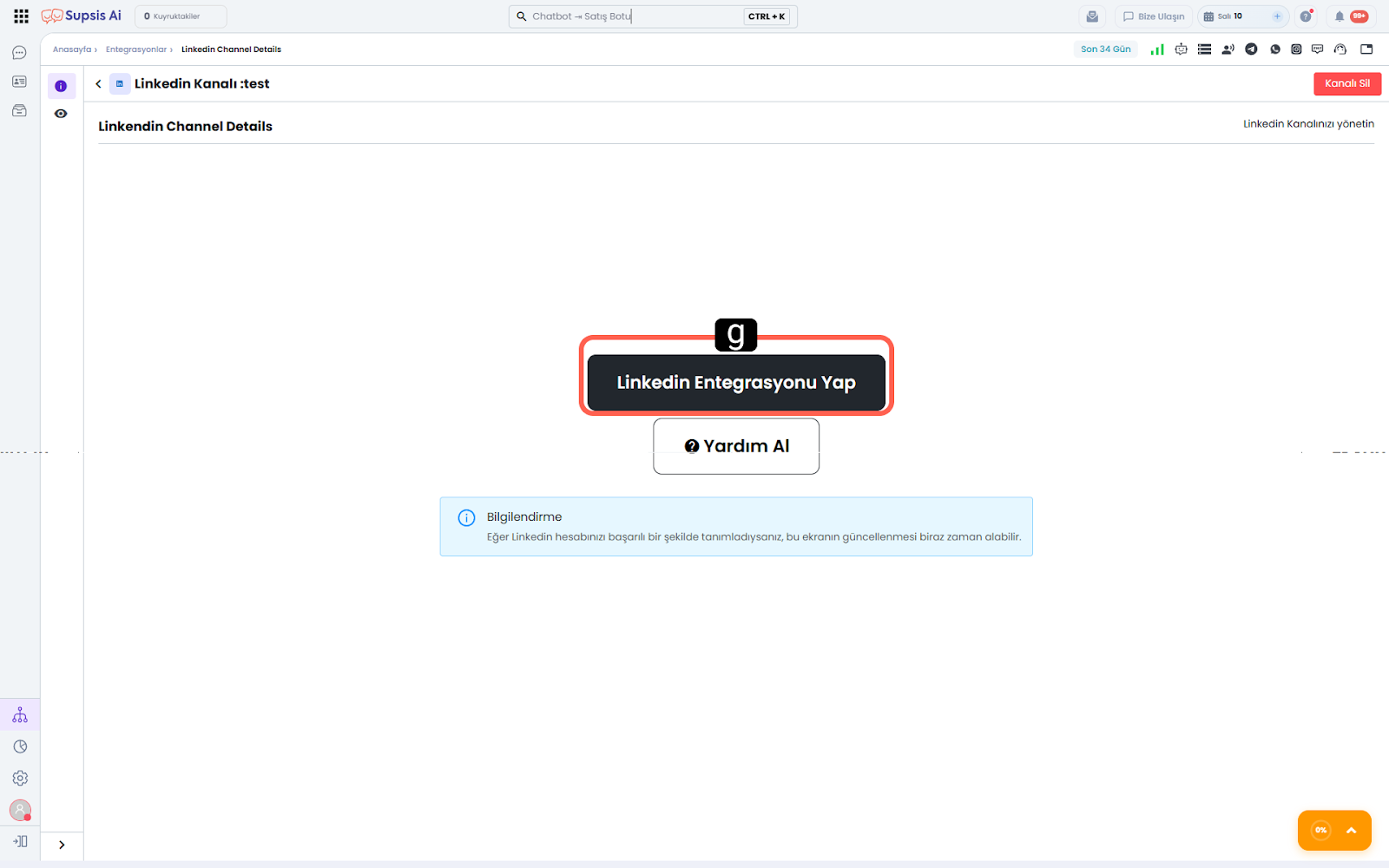
- g – Entegrasyon Sağlama
Entegrasyonu yap butonuna tıklayınız. Bu buton sizi, giriş yaparak yetkilendirme ve giriş işlemlerini sağlayacağınız LinkedIn bağlantısına aktaracaktır.
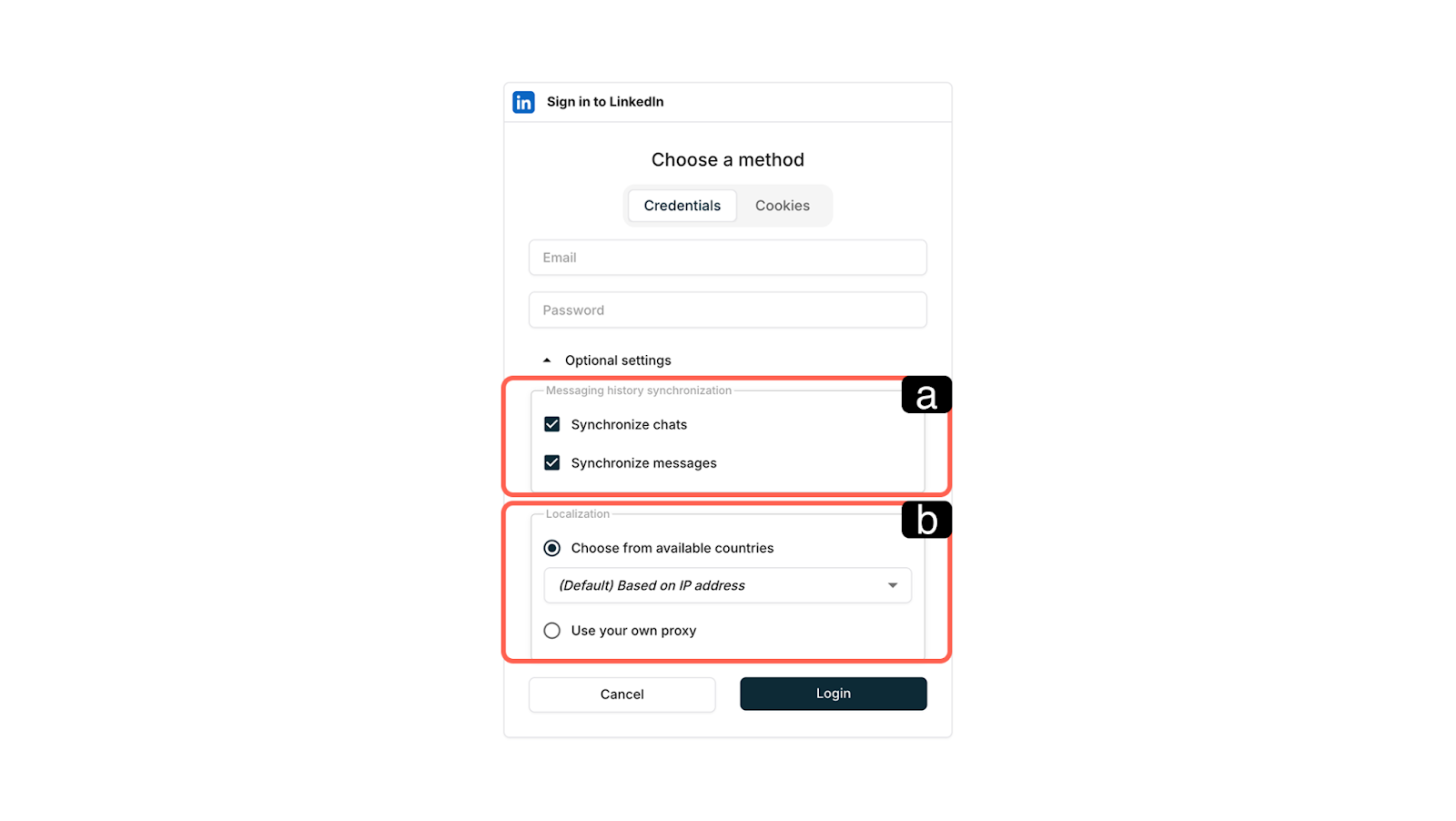
Supsis Ai panelinde LinkedIn kanalınızı entegre ederken, bağlantı yönteminizi seçebilir ve veri akışını optimize edecek opsiyonel ayarları özelleştirebilirsiniz.
LinkedIn hesabınızı Supsis Ai'ye bağlamak için iki temel yöntem bulunmaktadır:
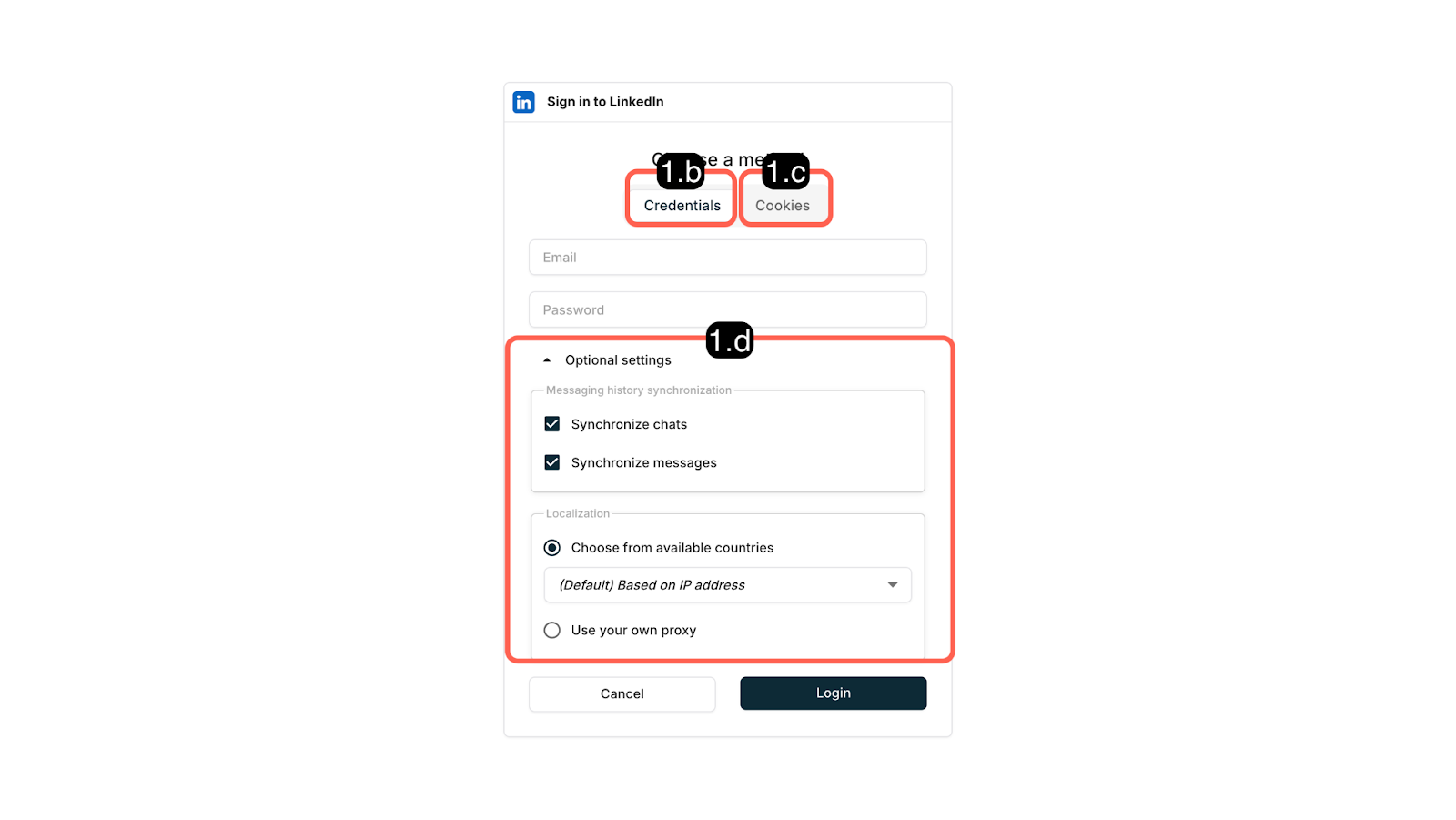
1.b – Kullanıcı Bilgileri ile Giriş
Standart e-posta adresi ve şifrenizi kullanarak hızlıca bağlantı kurmanızı sağlar.
1.c – Çerez Bilgileri ile Giriş
Daha ileri düzey kullanıcılar veya belirli tarayıcı oturumlarını aktarmak isteyenler için çerez (cookie) verileri üzerinden bağlantı imkanı tanır.
1.d – Opsiyonel Ayarlar
Bağlantı ekranının alt kısmında yer alan bu bölüm, Supsis Ai’nin LinkedIn verilerinizi nasıl işleyeceğine dair ek yapılandırmalar sunar.
-
a – Senkronizasyon Ayarları
Müşteri geçmişini korumak ve kesintisiz bir destek sunmak için senkronizasyon seçeneklerini aktif edebilirsiniz.-
Synchronize Chats: Mevcut sohbetlerinizi Supsis Ai paneline aktarır.
-
Synchronize Messages: Sohbet esnasında mesaj geçmişini senkronize ederek temsilcilerinize geçmiş bağlamı sağlar.
-
-
b – Lokalizasyon Ayarları
Entegrasyonun bölgesel kısıtlamalara takılmaması veya belirli bir konuma göre çalışması için bu ayarlar kullanılır.-
Ülke Seçimi (Choose from available countries): Varsayılan olarak IP adresinize dayalı bir konum belirlenir.
-
Özel Proxy Kullanımı (Use your own proxy): Eğer işletmeniz özel bir proxy ağı kullanıyorsa, bağlantıyı bu ağ üzerinden yönlendirebilirsiniz.
-