
Instagram V2 Entegrasyonu
Supsis Ai platformunda Instagram etkinliklerini yönetmek için geliştirilen Instagram V2, Facebook hesabına ihtiyaç duymadan doğrudan Instagram giriş bilgileriyle hızlıca bağlantı kurmanızı sağlar. Bu rehberde, hesabınızı profesyonel statüye taşıma ve Supsis Ai paneline bağlama adımlarını bulabilirsiniz.
| No | Menü |
|---|---|
| 1 | Entegrasyon İşlemleri |
| 2 | Instagram Kanal İçeriği |
1-) Entegrasyon İşlemleri
Supsis Ai üzerinden Instagram hesabınızın Meta tarafından yönetilebilmesi ve entegrasyonunun sağlanabilmesi için, hesabın Profesyonel Hesap türlerinden birine (İşletme veya İçerik Üreticisi) geçirilmesi zorunludur.
1.a – Instagram Hesabını Porfesyonel Hesabına Çevirmek
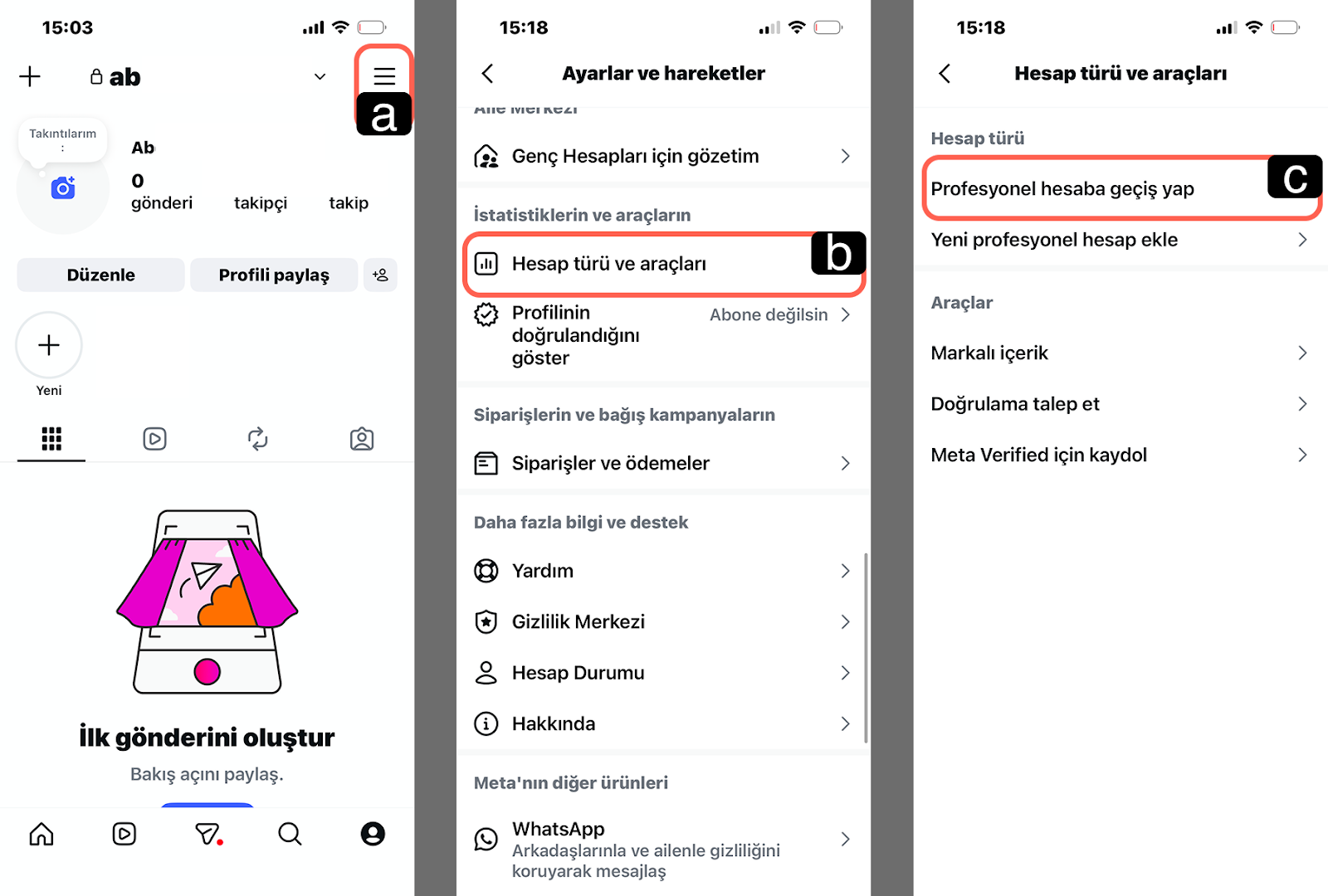
-
a – Ayarlar
Instagram mobil uygulamasında kendi profilinize giriş yapın. Sağ üst köşedeki menü (hamburger) ikonuna dokunarak "Ayarlar ve hareketler" bölümüne gidin. -
b – Hesap Türü ve Araçları
Menü içerisinde yer alan "Hesap türü ve araçları" seçeneğini bulun ve giriş yapın. Bu alan, profesyonel yönetim araçlarının kurulumu için kullanılır. -
c – Profesyonel Hesaba Geçiş
"Profesyonel hesaba geçiş yap" seçeneğine dokunun. Instagram'ın yönlendirdiği adımları izleyerek işletmenize en uygun kategoriyi (İşletme, İçerik Üreticisi vb.) seçin ve kurulumu tamamlayın.
1.b – Entegrasyonun Sağlanması
Hesabınız profesyonel statüye geçtikten sonra, entegrasyonu tamamlamak için Supsis Ai paneli üzerinden şu adımları izleyin:
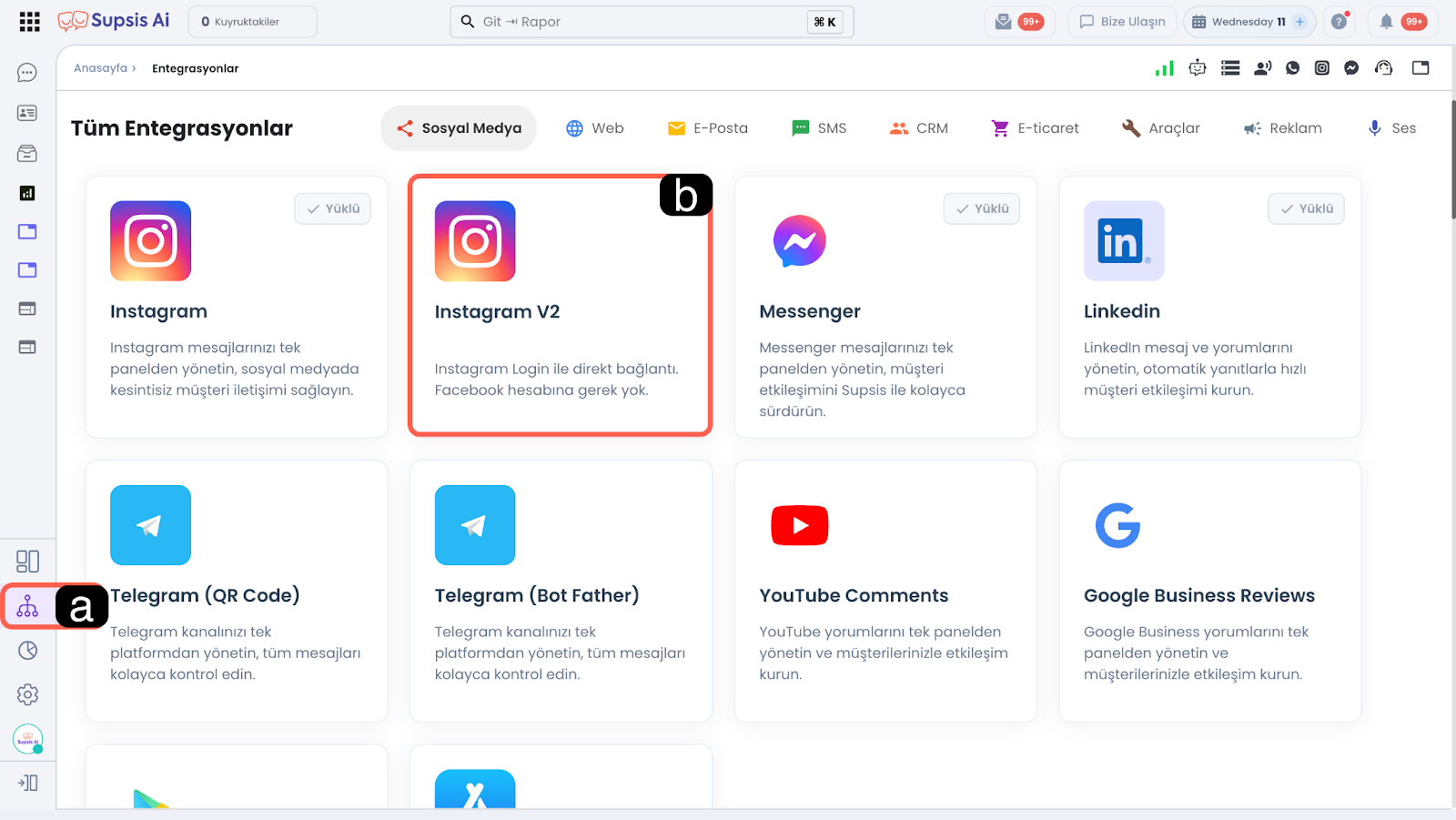
-
a – Entegrasyonlar
Supsis Ai panelinizin sol menüsünde yer alan Entegrasyonlar simgesine tıklayarak menüye giriş yapınız -
b – Instagram V2
Sosyal medya kanalları listesinde bulunan Instagram V2 kartını bulun ve içerisine giriş yapın.
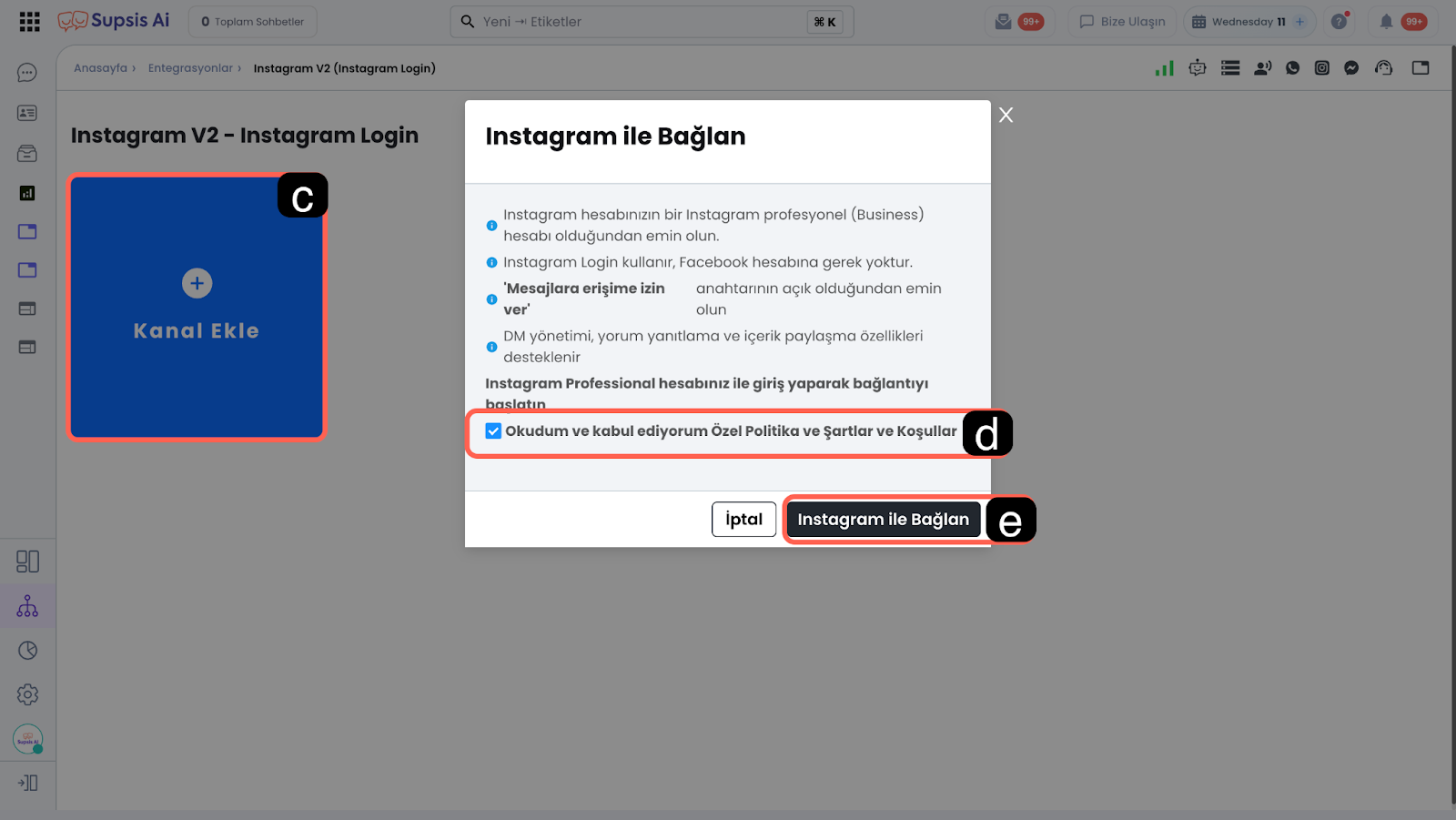
-
c – Kanal Ekleme
Instagram entegrasyon ekranındaki Kanal Ekle (artı ikonlu mavi alan) butonuna tıklayın. Bu işlem, hesabınızı güvenli bir şekilde bağlamanız için sizi Instagram yetkilendirme penceresine yönlendirecektir. -
d – Şartlar ve Koşullar
Açılan pencerede "Okudum ve kabul ediyorum Özel Politika ve Şartlar ve Koşullar" onay kutusunu işaretleyin. Bu onay, sistemin mesajlarınıza erişebilmesi ve yönetim sağlayabilmesi için yasal izni temsil eder. -
e – Instagram’a Bağlan
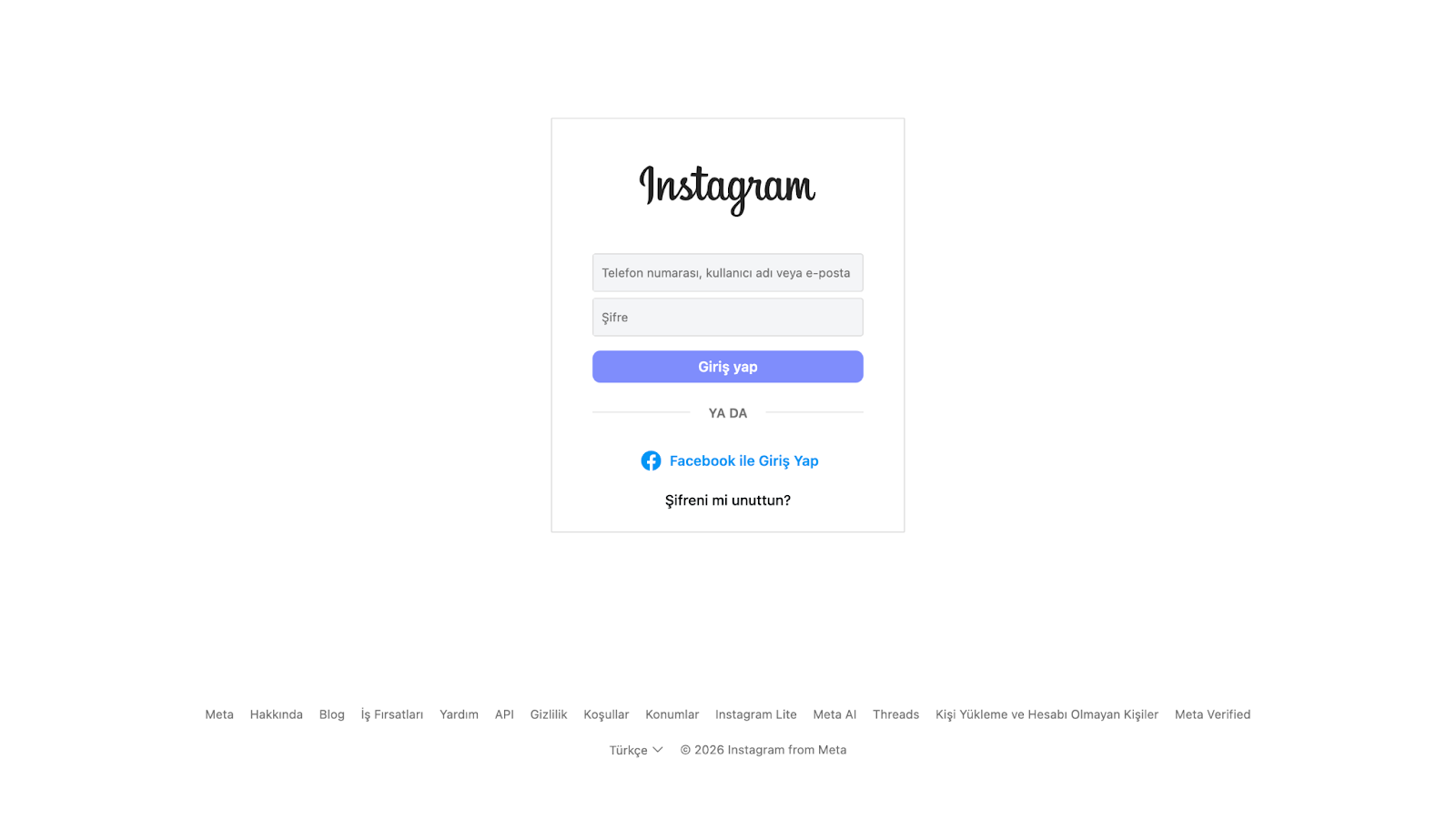
Son olarak Instagram’a Bağlan butonuna tıklayın. Bu buton sizi, giriş yaparak yetkilendirme vermeniz gereken Instagram arayüzüne aktaracaktır.
1.c – Instagram Giriş ve İzinler
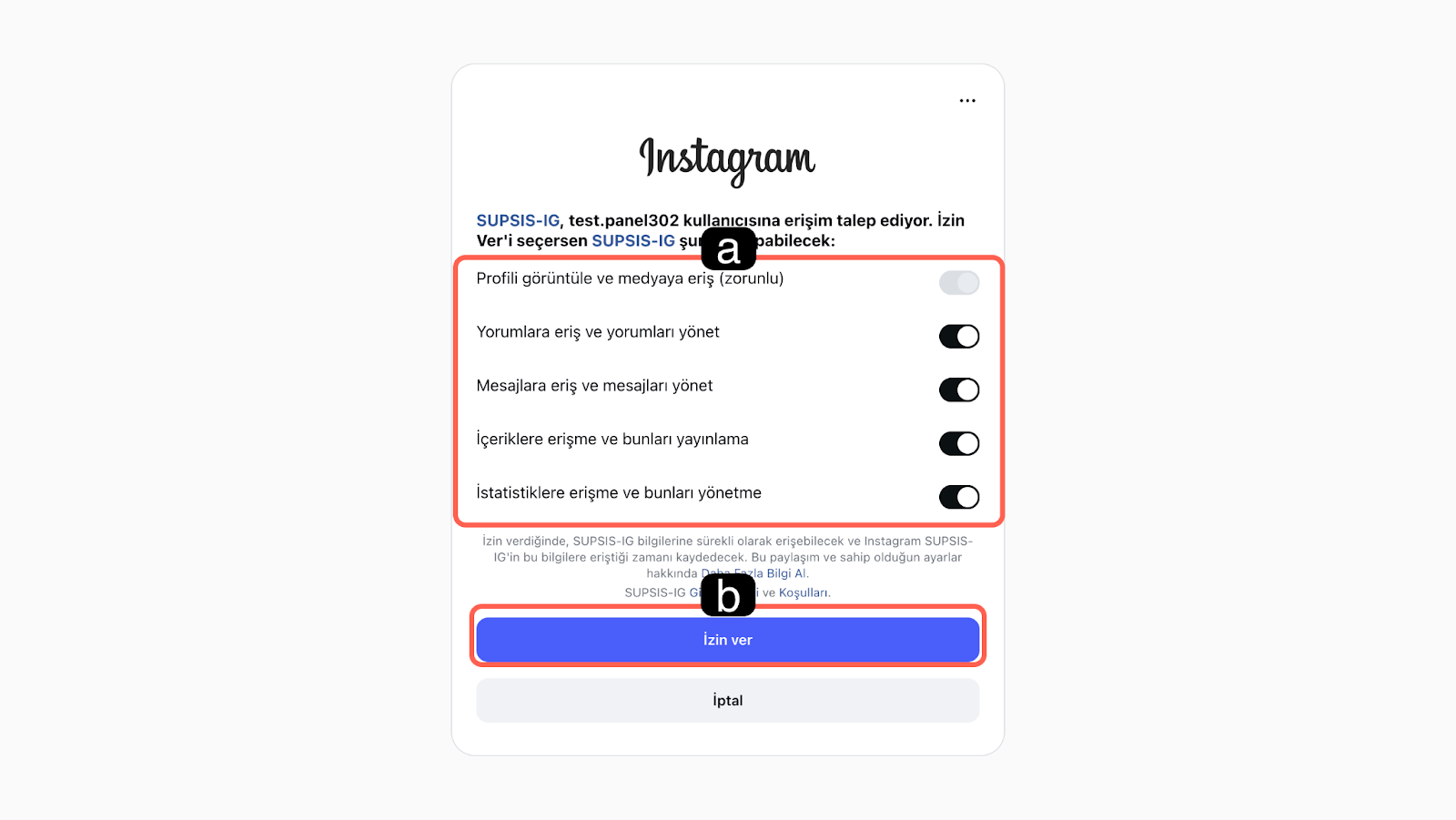
Bu aşama, Supsis Ai'nin Instagram hesabınız üzerinde yönetim yetkisi kazanmasını ve mesajlaşma trafiğini panele aktarmasını sağlar. Sorunsuz bir bağlantı için Meta altyapısı üzerinden gerekli onayların verilmesi zorunludur.
-
a – İzinler
Giriş yaptıktan sonra, Supsis Ai'nin hangi verilere erişebileceğini belirleyen bir izin yönetim menüsü açılır. Bu menüde profil görüntüleme, yorum yönetimi, mesajlara erişim ve istatistiklerin takibi gibi zorunlu yetkiler yer alır. İzinlerin kapsamı, Instagram'ın güncel API politikalarına göre arka planda değişkenlik gösterebilir bu nedenden dolayı entegrasyonun sorunsuz çalışması için Instagram tarafından sunulan tüm seçeneklerin aktif hale getirilmesi gerekmektedir. -
b – İzin Onay
Gerekli izinleri kontrol edip anahtarlar üzerinden belirlemeleri yaptıktan sonra, ekranın alt kısmında bulunan mavi İzin ver butonuna tıklayarak yetkilendirme sürecini tamamlayın.
- c – Instagram Hesap Seçimi
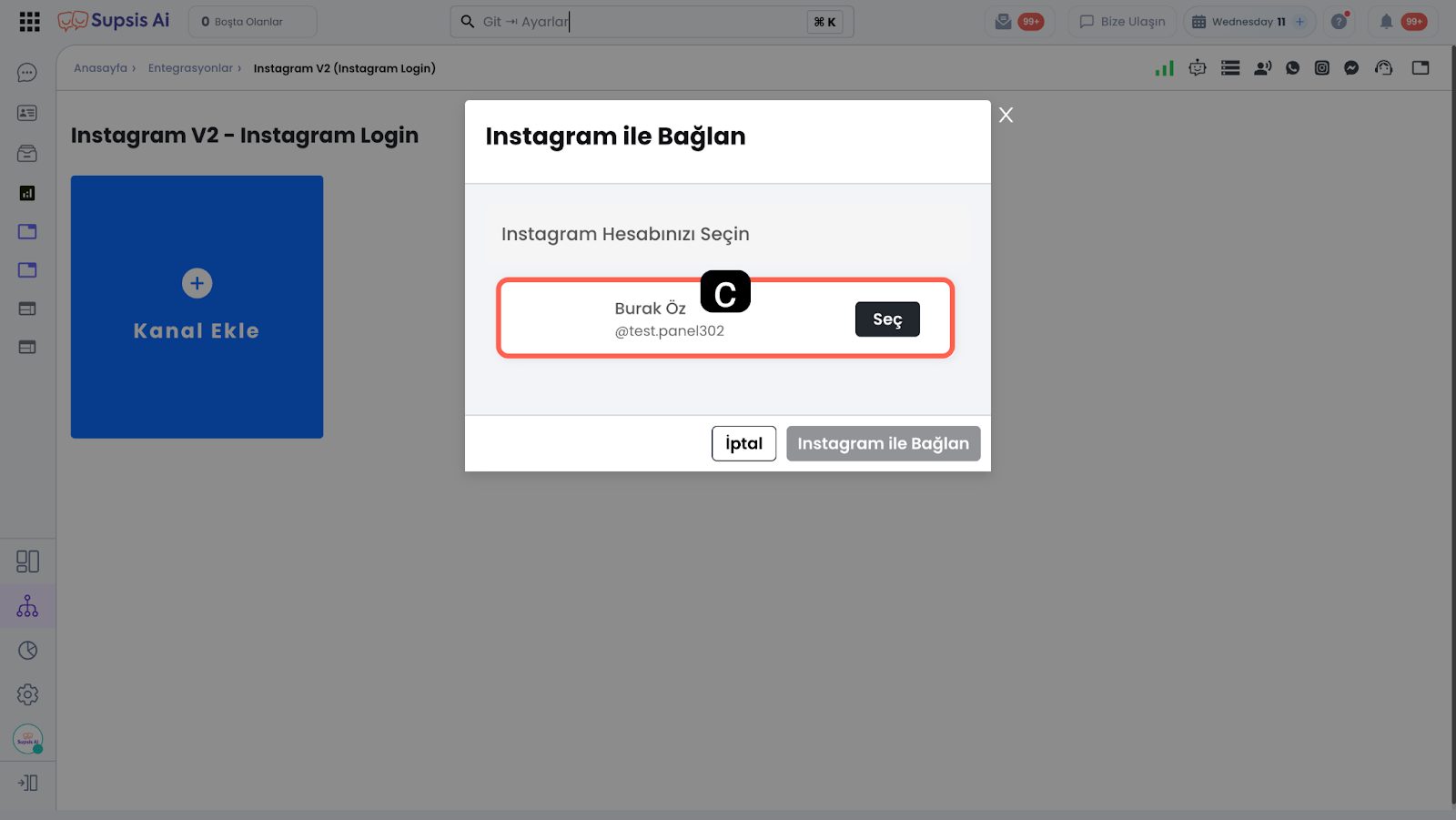
Yetkilendirme onayının ardından, Supsis Ai sizi tekrar panel arayüzüne yönlendirerek bağlanabilecek uygun hesapları listeler. Giriş yaptığınız Meta hesabına bağlı olan ve profesyonel statüdeki tüm Instagram hesapları bu pencerede görünür, entegre etmek istediğiniz hesabın yanındaki Seç butonuna tıklayarak işlemi sonuçlandırın.
Not: Eğer listenizde herhangi bir hesap görünmüyorsa, Instagram hesabınızın "Profesyonel Hesap" statüsünde olup olmadığını ve giriş yaptığınız Meta hesabıyla doğru şekilde ilişkilendirildiğini tekrar kontrol ediniz.
2-) Kanal İçi Detaylar
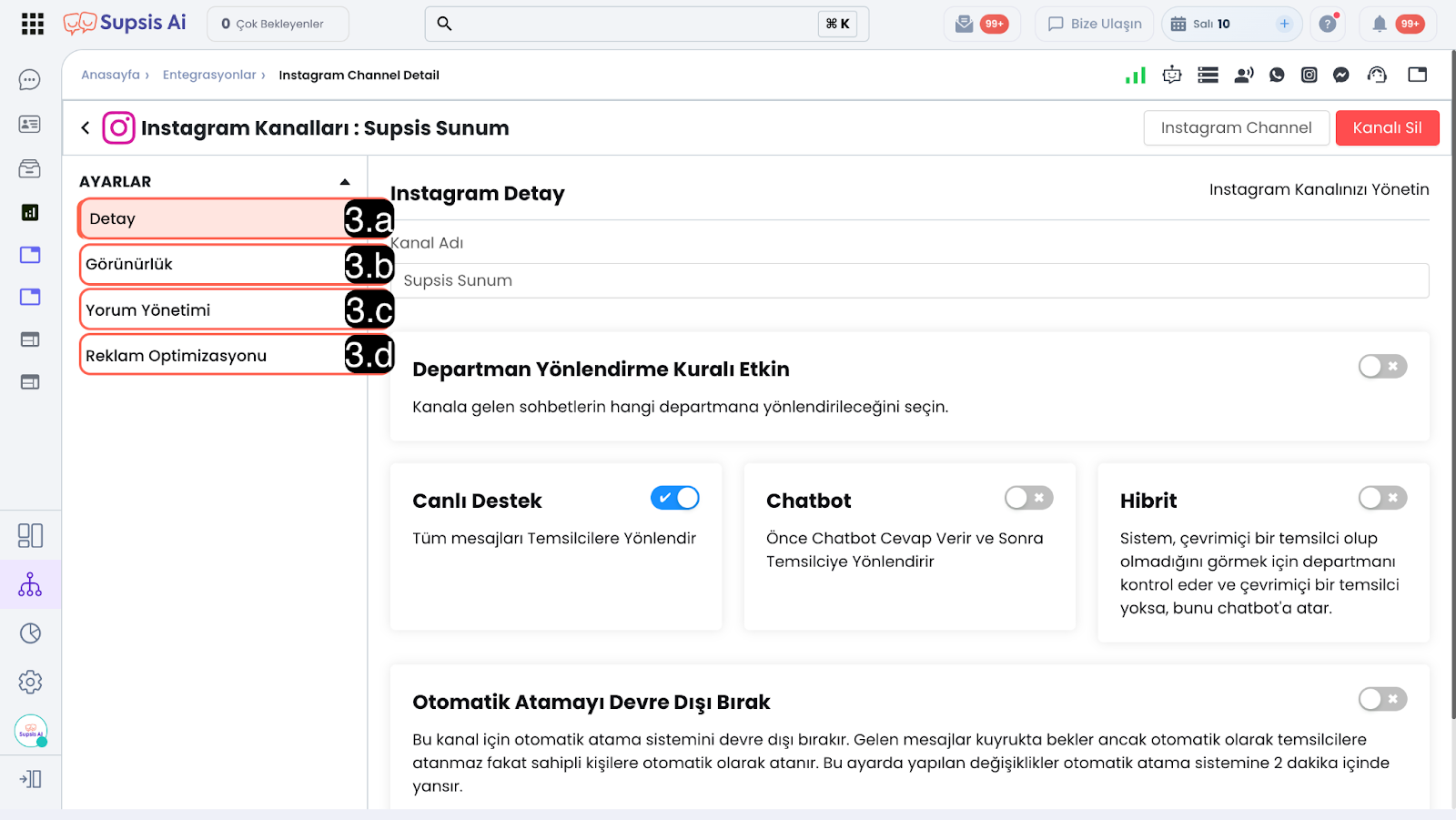
Entegre ettiğiniz Instagram kanalınızın Supsis Ai paneli içindeki çalışma özelliklerini ve ayarlarını bu alandan görüntüleyebilir ve düzenleyebilirsiniz.
2.a – Detay
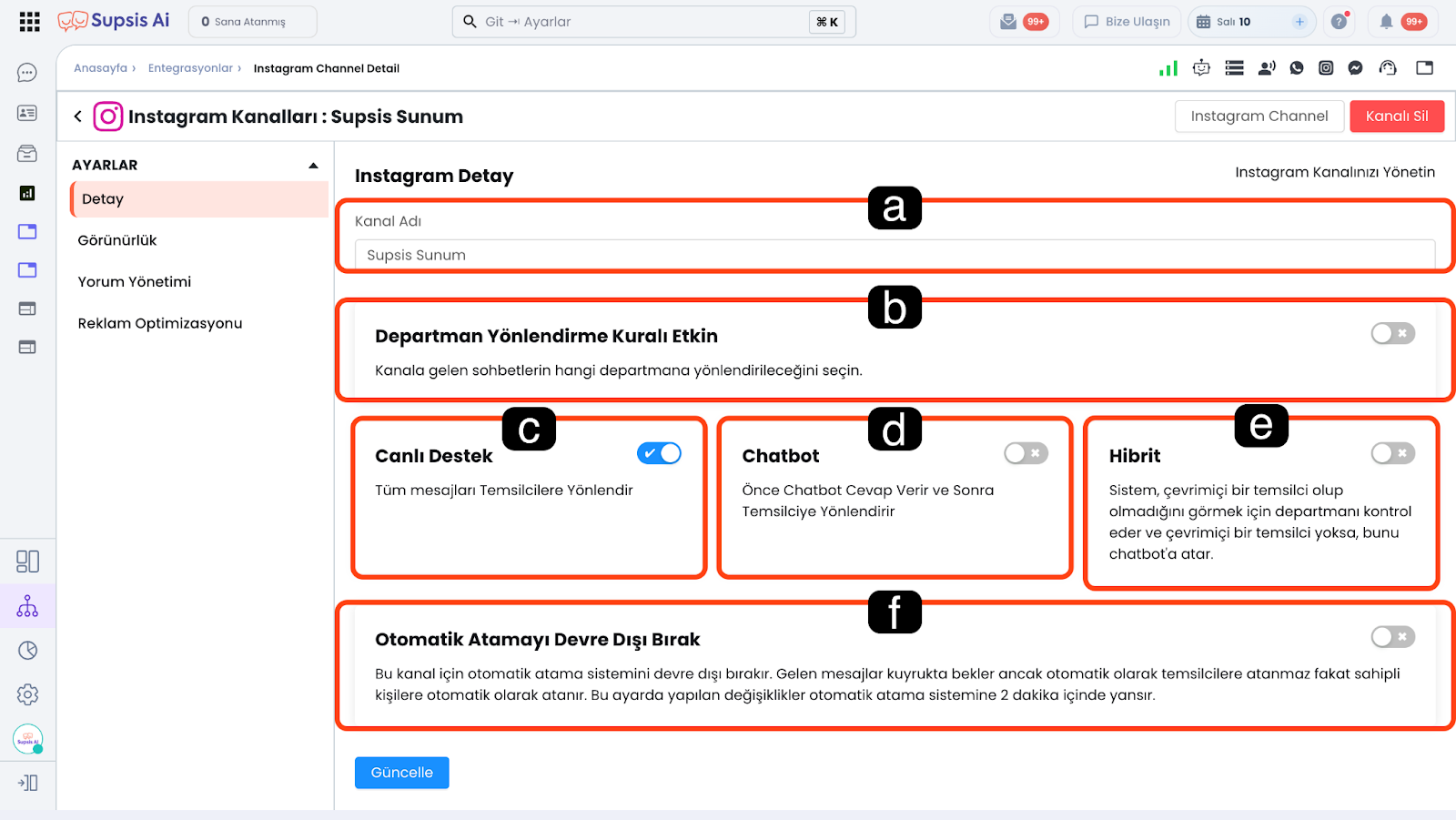
Detay, kanala gelen sohbetlerin hangi ekip/akış tarafından karşılanacağını ve atama davranışını yapılandırdığınız yönetim alanıdır.
-
a – Kanal Adı
Kanal Adı, Instagram hesabınızın Supsis Ai panelinde görüneceği adı belirlemenizi sağlar. Bu ad Instagram hesabınızın Supsis Ai panelinde görünen adını temsil eder, müşteriler göremez. -
b – Departmana Yönlendirme Kuralı Etkin
Bu anahtar açıldığında, Instagram kanalı üzerinden gelen sohbetler ayrı ayrı departmana otomatik olarak yönlendirilir. Böylece talepler, ilgili ekip tarafından sağlanır.
Bu kural, Supsis Ai'nin içindeki diğer yönlendirme kurallarıyla birlikte çalışır. Örnek: Chatbot aktifken, chatbot kayıtlarından çıkan sohbetler tanımlamalı yönlendirme kuralına göre ilgili departmana aktarılabilir.
Not: Kanala sohbet geldiğinde ilgili departmanda sohbet alımına açık bir kullanıcı yoksa, seçilen departmandan sohbet alımına uygun bir kullanıcı çevrimiçi olana kadar sohbet kuyrukta bekler.
-
c – Canlı Destek
Bu mod aktifken, kanala gelen tüm mesajlar canlı destek atamaları ile temsilcilere yönlendirilir. Otomatik atama işlevi aktif bir şekilde kullanılıyorsa atamalar chat atama algoritması doğrultusunda aktif temsilcilere atanır, otomatik atama kullanılmıyorsa sohbetler temsilcilerin manuel olarak üzerine almaları için kuyrukta bekletilir. -
d – Chatbot
Bu mod aktifken, Instagram kanalına gelen sohbetleri chatbot karşılar. İletişime geçen müşteriyle yürütülecek olan iletişim, açılır menüden seçtiğiniz chatbot senaryo akışı üzerinden ilerler.
Not: Senaryoyu belirledikten sonra, ilgili chatbot senaryosunun içerisine giriş yaparak yayınla işlemini sağlayınız.
- e – Hibrit
Hibrit modunda yönlendirme, seçilen Departman ve Chatbot arasında koşullu olarak çalışır.
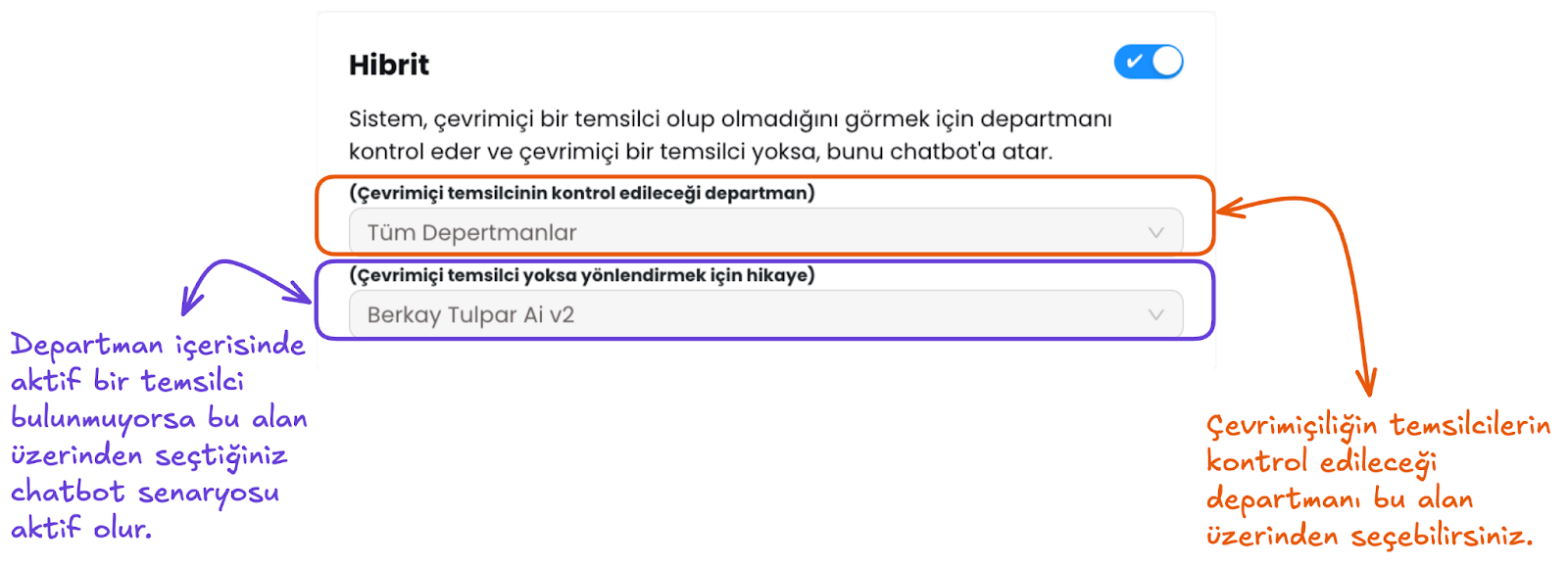
Örnek İşleyiş: Seçilen departmanda çevrimiçi temsilci olup olmadığı kontrol edilir. Çevrimiçi temsilci varsa sohbet departmana yönlenir. Çevrimiçi temsilci yoksa sohbetler chatbot senaryosuna aktarılır.
-
f – Otomatik Atamayı Devre Dışı Bırak
Bu seçenek açıldığında ilgili kanal için otomatik atama devre dışı kalır:- Yeni gelen sohbetler otomatik olarak temsilcilere atanmaz, kuyrukta bekler.
- Ancak sahipli sohbetler (önceden belirli bir kullanıcıya ait/atılmış sohbetler) ile ilgili Supsis Ai kullanıcısına otomatik atanır.
- Bu ayarda yapılan değişiklikler otomatik sistem ataması yaklaşık 2 dakika içinde yansır.
Sahipli sohbet: Daha önce belirli bir temsilciyle ilişkilendirilmiş (sahibi olan) sohbet.
2.b – Görünürlük
Görünürlük ayarları, entegre edilen Instagram kanalının Supsis Ai platformu içerisinde hangi temsilciler veya departmanlar tarafından görülebileceğini kontrol etmenizi sağlar. Bu yapılandırmanın temel amacı, ekiplerin yalnızca kendi sorumluluk alanlarındaki kanallara erişmesini sağlayarak operasyonel verimliliği ve veri gizliliğini artırmaktır.
Kullanıcı Erişilebilirliği Kuralları: Belirlenen görünürlük ayarları, sistemin aşağıdaki fonksiyonlarını doğrudan etkiler.
- Otomatik Chat Atama: Sohbetler, yalnızca kanala erişim izni olan temsilcilere atanır; izni olmayanlara iş yükü verilmez.
- Yönlendirme İşlemleri: Bir sohbetin başka bir temsilciye yönlendirilebilmesi için, hedef temsilcinin bu kanal üzerinde görme yetkisinin olması gerekir.
- Müşteri ve Kişi Listeleri: Temsilciler, yalnızca erişim yetkilerinin olduğu kanallardan gelen müşteri kayıtlarını görüntüleyebilir.
- Sahiplendirme: Bir müşteriyi belirli bir temsilciye zimmetleme (sahiplendirme) işlemi, yine bu erişim sınırları dahilinde gerçekleştirilebilir.
Önemli Not: "Full Admin" veya "Root" rolüne sahip kullanıcılar, bu ayarlardan bağımsız olarak tüm kanalları görüntüleme yetkisine sahiptir.
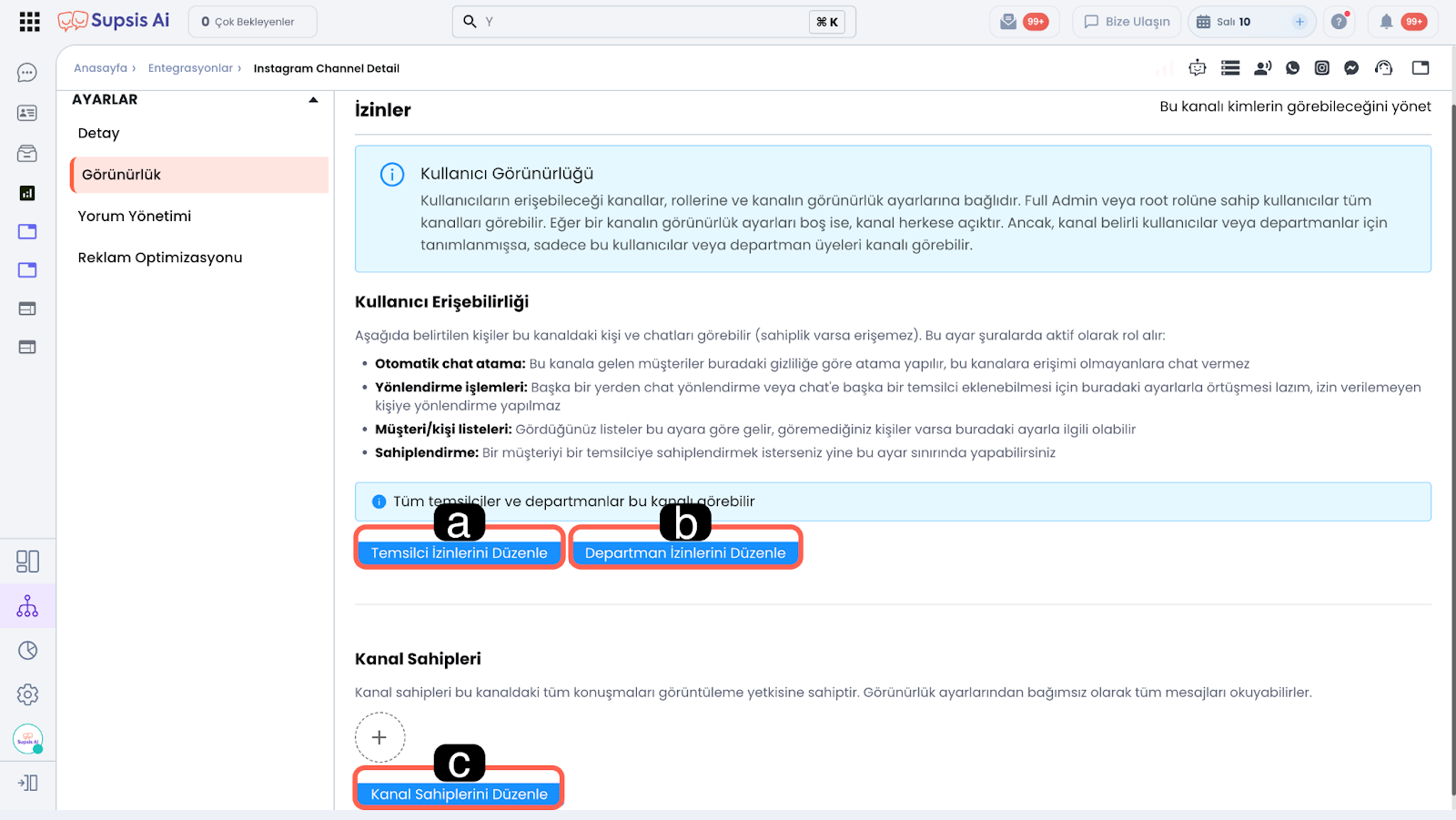
- a – Temsilci İzinleri Temsilci izinleri, kanal etkinliklerini bireysel bazda hangi kullanıcıların görüntüleyebileceğini ve işlem belirlemenizi sağlar. Kanal görünürlüğü açık olan kullanıcılar, kendi yetki rolleri doğrultusunda ilgili kanalda işlem yapabilirler.
Bu alandan spesifik kullanıcı seçimi yaparak, kanaldaki etkinliklerin yalnızca belirlenen kullanıcıların panelinde görünmesini sağlayabilirsiniz.
-
b – Departman İzinleri
Departman izinleri üzerinden, ilgili kanalı belirlediğniz departmanlardaki tüm kullanıcıların erişimine açabilirsiniz. -
c – Kanal Sahipleri
Kanal sahipleri, denetim ve yönetim yetkisine sahip özel kullanıcılardır. Bu kullanıcılar, diğer görünürlük kısıtlamalarından etkilenmeksizin kanaldaki tüm yazışmaları izleyebilirler. “Kanal Sahiplerini Düzenle" butonu üzerinden yeni sahipler ekleyebilir veya mevcut olanları listeden kaldırabilirsiniz
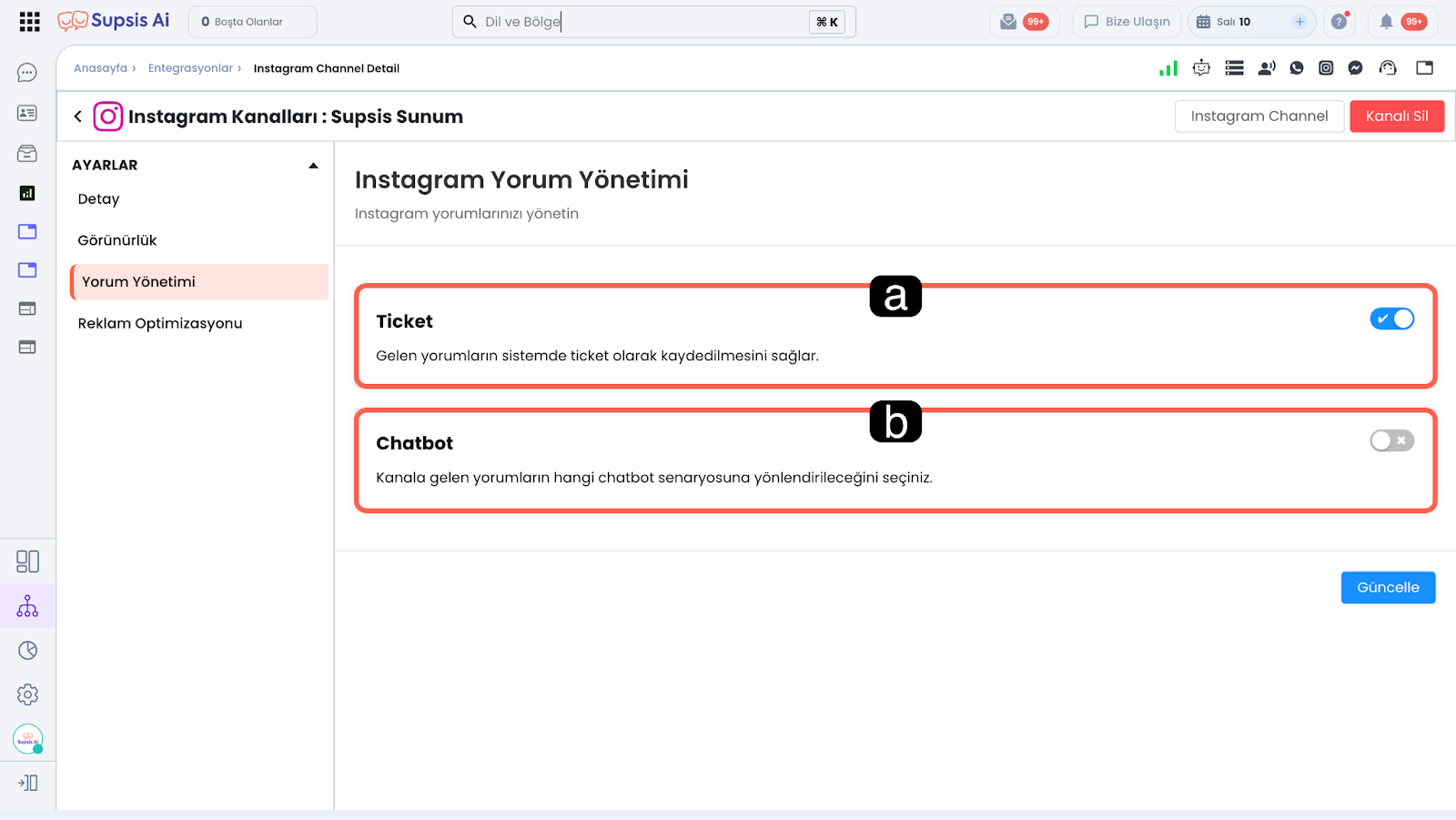
2.c – Yorum Yönetimi Yorum Yönetimi menüsü üzerinden, Instagram gönderilerinize gelen yorumların Supsis Ai paneline nasıl aktarılacağını ve hangi işleyiş doğrultusunda ilerleyeceğini belirleyebilirsiniz.
-
a – Ticket Bu seçenek aktif edildiğinde, Instagram gönderilerinizin altına gelen her yorum Supsis Ai içerisinde birer Ticket olarak kaydedilir. Bu sayede yorumlar, temsilcileriniz tarafından sıraya alınabilir, yanıtlanabilir ve çözüm süreci uçtan uca takip edilebilir.
-
b – Chatbot
Yorumların insan müdahalesi olmadan, belirlediğiniz bir chatbot akışı dahilinde otomatik olarak yanıtlanmasını istiyorsanız bu seçeneği kullanabilirsiniz.
Açılır menüden, gelen yorumları karşılamasını istediğiniz Chatbot senaryosunu seçiniz, Ayarları tamamlamak için sağ altta bulunan "Güncelle" butonuna tıklayın, Chatbot yönlendirmesinin çalışabilmesi için seçtiğiniz chatbot senaryosunun içerisinde bulunan yayınla butonunu kullanınız.