
Instagram Entegrasyonu
Bu rehber, Instagram ve Messenger kanallarının Supsis Ai ile entegrasyonu için gerekli olan Meta Business Suite (İş Portföyü) kurulum ve sayfa yönetim adımlarını detaylandırmaktadır. Başarılı bir entegrasyon için bir İşletme Portföyü'ne sahip olmanız ve entegre edilecek Facebook Sayfası ile Instagram Hesabınızın bu portföy altında doğru yetkilere sahip olması gerekmektedir.
| No | Menü |
|---|---|
| 1 | Entegrasyon İşlemleri |
| 2 | Entegrasyonun Sağlanması |
| 3 | Kanal İçi Detaylar |
1-) Entegrasyon İşlemleri
Instagram kanalını Supsis Ai'ye bağlayabilmek için öncelikle Facebook'un yönetim aracı olan Meta Business Suite üzerinden bir İşletme Portföyü oluşturmanız veya mevcut bir portföyünüze erişim sağlamanız gerekmektedir. Portföy, işletmenize ait tüm varlıkların (Sayfalar, Hesaplar, Uygulamalar) merkezi yönetimini sağlar.
Portföylerinize erişim için: www.business.facebook.com
1.a – Meta İşlemleri
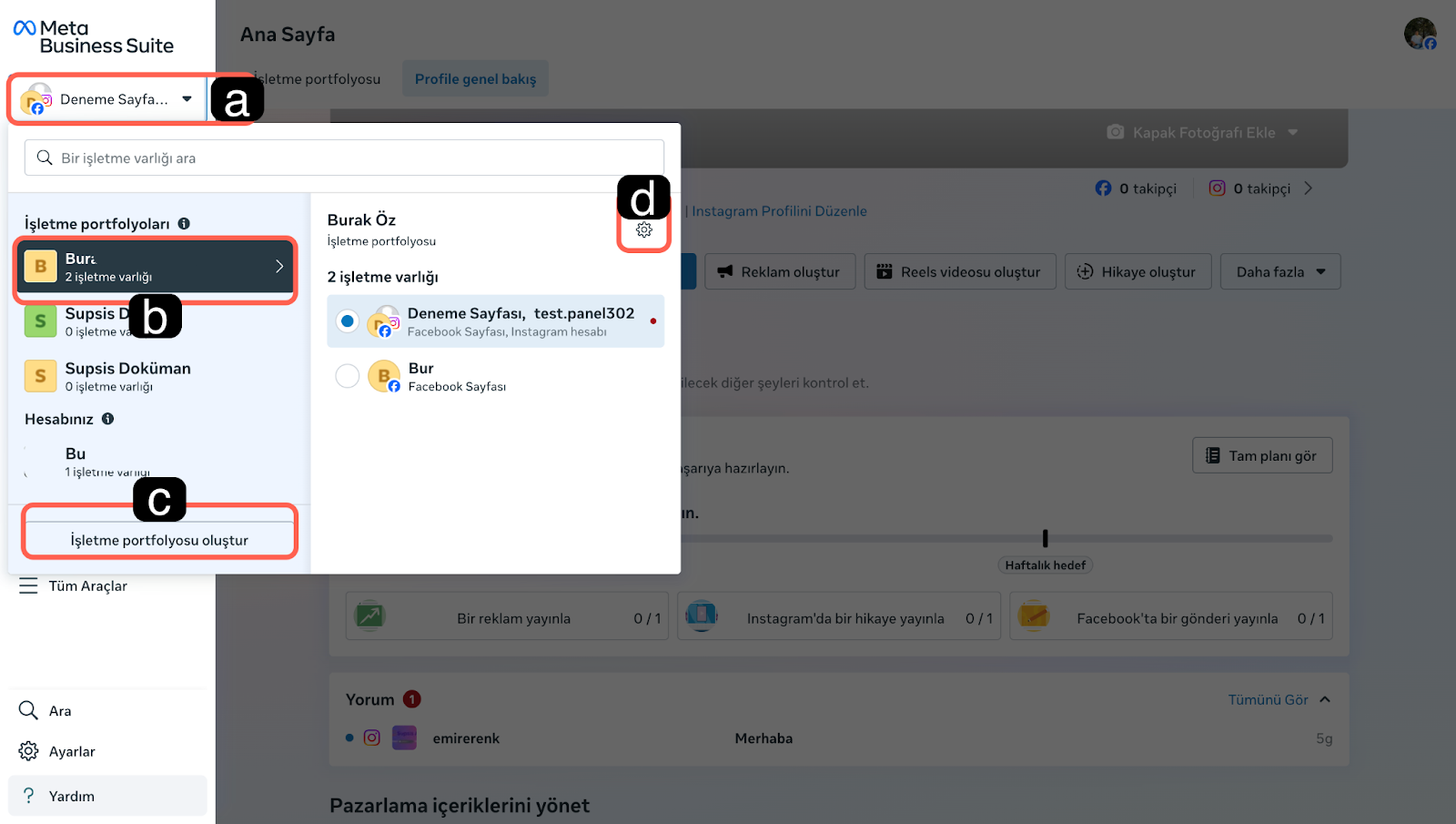
Meta kanallarını (Facebook sayfası ve Instagram) Supsis Ai ile entegre etmeye başlamadan önce, Meta panelinizden ilgili Facebook sayfaınızın bağlı olduğu ya da bağlama işlemini yapmak istediğiniz doğru İş Portföyü'nün seçildiğinizden emin olun. Eğer bir Portföyünüz bulunmuyorsa aşağıdaki adımlar üzerinden yeni bir portföy oluşturabilirsiniz.
-
a – Portföylere Erişim
Belirtilen adres üzerinden Business Suite'e giriş yapın, sol üst köşede bulunan mevcut işletme adınıza/alanınıza tıklayarak portföy listesini açın. -
b – Portföy Seçimi
Açılan listeden, entegrasyon işlemlerini yürüteceğiniz ve ilgili sayfaların bağlı olduğu İşletme Portföyü’nü seçin
Seçilen portföy üzerinde tam yönetim yetkisine (Yönetici Erişimi) sahip olmanız, entegrasyon izinlerinin onaylanması için zorunludur. -
c – Portföy Oluştur
Eğer entegrasyon için kullanabileceğiniz mevcut bir portföyünüz yoksa, yeni bir tane oluşturabilirsiniz. -
"İşletme Portföyü Oluştur" seçeneğine tıklayın.
Meta'nın yönlendirdiği adımları tamamlayarak yeni portföyünüzü oluşturun.
İpucu: Portföy oluşturulduktan sonra, entegre etmek istediğiniz Facebook Sayfası ve Instagram Hesabınızın bu portföy altında tanımlı olması gerekmektedir (bkz. Sayfa Oluşturma & Ekleme) -
d – Portföy Ayarları
Sayfa ve hesap yönetimi gibi entegrasyon kapsamındaki tüm ayarlar, portföy ayarları üzerinden yönetilir:
- Ayarlar Simgesi: Portföy ekranınızdayken "Ayarlar" simgesine tıklayın.
- Yönetim Ekranı: Açılan ekranda, Sayfa ekleme, hesap bağlama ve erişim/yetki kontrollerini yönetebilirsiniz.
1.b – Sayfa Oluşturma & Ekleme
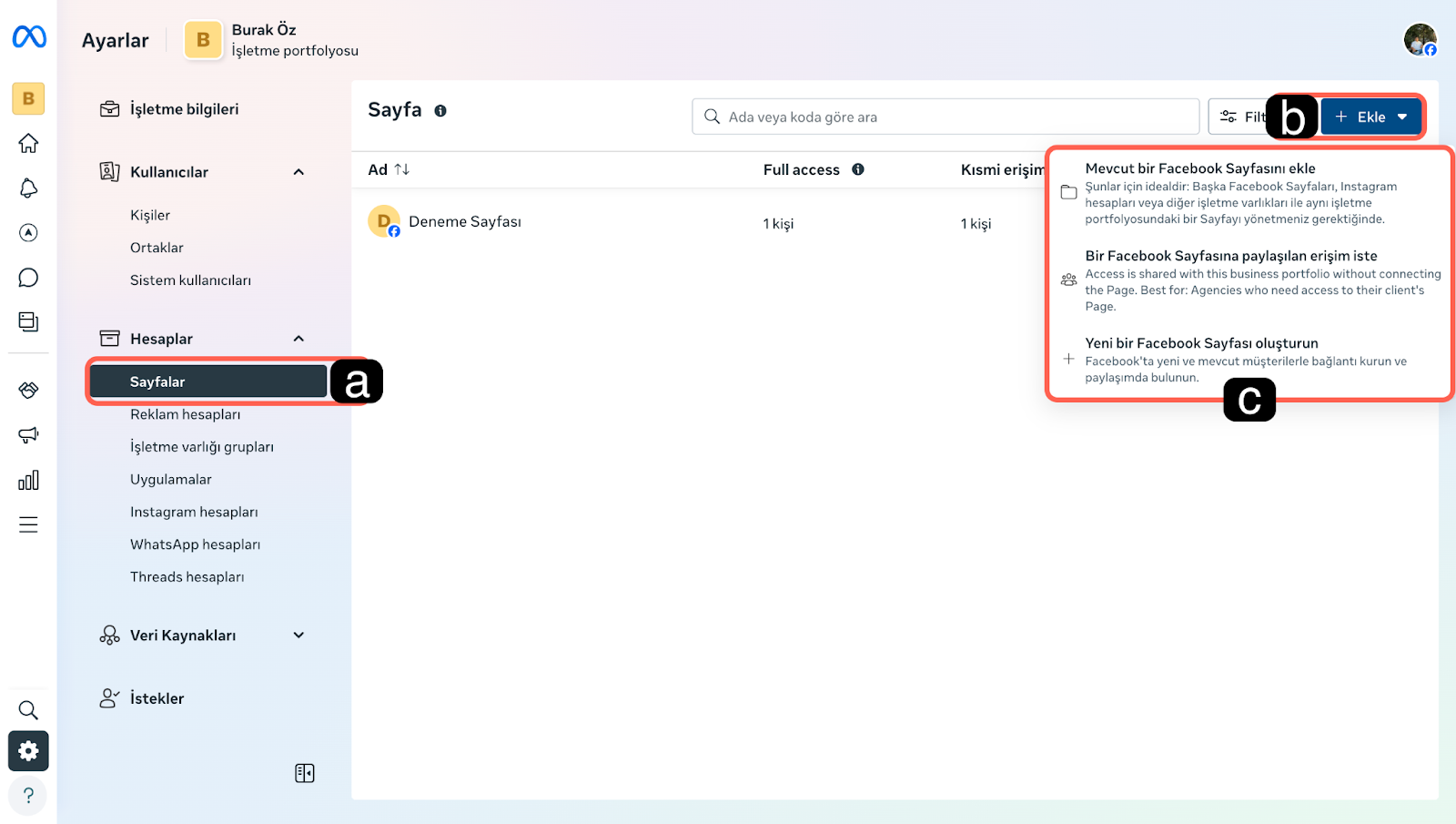
Eğer Facebook sayfanız portföyünüze tanımlı değilse bu adımlar üzerinden Facebook Sayfası ekleyebilir ve yeni sayfa oluşturabilirsiniz. Supsis Ai'nin faaliyetlerinde kullanılacak sayfanın, doğru portföy altında ve uygun yetkilerle tanımlanması gerekir.
-
a – Sayfalar
Portföy ayarları menüsünden Hesaplar > Sayfalar bölümüne giriş yapınız. Bu ekranda, portföyünüze bağlı mevcut Facebook Sayfaları'nın listesini göreceksiniz. -
b – Sayfa Ekle
Sağ üstteki "+ Ekle" butonuna tıklayarak açılan menüden ihtiyacınıza uygun seçeneği belirleyin. -
c – Ekleme Seçenekleri
Sağ üstteki "+ Ekle" butonuna tıklayarak açılan menüden ihtiyacınıza uygun seçeneği belirleyin:-
Mevcut bir Facebook Sayfasını ekle
Halihazırda sahip olduğunuz veya yönettiğiniz bir Sayfayı bu İş Portföyü'ne dahil etmek için kullanılır. -
Bir Facebook Sayfasına erişim iste
Sayfanın başka bir yönetici tarafından yönetildiği durumlarda, bu portföyün sayfaya erişim talebinde bulunmasını sağlar. -
Yeni bir Facebook Sayfasının oluşturulması
Entegrasyon için sıfırdan yeni bir Sayfa oluşturmanız gerektiğinde bu seçeneği kullanabilirsiniz.
-
Not: İşlemleri tamamlayabilmek için ilgili Sayfa/Portföy üzerinde yeterli yönetim yetkisine sahip olmanız gerekmektedir. Yetkinin olmadığı durumlarda ekleme veya erişim talebi adımları tamamlanamayabilir.
1.c – Instagram Hesabını Porfesyonel Hesabına Çevirmek
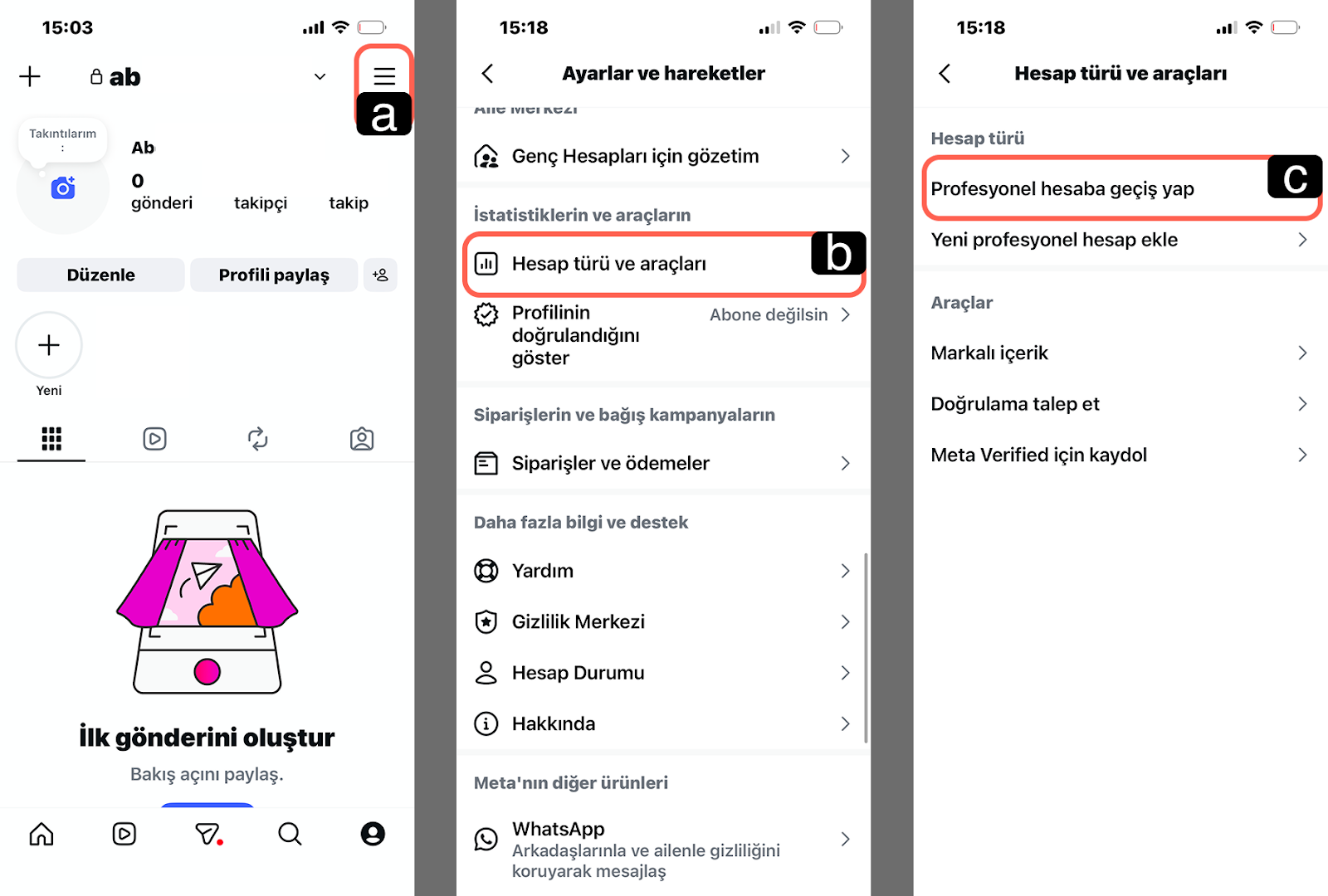
Supsis Ai üzerinden Instagram hesabınızın Meta tarafından yönetilebilmesi ve sohbet entegrasyonunun sağlanabilmesi için, hesabın Profesyonel Hesap türlerinden birine (İşletme veya İçerik Üreticisi) geçirilmesi zorunludur. Bu işlem, Instagram mobil uygulaması üzerinden gerçekleştirilmelidir.
-
a – Ayarlar
Instagram mobil uygulamasında kendi profilinize giriş yapın. Sağ üst köşedeki menü (hamburger) ikonuna dokunun. Açılan menüden "Ayarlar ve hareketler" bölümüne gidin. -
b – Hesap Türü ve Araçları
Ayarların Ayarlar menüsünün içinde "Hesap türü ve araçları" bölümünü bulun ve dokunun.
Bu bölüm, hesap türü değişiklikleri ve profesyonel hesap yönetim araçlarının kurulumu için kullanılır. -
c – Profesyonel Hesaba Geçiş
"Profesyonel hesaba geçiş yap" seçeneğini bulun ve dokunun. Instagram'ın size yönlendireceği ekranlarda sırasıyla ilerleyin.
Bu adımlar sırasında, hesap türü seçimi (örneğin; İşletme, İçerik Üreticisi vb.) yapmanız istenecektir. İşletmenize uygun olanı seçin ve işlemleri tamamlayın.
1.d – Sayfaya Instagram Hesabı Eklemek
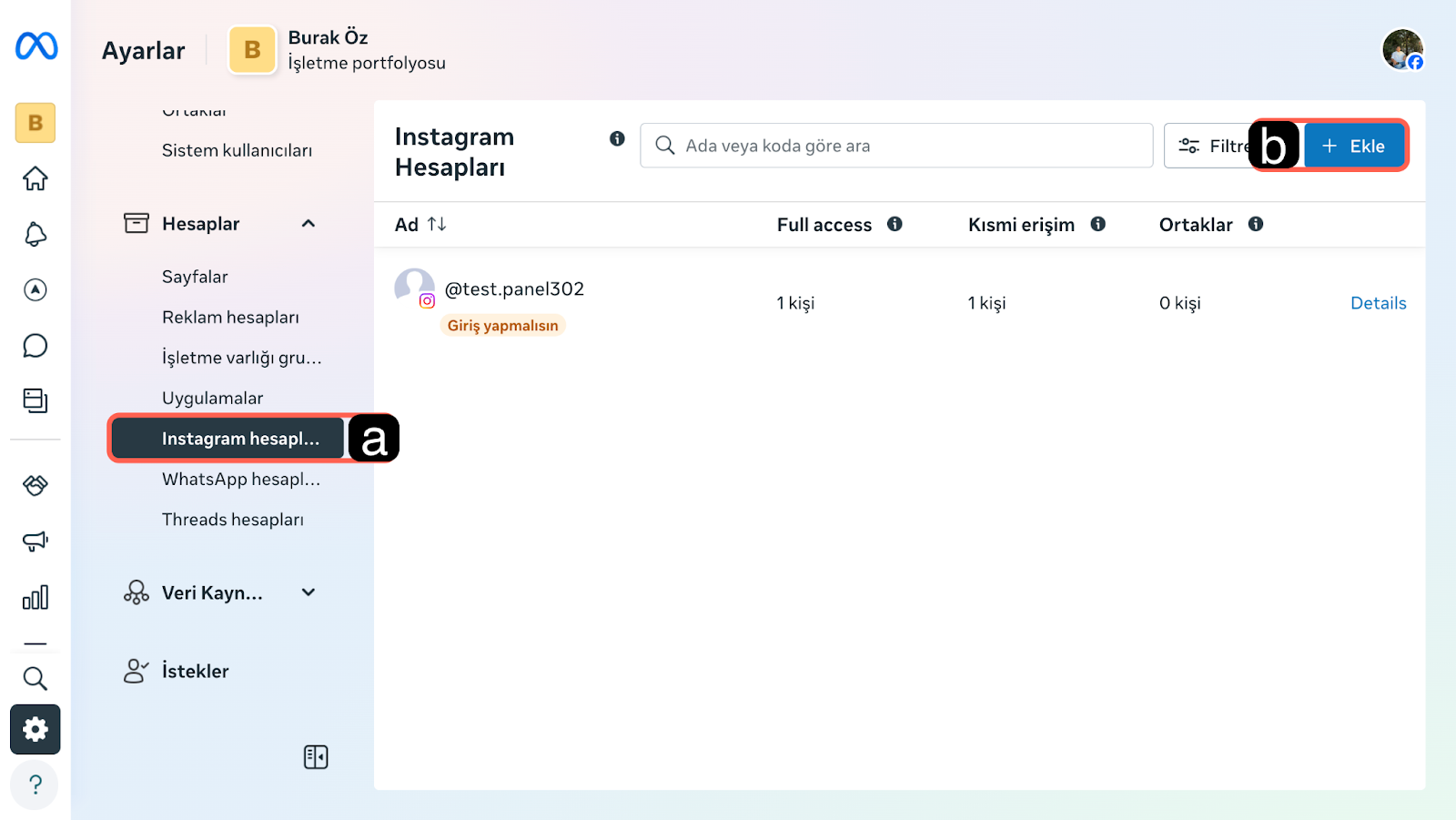
Profesyonel hesaba çevirdiğiniz Instagram hesabınızı, Meta Business Suite (İş Portföyü) içinde yer alan Facebook Sayfanıza dahil etmeniz gerekmektedir. Bu adım, Meta entegrasyonu üzerinden Supsis Ai'nin Instagram ile iletişim kurabilmesi için zorunlu bir hesap tanımlamasıdır.
Not: İşletme Portföyünüzde yeterli yönetim yetkisine sahip olmanız ve Instagram hesabınızın giriş bilgilerine erişiminizin olması gerekmektedir.
-
a – Instagram Hesapları
Ekranda, portföyünüze bağlı Instagram hesapları listelenir. Eğer bir hesabın yanında "Giriş yapmalısınız" gibi bir uyarı görüyorsanız, bağlantının güncel ve aktif olması için yeniden giriş/onay işlemini yapın. -
b – Sayfa Ekle
Instagram hesabınızı, İşletme hesabınıza tanımlamak için a çılan pencereden, bağlamak istediğiniz Instagram hesabınızın bilgileriyle giriş yapın. Ardından, Meta'nın talep ettiği gerekli izin ve onay adımlarını tamamlayın.
İşlem başarıyla tamamlandığında, Instagram hesabınız sayfalar listenizin altında görünür hale gelecektir.
2-) Entegrasyonun Sağlanması
Bu bölüm, Instagram kanalını Supsis Ai paneline ekleme sürecini başlatma ve Meta platformu üzerinden gerekli yetkilendirmeleri tamamlama adımlarını içerir. İşlem sırasında sistem sizi Meta'ya yönlendirecek ve zorunlu izinler onaylanacaktır.
2.a – Supsis Ai Paneli İşlemleri
Meta (Facebook Business) tarafındaki hazırlıklarınızın ardından, entegrasyonu tamamlamak için Supsis Ai paneli üzerinden aşağıdaki adımları takip edin:
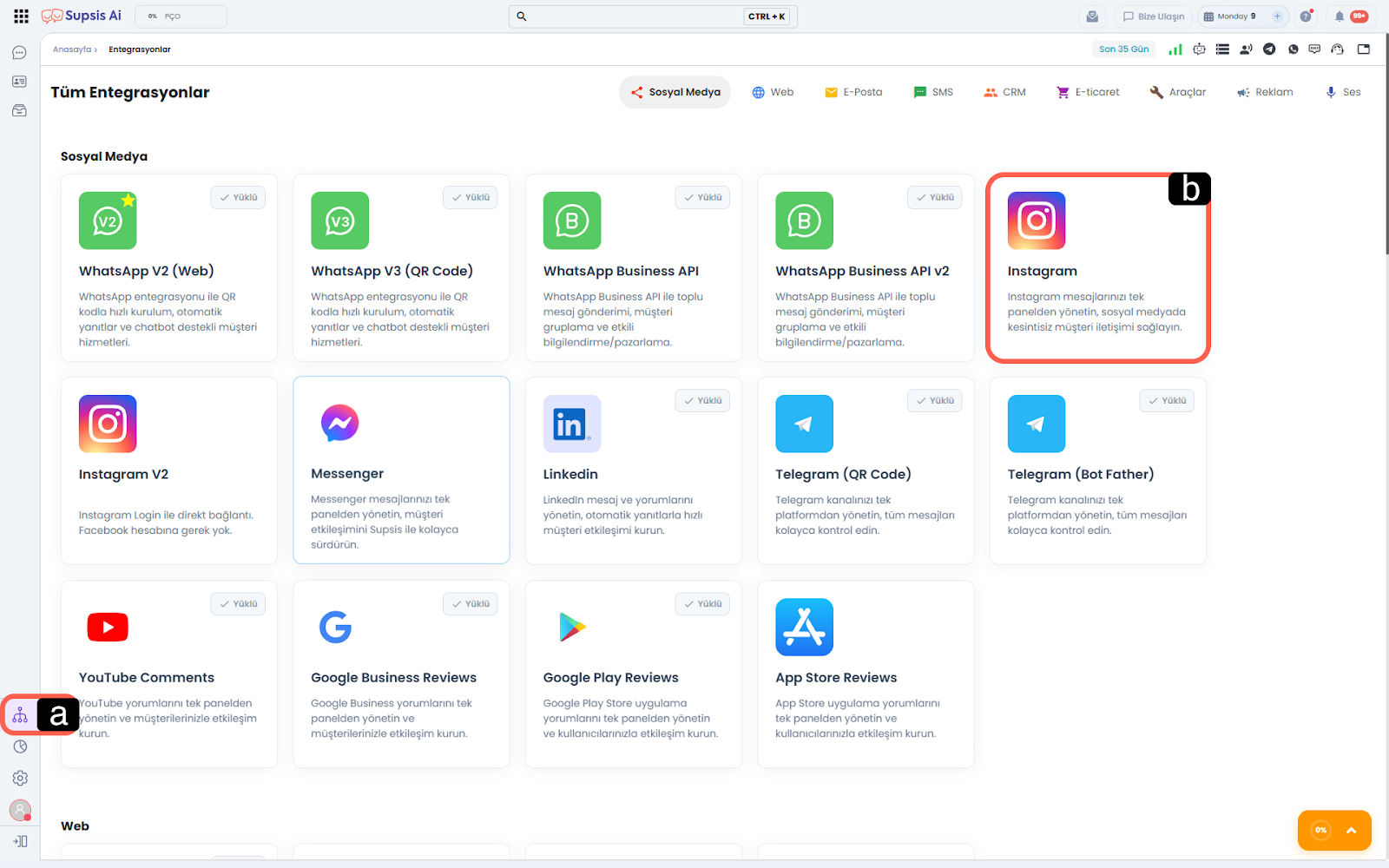
- a – Entegrasyonlar
Supsis Ai panelinizin sol menüsünde yer alan Entegrasyonlar simgesine tıklayarak menüye giriş yapınız. - b – Instagram
Sosyal medya kanalları listesinde bulunan Instagram kartını bulun ve kanal detaylarını görüntülemek için üzerine tıklayın.
-
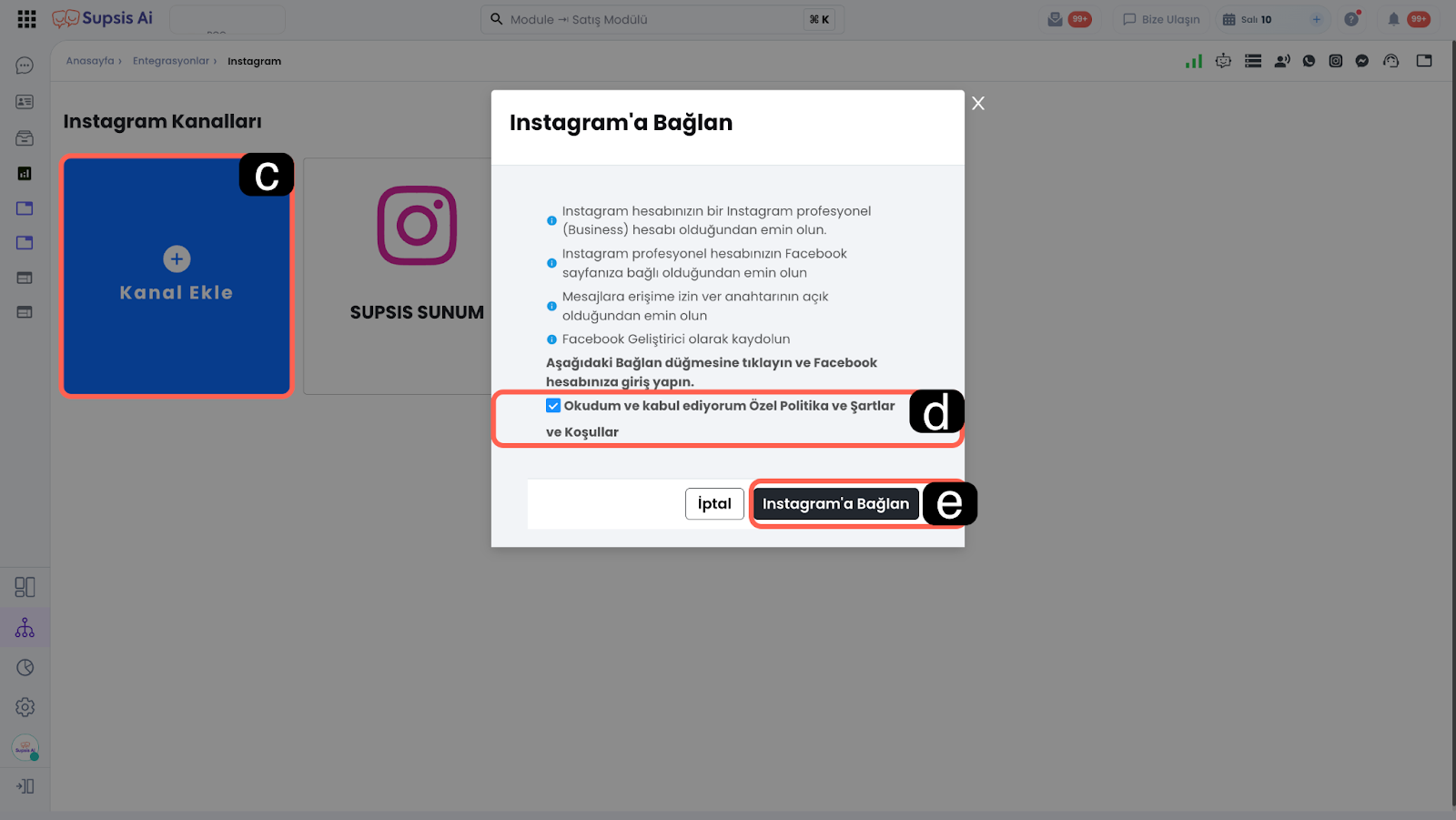
c – Kanal Ekleme
Instagram entegrasyon kanalı içerisindeki Kanal Ekle (artı ikonlu mavi alan) butonuna tıklayın. Bu işlem, hesabınızı Supsis Ai’ye bağlamanız için sizi Facebook Business yetkilendirme penceresine yönlendirecektir. -
d – Şartlar ve Koşullar
Açılan pencerede "Okudum ve kabul ediyorum Özel Politika ve Şartlar ve Koşullar" onay kutusunu işaretleyin. Bu onay, sistemin mesajlarınıza erişebilmesi ve yönetim sağlayabilmesi için yasal izni temsil eder. -
e – Instagram’a Bağlan
Son olarak Instagram’a Bağlan butonuna tıklayın. Bu buton sizi, giriş yaparak yetkilendirme vermeniz gereken Meta (Facebook) arayüzüne aktaracaktır.
2.b – Meta Paneli İlk Entegrasyon İşlemleri
Açılan ekran üzerinden, entegrasyon işlemini sağlayacağınız Instagram hesabının bağlandığı Facebook hesabınızla giriş yapınız.
-
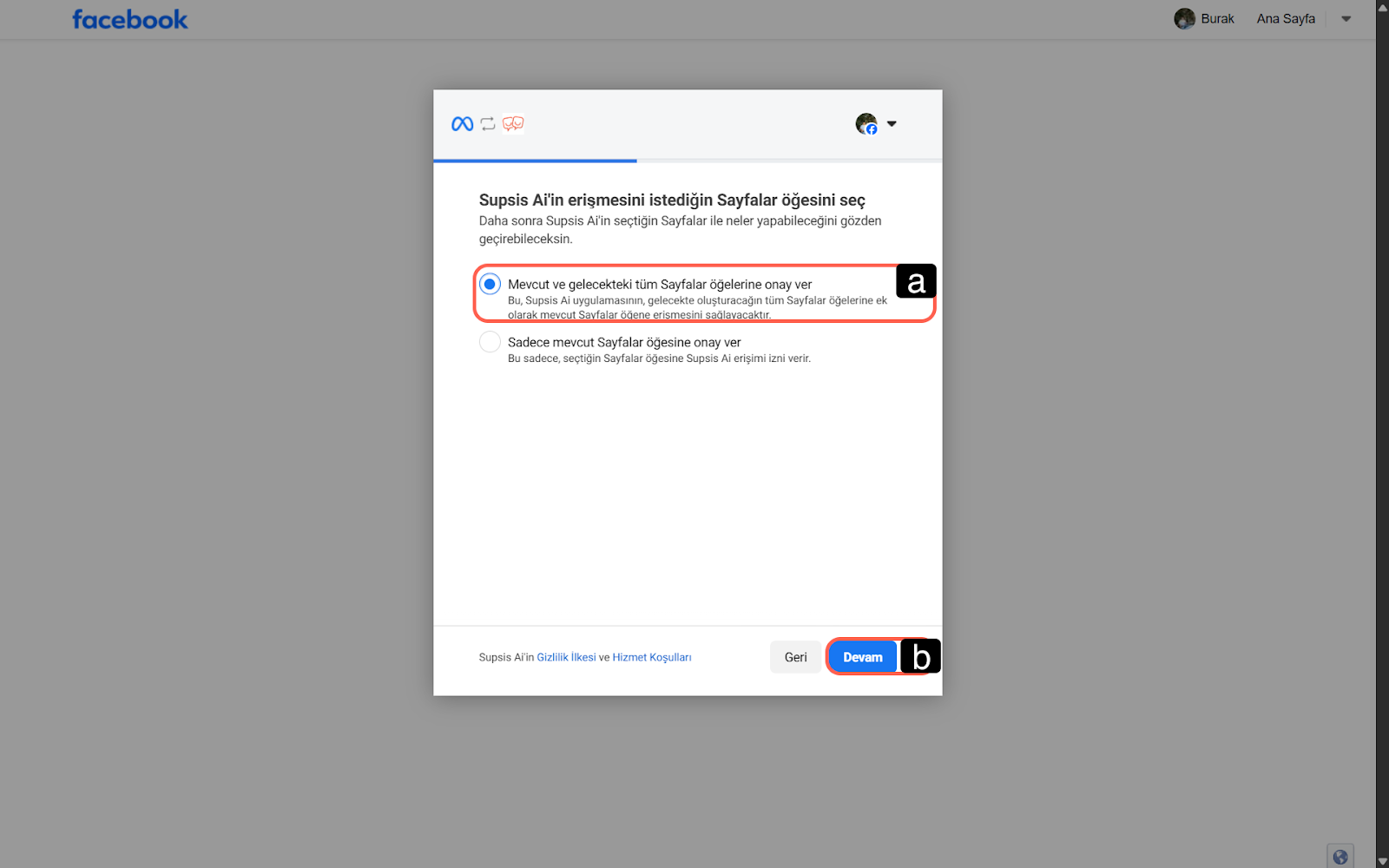
a – Sayfa Seçimi
Bu ekrandan, Supsis Ai'nin Supsis Ai'nin hangi Sayfaları yöneteceğini seçmelisiniz. Burada erişim kapsamını belirleyin:-
Mevcut ve Gelecekteki Tüm Sayfalar: Portföyünüze daha sonra eklenecek sayfalar dahil olmak üzere geniş kapsamlı erişim izni verir.
-
Yalnızca Mevcut Sayfalar: Yalnızca şu an var olan sayfalar için erişim sağlar.
-
-
b – Devam
Seçiminizi yaptıktan sonra Devam butonuna tıklayın.
-
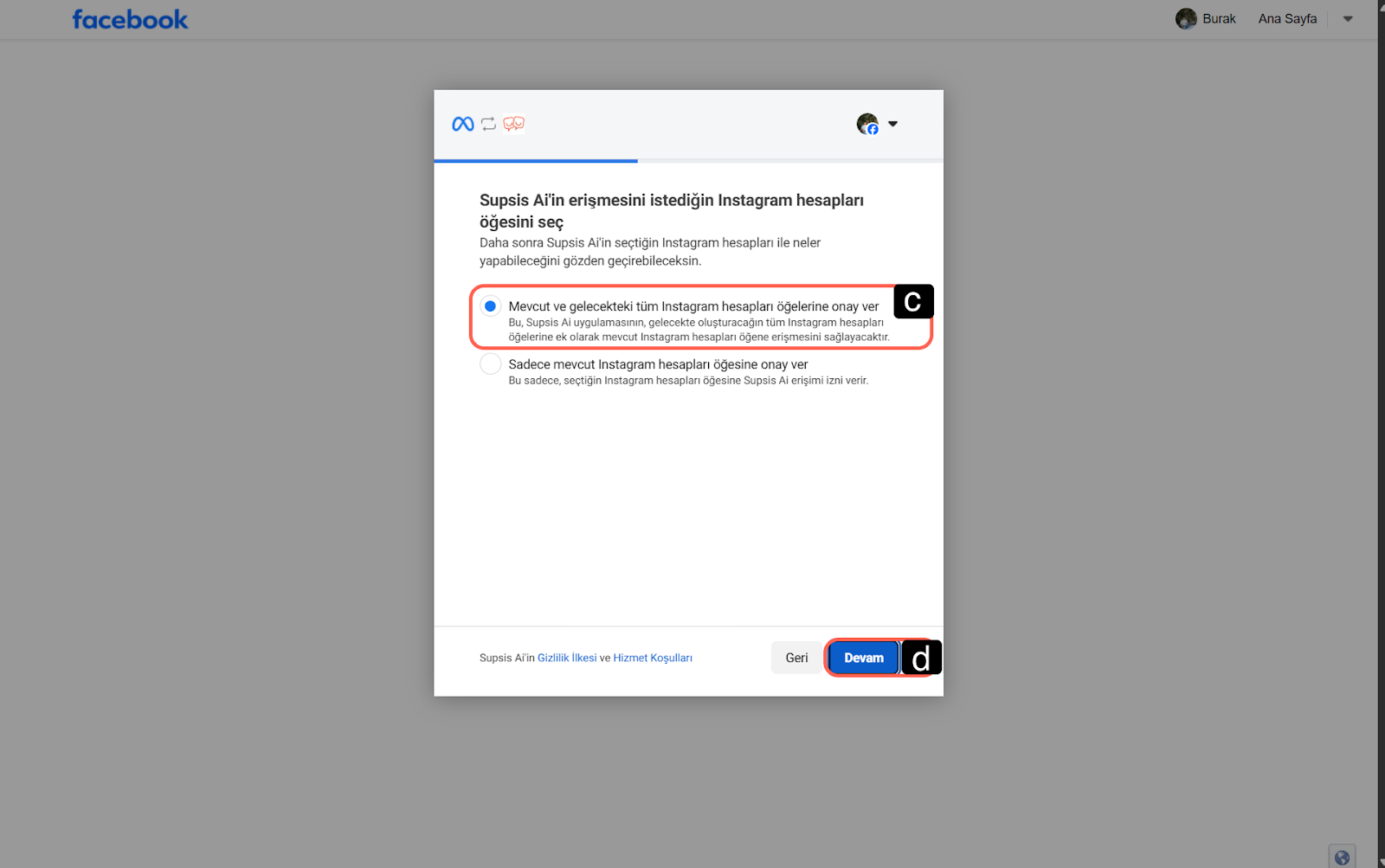
c – Instagram Hesap Seçimi
Bir sonraki ekranda, Supsis Ai'nin bilgilerini yönetmesini istediğiniz Instagram hesaplarını seçin. Burada da erişim kapsamını seçebilirsiniz. Entegrasyonun doğru çalışması için doğru kapsamı seçtiğinizden emin olun. Seçimi yaptıktan sonra Devam butonuna tıklayın. -
d – Devam
Seçimi yaptıktan sonra Devam butonuna tıklayın.
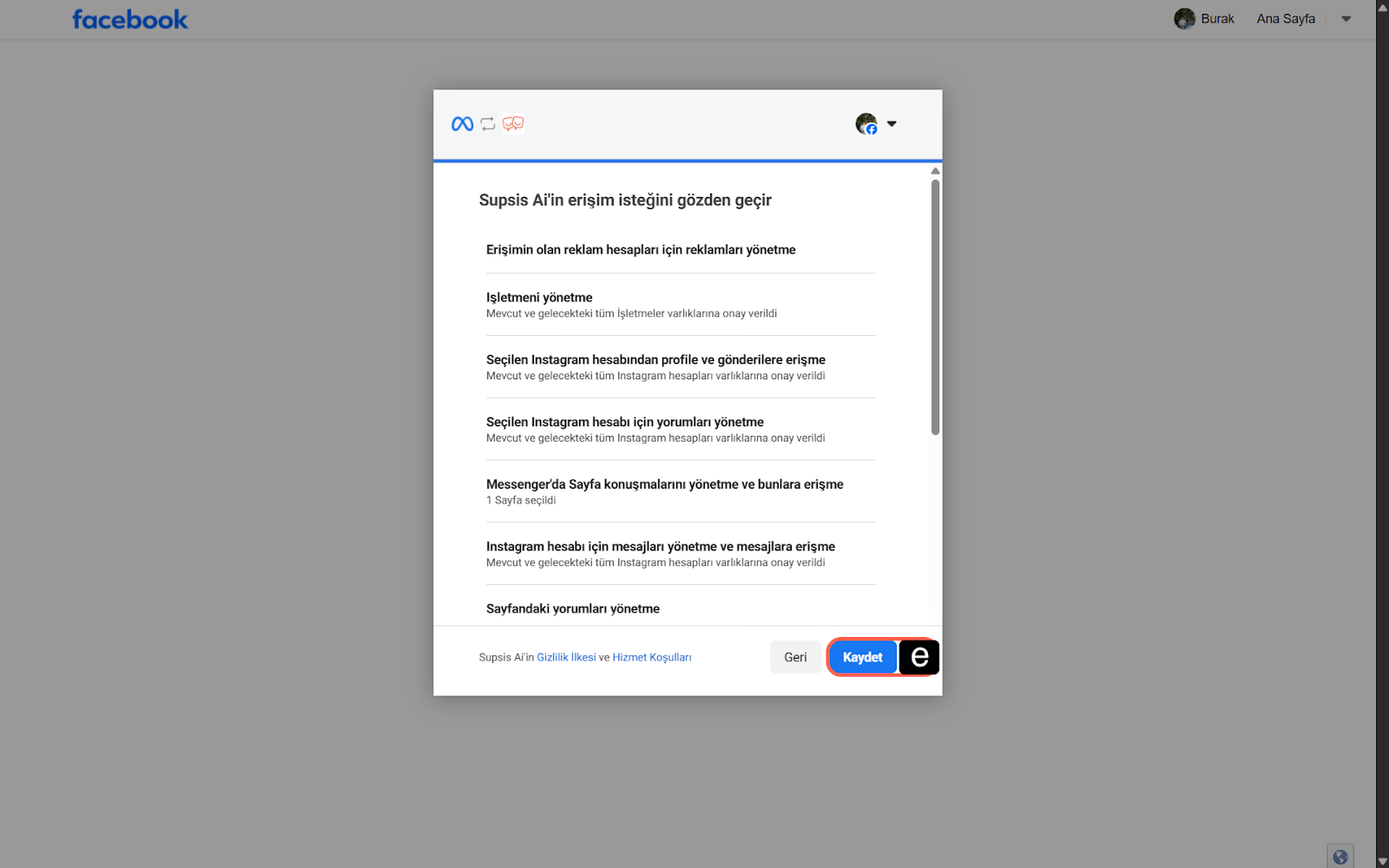
- e – Erişim Detayları
Meta işlem onayının son aşaması için, Supsis Ai'nin talep ettiği tüm izinleri özetleyen bir içerik listesi gösterir. Seçtiğiniz Sayfaları, Hesapları ve verilecek erişim politikalarını kontrol edin.
Bilgileri kontrol ettikten sonra Kaydet butonuna tıklayarak onaylayın.
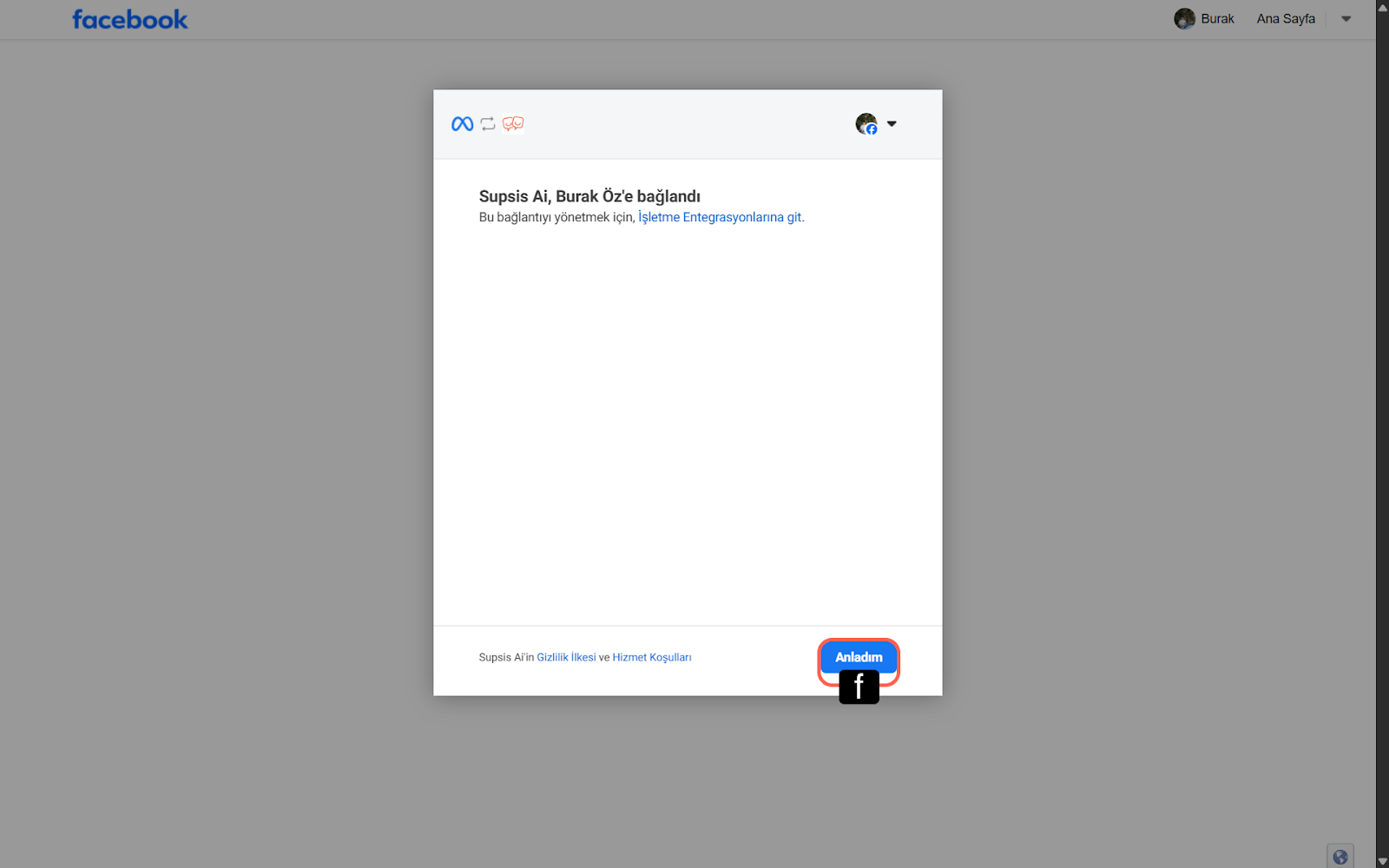
- f – Anladım
İşlem başarıyla tamamlandığında, "Supsis Ai ... bağlandı" şeklinde bir onay ekranı gösterir. Anladım butonunu tıklayarak işlemi sonlandırın.
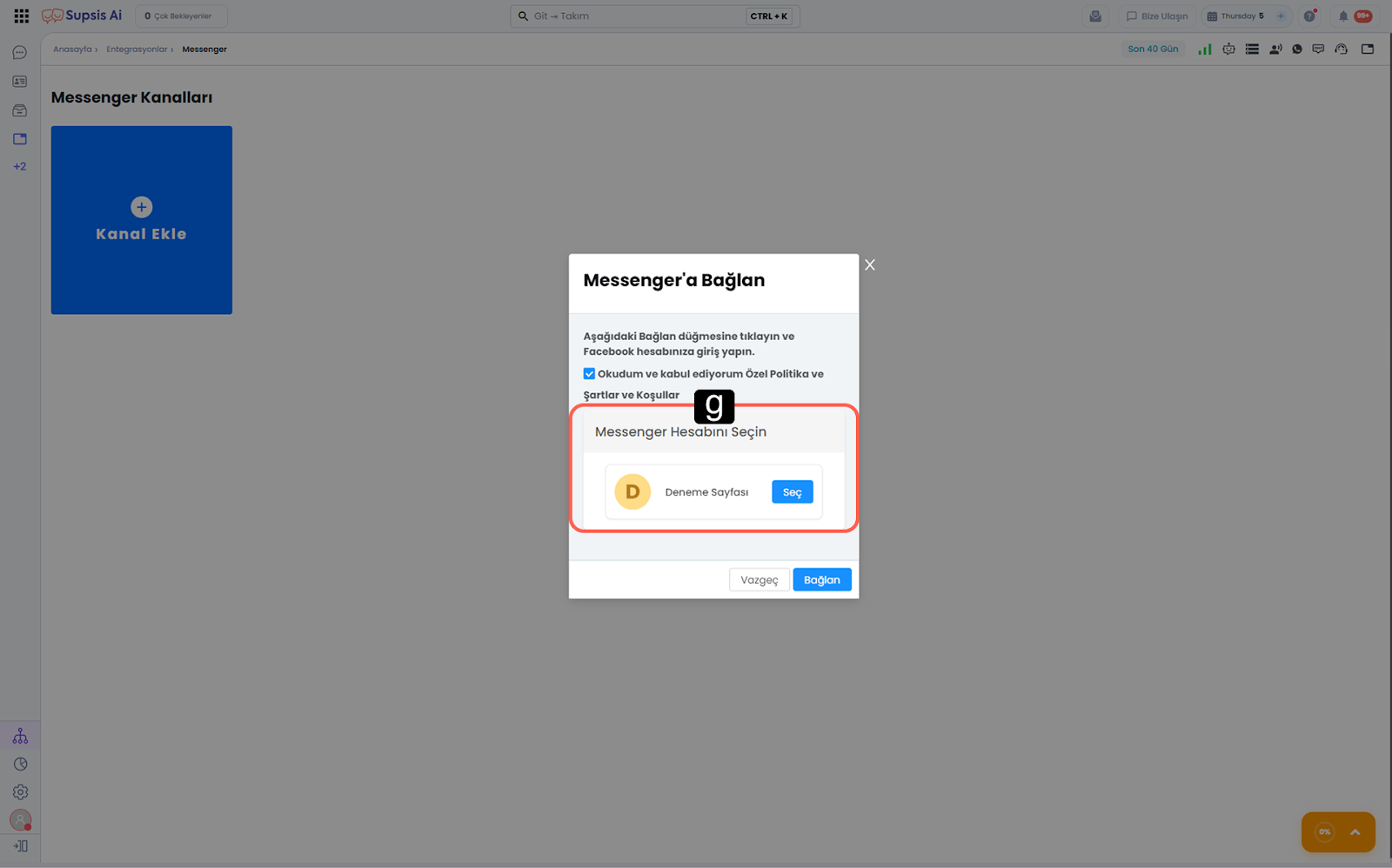
- g – Bağlanacak Hesap Seçimi
Yetkilendirme işlemini tamamladıktan sonra entegrasyonu sağlamak istediğiniz işletme hesabınıza bağlı Instagram hesapları arasından seçim yapabilirsiniz.
3-) Kanal İçi Detaylar
Entegre ettiğiniz Instagram kanalınızın Supsis Ai paneli içindeki çalışma özelliklerini ve ayarlarını bu alandan görüntüleyebilir ve düzenleyebilirsiniz.
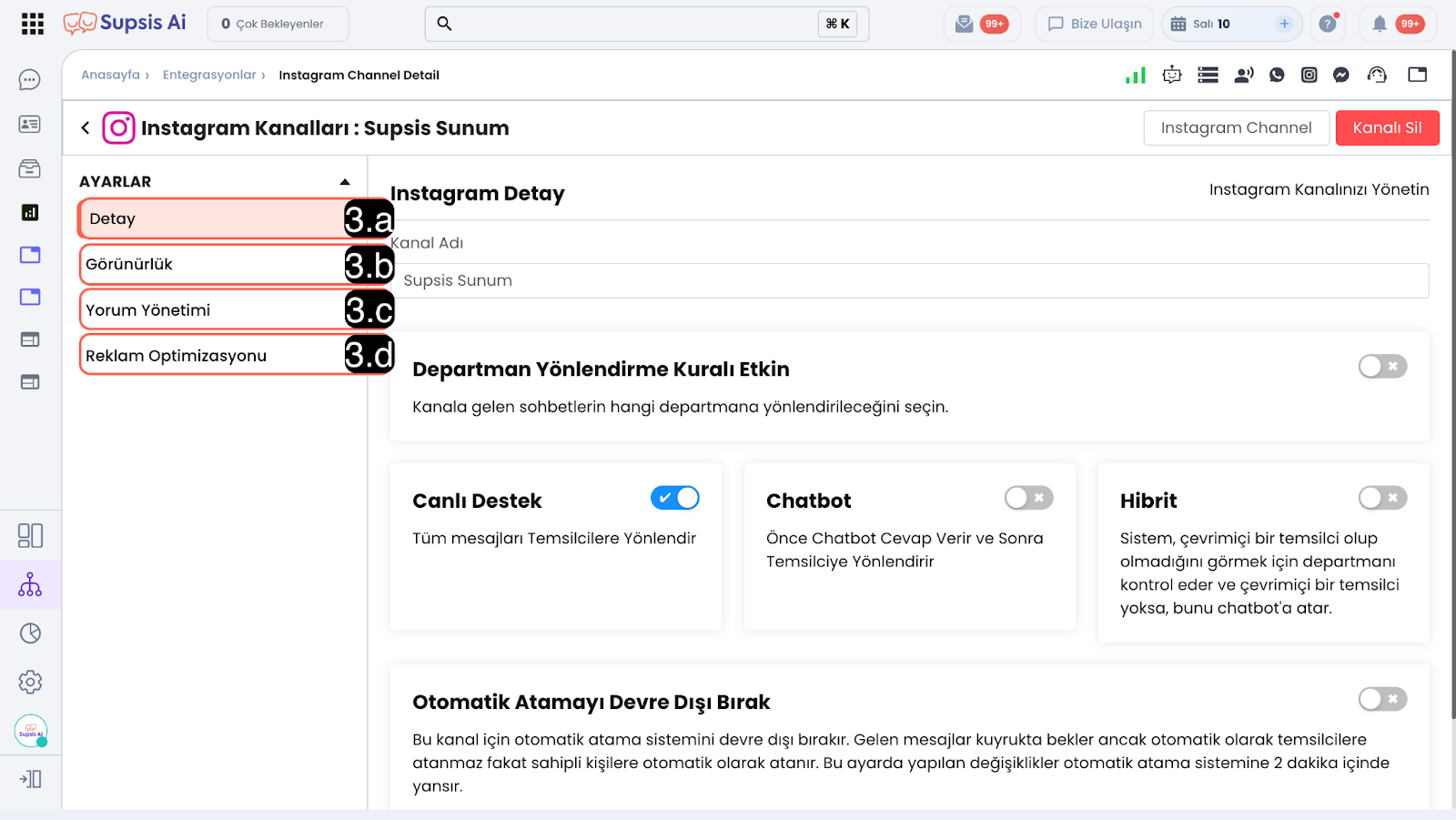
3.a – Detay
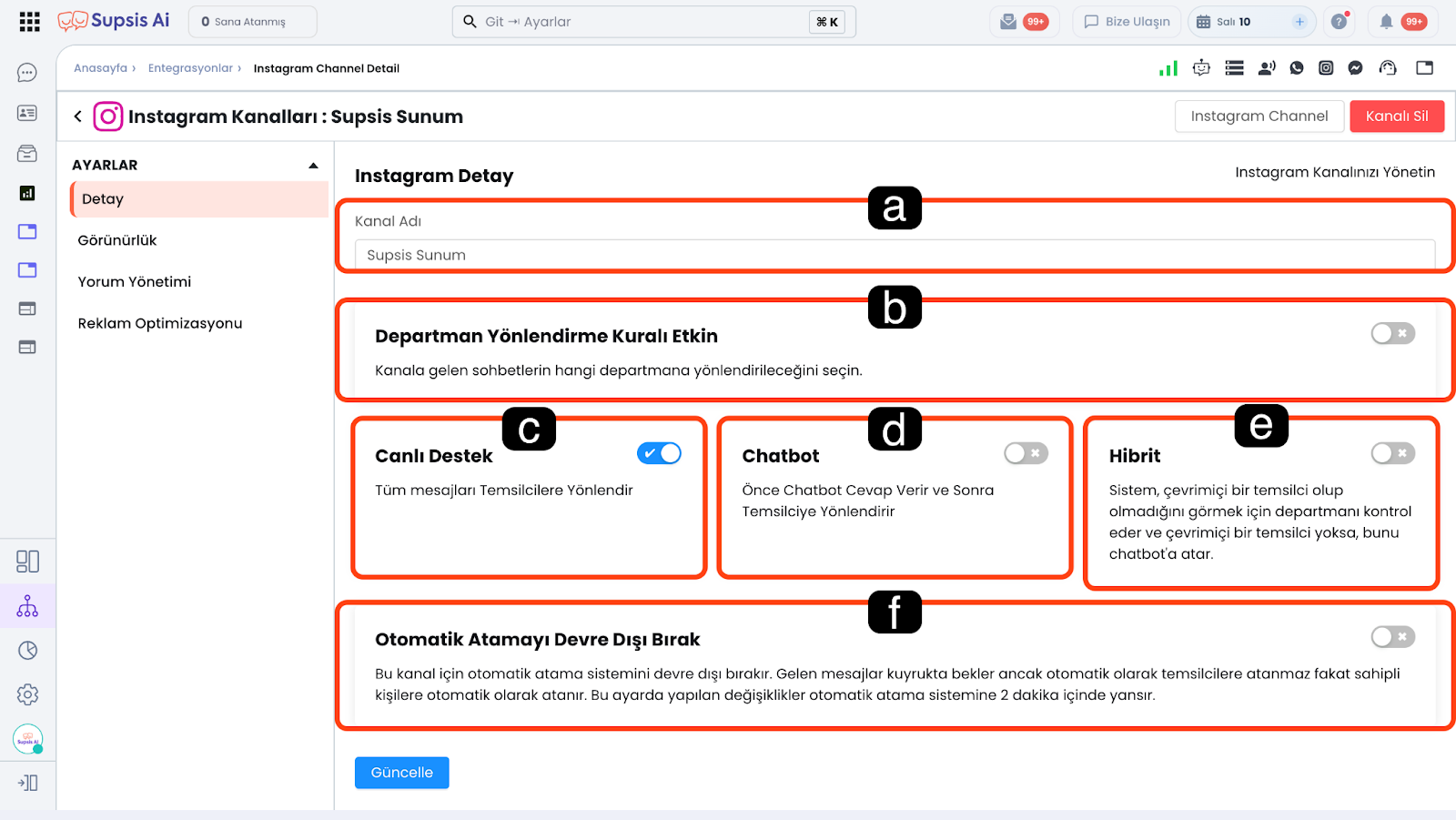
Detay, kanala gelen sohbetlerin hangi ekip/akış tarafından karşılanacağını ve atama davranışını yapılandırdığınız yönetim alanıdır.
-
a – Kanal Adı
Kanal Adı, Instagram hesabınızın Supsis Ai panelinde görüneceği adı belirlemenizi sağlar. Bu ad Instagram hesabınızın Supsis Ai panelinde görünen adını temsil eder, müşteriler göremez. -
b – Departmana Yönlendirme Kuralı Etkin
Bu anahtar açıldığında, Instagram kanalı üzerinden gelen sohbetler ayrı ayrı departmana otomatik olarak yönlendirilir. Böylece talepler, ilgili ekip tarafından sağlanır.Bu kural, Supsis Ai'nin içindeki diğer yönlendirme kurallarıyla birlikte çalışır.
Örnek: Chatbot aktifken, chatbot kayıtlarından çıkan sohbetler tanımlamalı yönlendirme kuralına göre ilgili departmana aktarılabilir.Not: Kanala sohbet geldiğinde ilgili departmanda sohbet alımına açık bir kullanıcı yoksa, seçilen departmandan sohbet alımına uygun bir kullanıcı çevrimiçi olana kadar sohbet kuyrukta bekler.
-
c – Canlı Destek
Bu mod aktifken, kanala gelen tüm mesajlar canlı destek atamaları ile temsilcilere yönlendirilir. Otomatik atama işlevi aktif bir şekilde kullanılıyorsa atamalar chat atama algoritması doğrultusunda aktif temsilcilere atanır, otomatik atama kullanılmıyorsa sohbetler temsilcilerin manuel olarak üzerine almaları için kuyrukta bekletilir. -
d – Chatbot
Bu mod aktifken, Instagram kanalına gelen sohbetleri chatbot karşılar. İletişime geçen müşteriyle yürütülecek olan iletişim, açılır menüden seçtiğiniz chatbot senaryo akışı üzerinden ilerler.Not: Senaryoyu belirledikten sonra, ilgili chatbot senaryosunun içerisine giriş yaparak yayınla işlemini sağlayınız.
-
e – Hibrit
Hibrit modunda yönlendirme, seçilen Departman ve Chatbot arasında koşullu olarak çalışır.
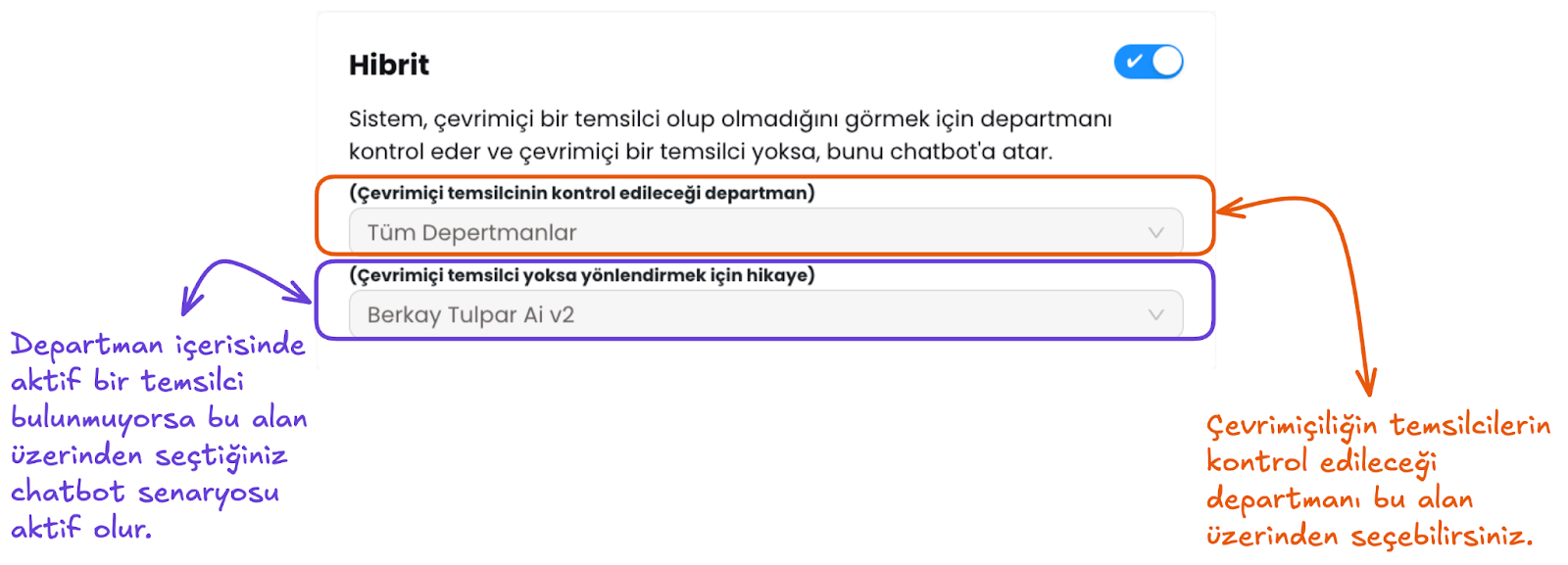
Örnek İşleyiş: Seçilen departmanda çevrimiçi temsilci olup olmadığı kontrol edilir. Çevrimiçi temsilci varsa sohbet departmana yönlenir. Çevrimiçi temsilci yoksa sohbetler chatbot senaryosuna aktarılır.
-
f – Otomatik Atamayı Devre Dışı Bırak
Bu seçenek açıldığında ilgili kanal için otomatik atama devre dışı kalır:- Yeni gelen sohbetler otomatik olarak temsilcilere atanmaz, kuyrukta bekler.
- Ancak sahipli sohbetler (önceden bir kullanıcıya atanmış/ait olan sohbetler) ile ilgili Supsis Ai kullanıcılarına otomatik atanır.
- Bu ayarda yapılan değişiklikler otomatik sistem ataması yaklaşık 2 dakika içinde yansır.
Sahipli sohbet: Daha önce belirli bir temsilciyle ilişkilendirilmiş (sahibi olan) sohbet.
3.b – Görünürlük
Görünürlük ayarları, entegre edilen Instagram kanalının Supsis Ai platformu içerisinde hangi temsilciler veya departmanlar tarafından görülebileceğini kontrol etmenizi sağlar. Bu yapılandırmanın temel amacı, ekiplerin yalnızca kendi sorumluluk alanlarındaki kanallara erişmesini sağlayarak operasyonel verimliliği ve veri gizliliğini artırmaktır.
Kullanıcı Erişilebilirliği Kuralları: Belirlenen görünürlük ayarları, sistemin aşağıdaki fonksiyonlarını doğrudan etkiler.
- Otomatik Chat Atama: Sohbetler, yalnızca kanala erişim izni olan temsilcilere atanır; izni olmayanlara iş yükü verilmez.
- Yönlendirme İşlemleri: Bir sohbetin başka bir temsilciye yönlendirilebilmesi için, hedef temsilcinin bu kanal üzerinde görme yetkisinin olması gerekir.
- Müşteri ve Kişi Listeleri: Temsilciler, yalnızca erişim yetkilerinin olduğu kanallardan gelen müşteri kayıtlarını görüntüleyebilir.
- Sahiplendirme: Bir müşteriyi belirli bir temsilciye zimmetleme (sahiplendirme) işlemi, yine bu erişim sınırları dahilinde gerçekleştirilebilir.
Önemli Not: "Full Admin" veya "Root" rolüne sahip kullanıcılar, bu ayarlardan bağımsız olarak tüm kanalları görüntüleme yetkisine sahiptir.
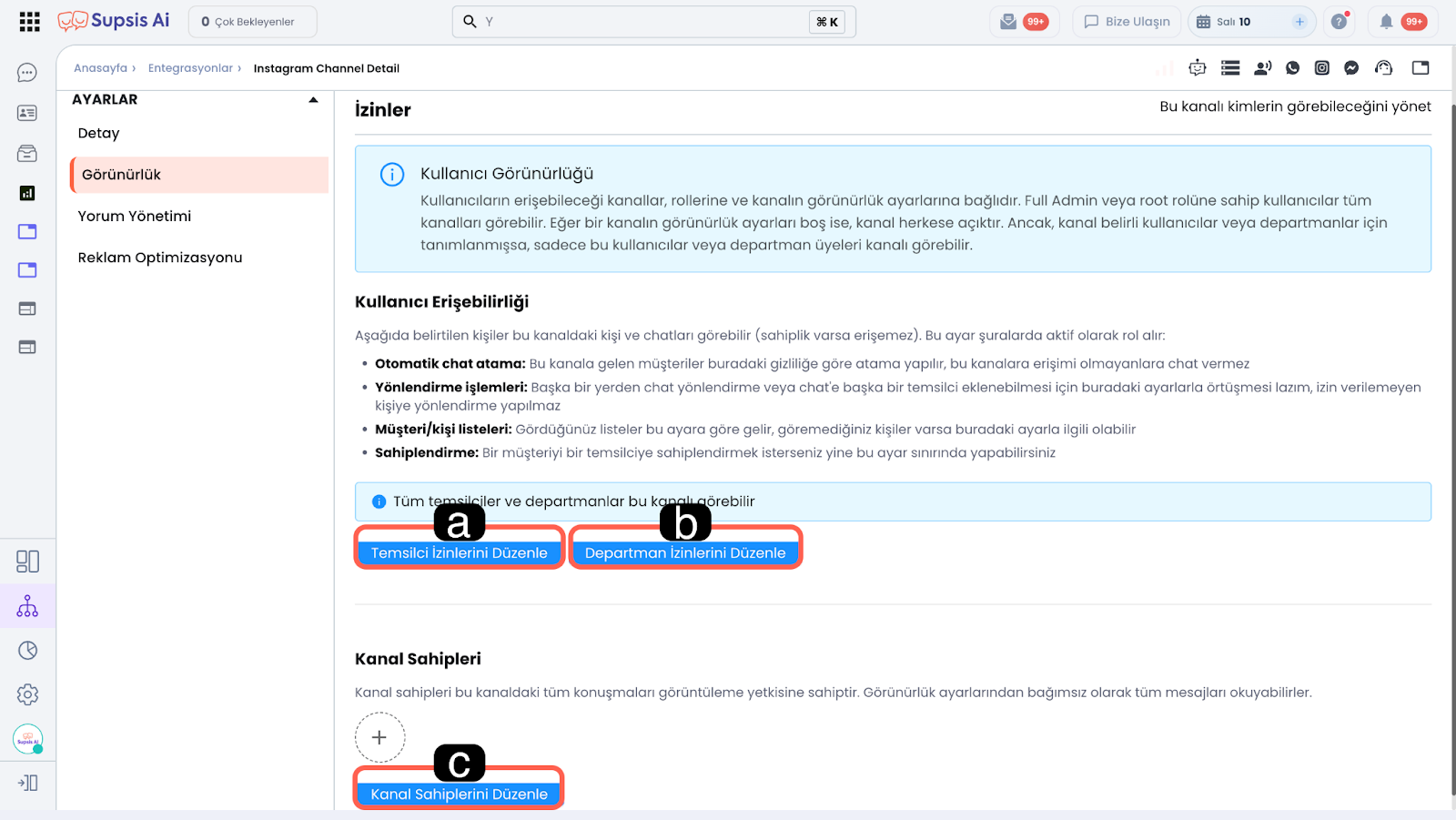
- a – Temsilci İzinleri
Temsilci izinleri, kanal etkinliklerini bireysel bazda hangi kullanıcıların görüntüleyebileceğini ve işlem belirlemenizi sağlar. Kanal görünürlüğü açık olan kullanıcılar, kendi yetki rolleri doğrultusunda ilgili kanalda işlem yapabilirler.
Bu alandan spesifik kullanıcı seçimi yaparak, kanaldaki etkinliklerin yalnızca belirlenen kullanıcıların panelinde görünmesini sağlayabilirsiniz.
-
b – Departman İzinleri
Departman izinleri üzerinden, ilgili kanalı belirlediğniz departmanlardaki tüm kullanıcıların erişimine açabilirsiniz. -
c – Kanal Sahipleri
Kanal sahipleri, denetim ve yönetim yetkisine sahip özel kullanıcılardır. Bu kullanıcılar, diğer görünürlük kısıtlamalarından etkilenmeksizin kanaldaki tüm yazışmaları izleyebilirler. “Kanal Sahiplerini Düzenle" butonu üzerinden yeni sahipler ekleyebilir veya mevcut olanları listeden kaldırabilirsiniz
3.c – Yorum Yönetimi
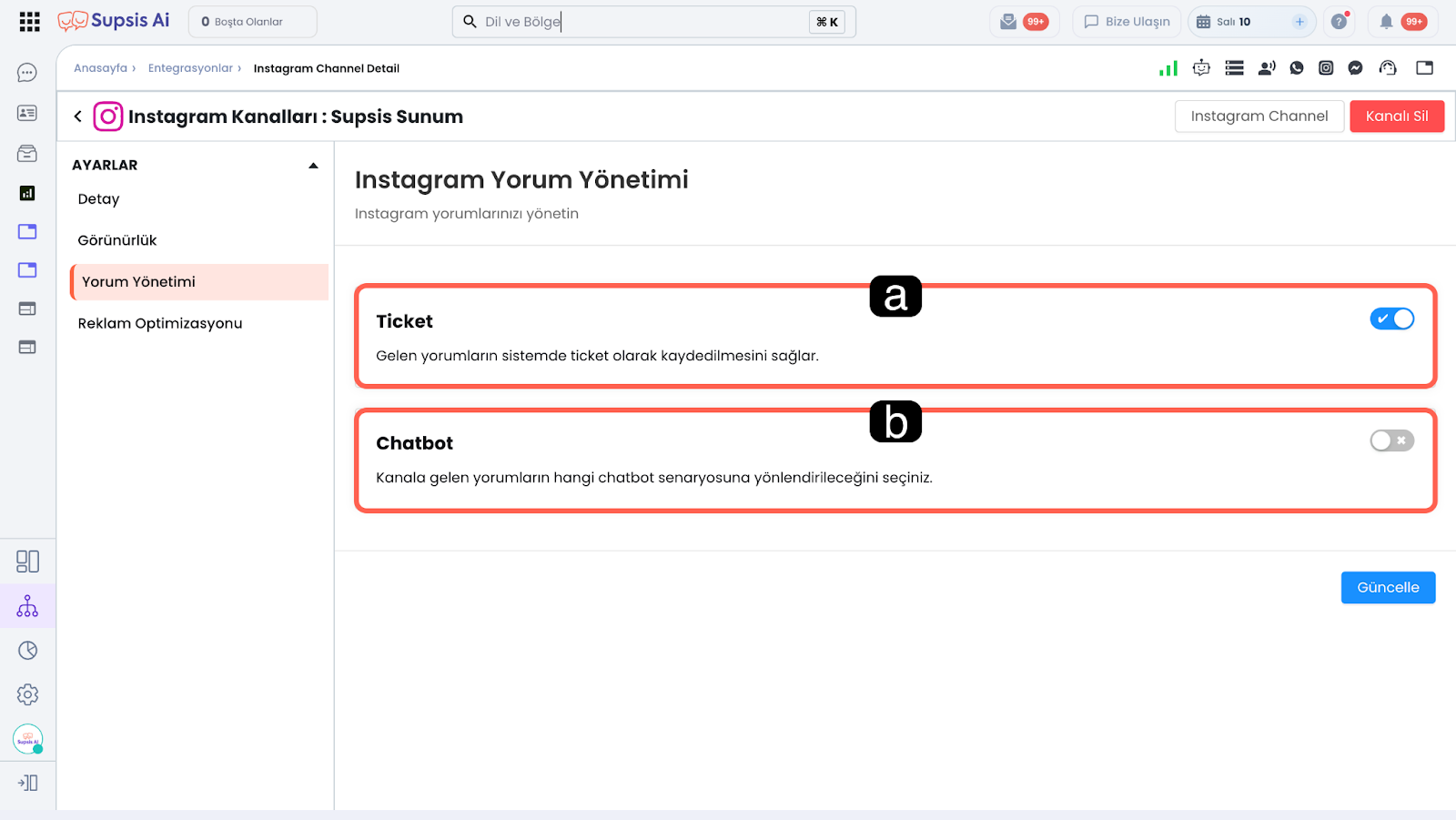
Yorum Yönetimi menüsü üzerinden, Instagram gönderilerinize gelen yorumların Supsis Ai paneline nasıl aktarılacağını ve hangi işleyiş doğrultusunda ilerleyeceğini belirleyebilirsiniz.
-
a – Ticket
Bu seçenek aktif edildiğinde, Instagram gönderilerinizin altına gelen her yorum Supsis Ai içerisinde birer Ticket olarak kaydedilir. Bu sayede yorumlar, temsilcileriniz tarafından sıraya alınabilir, yanıtlanabilir ve çözüm süreci uçtan uca takip edilebilir. -
b – Chatbot
Yorumların insan müdahalesi olmadan, belirlediğiniz bir chatbot akışı dahilinde otomatik olarak yanıtlanmasını istiyorsanız bu seçeneği kullanabilirsiniz.
Açılır menüden, gelen yorumları karşılamasını istediğiniz Chatbot senaryosunu seçiniz, Ayarları tamamlamak için sağ altta bulunan "Güncelle" butonuna tıklayın, Chatbot yönlendirmesinin çalışabilmesi için seçtiğiniz chatbot senaryosunun içerisinde bulunan yayınla butonunu kullanınız.