
Ideasoft entegrasyonu, Ideasoft mağazalarınızın API erişimini Supsis AI’ye bağlayarak e-ticaret altyapınız ile sosyal medya kanallarınızı, merkezi bir yapıda yönetmenizi sağlar. Bu entegrasyon; mağazanızın kargo bilgileri ile Supsis Ai’nin veri akışını sağlayabilecek şekilde desteklenmiştir.
Entegrasyon adımları Ideasoft panelinden Client Id ve Secret Key’in alınarak, Supsis Ai panelinde ilgili entegrasyon alanlarına bu bilgilerine girilmesine dayanır.
Ideasoft İşlemleri
Entegrasyon sürecini başlatmak için öncelikle Ideasoft panelinize giriş yapın.
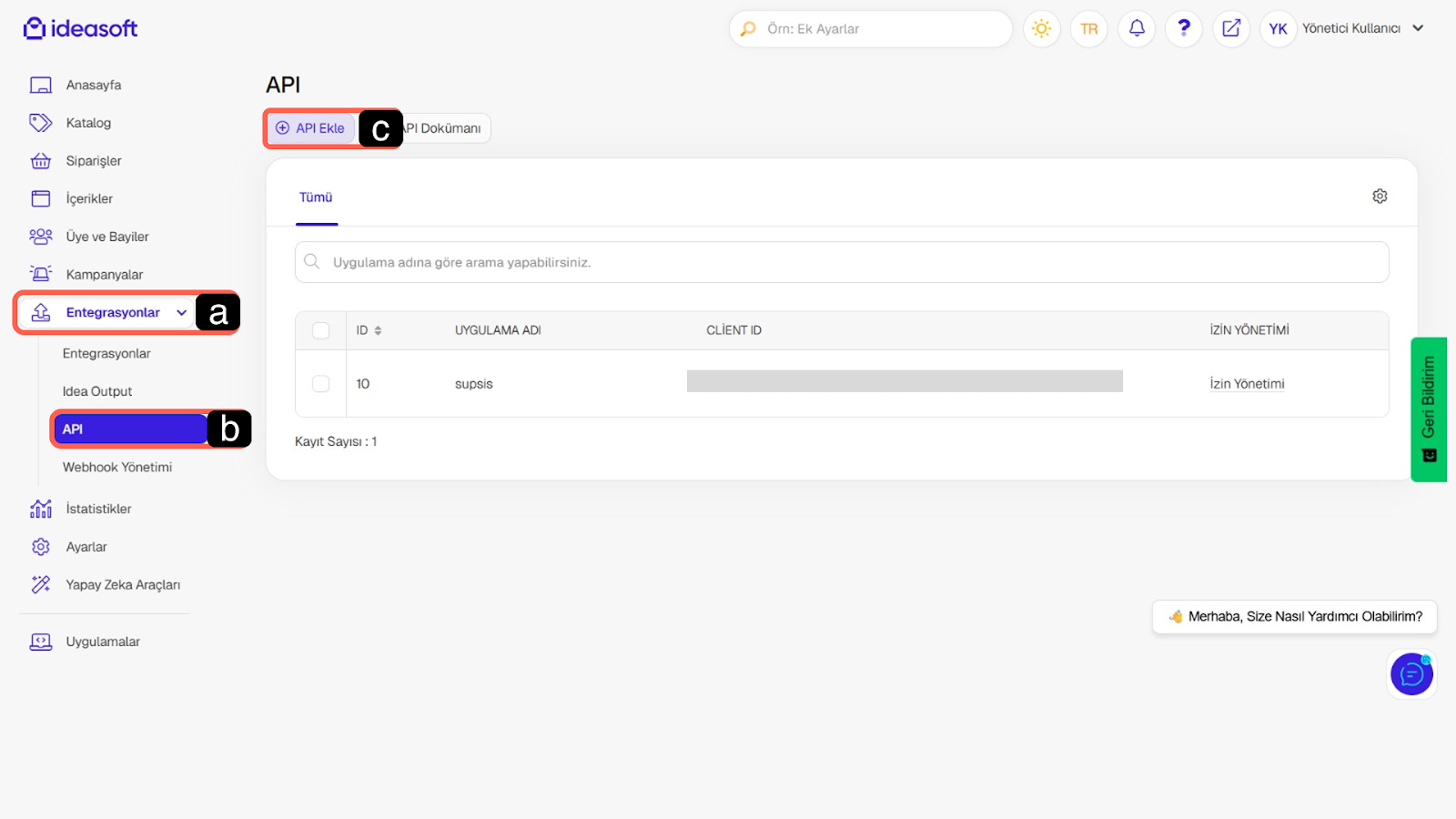
a. Entegrasyonlar Menüsü
Panelin sol tarafındaki menüden entegrasyonlar sekmesine tıklayın.
b. API Yönetimi
Açılan seçenekler arasından API ayarlarına geçiş yapın.
c. Yeni API Ekle
Supsis AI için yeni bir API bağlantısı oluşturmak üzere bu butona tıklayın.
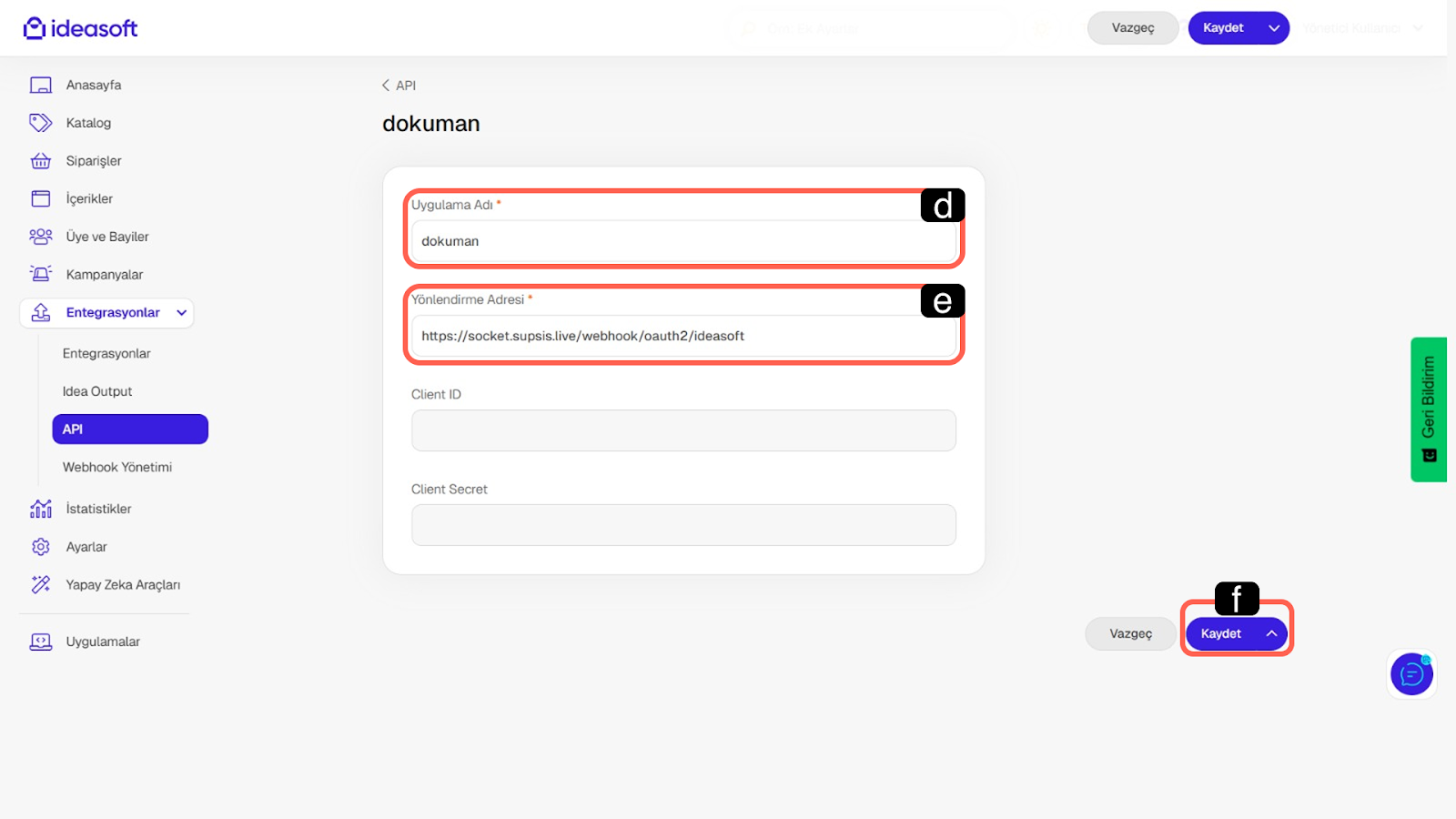
d. Uygulama Adı Belirleme
Bağlantıyı tanıyabilmeniz için entegrasyona bir uygulama adı verin.
e. Yönlendirme Adresi
Sistemlerin birbiriyle haberleşebilmesi için bu alanı doldurun. Bu alan tam olarak “https://socket.supsis.live/webhook/oauth2/ideasoft” olarak belirlenmelidir.
f. API’yi Kaydet
Girdiğiniz temel bağlantı ayarlarını kaydedin.
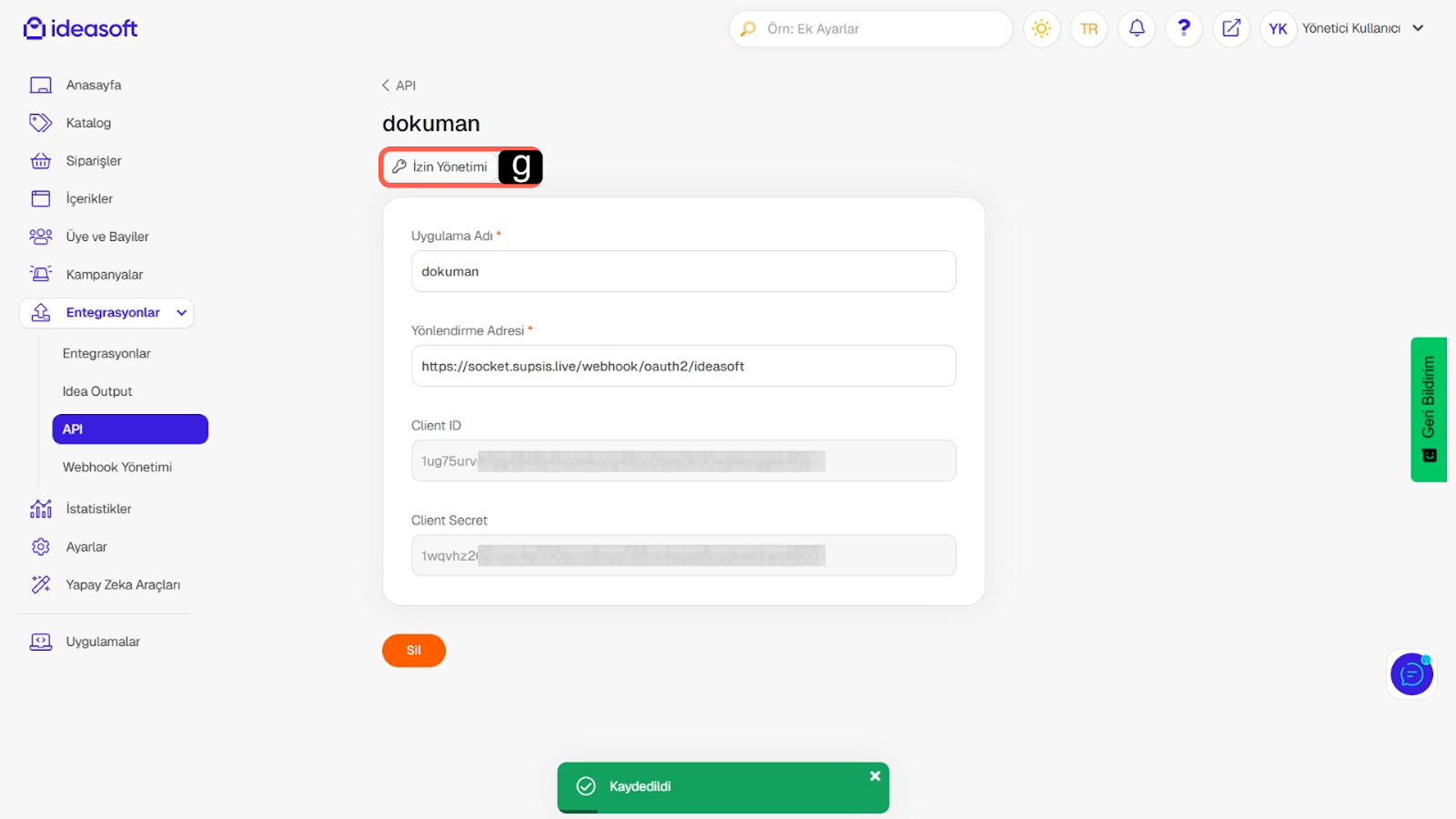
g. İzin Yönetimi
API’yi kaydettikten sonra açılan ekran üzerinden; API'nin erişim yetkilerini yapılandırmak için izin yönetimi bölümüne geçin.
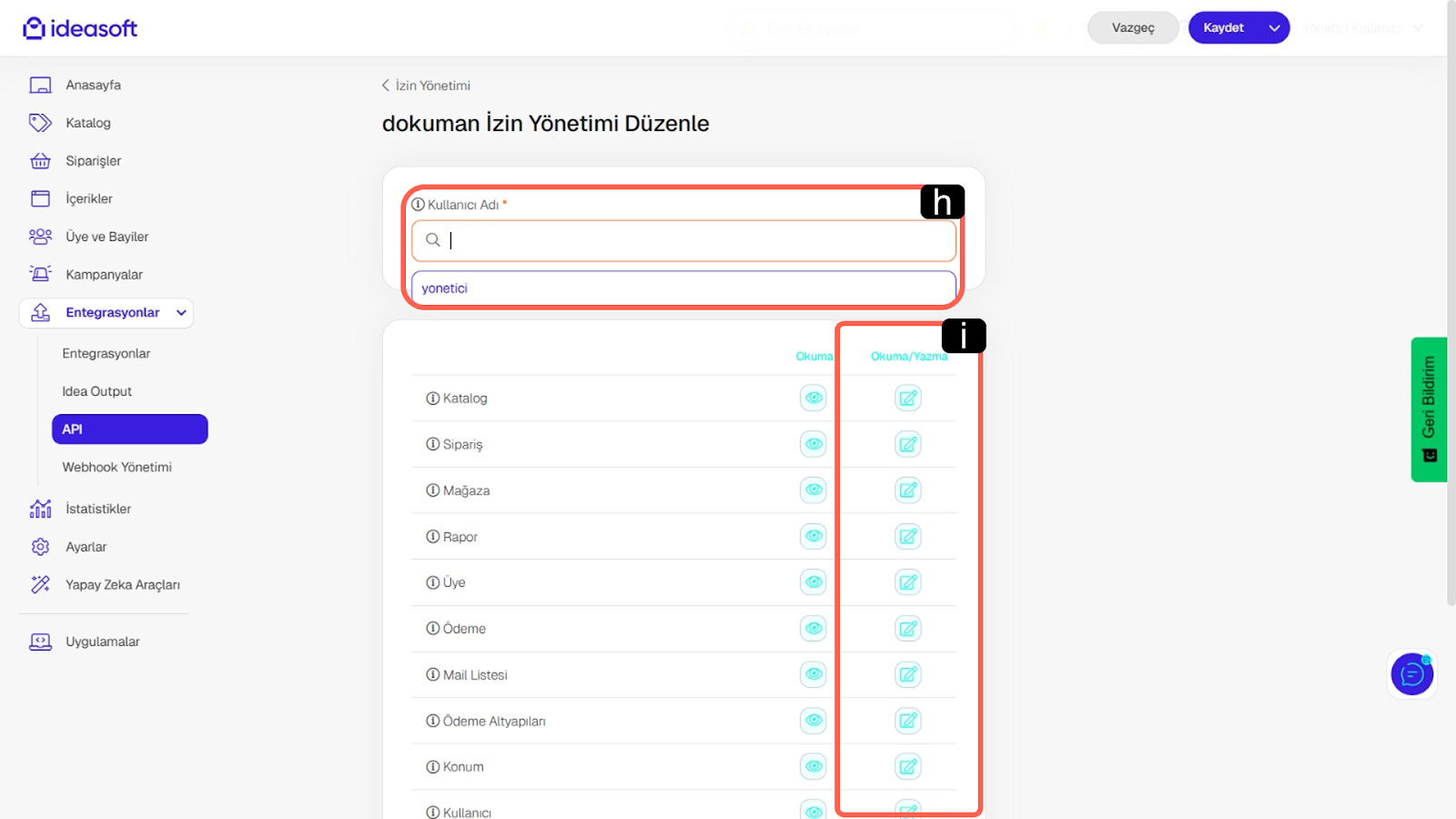
h. Kullanıcı Adı
İşlemleri gerçekleştirecek kullanıcıyı seçin; bu kullanıcının "admin" yetkisine sahip bir kullanıcı olması gerekmektedir.
i. Okuma/Yazma İzni Onayı
Supsis AI'nin gerekli verileri işleyebilmesi için sistemdeki ilgili okuma ve yazma izinlerini onaylayın.
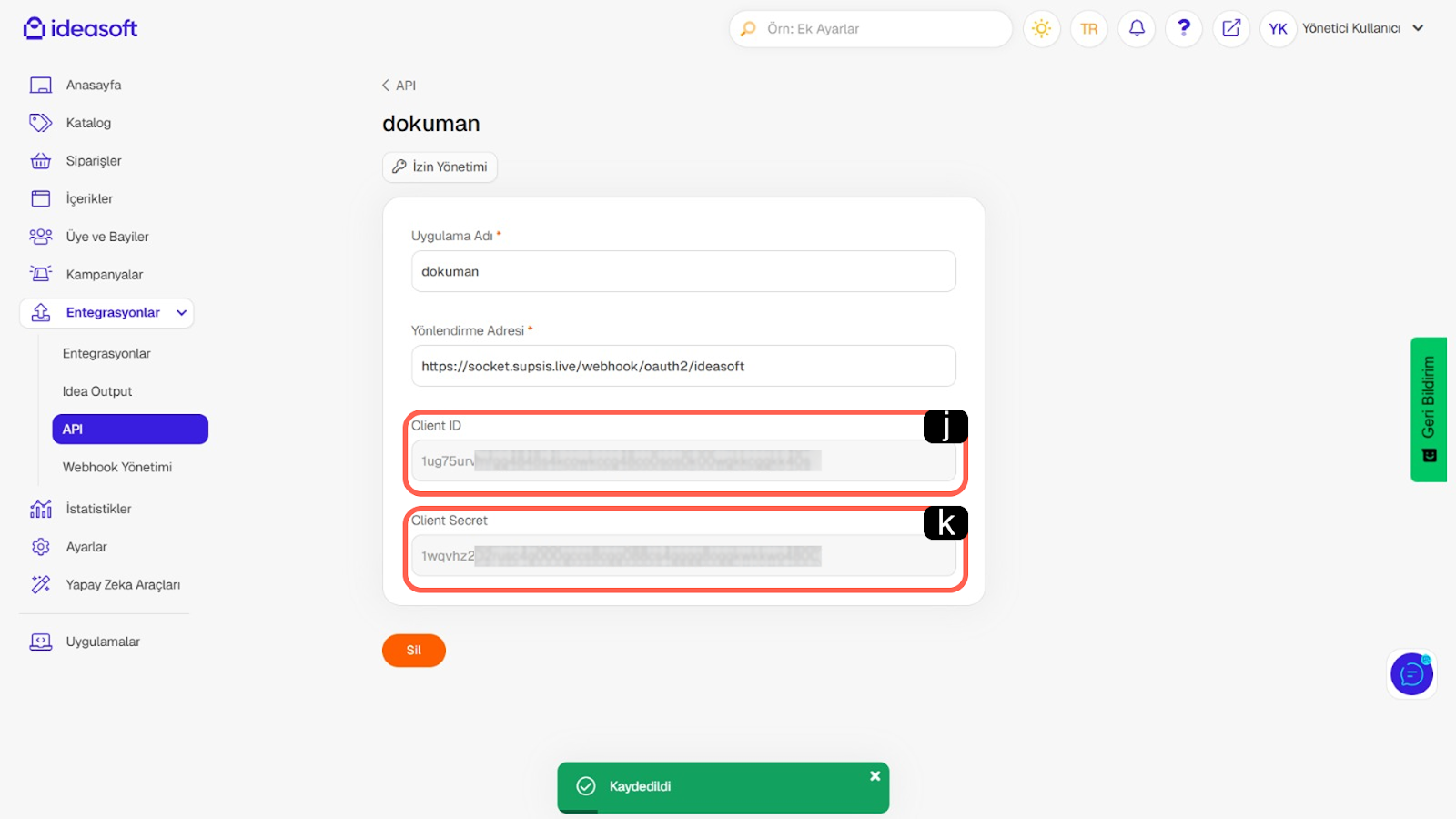
j. Client ID
İzin işlemlerinden sonra Supsis Ai entegrasyonunu gerçekleştirmek için, sistemin size sunacağı benzersiz Client ID bilgisini kopyalayın.
k. Client Secret
Sistemin ürettiği güvenlik anahtarı olan Client Secret bilgisini Supsis Ai paneline yapıştırmak üzere kopyalayın.
Not: Bu bilgiler API entegrasyonun sağlanabilmesi için kullanılır. Entegrasyonu tamamlamak için Supsis Ai panelindeki ilgili alanlara bu bilgiler yapıştırılmalıdır.

Supsis Ai Paneli İşlemleri
Ideasoft panelinden gerekli işlemleri sağladıktan sonra, entegrasyonu tamamlamak için Supsis AI panelinize dönerek aşağıdaki adımları izlemelisiniz.
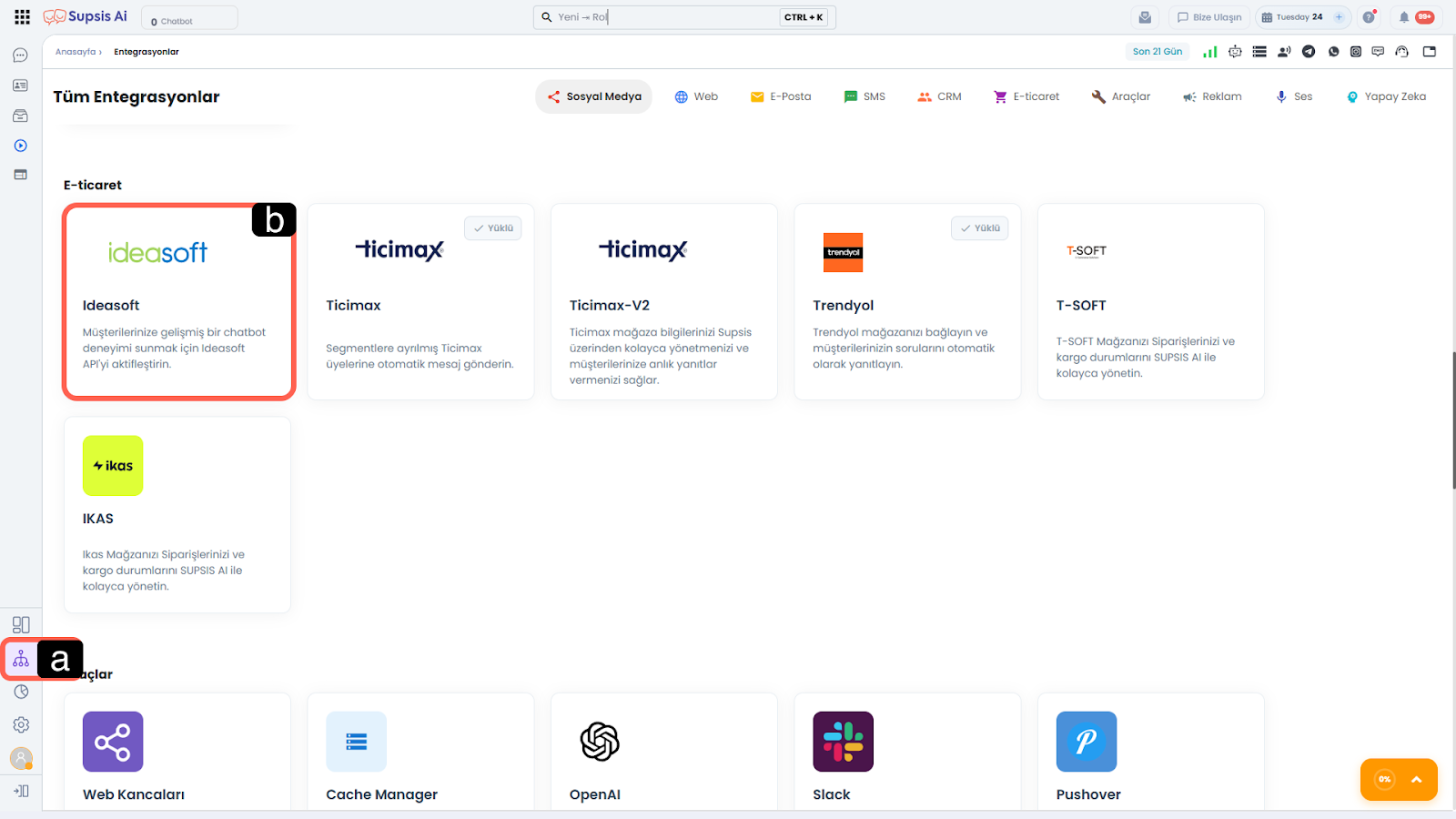
a. Entegrasyonlar
Supsis AI panelinizin sol menüsünde yer alan genel entegrasyonlar sekmesine giriş yapın.
b. Ideasoft Kanal Seçimi
Listelenen uygulamalar arasından Ideasoft’u bularak entegrasyon ayarlarını açın.
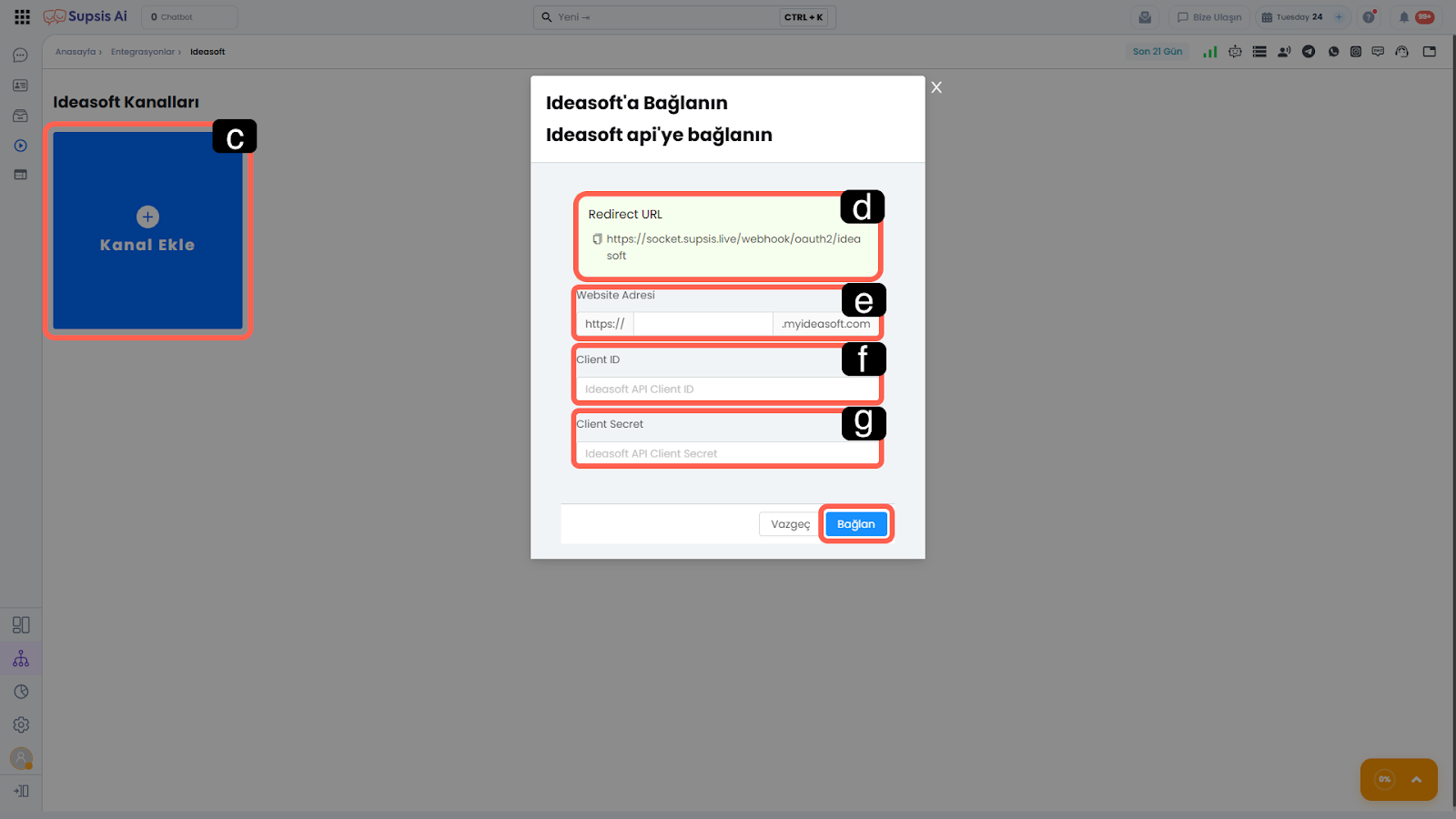
c. Kanal Ekle
Yeni bir mağaza bağlantısı tanımlamak için kanal ekle butonuna tıklayın.
d. Yönlendirme Adresi
Ideasoft paneline yapıştırılacak, yönlendirme adresini bu alandan kopyalayabilirsiniz.
e. Ideasoft Mağaza URL (Domain) Girişi
E-ticaret sitenizin alan adını yapılandırdığınız kısımdır. Örneğin Ideasoft panel linkiniz “https://test.myideasoft.com” ise bu alana yalnızca “test” yazılmalıdır.
f. Client ID
Ideasoft panelinden kopyaladığınız Client ID bilgisini bu alana yapıştırın.
g. Client Secret
Ideasoft panelinden kopyaladığınız Client Secret güvenlik anahtarını bu alana yapıştırın.
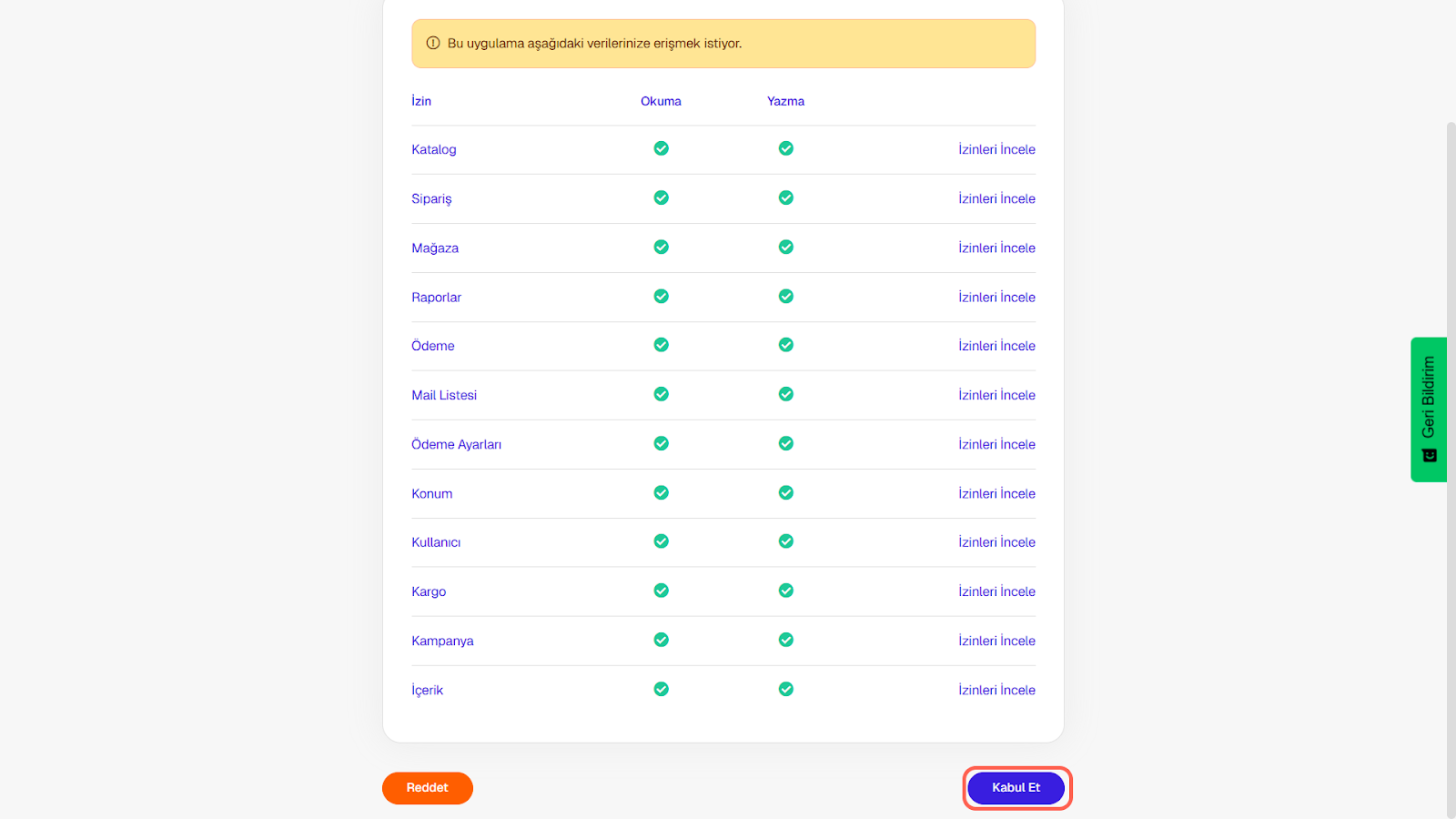
Gerekli tüm bilgileri girdikten sonra, "Kabul Et" butonuna basılarak işlem sonlandırılır. Kabul et butonuna basıldığında Ideasoft paneli Supsis AI sistemine direkt entegre olur ve e-ticaret süreçleriniz Supsis Ai panelinize dahil edilir.