
Google İşletme İncelemeleri Entegrasyonu
1-) Entegrasyon İşlemleri
Dokümanın bu bölümü, Supsis Ai'de Google İşletme incelemeleri entegrasyonunu sağlamak için gerekli olan Google üzerinden gerekli yetkilendirmeleri tamamlama adımlarını içerir. İşlem sırasında sistem sizi yetkilendirme işlemleri Google paneline yönlendirecektir.
Entegrasyonu sağlamak için Supsis Ai paneli üzerinden aşağıdaki adımları takip edin:
-
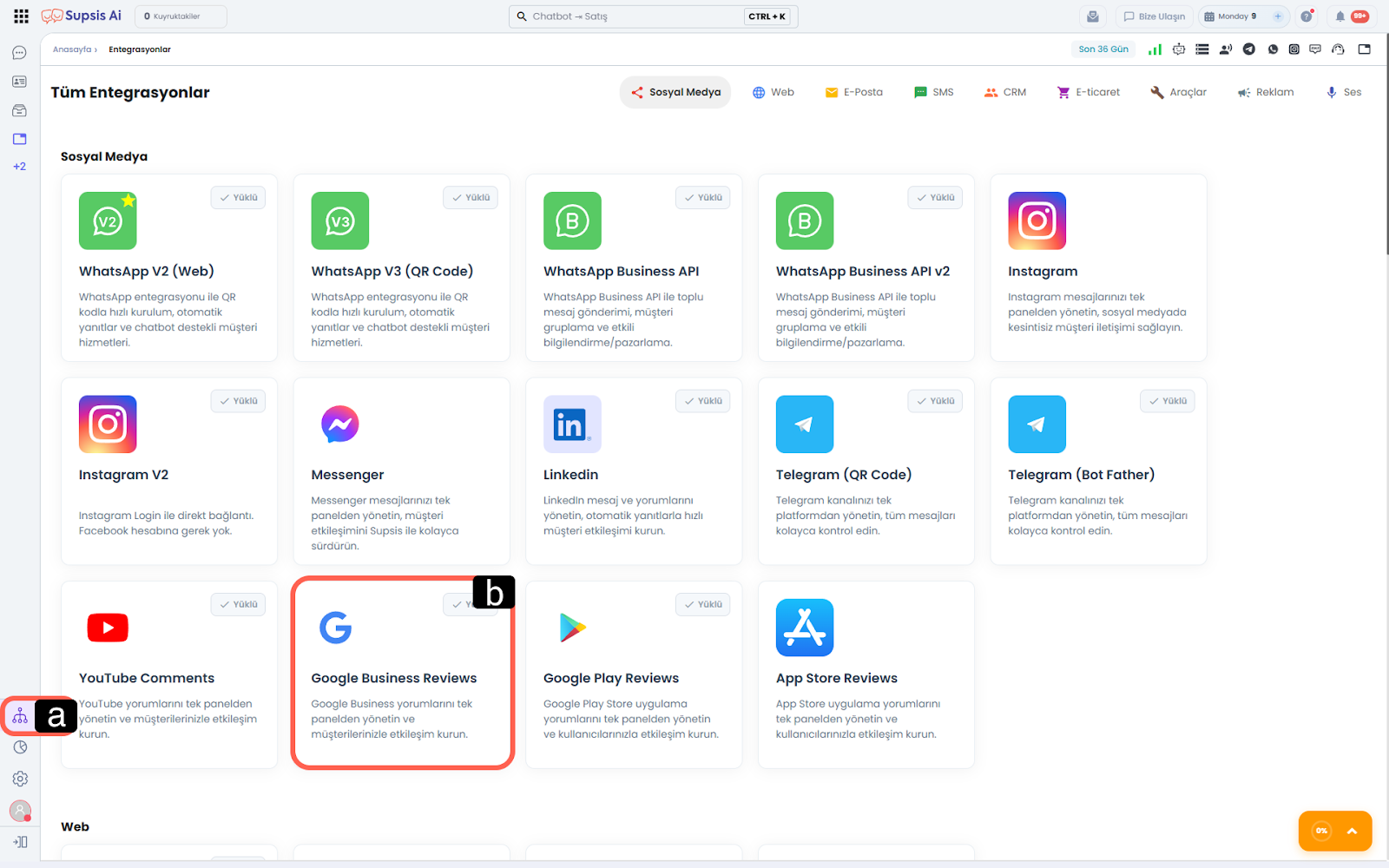
a – Entegrasyonlar
Supsis Ai panelinizin sol menüsünde yer alan Entegrasyonlar simgesine tıklayarak menüye giriş yapınız. -
b – Kanal Seçimi
Sosyal medya kanalları listesinde bulunan Google İşletme İncelemeleri kartını bulun ve kanal detaylarını görüntülemek için üzerine tıklayın.
-
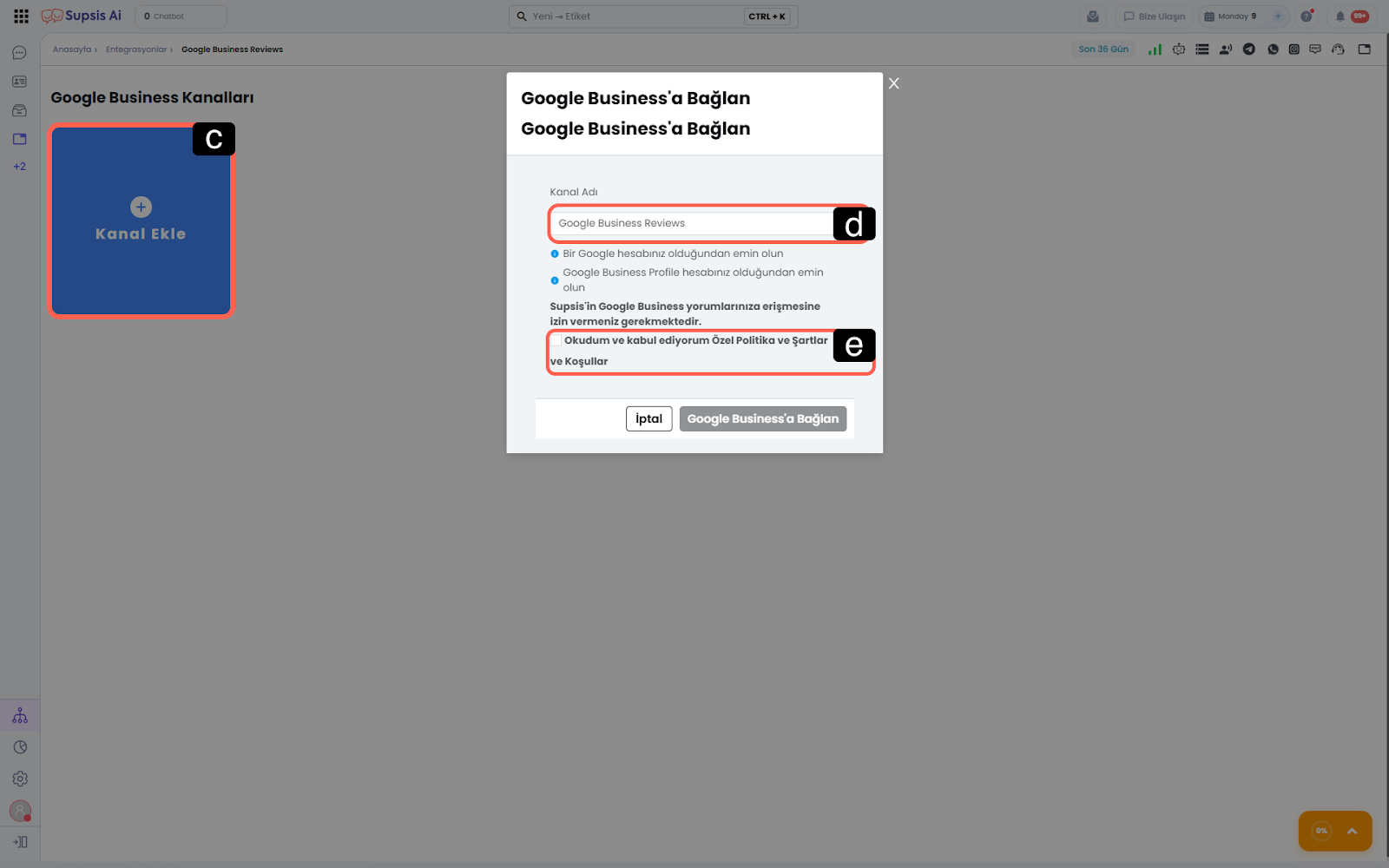
c – Kanal Ekle
Google İşletme İncelemeleri entegrasyonu kanalı içerisindeki Kanal Ekle (artı ikonlu mabi alan) butonuna tıklayın. Bu işlem, Google hesabınızı Supsis Ai’ye bağlamanız için sizi yetkilendirme penceresine yönlendirecektir -
d – Kanal Adı
Kanal Adı, Google hesabınızın Supsis Ai panelinde görüneceği adı belirlemenizi sağlar. Bu ad Google hesabınızın Supsis Ai panelinde görünen adını temsil eder -
e – Şartlar ve Koşullar
Açılan pencerede "Okudum ve kabul ediyorum Özel Politika ve Şartlar ve Koşullar" onay kutusunu işaretleyin. Bu onay, sistemin mesajlarınıza erişebilmesi ve yönetim sağlayabilmesi için yasal izni temsil eder. Gerekli işlemleri sağladıktan sonra, Google Business’a Bağlan butonuna tıklayın.
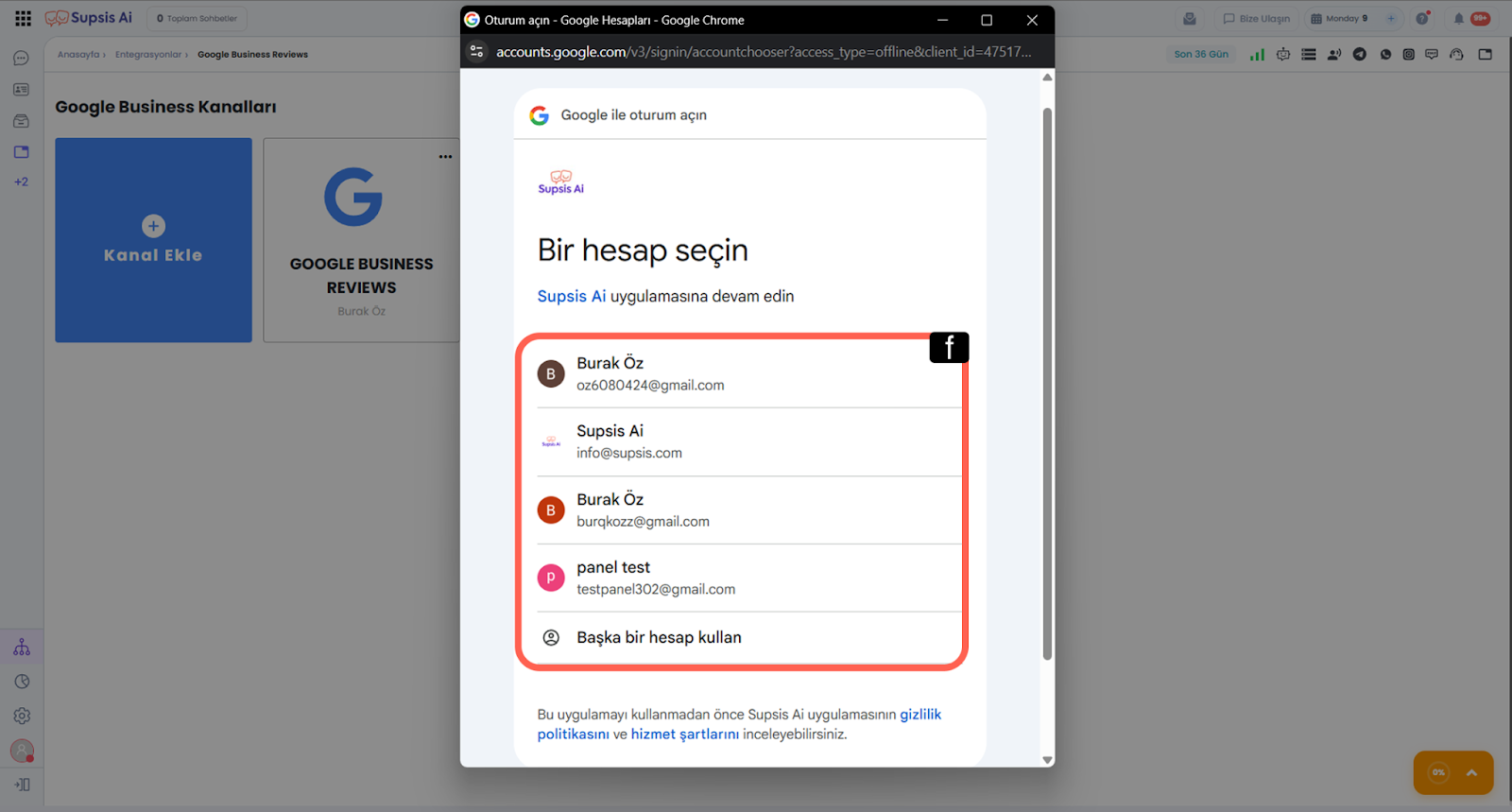
- f – Hesap Seçimi
Buradan entegre etmek istediğiniz Youtube hesabınızın sahibi olan Google hesabınızı seçin.
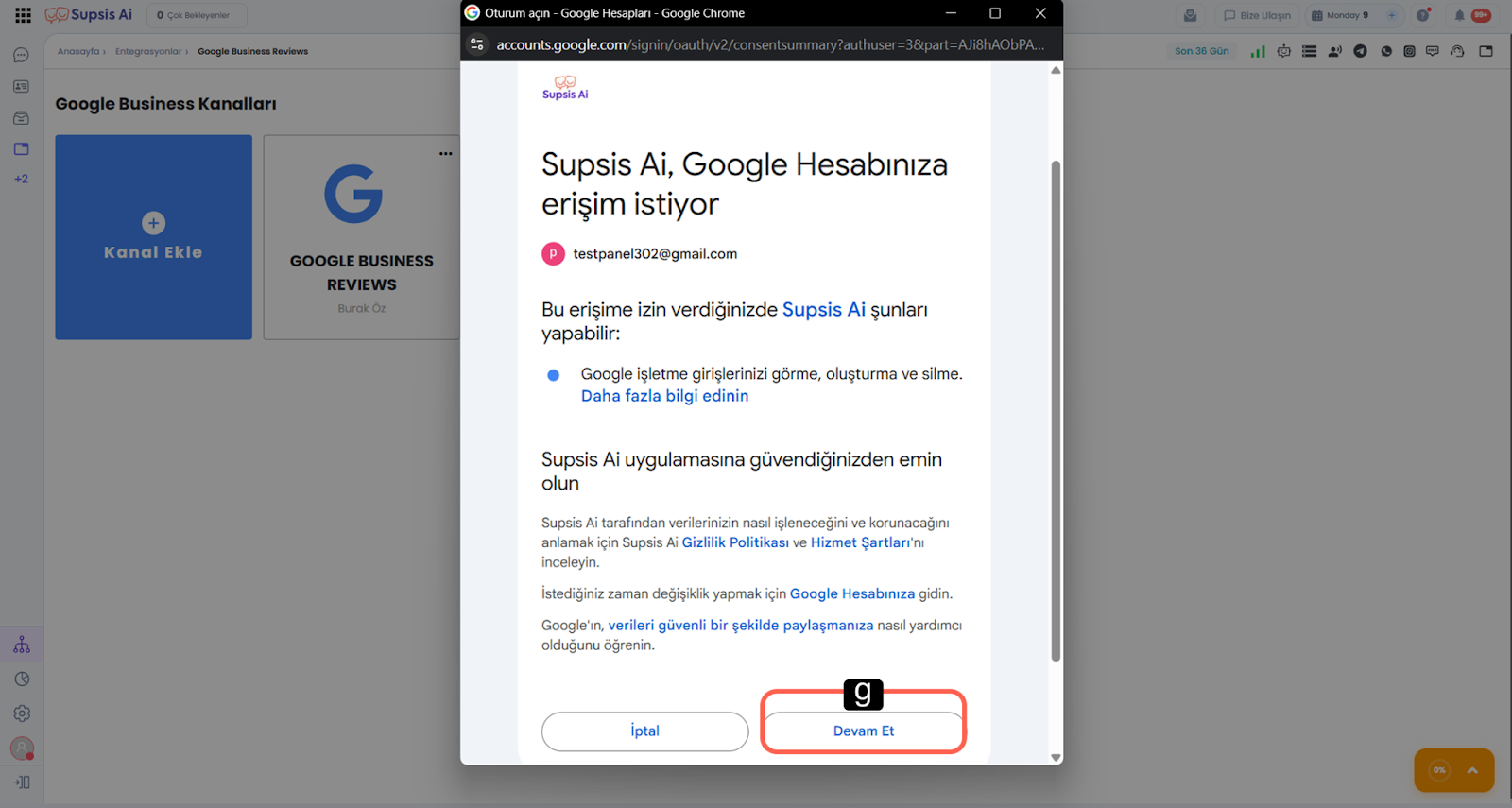
- g – İşlemi Sonlandır
Supsis Ai'nin talep ettiği izinleri gözden gezdirerek Devam Et butonu ile izinleri onaylayın.
Onay sonrasında Supsis Ai'ye geri dönülür ve bağlantı tamamlanır. Entegrasyon başarılı olduğunda ilgili Google Business hesabına gelen incelemeler Supsis Ai paneli üzerinden yönetilebilir hale gelir.