
Mail Entegrasyonu
Supsis Ai'nin Mail Entegrasyonu, tüm e-posta adreslerinizi merkezi olarak Supsis Ai panelinde toplayarak müşteri yazışmalarınızı tek noktadan yönetmenizi sağlar. Bu entegrasyon sayesinde hem bireysel temsilciler hem de departmanlar için Supsis Ai domaini üzerinden özel e-posta adresleri oluşturabilir ve bu adresleri mevcut mail trafikleriniz için bir yönlendirme merkezi olarak kullanabilirsiniz.
| No | Menü |
|---|---|
| 1 | Supsis Ai Domainli Mail Oluşturma |
| 2 | Yönlendirme İşlemi |
1-) Supsis Ai Paneli Üzerinden Mail Oluşturma
Bu rehber, Supsis Ai paneli üzerinden Supsis domainli e-posta adresleri oluşturma işlemini kapsamaktadır.
1.a – Supsis Ai Yönlendirme Maili Oluşturma
E-posta trafiğinizi panele aktarabilmek için öncelikle Supsis Ai domain bağlantılı bir mail oluşturmanız gerekir.
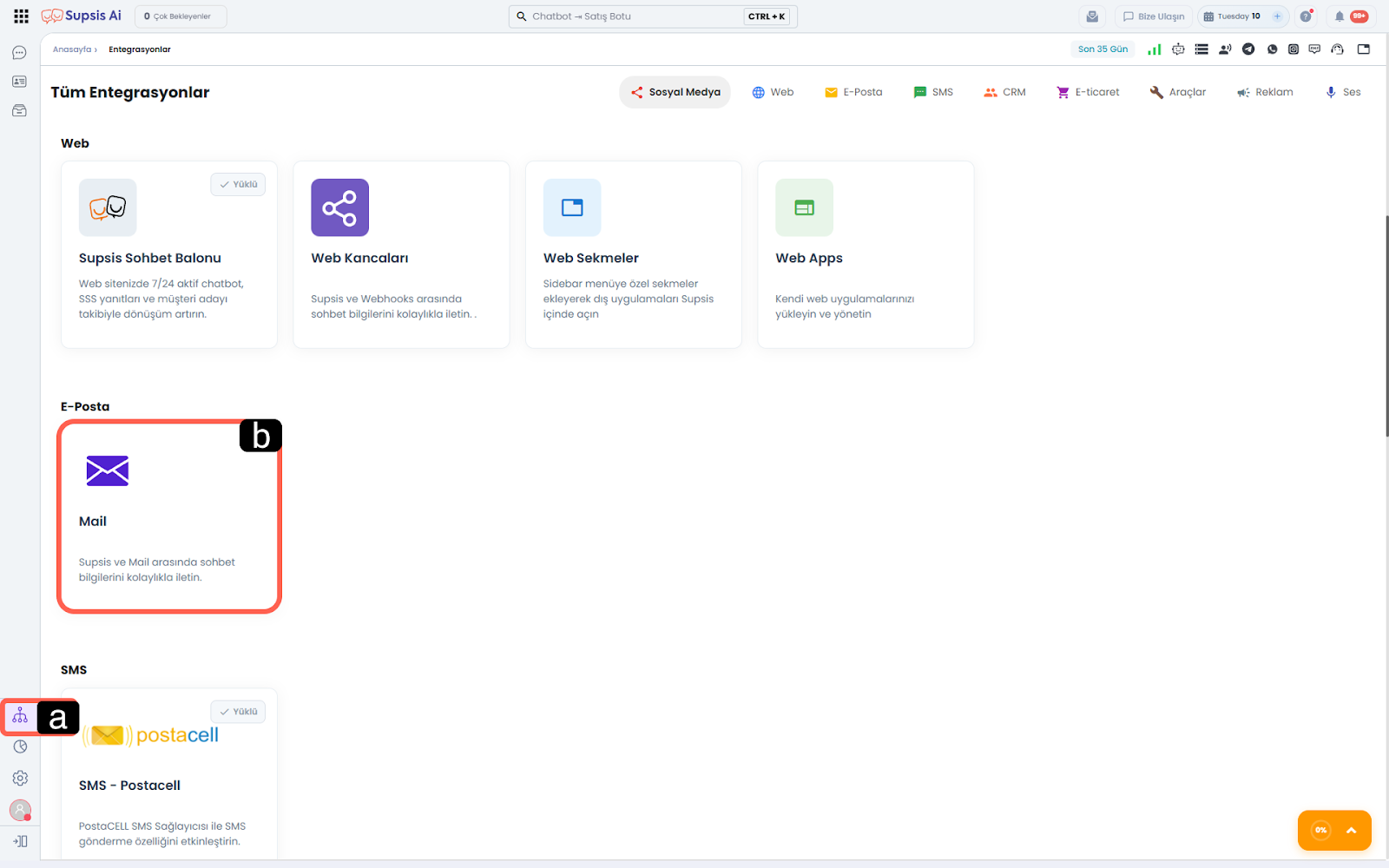
- a – Entegrasyonlara Erişim
Supsis Ai panelinizin sol menüsünde yer alan Entegrasyonlar simgesine tıklayın. - b – Mail
"E-Posta" kategorisi altında bulunan Mail kartını seçin.
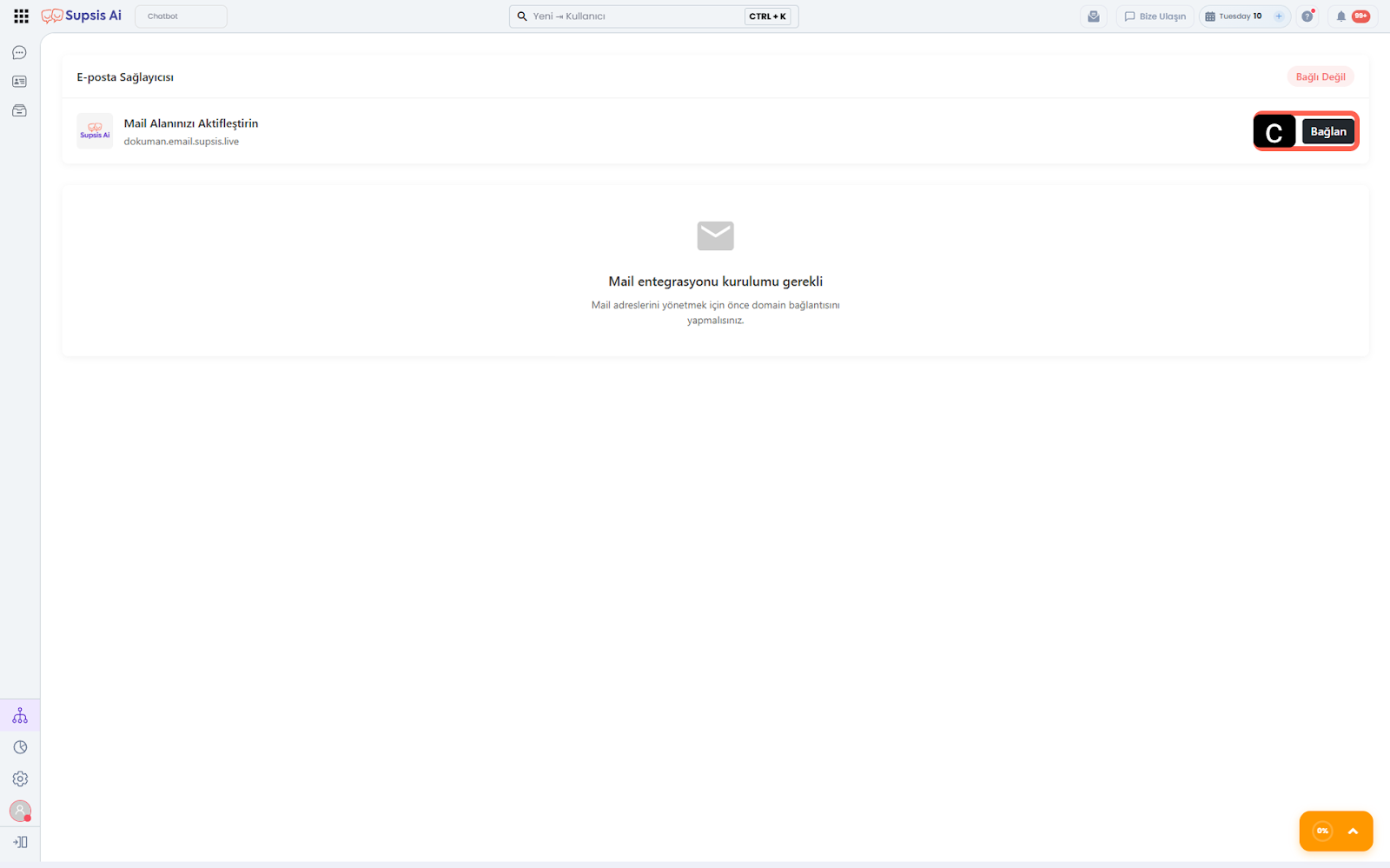
- c – Supsis Domainli Mail Oluşturma
E-posta ekranında yer alan alan adınızın yanındaki "Bağlan" butonuna tıklayarak Supsis domainli mail bağlantınızı aktif hale getirin.
Domain aktivasyonu tamamlandıktan sonra, iletilerinizin hangi mail adreslerin düşeceğini belirlemek için Kullanıcı ve Departman bazlı adresler oluşturmanız gerekmektedir.
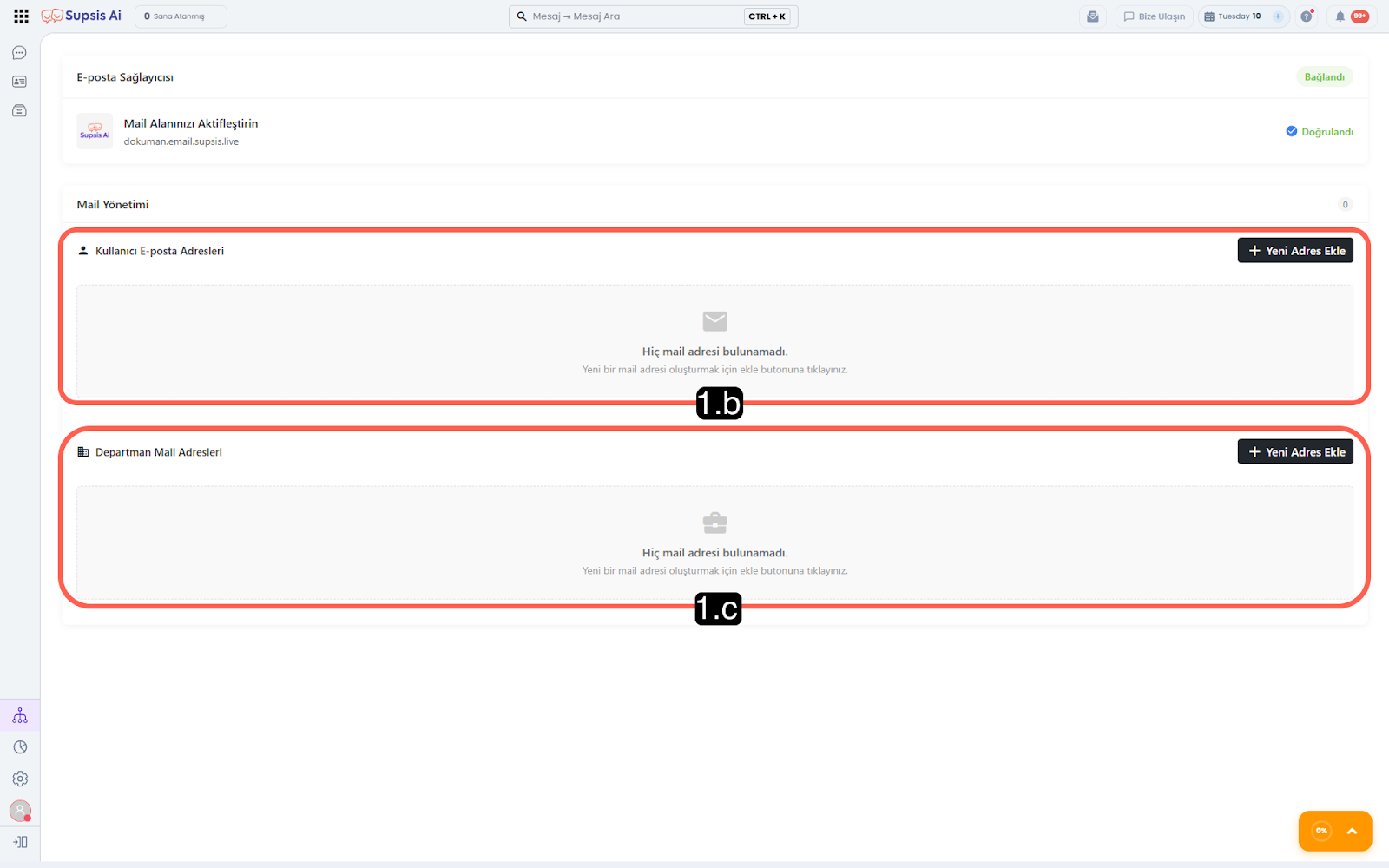
1.b – Kullanıcı Maili Oluştur
Bireysel kullanıcınızın özelinde e-posta adresleri tanımlayarak, kullanıcınıza özel mail adresinizi tanımlayabilirsiniz. Bu işlem için "Kullanıcı E-posta Adresleri" bölümündeki "+ Yeni Adres Ekle" butonuna tıklayın.
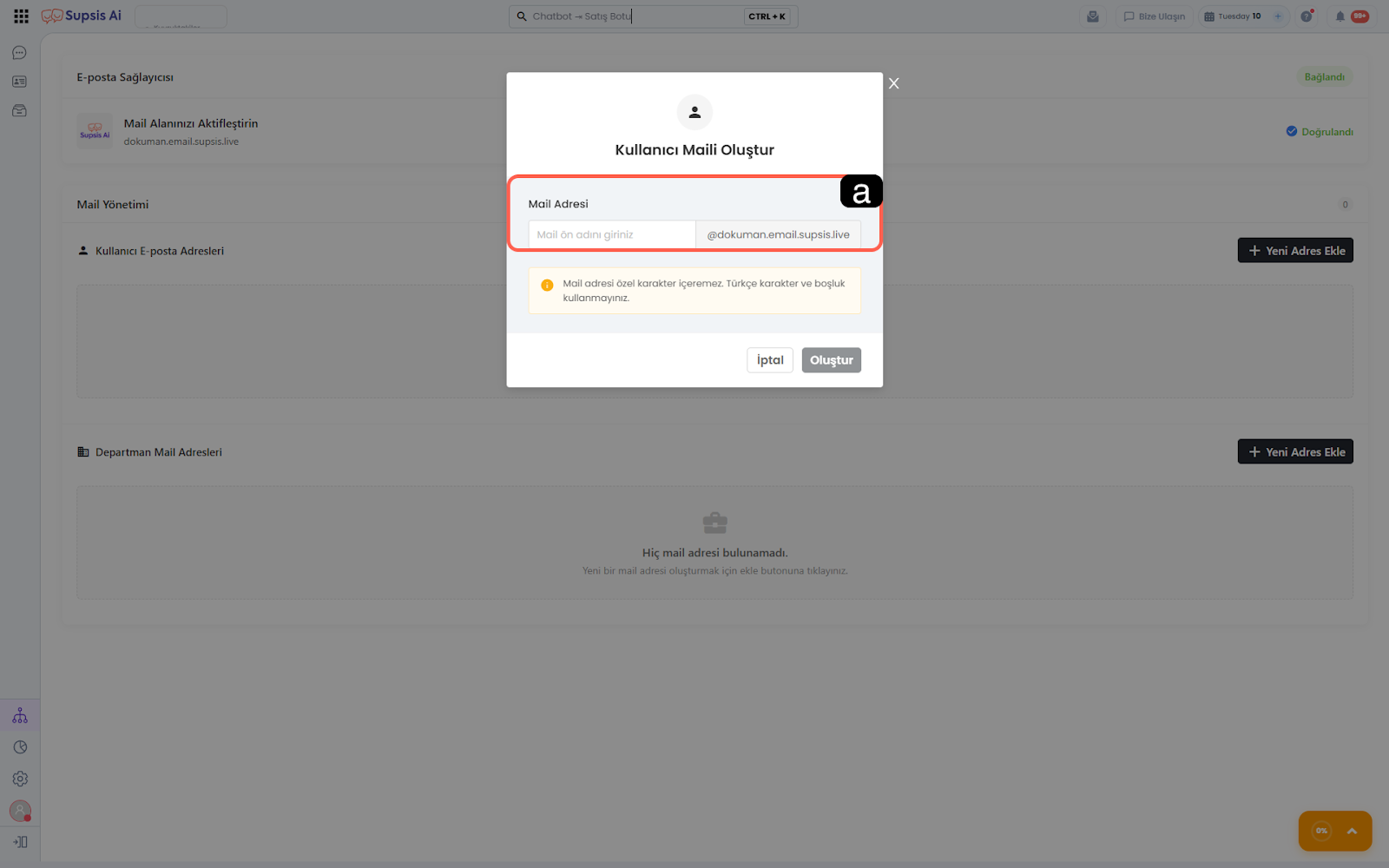
- a – Mail Adresi
Açılan modalda kullanıcınıza özel olarak oluşturulacak mail ön adını girin.
1.c – Departman Maili Oluştur
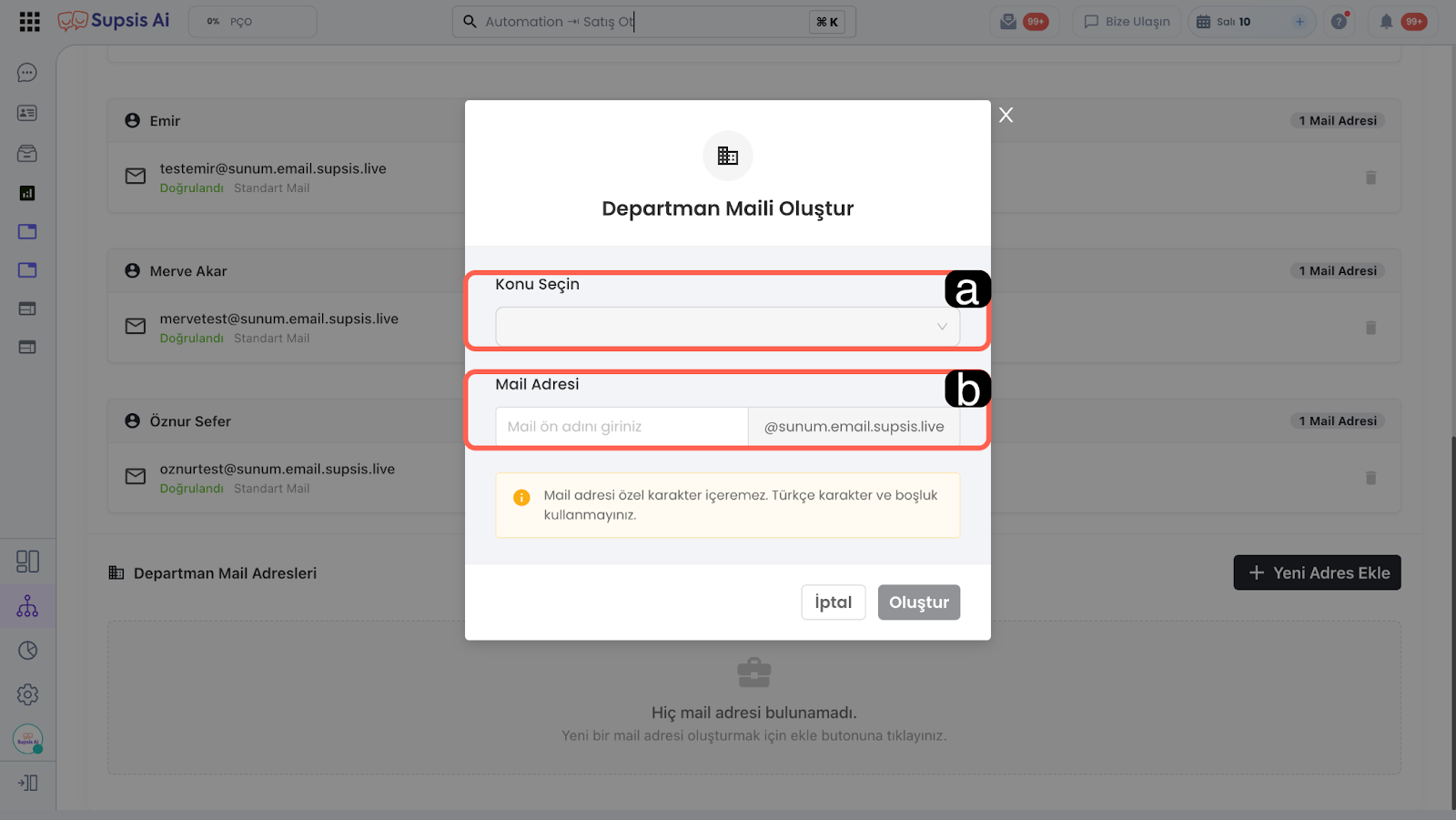
Departman mailleri; Satış, Destek veya Muhasebe gibi ekiplerin ortak kullanacağı, gelen maillerin otomatik olarak ilgili departmana düşmesini sağlayarak departmanda bulunan tüm Supsis Ai kullanıcılarının gelen mailleri yönetebileceği departman mailleridir.
-
a – Departman Seçimi
Bu e-posta adresine gelen maillerin hangi ekibe atanacağını burada açılan listeden belirleyebilirsiniz. -
b – Mail Adresi
Departmana özel olarak oluşturulacak mail ön adını bu alan girebilirsiniz.
Not: Mail adreslerini oluştururken sistemin sorunsuz çalışması için şu kurallara dikkat edilmelidir:
- Karakter Kullanımı: Mail adresleri özel karakter içeremez.
- Dil Desteği: Mail ön adlarında Türkçe karakter (ç, ğ, ı, ö, ş, ü) ve boşluk kullanılmamalıdır.
- Doğrulama Durumu: Oluşturulan adreslerin yanında "Doğrulandı" ibaresini gördüğünüzde adres kullanıma hazırdır.
2-) Yönlendirme İşlemi
Supsis Ai domaini ile oluşturulan e-postalarınızı Supsis Ai'ye yönlendirme sürecini bu alan üzerinden yönetebilirsiniz.
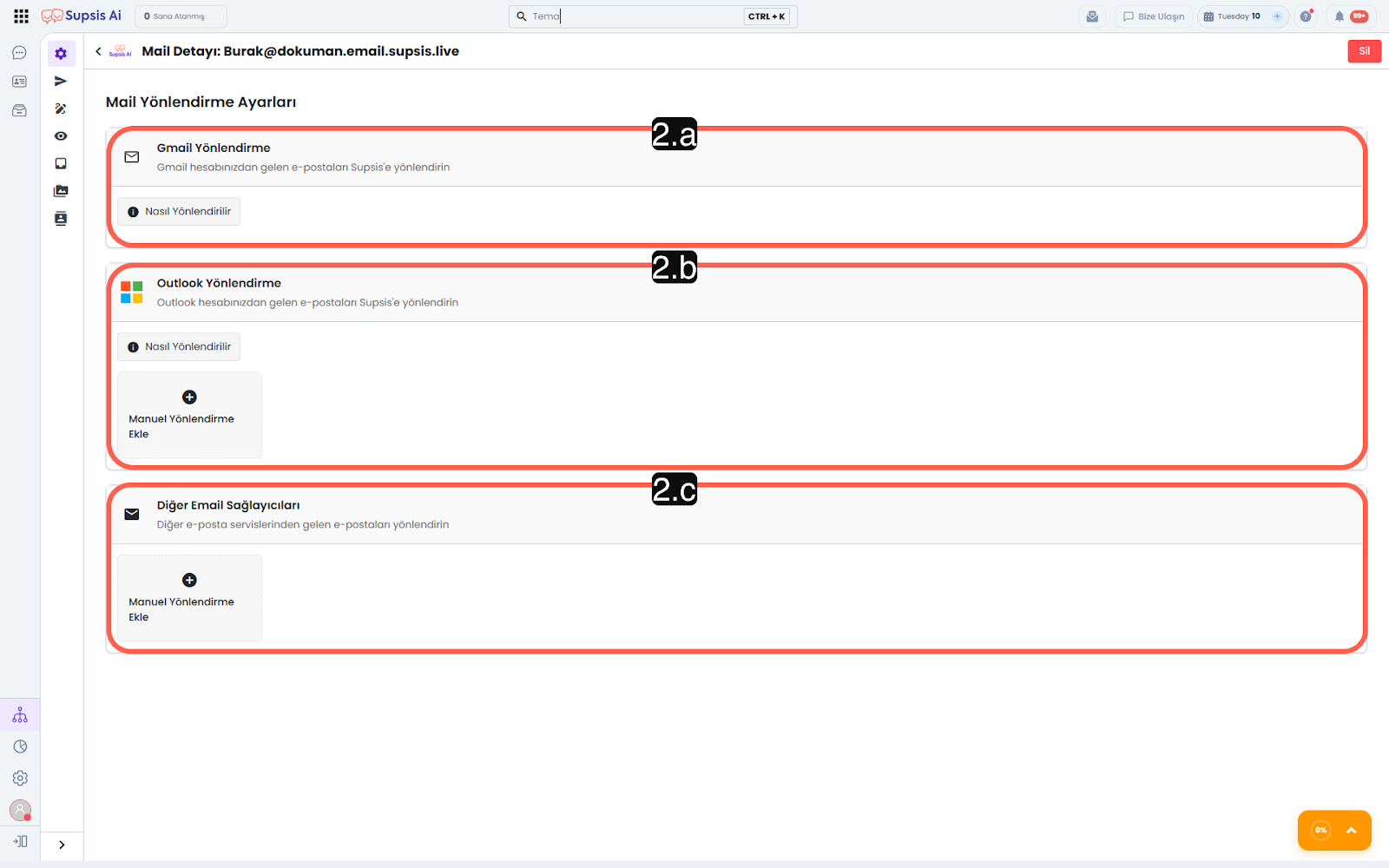
2.b – Gmail Yönlendirme
Yönlendirme işlemlerinin süreci doğrudan Gmail ayarlarınız üzerinden gerçekleştirilir.
-
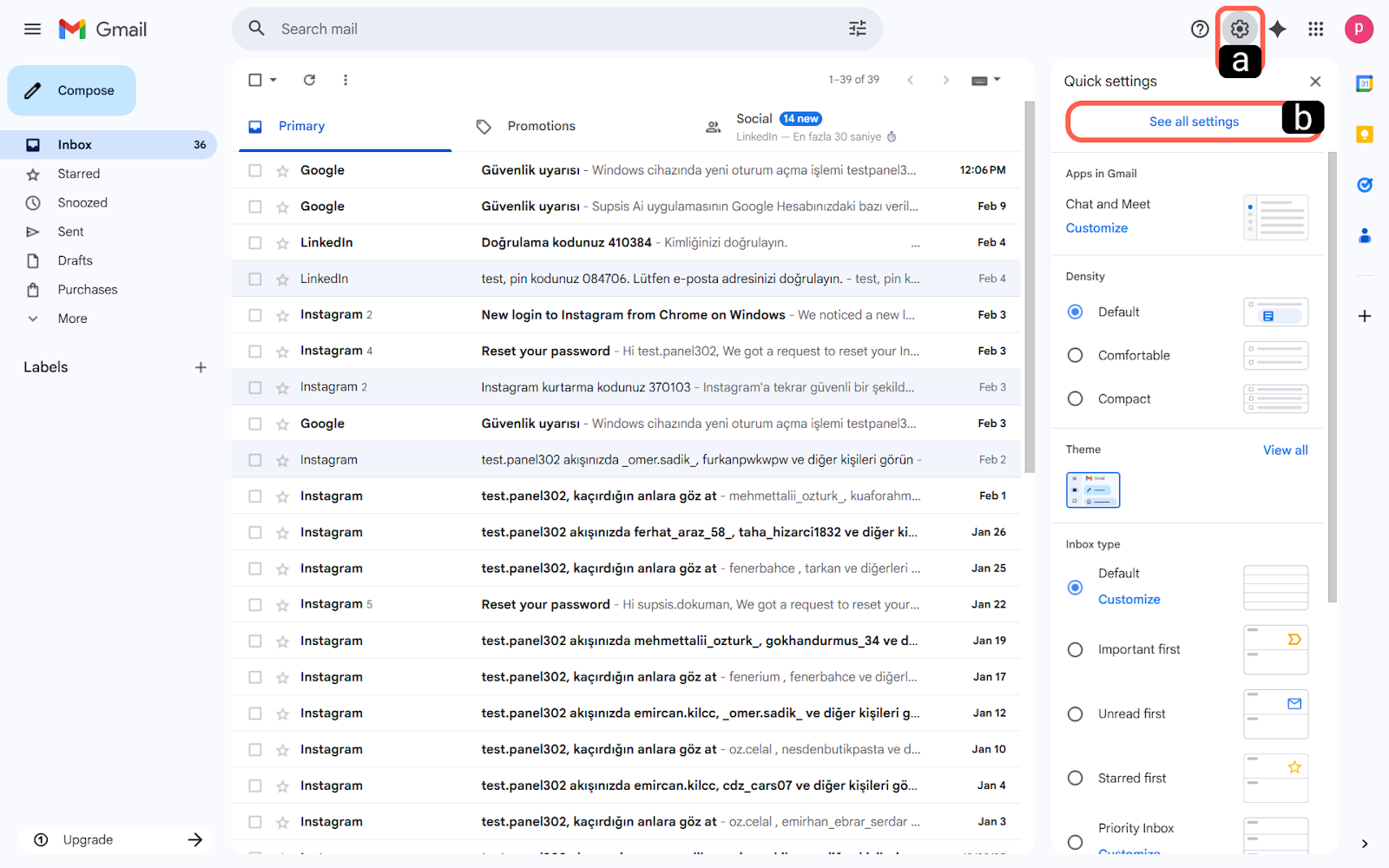
a – Ayarlar
Gmail arayüzünüzün sağ üst köşesinde bulunan Ayarlar (çark simgesi) ikonuna tıklayın. -
b – Tüm Ayarları Göster
Açılan yan menüden "Tüm ayarları görüntüleyin" (See all settings) butonuna basın.
-
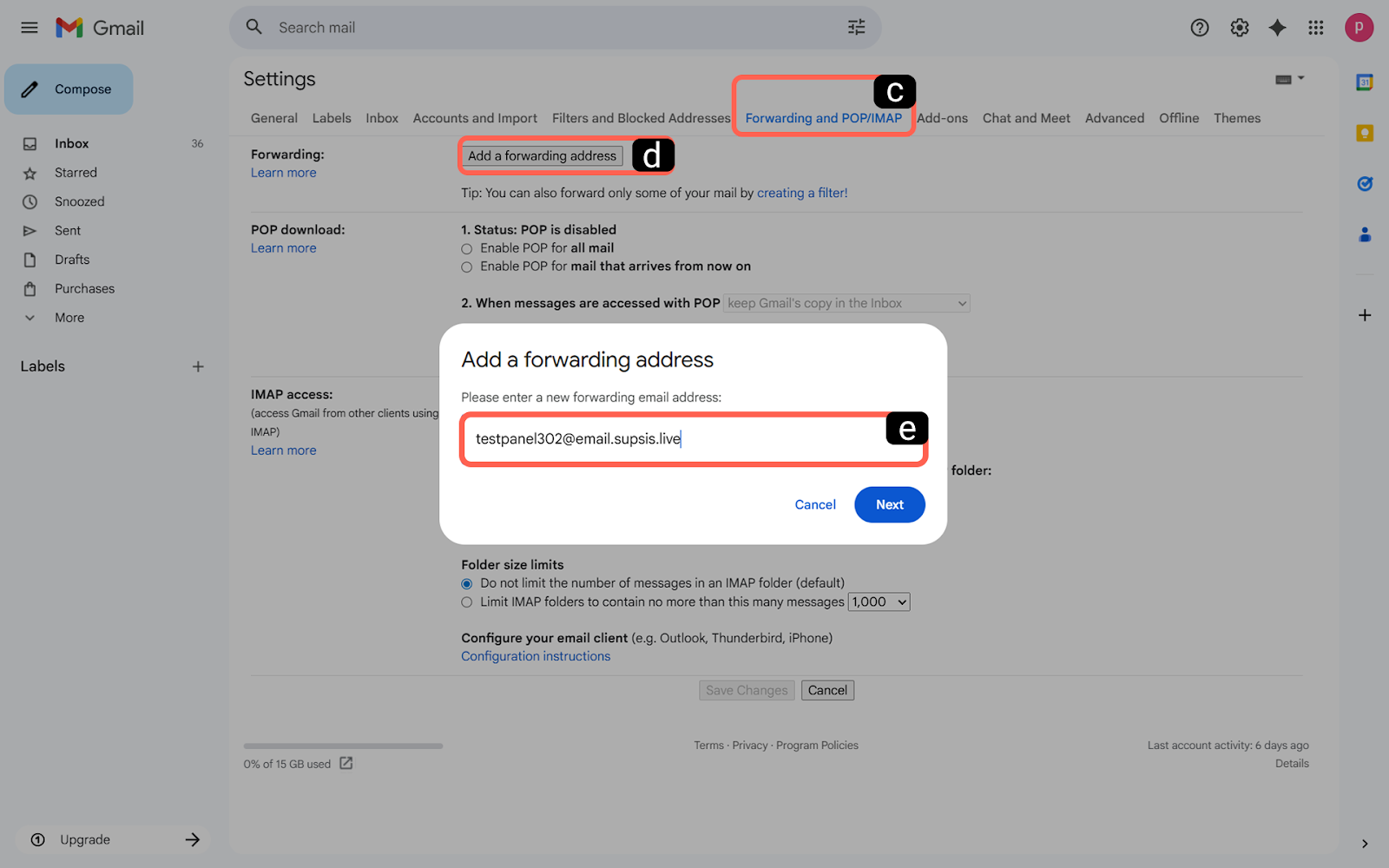
c – Yönlendirme ve Pop/Imap
Üst menü şeridinde yer alan "Yönlendirme ve POP/IMAP" sekmesine geçiş yapın. -
d – Yönlendirme Adresi Ekle
Ekranın en üst kısmındaki "Yönlendirme adresi ekle" (Add a forwarding address) butonuna tıklayın. -
e – Supsis Ai Mail Girişi
Açılan pencereye, Supsis Ai panelinde oluşturduğunuz e-posta adresini tam olarak girin ve "Sonraki" butonuna basın.
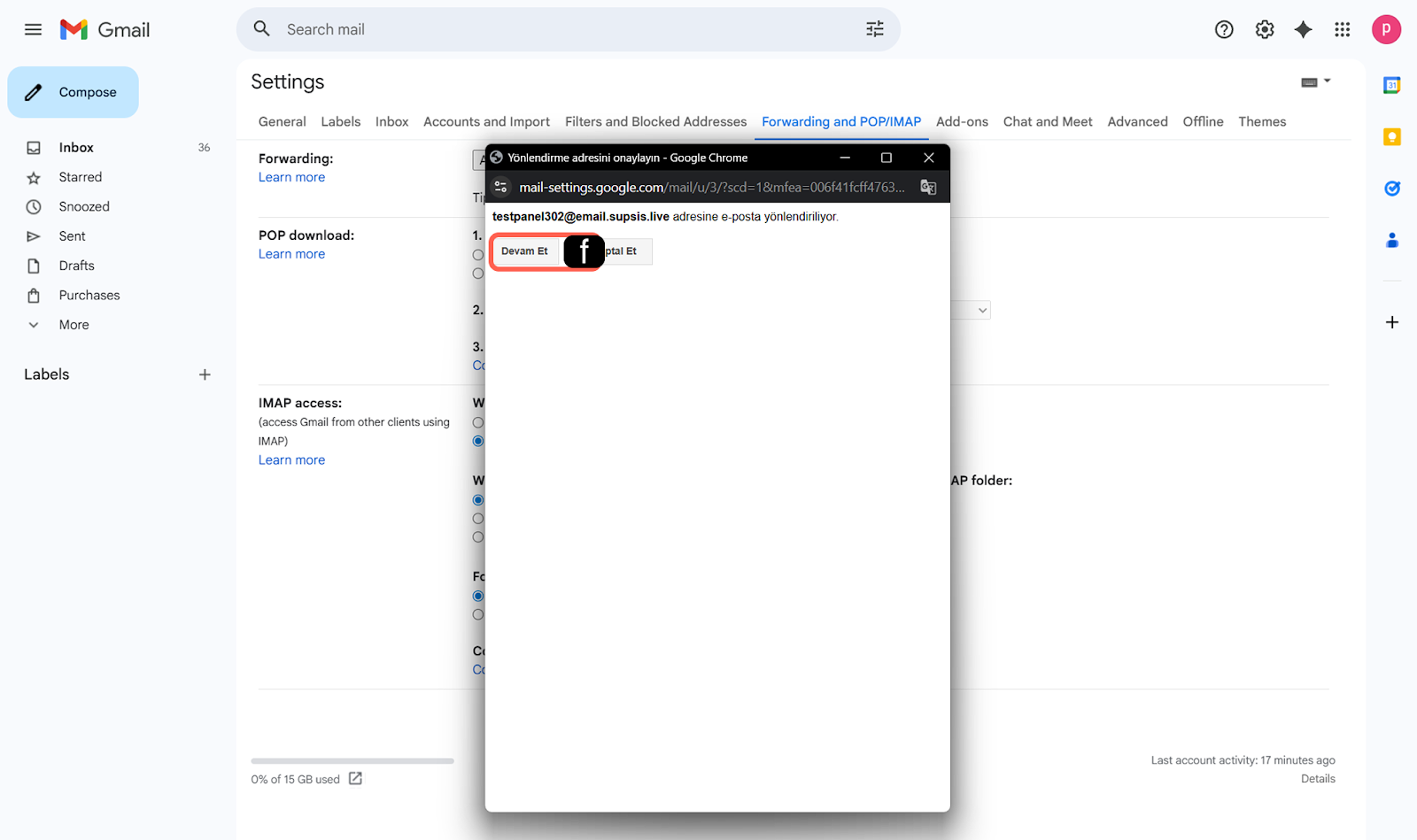
- f – Yönlendirme Onayı
Gmail tarafından gösterilen onay kutusunda "Devam Et" seçeneğine tıklayarak yönlendirme isteğini başlatın.
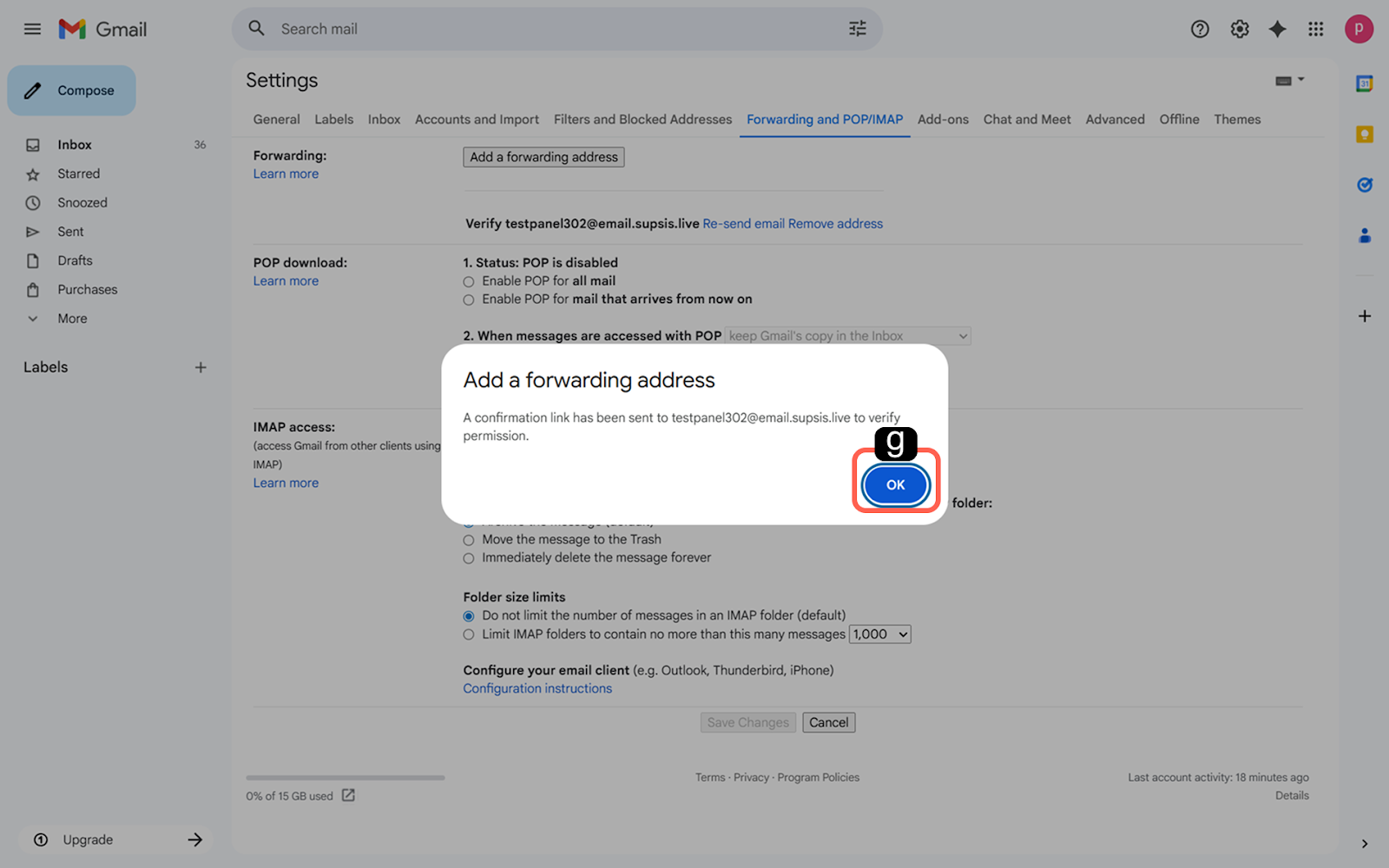
- g – Mail Onayı Bilgilendirmesi
Supsis Ai panelinizden oluşturduğunuz Mail’e bir doğrulama linki gönderilecektir. Bu aşamada Gmail üzerinde "Tamam" (OK) diyerek bilgilendirme kutusunu kapatın. Ardından Supsis Ai panelinizin sol üzerinde bulunan modüller üzerinden maile giriş yaparak gelen doğrulama linkini onaylayın.
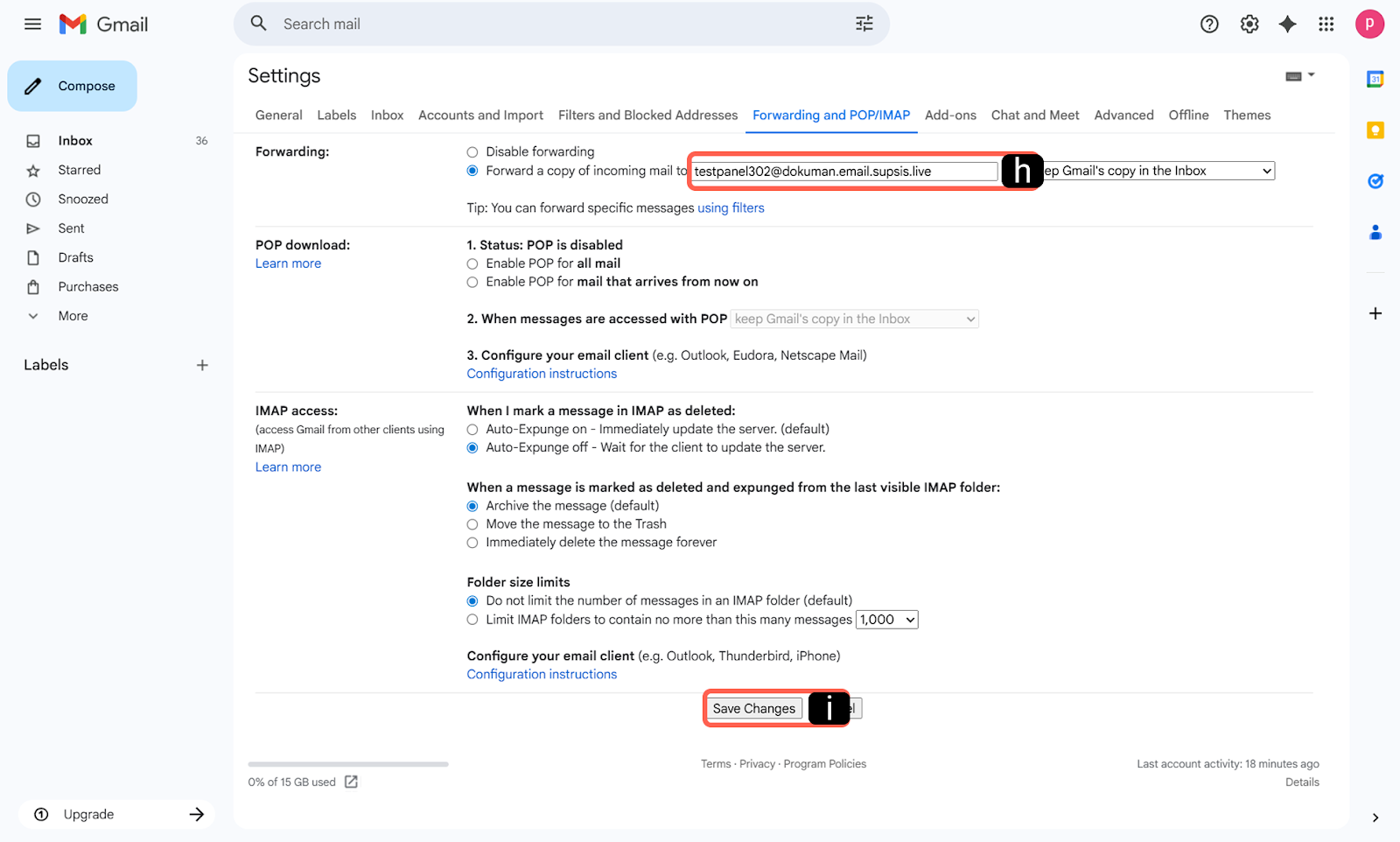
-
h – Yönlendirme Tipi
Supsis Ai panelinden mail doğrulamasını tamamladıktan sonra Gmail ekranına geri dönün. "Gelen iletinin bir kopyasını şuraya yönlendir" seçeneğini aktif hale getirin. -
i – Yönlendirme Tipini Kaydet
Sayfanın en altına inerek "Değişiklikleri Kaydet" butonuna tıklayın.
Kurulum Sonrası Kontrol Listesi
- Doğrulama: Supsis Ai panelindeki "Mail" entegrasyonu bölümünde bağladığınız mail adresinin yanındaki "Doğrulandı" ibaresini mutlaka kontrol edin.
- Test Gönderimi: Kişisel bir hesabınızdan Gmail adresinize test e-postası göndererek iletinin Supsis Ai Mail modülüne düşüp düşmediğini teyit edin.
- Spam Filtresi: Eğer mailler ileti olarak panelinize düşmüyorsa, Gmail yönlendirme ayarlarının en üstündeki "Yönlendirme etkin" uyarısının göründüğünden emin olun.
2.b – Outlook Yönlendirme
Bu işlem, Outlook hesabınıza gelen iletilerin otomatik olarak Supsis Ai paneline düşmesini sağlar. Kurulumu tamamlamak için lütfen aşağıdaki adımları sırasıyla takip edin.
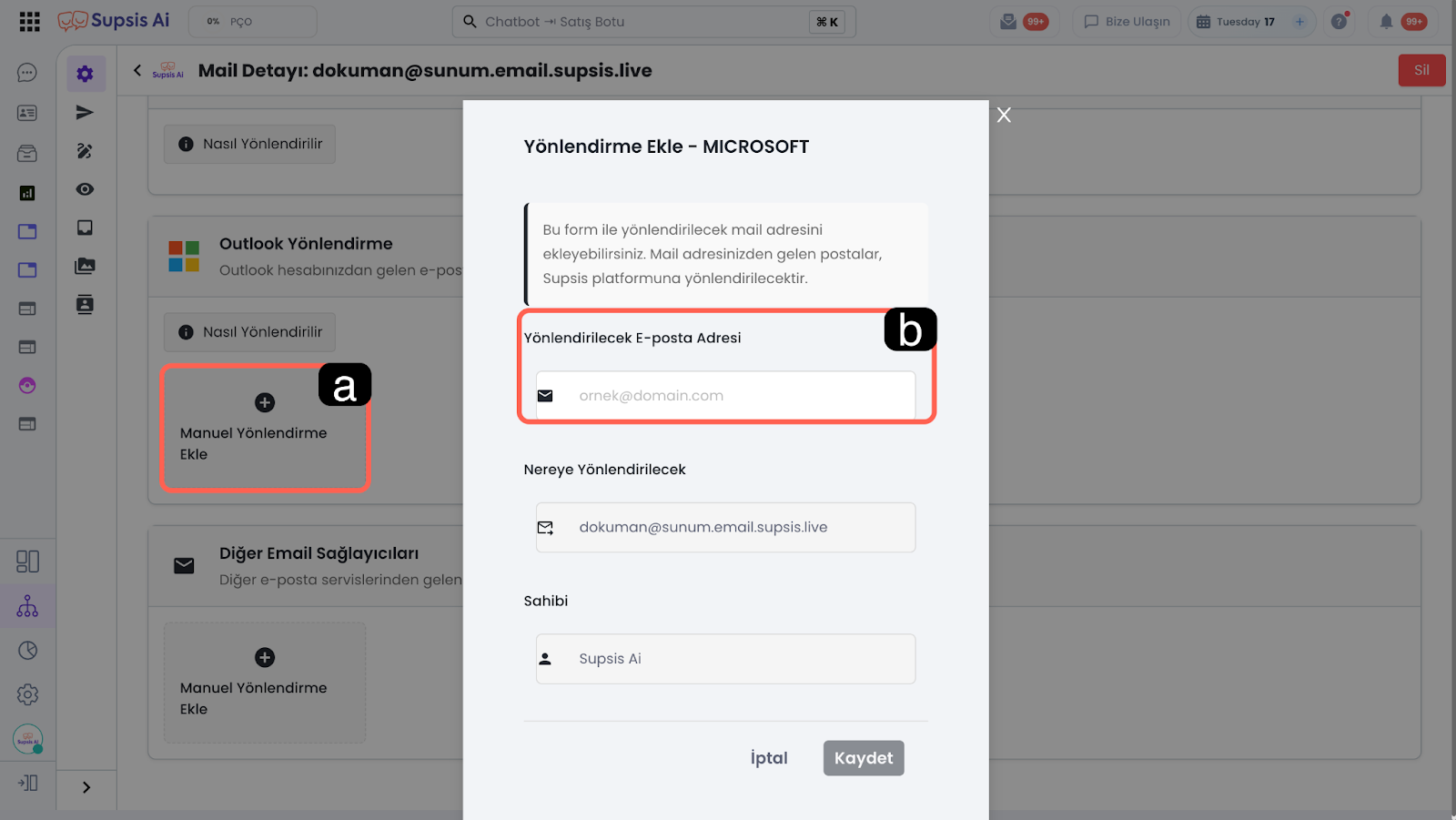
Yönlendirmenin sağlıklı çalışması için öncelikle Supsis Ai sistemine hangi adresin yönlendirileceğini tanımlamalısınız.
-
a – Manuel Yönlendirme Ekle
Mail yönlendirme ekranındaki Outlook kutucuğunda bulunan "Manuel Yönlendirme Ekle"butonuna tıklayın. -
b – Yönlendirme yapılacak E-Posta Adresi
Açılan formdaki "Yönlendirilecek E-posta Adresi" alanına, Supsis Ai'ye aktarmak istediğiniz mevcut Outlook e-posta adresinizi tam olarak yazın ve "Kaydet" butonuna basın.
Supsis Ai panelinde hazırlığı yaptıktan sonra, Outlook web arayüzüne giderek asıl yönlendirme kuralını tanımlamanız gerekir:
-
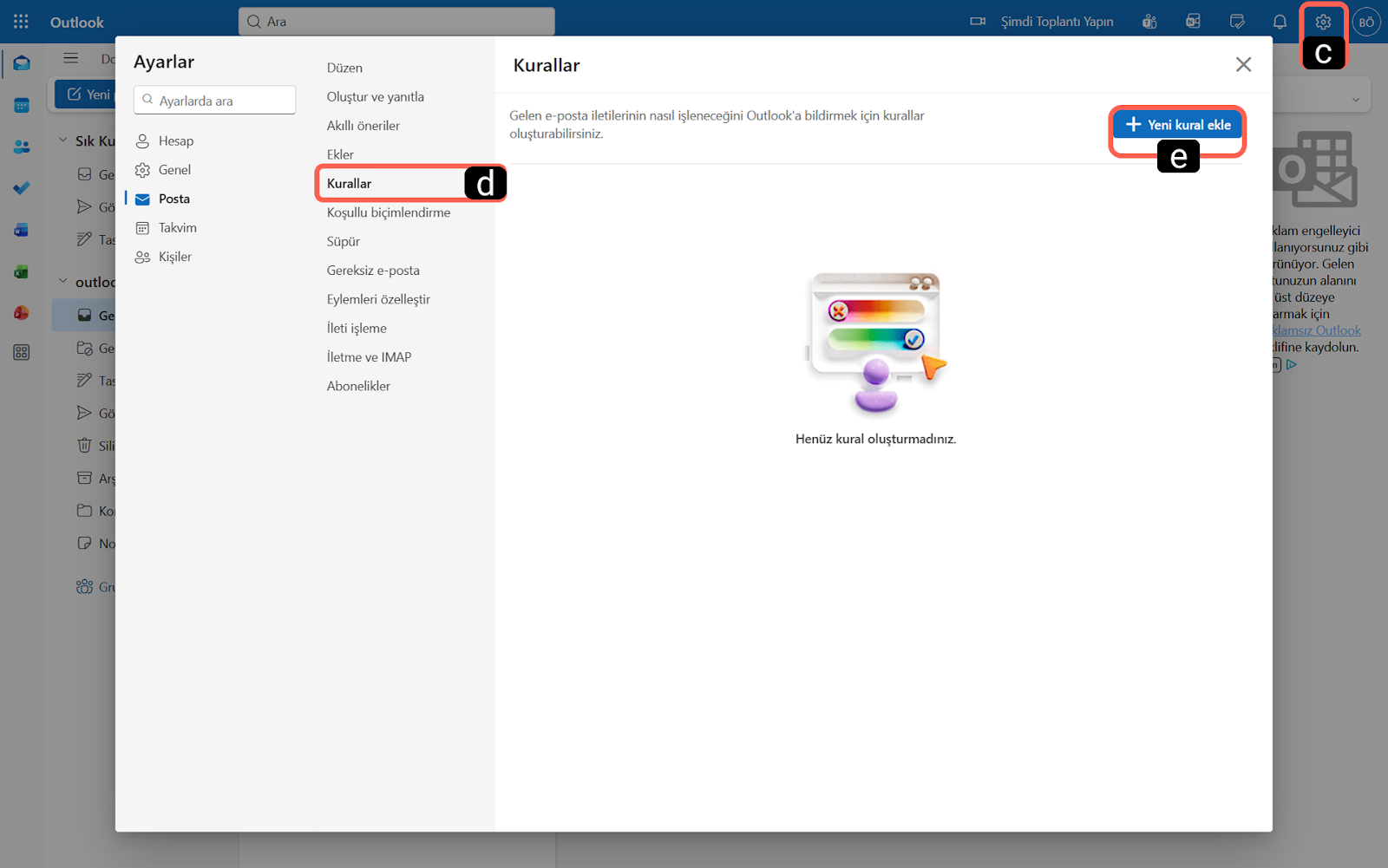
c – Ayarlar
Outlook ekranının sağ üst köşesinde bulunan "Ayarlar" (çark simgesi) ikonuna tıklayın. -
d – Kurallar
Sol menüden Posta > Kurallar adımlarını izleyin. -
e – Yeni Kural Ekle
Ekrandaki "+ Yeni kural ekle" butonuna tıklayın.
-
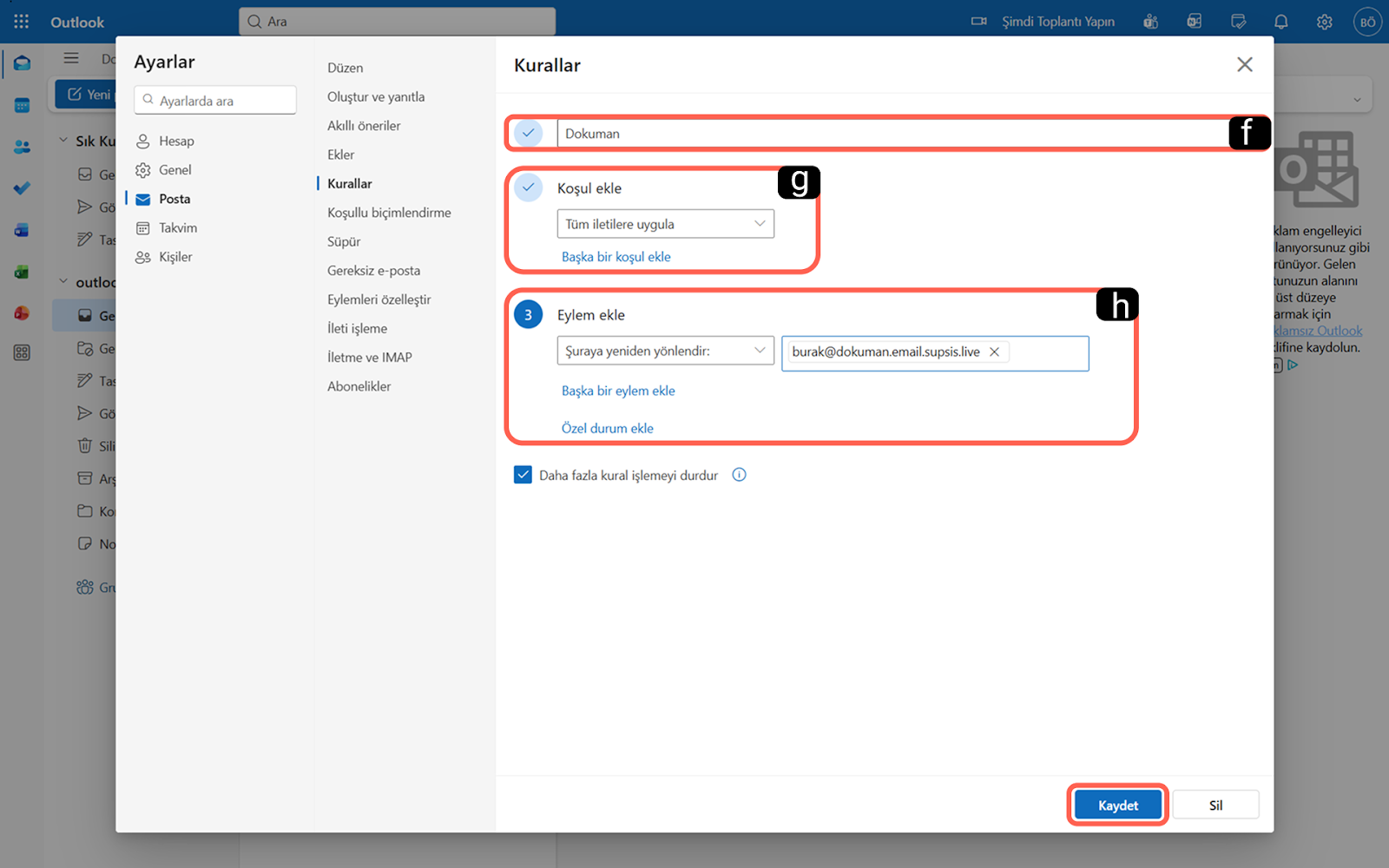
f – Kural Adı
Belirlediğiniz kurala kuralı tanımlayan net bir isim verin. -
g – Kural Koşulu
Tüm iletilere uygula" seçeneğini işaretleyerek tüm trafiği yönlendirme kapsamına alın. -
h – Koşul Sağlandığında Gerçekleşecek Eylem
"Eylem ekle" kısmından "Şuraya yeniden yönlendir" (Redirect to) seçeneğini bulun. Ardından alıcı alanına, Supsis Ai paneliniz üzerinden oluşturduğunuz...email.supsis.liveuzantılı yönlendirme adresini yapıştırın. İşlemi tamamlamak için "Kaydet" butonuna basın.
Kurulum Sonrası Kontrol Listesi
- Doğrulama: Supsis Ai panelindeki "Mail" entegrasyonu bölümünde bağladığınız mail adresinin yanındaki "Doğrulandı" ibaresini mutlaka kontrol edin.
- Test Gönderimi: Kişisel bir hesabınızdan Supsis Ai’ye entegre ettiğiniz Outlook adresinize test e-postası göndererek iletinin Supsis Ai Mail modülüne düşüp düşmediğini teyit edin.
2.c – Diğer Email Sağlayıcıları
"Diğer E-Posta Sağlayıcıları" seçeneği, SMTP/IMAP desteği olan tüm yerel ve global servisleri Supsis Ai ekosistemine dahil etmenizi sağlar. Eğer bu desteğe sahip bir sağlayıcı kullanıyorsanız, yönlendirme işlemini sağlayıcınızın dokümantasyonuna göre veya teknik destek ekibiyle iletişime geçerek tamamlayabilirsiniz.
Yönlendirmenin sağlıklı çalışması ve sistemin gelen trafiği tanıması için öncelikle şu adımları uygulayın:
-
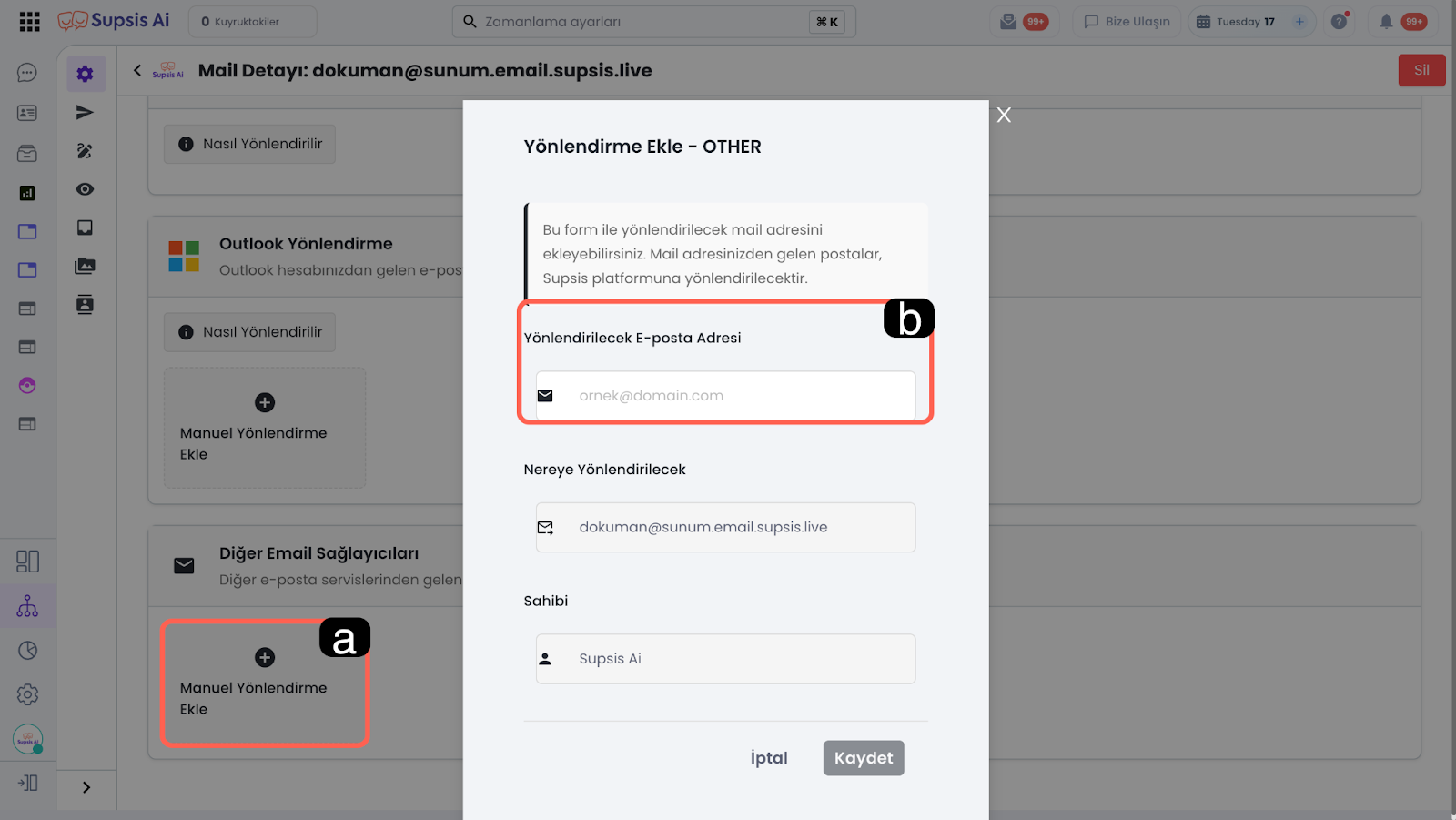
a – Manuel Yönlendirme Ekle
Mail yönlendirme ekranındaki Diğer Email Sağlayıcıları kutucuğunda bulunan "Manuel Yönlendirme Ekle" butonuna tıklayın. -
b – Yönlendirme yapılacak E-Posta Adresi
Açılan formdaki "Yönlendirilecek E-posta Adresi" alanına, Supsis Ai'ye aktarmak istediğiniz mevcut e-posta adresinizi tam olarak yazın ve "Kaydet" butonuna basın.
Supsis Ai tarafındaki bu tanımlamayı yaptıktan sonra, e-posta sağlayıcınızın yönetim paneline giderek iletileri Supsis Ai'nin size özel ürettiği mail adresine yönlendirme aşamalarını tamamlayın.
Kurulum Sonrası Kontrol Listesi
- Doğrulama: Supsis Ai panelindeki "Mail" entegrasyonu bölümünde bağladığınız mail adresinin yanındaki "Doğrulandı" ibaresini mutlaka kontrol edin.
- Test Gönderimi: Kişisel bir hesabınızdan panele entegre ettiğiniz mail adresinize test e-postası göndererek iletinin Supsis Ai Mail modülüne düşüp düşmediğini teyit edin.