
Chatbot Menüsü
Chatbot Menüsü, chatbot senaryolarınızı oluşturmak, hazır şablonlardan yararlanmak, entegrasyonları yönetmek ve performans raporlarını izlemek için kullanılan merkezi çalışma alanıdır. Bu yapı sayesinde chatbot kurulumundan kanal bağlantılarına, operasyonel takibinden raporlamaya kadar tüm temel işlemleri tek panel üzerinden yürütebilirsiniz.
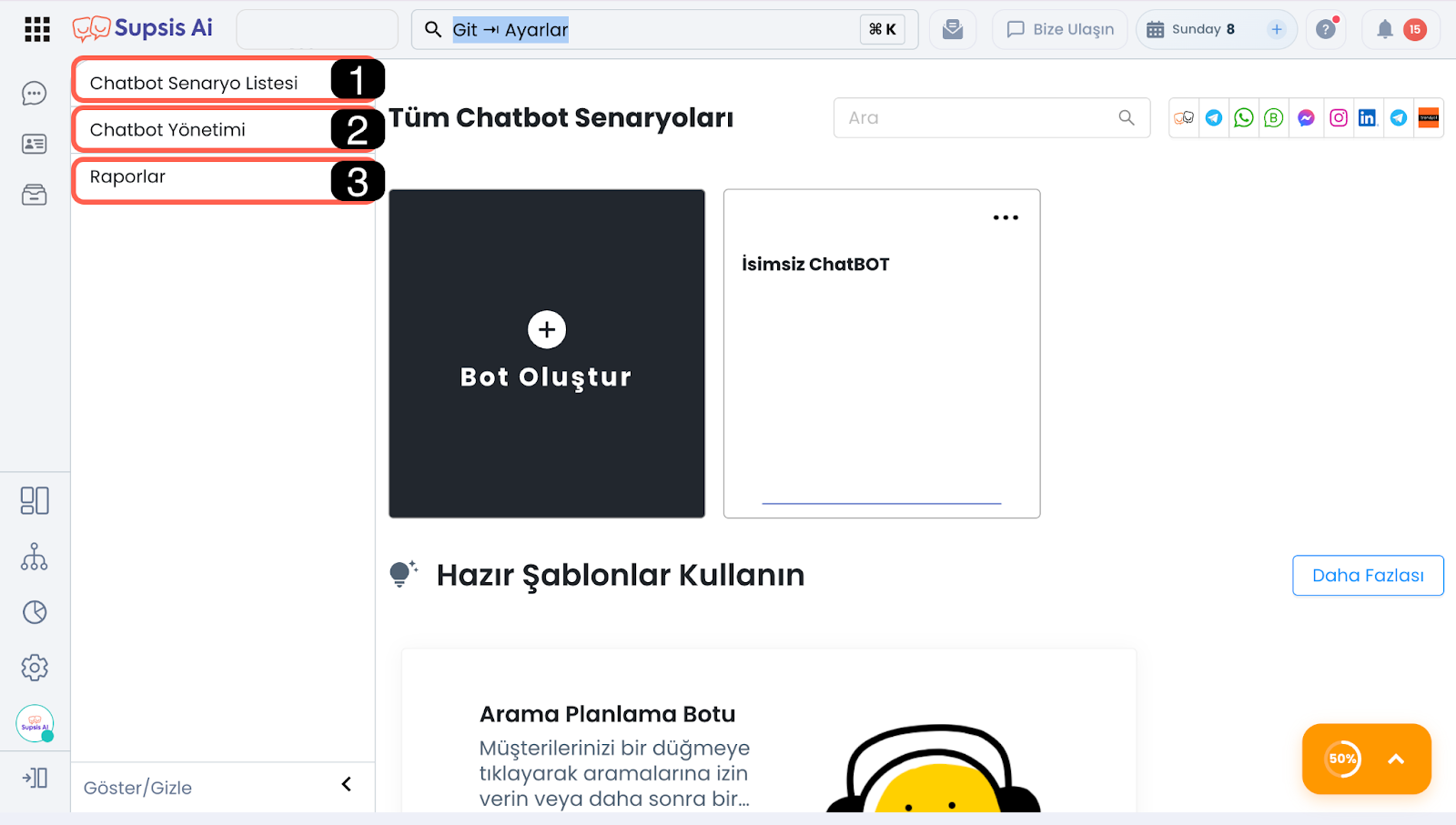
| # | Bölüm |
|---|---|
| 1 | Chatbot Senaryo Listesi |
| 2 | Chatbot Yönetimi |
| 3 | Raporlar |
1. Chatbot Senaryo Listesi
Chatbot Senaryo Listesi, tüm chatbot akışlarınızı toplu olarak görüntüleyebileceğiniz ve yönetebileceğiniz ana bölümdür. Bu alan üzerinden yeni senaryo oluşturabilir, mevcut senaryoları yönetebilir, hazır şablonlara erişebilir ve entegrasyon bağlantılarını kontrol edebilirsiniz.
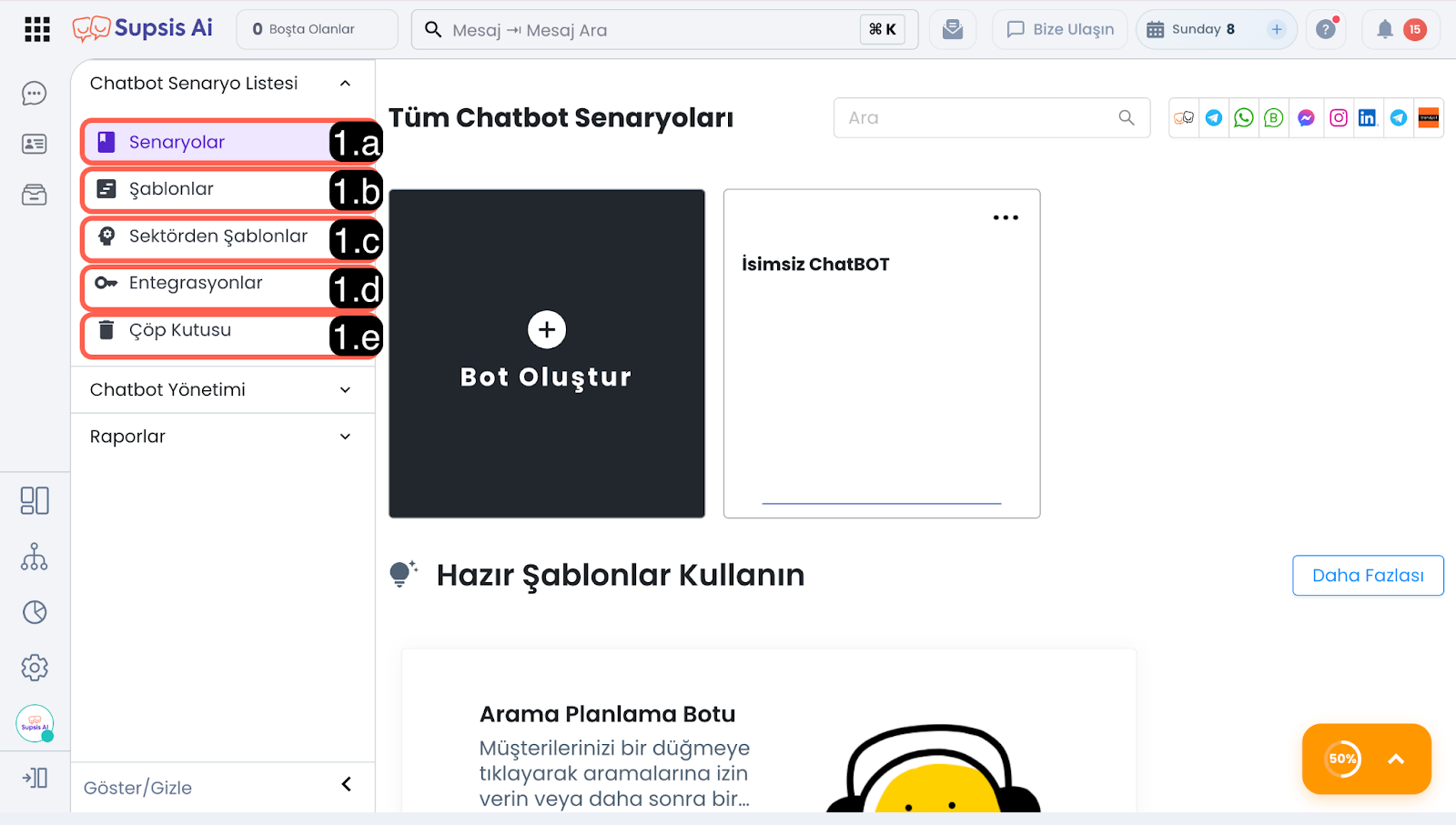
1.a – Senaryolar
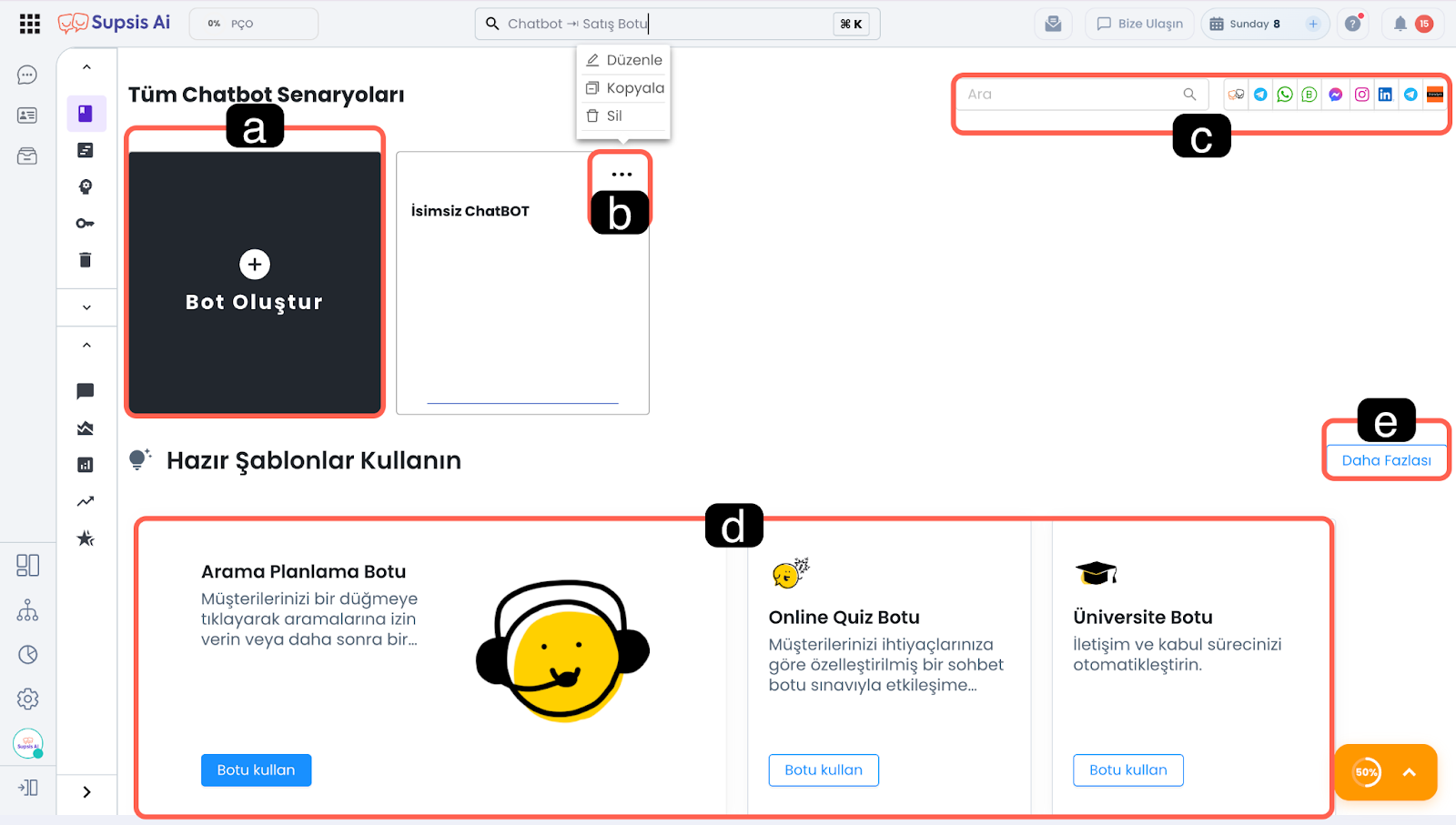
Senaryolar ekranı, oluşturduğunuz tüm chatbot akışlarını listeleyen ana çalışma alanıdır. Bu bölümde yeni bot oluşturabilir, mevcut senaryolar üzerinde işlem yapabilir, arama ve filtreleme araçlarıyla listeyi daha kolay yönetebilirsiniz.
-
Bot Oluştur
Bu kart, yeni bir chatbot senaryosu oluşturma sürecini başlatır. Botunuzu sıfırdan kurabilir ya da hazır yapılar üzerinden ilerleyerek kurulum sürecini hızlandırabilirsiniz. Sistem; boş bot, çeşitli şablon senaryo seçenekleri ve websiteyle eğitilen yapay zekalı botlar gibi farklı ihtiyaçlara uygun alternatifler sunar. -
Senaryo Ayarları
Her senaryo kartının sağ üst kısmındaki işlem menüsü üzerinden senaryoya ilişkin temel yönetim işlemlerini gerçekleştirebilirsiniz. Bu alan sayesinde ilgili senaryoyu düzenleyebilir, benzer bir akış oluşturmak için kopyalayabilir veya artık kullanılmayan senaryoları silebilirsiniz. -
Filtreler
Sayfanın üst bölümünde yer alan arama alanı ve kanal filtreleri, çok sayıda senaryo arasında daha hızlı hareket etmenizi sağlar. Bu alanları kullanarak senaryoları daha kolay bulabilir, görünümü kanal bazında daraltarak daha düzenli bir çalışma yapabilirsiniz. -
Hazır Şabonlar
Hazır Şablonlar alanı, önceden kurgulanmış chatbot örnekleri üzerinden hızlı başlangıç yapmanıza yardımcı olur. Bu şablonlar, sistemin çalışma mantığını daha kolay anlamak ve temel bir akışı kendi ihtiyacınıza göre uyarlamak isteyen kullanıcılar için pratik bir başlangıç noktası sunar. -
Daha Fazla Hazır Şablon
Bu buton, ekranda listelenenlerin dışında daha fazla hazır şablona ulaşmanızı sağlar. Böylece ihtiyacınıza en uygun yapıyı seçmeden önce daha geniş bir şablon havuzunu inceleyebilirsiniz.
1.b – Şablon Senaryolar
Şablon Senaryolar bölümü, kullanıma hazır chatbot akışlarını inceleyebileceğiniz alandır. Bu şablonlar üzerinden sistemin çalışma mantığını daha hızlı kavrayabilir, hazır bir yapıyı kendi süreçlerinize göre düzenleyerek doğrudan kullanıma uygun hale getirebilirsiniz.
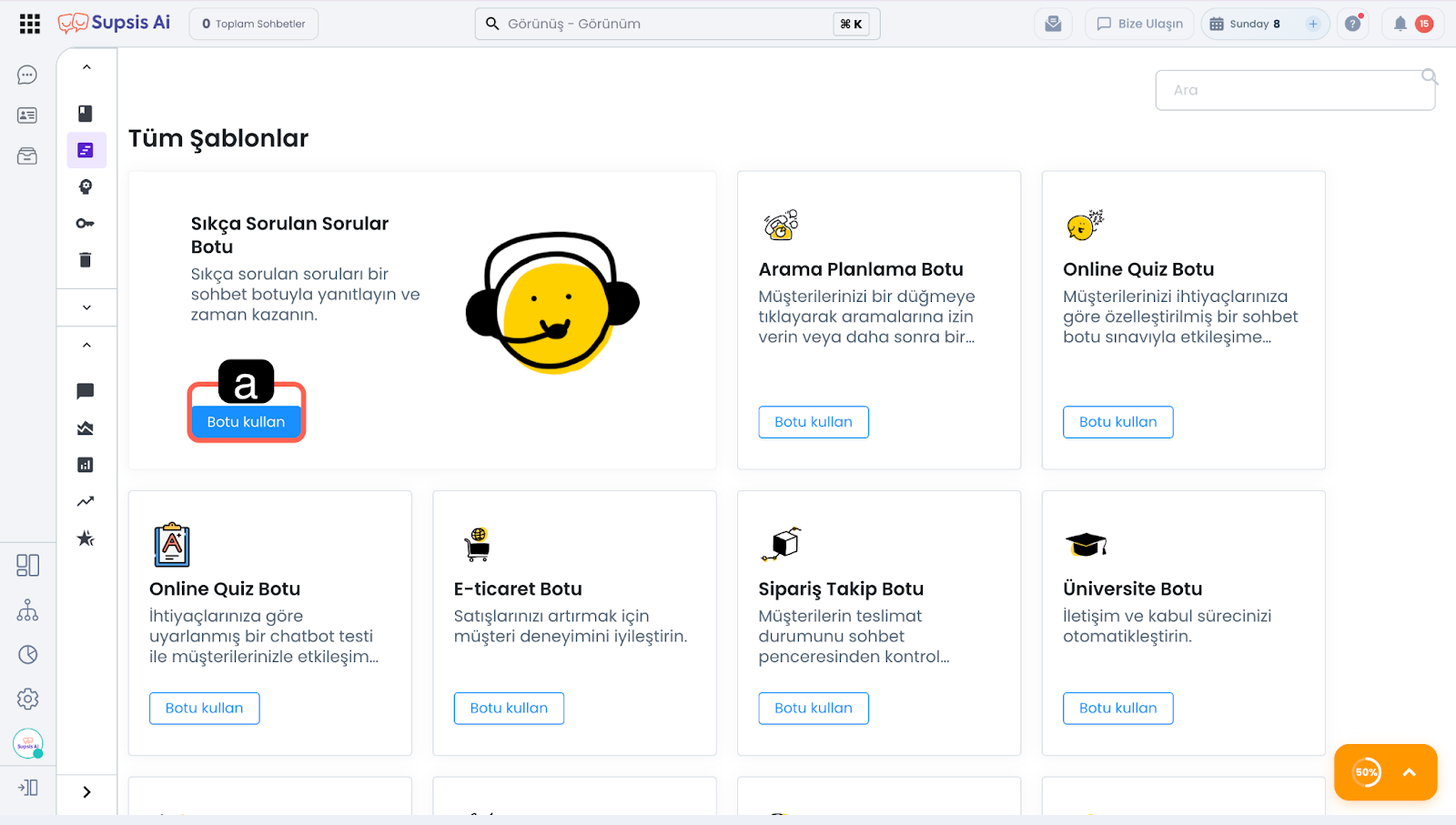
- Botu Kullan
Bu buton, seçtiğiniz hazır şablonun içeriği hakkında detayların bulunduğu ekranı ve botu çalışma alanınıza ekleyerek kullanıma başlamanızı sağlayacak onay butonunu açar.
Şablonun detaylarını inceledikten sonra onay işlemini gerçekleştirerek, bot içeriğini senaryolarınıza taşıyabilir; akış üzerinde inceleme ve düzenlemeleri yapabilirsiniz. Kullanım durumunuza en uygun şablon senaryo üzerinde düzenlemeleri sağladıktan sonra kendi senaryonuz olarak ilerleterek zamandan tasarruf sağlayabilirsiniz.
1.c – Sektörden Şablonlar
Sektörden Şablonlar alanı; Supsis Ai ekibinin belirli sektörlerin ihtiyaçlarını dikkate alarak hazırladığı hazır chatbot örneklerini içerir. Bu şablonlar ilgili konuda minimum düzenleme ile kullanıma alınabilecek şekilde kurgulandığından, kurulum sürecini önemli ölçüde hızlandırır.
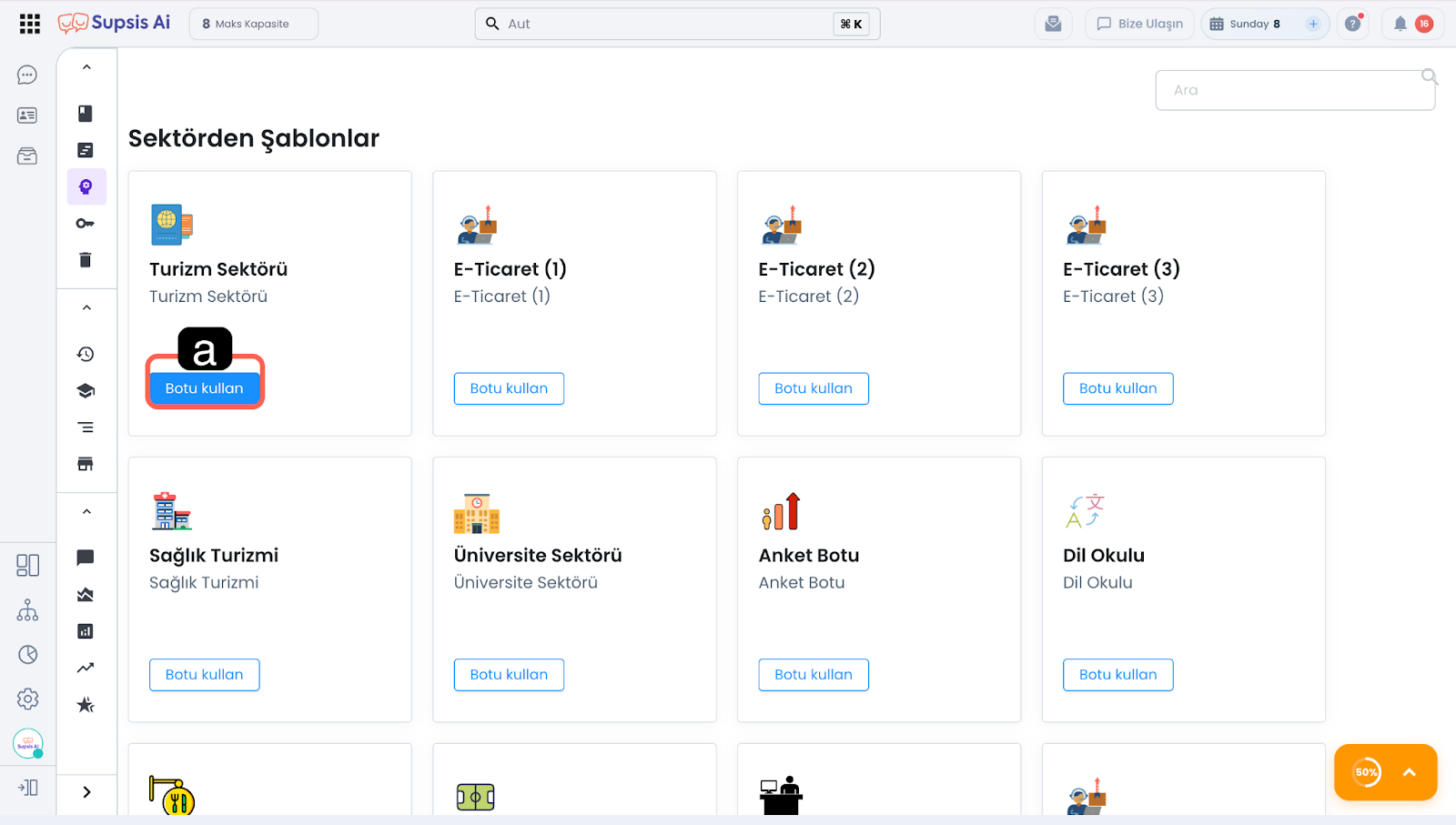
- Botu Kullan
Bu buton, seçtiğiniz sektörel şablonun içeriği hakkında detayların bulunduğu ekranı ve botu çalışma alanına ekleyerek kullanıma başlamanızı sağlayacak onay butonunu açar.
Şablonun detaylarını inceledikten sonra onay işlemini gerçekleştirerek, bot içeriğini senaryolarınıza taşıyabilir; akış üzerinde inceleme ve düzenlemeleri yapabilirsiniz. Kullanım durumunuza en uygun şablon senaryo üzerinde düzenlemeleri sağladıktan sonra kendi senaryonuz olarak ilerleterek zamandan tasarruf sağlayabilirsiniz. Özellikle şablonda bulunun senaryoyla benzer hizmet yapısına sahip işletmeler için bu yöntem, sıfırdan senaryo tasarlamadan hızlıca ilerleme imkânı sağlar.
1.d – Entegrasyonlar
Entegrasyonlar bölümü, chatbot senaryolarınızı farklı iletişim kanallarıyla ilişkilendirmek için kullanılır. Bu alan üzerinden hangi kanalın bağlı olduğunu görebilir, ilgili kanalda hangi chatbot senaryosunun çalışacağını yönetebilirsiniz.
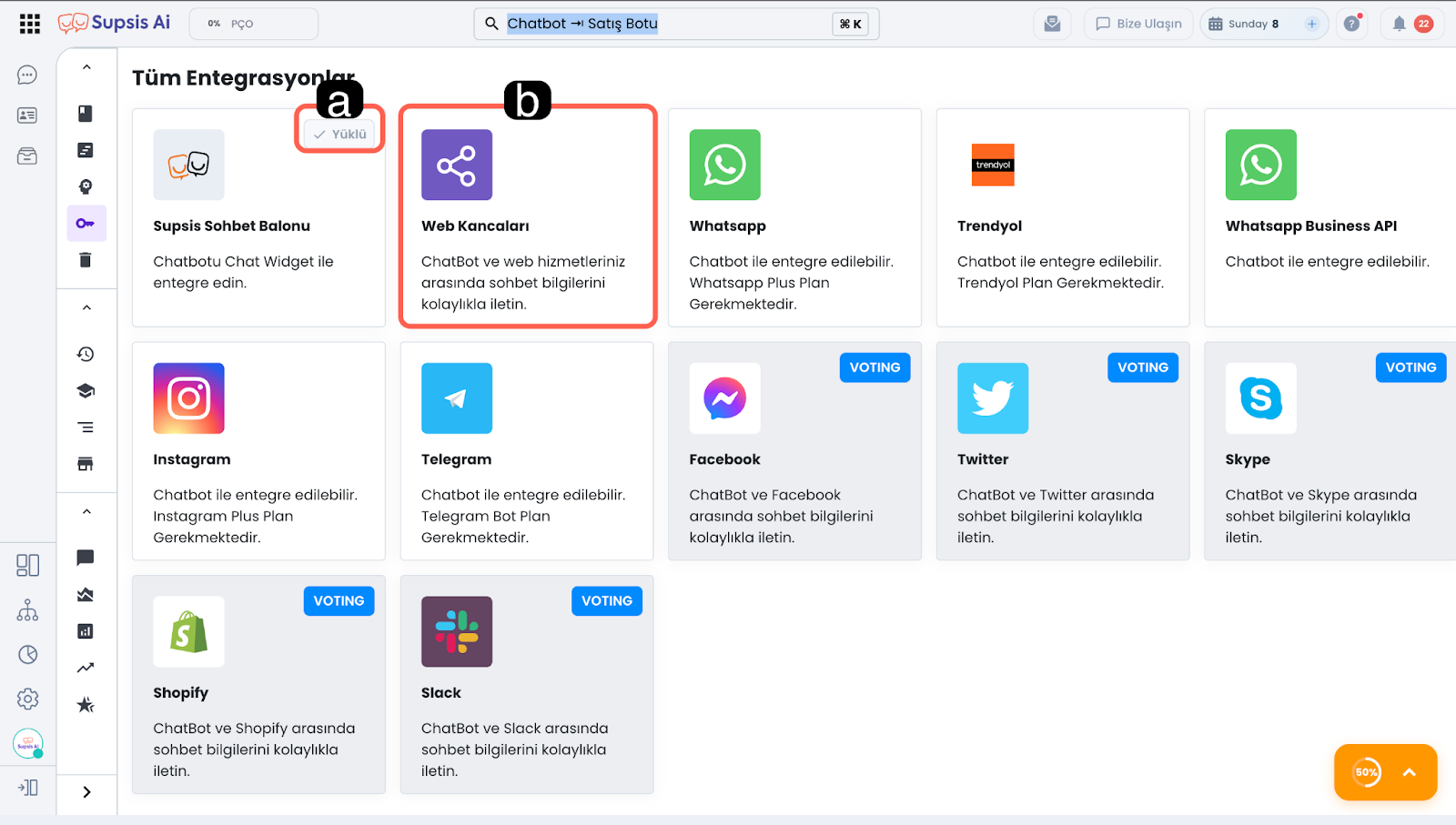
-
Entegrasyon Durumu:
Kanal kartları üzerinde yer alan durum bilgisi, ilgili entegrasyonun sistemde tanımlı olup olmadığını hızlıca görmenizi sağlar. Bu sayede hangi kanalların aktif kullanıma hazır olduğunu tek ekrandan kontrol edebilirsiniz. -
Entegrasyon Kanal İçeriği
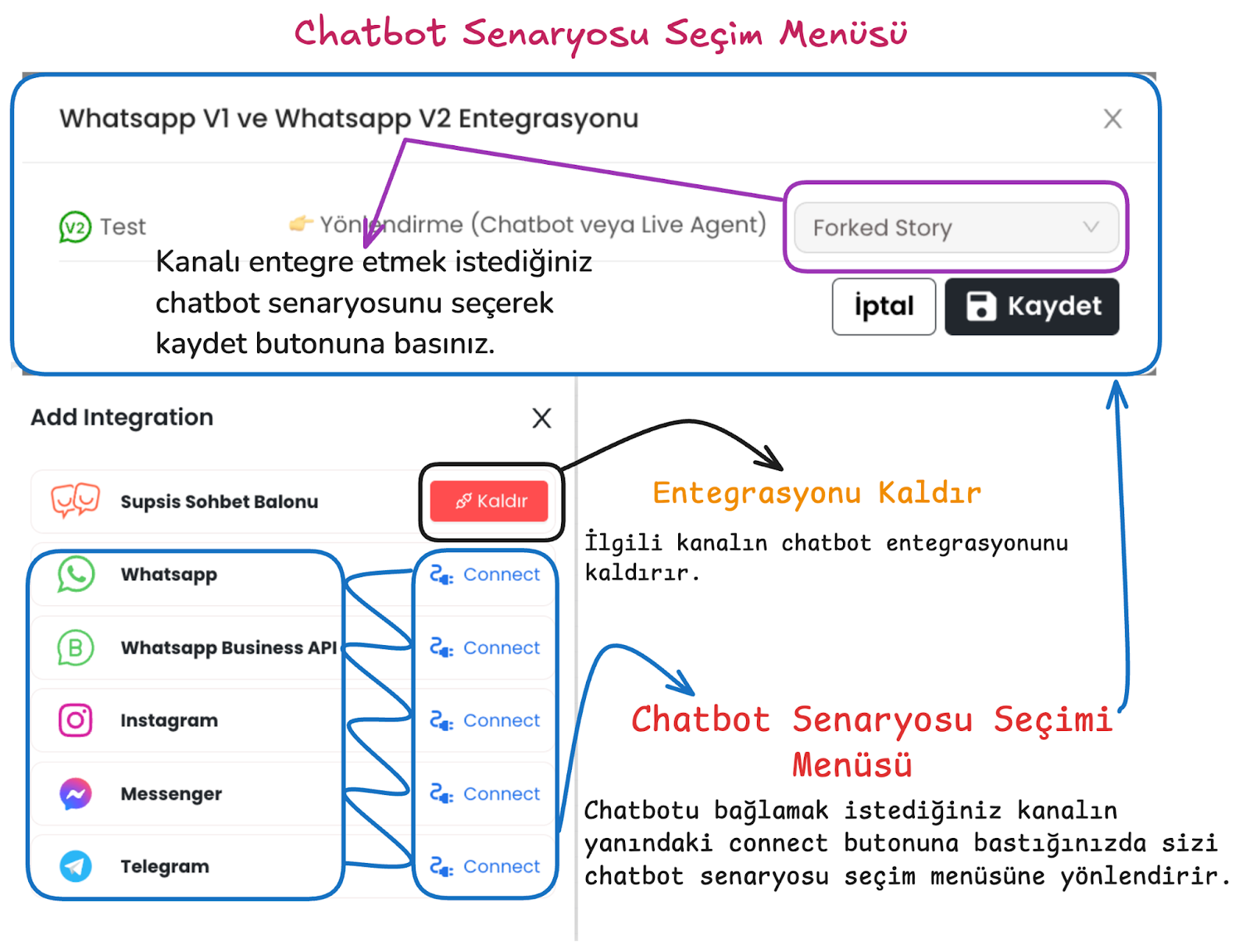
Bir kanal kartı açıldığında, o kanalın hangi chatbot senaryosu ile eşleştirileceğini belirleyebileceğiniz yönetim ekranı görüntülenir. Bu ekran üzerinden mevcut bağlantıyı kontrol edebilir, senaryo seçimini güncelleyebilir veya bağlantıyı tamamen kaldırabilirsiniz.

-
Entegrasyonu Kaldır
Kaldır seçeneği, ilgili kanal ile chatbot senaryosu arasındaki mevcut bağlantıyı sonlandırmak için kullanılır. Kanalı farklı bir senaryoya bağlamak istediğinizde ya da artık kullanılmayan bir entegrasyonu temizlemek istediğinizde bu işlemden yararlanabilirsiniz. - Kanala Entegre Edilecek Senaryonun Seçimi
Açılır seçim alanı üzerinden, ilgili kanalda çalıştırmak istediğiniz chatbot hikâyesini seçebilirsiniz. Seçim tamamlandıktan sonra entegrasyon kaydı yapılarak kanal ile senaryo eşleştirilir. Bu yapı, her kanal için doğru akışın atanmasını sağlayarak kanal bazlı kullanımın daha kontrollü biçimde yönetilmesine yardımcı olur.
1.e – Çöp Kutusu
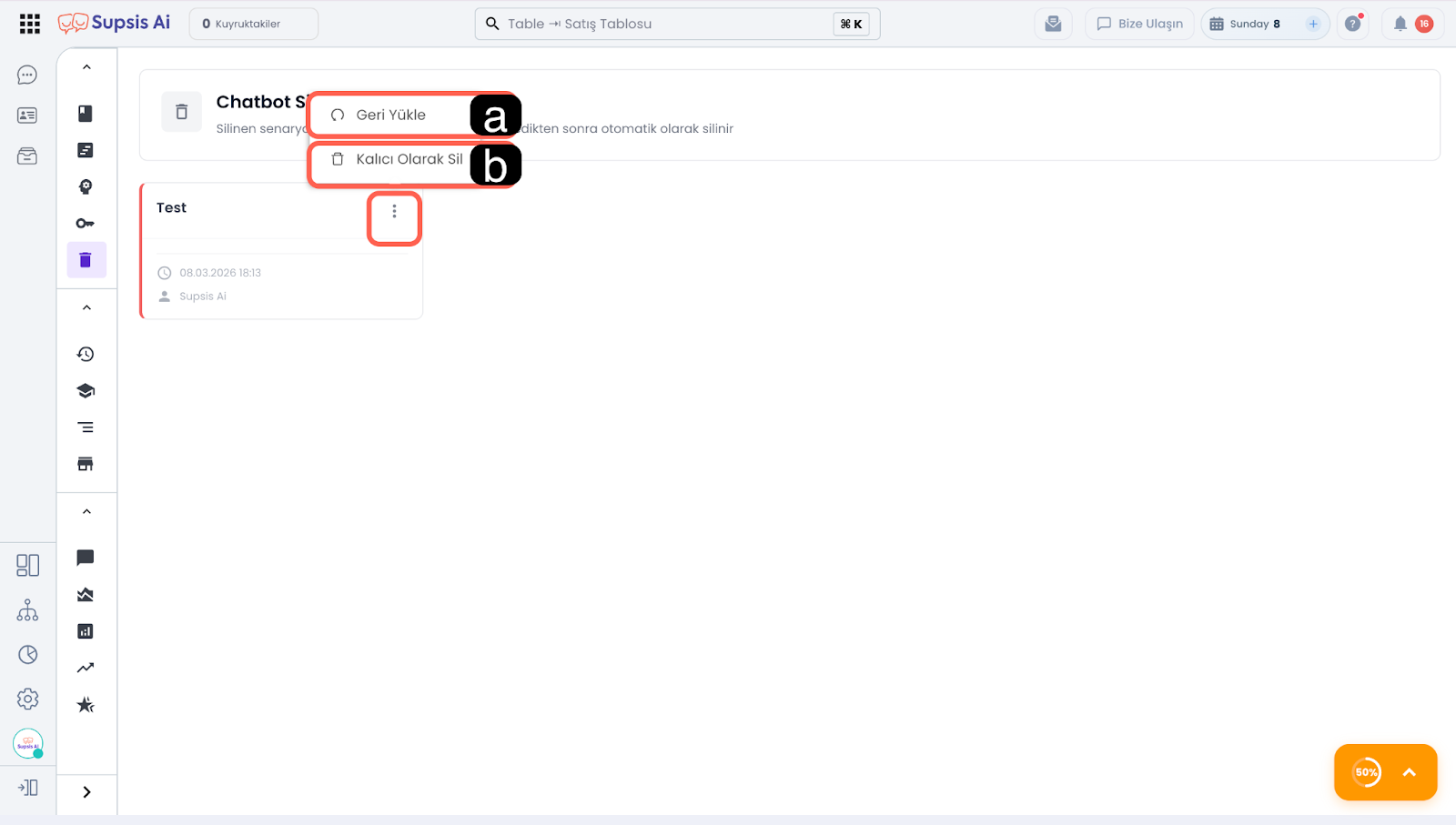
Çöp Kutusu bölümü, silinen senaryoların görüntülendiği ve gerekli durumlarda geri kazanılabildiği alandır. Bu ekran sayesinde kaldırılmış senaryolar üzerinde son bir kontrol yapabilir, yeniden kullanmak istediklerinizi geri yükleyebilir ya da tamamen silebilirsiniz.
-
Geri Yükle
Bu seçenek, çöp kutusuna taşınan senaryoyu yeniden aktif senaryo listesine alır. Yanlışlıkla silinen veya tekrar kullanılmasına karar verilen senaryoları hızlıca geri kazanmak için kullanabilirsiniz. -
Kalıcı Olarak Sil
Bu seçenek, ilgili senaryoyu çöp kutusundan tamamen kaldırır. Artık ihtiyaç duyulmayan senaryoların sistemden kesin olarak temizlenmesi için kullanılır.
2. Chatbot Yönetimi
Chatbot Yönetimi bölümü, kullanıcı etkileşimlerini analiz etmenizi, chatbotun gelişimini takip etmenizi ve sistem içinde oluşan verileri daha düzenli şekilde yönetmenizi sağlar. Bu alan altında yer alan segmentasyon ve blok yönetimi ekranları sayesinde hem kullanıcıları belirli gruplara ayırabilir hem de chatbot akışlarında kullanılacak blok yapılarını merkezi olarak yönetebilirsiniz. Kullanıcı segmentasyonu ve raporlama mantığı dokümanda “Kullanıcı Bölümleri” başlığı altında tanımlanır; bu yapı, kullanıcıların belirli kriterlere göre gruplandırılmasını ve davranışlarının analiz edilmesini destekler.
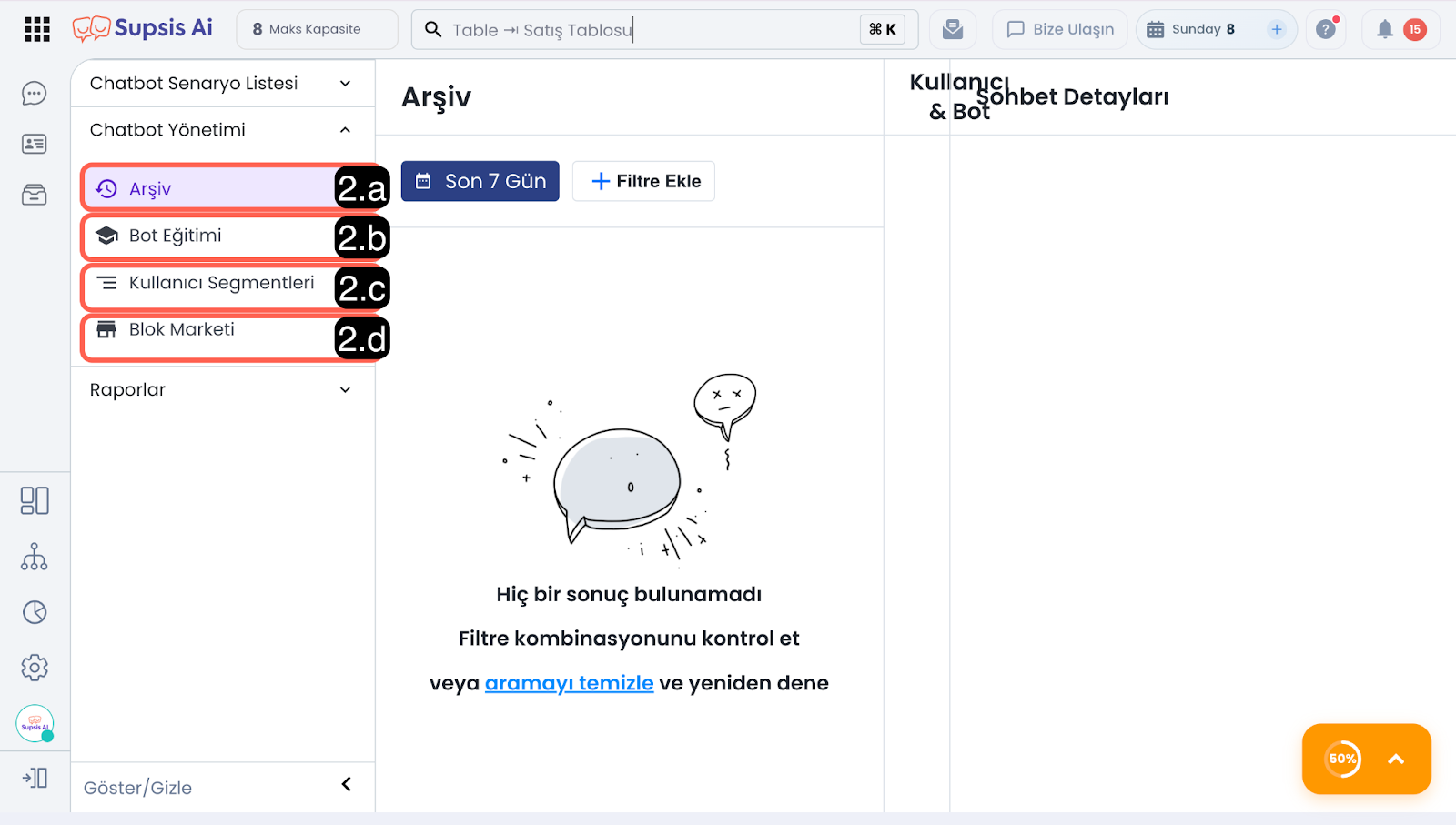
2.a – Arşiv
Arşiv bölümü, chatbot ile yapılan tüm konuşmaların kaydedildiği ve gerektiğinde yeniden görüntülenebildiği alandır. Bu ekran üzerinden geçmiş sohbetlere ulaşabilir, görüşmeleri farklı kriterlere göre filtreleyebilir ve kullanıcı etkileşimlerini daha detaylı şekilde inceleyebilirsiniz. Arşiv, hem operasyonel takip hem de geçmiş görüşmelerin analiz edilmesi açısından önemli bir kontrol alanı sunar.
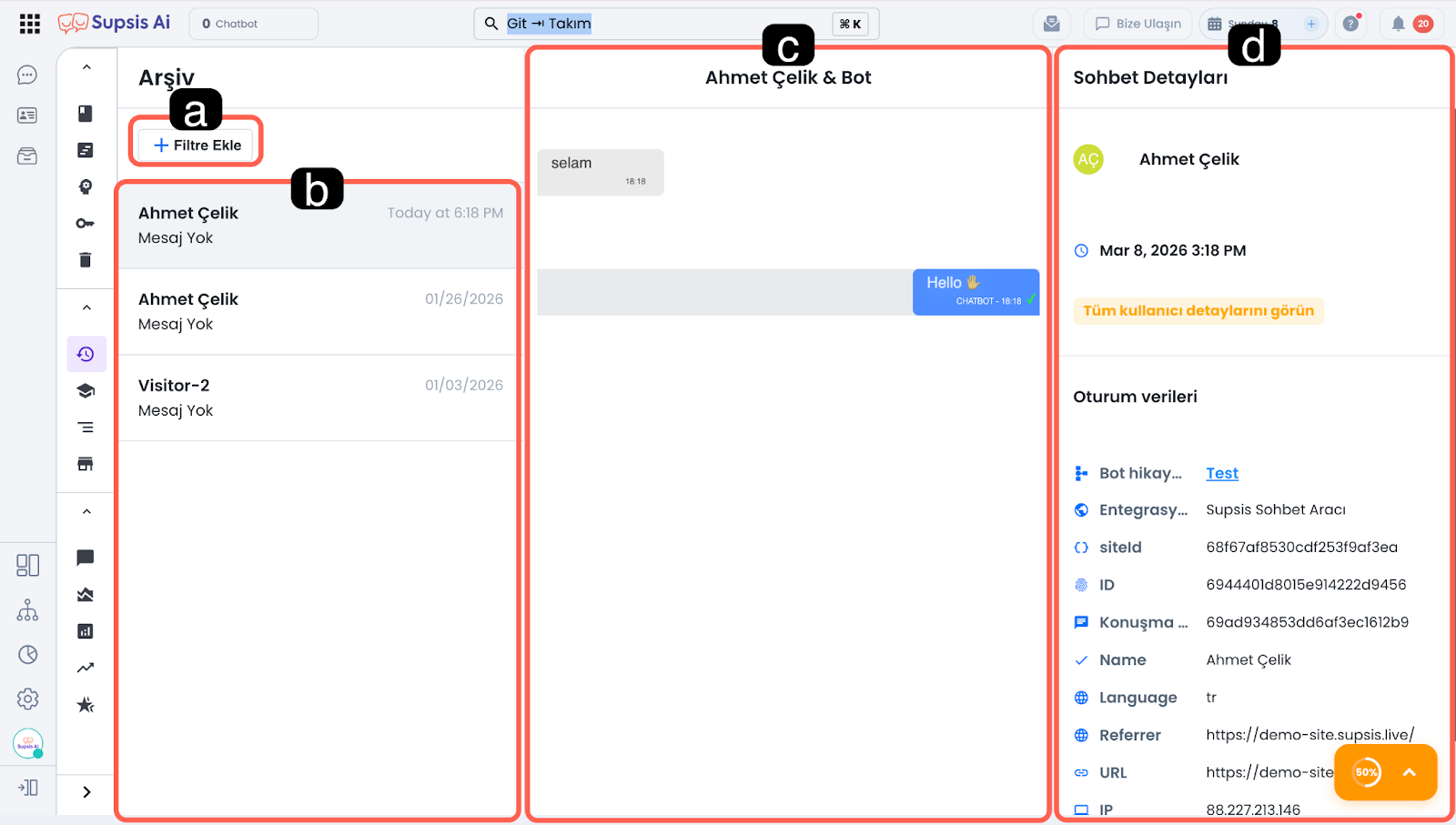
a. Filtre Ekle
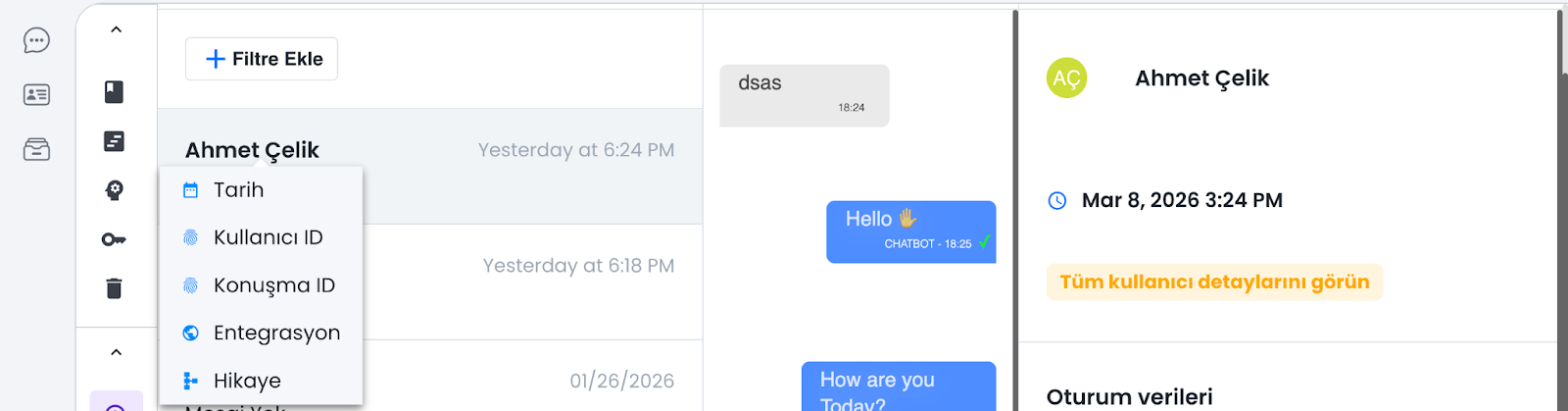
Filtre Ekle alanı, arşivde yer alan konuşmaları daha hızlı ve hedefli biçimde bulmanızı sağlar. Açılan filtre menüsü üzerinden belirli kriterler seçilerek yalnızca ihtiyaç duyduğunuz kayıtlar görüntülenebilir. Sistem; tarih, kullanıcı kimliği, konuşma kimliği, entegrasyon kanalı ve hikâye/senaryo bazında filtreleme yapılmasına imkân tanır.
-
Tarih Filtresi: Belirli bir gün, hafta ya da özel tarih aralığında gerçekleşen sohbetleri görüntülemek için kullanılır. Bu filtre sayesinde belirli dönemlerde oluşan kullanıcı etkileşimlerini ayrı olarak inceleyebilir, geçmiş görüşmeleri zaman bazlı analiz edebilirsiniz.
-
Kullanıcı ID Filtresi: Belirli bir kullanıcıya ait tüm konuşma kayıtlarına doğrudan ulaşmanızı sağlar. Özellikle tek bir kullanıcıya ait etkileşim geçmişini incelemek istediğiniz durumlarda hızlı erişim sunar.
-
Konuşma ID Filtresi: Belirli bir sohbet oturumunu doğrudan bulmak için kullanılır. Tekil bir görüşme kaydını incelemek, kontrol etmek veya teknik takip yapmak istediğiniz durumlarda pratik bir kullanım sağlar.
-
Entegrasyon Kanalı Filtresi: Sohbetleri geldikleri iletişim kanalına göre filtrelemenizi sağlar. Böylece web sitesi, WhatsApp veya diğer entegre kanallar üzerinden gelen görüşmeleri ayrı ayrı görüntüleyebilir ve kanal bazlı değerlendirme yapabilirsiniz.
-
Chatbot Senaryosu Filtresi: Arayüzde hikâye bazlı çalışan bu filtre, belirli bir chatbot senaryosuna ait görüşmeleri listelemenizi sağlar. Bu sayede belirli bir akışın performansını, kullanıcıların hangi senaryolarda nasıl ilerlediğini ve ilgili kurgunun ne kadar verimli çalıştığını daha net analiz edebilirsiniz.
b. Sohbet Oturumları
Bu alan, filtre sonucunda bulunan sohbetleri liste halinde görüntüler. Her oturum satırında kullanıcı adı ve zaman bilgisi gibi temel veriler yer alır. Böylece geçmiş konuşmalar arasında hızlıca geçiş yapabilir, incelemek istediğiniz görüşmeyi kolayca seçebilirsiniz. Çok sayıda kayıt bulunan yapılarda bu bölüm, arşiv yönetimini daha düzenli ve pratik hale getirir.
c. Sohbet İçeriği
Seçtiğiniz sohbet oturumuna ait tüm mesaj akışı bu bölümde görüntülenir. Kullanıcı ile bot arasında gerçekleşen yazışmaları kronolojik sırayla inceleyerek görüşmenin nasıl ilerlediğini, hangi mesajlara nasıl yanıt verildiğini ve hangi noktada sorun yaşandığını detaylı biçimde analiz edebilirsiniz. Bu alan, özellikle kullanıcı deneyimini değerlendirmek ve botun verdiği yanıtları kontrol etmek için kullanılır.
d. Sohbet Detayları
Sohbet Detayları alanı, seçilen görüşmeye ait kullanıcı ve oturum bilgilerini tek panelde sunar. Bu bölüm üzerinden kullanıcı adı, görüşme zamanı ve oturuma ait teknik detaylar görüntülenebilir. Böylece görüşmeyi yalnızca mesaj içeriği açısından değil, aynı zamanda bağlamsal ve operasyonel açıdan da değerlendirebilirsiniz. Bu yapı, geçmiş kayıtların daha kapsamlı analiz edilmesini kolaylaştırır.
2.b – Bot Eğitimi
Bot eğitimi bölümü, chatbotun kullanıcı girdisini chatbot diyagramında bulunan bloklarla eşleştiremediği durumlarda bu sorguları; sistemde, eşleşmeyen ifade olarak kayıt ettiği bölümdür.
Bu ekran üzerinden ilgili ifadeleri değerlendirerek doğru senaryo bloklarıyla ilişkilendirebilir, chatbotun anlama kapasitesini artırabilir ve gelecekte benzer sorulara daha doğru yanıtlar vermesini sağlayabilirsiniz. Düzenli eğitim, chatbot performansını doğrudan iyileştiren temel alanlardan biridir.
Not: Bu alandan yalnızca statik chatbot akışına sahip botlarınızı eğitebilirsiniz. Yapay zeka ile kurgulanmış botlarınıza eğitim vermek istiyorsanız; Yapay Zeka Bilgi Tabanı dokümanımızı inceleyebilirsiniz
.
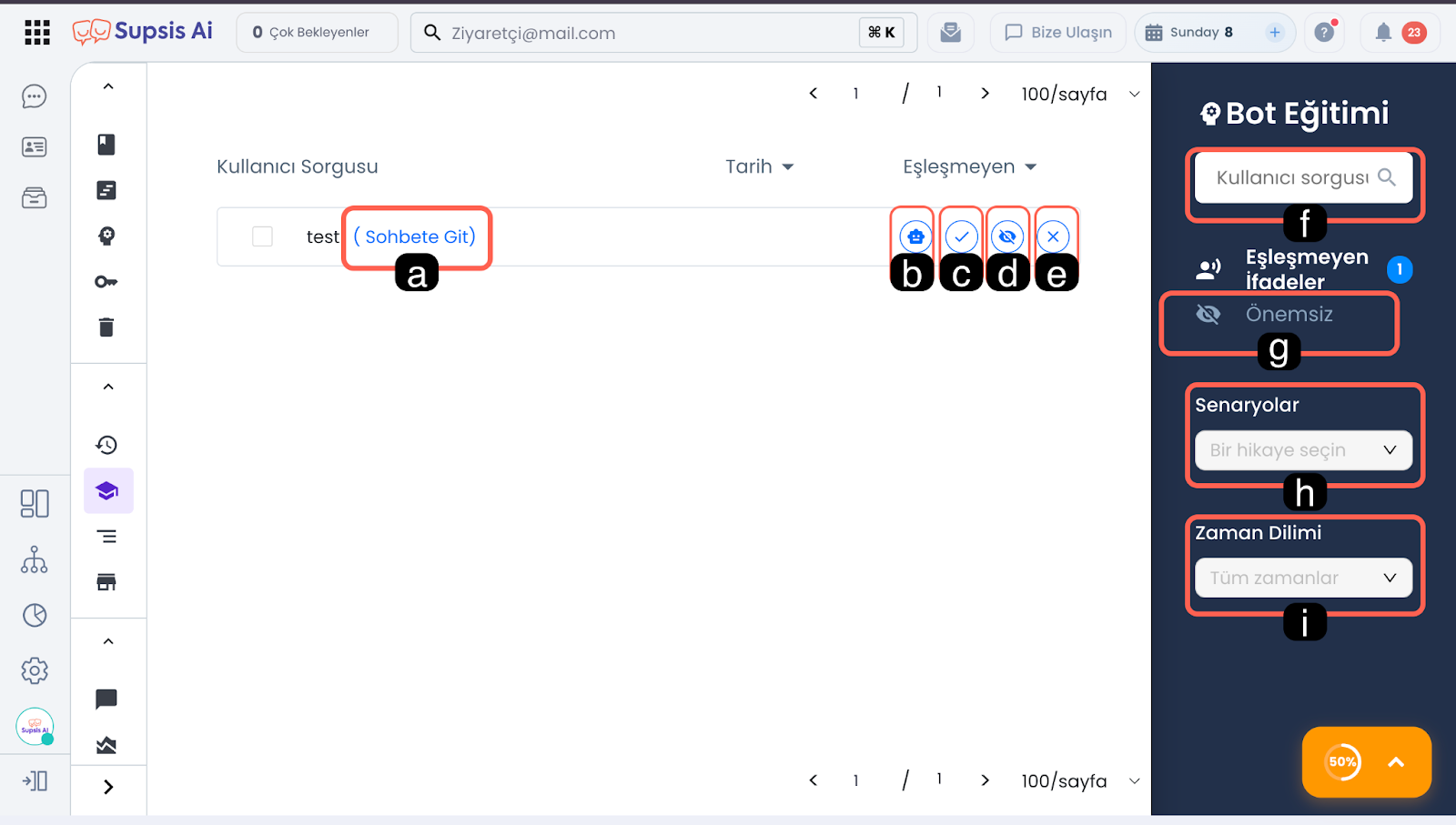
a. Sohbete Git
Bu bağlantı, eşleşmeyen ifadenin geçtiği görüşmeye doğrudan erişmenizi sağlar. Böylece yalnızca sorgunun kendisini değil, kullanıcının bu mesajı hangi bağlamda yazdığını da görebilir ve daha doğru bir eğitim kararı verebilirsiniz. Eğitim sürecinde mesajın bağlamını görmek, doğru yönlendirme yapılması açısından önemlidir.
b. Ai Bot Eğitimi
Arayüzde robot simgesiyle sunulan bu alan, ilgili kullanıcı ifadesi alındığında AI botun verilmesi istenilen yanıtı eğitim kapsamına almak için kullanılır.
c. Chatbot Eğitimi
Bu işlem, eşleşmeyen ifadeyi uygun chatbot senaryosu veya ilgili blok ile ilişkilendirmenizi sağlar. Böylece sistem, benzer kullanıcı mesajlarını gelecekte tanıyabilir ve doğru akışa yönlendirebilir. Chatbot eğitiminin temel mantığı, kullanıcıdan gelen anlaşılmayan ifadeleri doğru senaryo adımına bağlayarak botun istenilen yanıtları vermesini sağlamaktır.
d. Önemsiz Listesine Ekle
Bu alan, eğitim açısından aksiyon gerektirmeyen veya tekrar değerlendirilmesine ihtiyaç duyulmayan ifadeleri ayrı bir listeye almanızı sağlar. Böylece ana eğitim ekranında yalnızca gerçekten işlenmesi gereken sorgulara odaklanabilir, çalışma alanınızı daha düzenli yönetebilirsiniz. Eşleşmeyen ifadelerin yönetilebilir şekilde ayrıştırılması, eğitim sürecini daha verimli hale getirir.
e. Eşleşmeyen İfadeyi Sil
Bu seçenek, artık değerlendirilmesine gerek olmayan veya yanlışlıkla oluşmuş kayıtları listeden kaldırmak için kullanılır. Böylece bot eğitimi ekranını daha temiz tutabilir ve yalnızca işleme alınması gereken ifadeler üzerinde çalışabilirsiniz. Eşleşmeyen ifadelerin düzenlenebilir olması, eğitim ekranının daha kontrollü kullanılmasını sağlar.
f. Eşleşmeyen İfade Sorgusu
Sağ tarafta yer alan kullanıcı sorgusu alanı, belirli bir ifadeyi arayarak listeyi daraltmanızı sağlar. Bu özellik sayesinde çok sayıda eşleşmeyen ifade arasında hızlı arama yapabilir ve incelemek istediğiniz sorguya doğrudan ulaşabilirsiniz.
g. Önemsize Eklenenler
Bu sekme, daha önce önemsiz olarak işaretlenen ifadeleri ayrı bir alanda görüntülemenizi sağlar. Böylece ana eğitim ekranı ile işlem dışı bırakılan kayıtları birbirinden ayırabilir, isterseniz bu kayıtları daha sonra tekrar gözden geçirebilirsiniz.
h. Senaryo Filtresi
Senaryo filtresi, belirli bir chatbot hikâyesine ait eşleşmeyen ifadeleri görüntülemenizi sağlar. Bu sayede yalnızca seçtiğiniz senaryoya ilişkin kullanıcı sorgularını inceleyebilir, belirli bir akışın hangi noktalarda yetersiz kaldığını daha net görebilirsiniz.
i. Zaman Filtresi
Zaman filtresi, eşleşmeyen ifadeleri belirli bir tarih veya dönem aralığına göre listelemenizi sağlar. Böylece belirli bir zaman diliminde artan hatalı eşleşmeleri tespit edebilir, dönemsel performans değişimlerini inceleyebilir ve eğitim çalışmalarınızı daha hedefli şekilde yürütebilirsiniz.
2.c – Kullanıcı Segmentleri
Kullanıcı Segmentleri bölümü, benzer davranışlara, akışlara veya kriterlere sahip kullanıcıları ayrı gruplar halinde takip etmenizi sağlar. Bu yapı sayesinde kullanıcılarınızı belirli kategoriler altında toplayabilir, her segmentteki kullanıcı yoğunluğunu görebilir ve segment bazlı raporlama süreçlerinizi daha verimli yönetebilirsiniz.
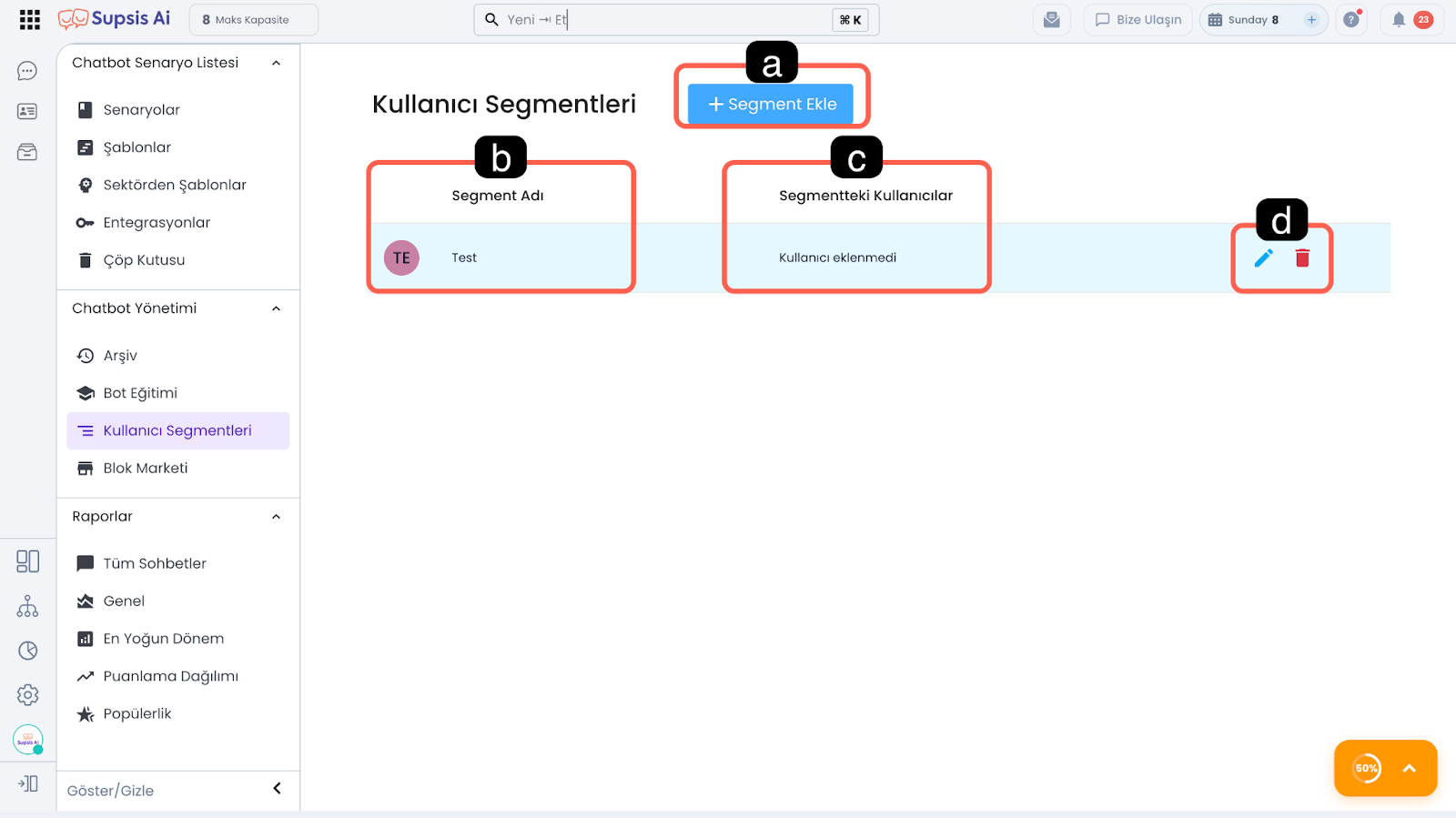
a. Segment Ekle
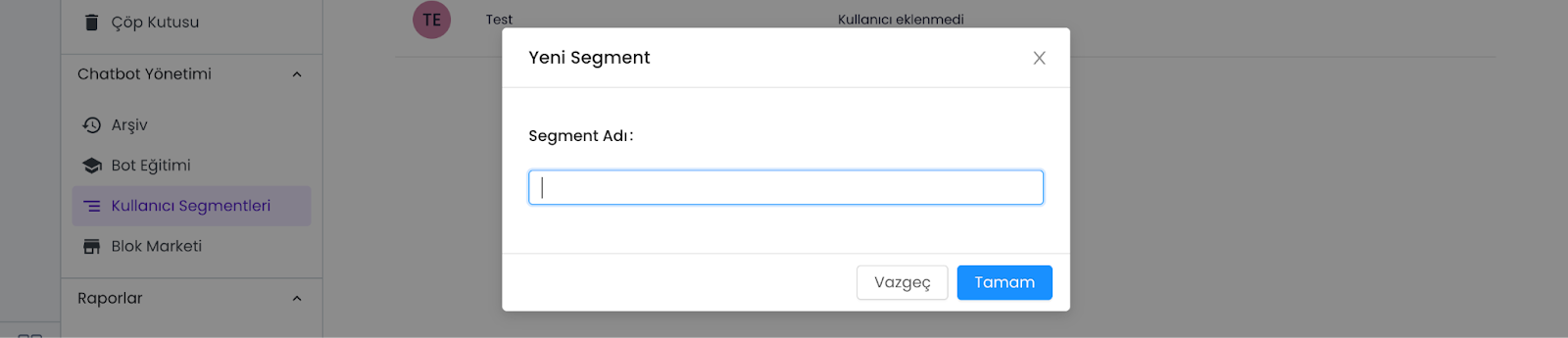
Bu buton üzerinden yeni bir kullanıcı segmenti oluşturabilirsiniz. Açılan pencerede segment adı tanımlanarak yeni bir grup oluşturulur. Bu yapı, belirli kullanıcı kitlelerini ayrı takip etmek, özel raporlar almak ve chatbot akışlarında segment bazlı işlemler yürütmek için kullanılır.
b. Segment Adı
Bu alan, mevcut segmentin sistemde hangi adla tanımlandığını gösterir. Segment adı; kullanıcıların hangi kategoriye dahil edildiğini anlamayı kolaylaştırır ve özellikle çok sayıda segment kullanılan yapılarda yönetimi daha anlaşılır hale getirir.
c. Segmentteki Kullanıcı Sayısı
Bu alan, ilgili segment içinde kaç kullanıcının bulunduğunu gösterir. Böylece hangi segmentlerin daha yoğun kullanıldığını görebilir, kullanıcı dağılımını analiz edebilir ve segment bazlı performans değerlendirmeleri yapabilirsiniz. Belirli bir segmente ait kullanıcıların sistemde saklanan verilerini dışa aktarmak için Kişiler dokümanını inceleyebilirsiniz.
d. Segment İşlemleri
Her segment satırının sonunda yer alan işlem ikonları üzerinden segment üzerinde yönetim işlemleri gerçekleştirebilirsiniz. Bu alan, mevcut segment yapısını güncel tutmak ve ihtiyaç değiştikçe segmentleri yeniden düzenlemek için kullanılır.
- Segment Adını Düzenle:
Düzenleme seçeneği ile mevcut segment adını güncelleyebilirsiniz. Bu işlem, segment yapınızı daha anlaşılır hale getirmek veya kullanım amacına göre yeniden adlandırmak istediğiniz durumlarda kullanılır. - Segmenti Sil:
Silme seçeneği, artık kullanılmayan segmentleri sistemden kaldırmanızı sağlar. Böylece segment listenizi sadeleştirebilir ve yalnızca aktif olarak kullandığınız grupları görüntüleyebilirsiniz.
2.d – Blok Marketi
Blok Marketi, Supsis Ai ekibi ve kullanıcıları tarafından markete yüklenen, chatbot bloklarının görüntülenebilceği, düzenlenebileceği ve kullanılabileceği yönetim alandır. Bu ekran üzerinden; hazır blokları inceleyebilir, sisteminize dahil edebilir, markete yüklediğiniz blokları yönetebilir ve daha önce içe aktarılan blokların takibini sağlayabilirsiniz.
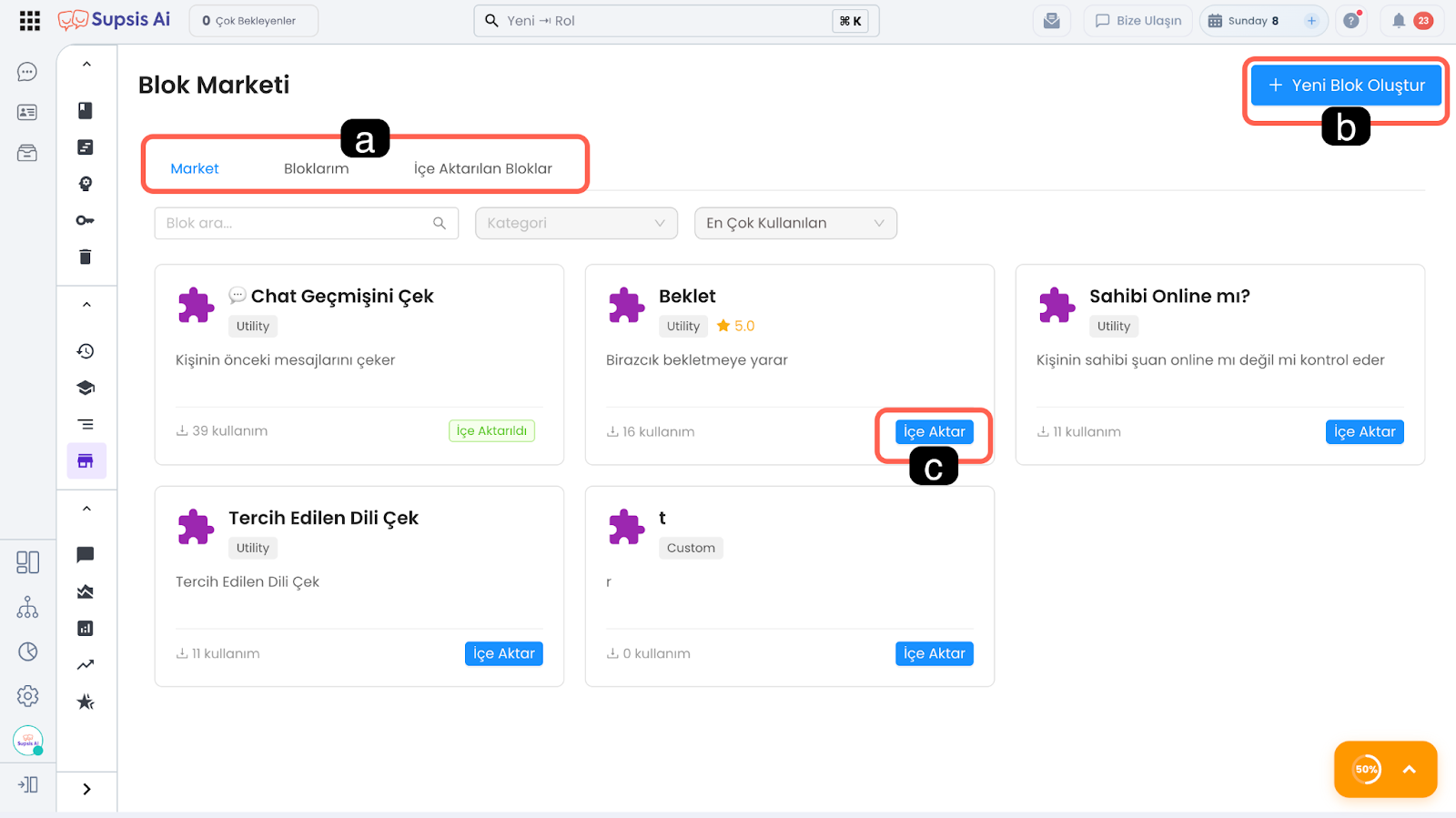
a. Market Menüleri
Bu sekme grubu, blokları kaynağına ve kullanım durumuna göre ayrı başlıklar altında görüntülemenizi sağlar. Böylece market blokları, size ait bloklar ve daha önceden içe aktarılan bloklar arasında geçiş yapabilirsiniz.
-
Market:
Market sekmesi, kullanıma hazır blokların listelendiği alandır. Bu bölüm üzerinden farklı amaçlara uygun blokları inceleyebilir, ihtiyaç duyduklarınızı seçerek kendi kullanım alanınıza ekleyebilirsiniz. Her bir market bloğu kartı; ad, kısa açıklama ve kullanım bilgileri ile birlikte sunulmaktadır. -
Bloklarım:

Bloklarım sekmesi, sizin oluşturduğunuz ve markeye yüklediğiniz blokların listelendiği bölümdür. Bu alandan blokların durum bilgileriyle birlikte listelenir; ayrıca düzenleme, yayınlama ve silme gibi yönetim işlemlerini de bu alan üzerinden sağlayabilirsiniz.
- İçe Aktarılan Bloklar

İçe Aktarılan Bloklar sekmesi, marketten içe aktarım yapılan blokları görüntülemek ve yönetmek için kullanılır. Bu alanda içe aktarılan blokların bir listesi görüntüleyebilir ve ilgili blok için detaylarını görüntüleme, kaldırma gibi işlemleri yapabilirsiniz.
b. Yeni Blok Oluştur
Bu buton üzerinden; blok marketinde, tamamen size özel yeni bir blok oluşturma sürecini başlatabilirsiniz. Bu yöntemle ihtiyacınıza uygun özel yapılar hazırlayabilir, bu yapıları tekrar kullanılabilir bloklar haline getirerek akışlarda kullanabileceğiniz standartlaştırılmış bileşenleri oluşturabilirsiniz.
Not: Yayınladığınız bloklar Supsis Ai ekibinin onayından sonra markette yayınlanmaya başlar. Supsis Ai ekibinin markette yayınlanması için onay vermediği blokları yalnızca kendi panelinizde kullanabilirsiniz.
c. Bloğu İçe Aktar
Bu işlem, markette yer alan hazır bir bloğu kendi panelinize eklemenizi sağlar. Böylece hazır bir blok yapısını sıfırdan oluşturmadan sisteme dahil edebilir ve ihtiyaç duyduğunuz akışlarda kullanabilirsiniz.
3. Raporlar
Raporlar bölümü, chatbot performansını gerçek zamanlı ve geçmişe dönük verilerle analiz etmenizi sağlar. Bu alan üzerinden kullanıcı etkileşimlerini, sohbet yoğunluklarını, memnuniyet seviyelerini ve bot içindeki davranış eğilimlerini takip ederek süreçlerinizi veriye dayalı biçimde iyileştirebilirsiniz. Hangi soruların daha sık geldiği, hangi yanıtların kullanıcıları tatmin ettiği ve hangi noktalarda iyileştirme gerektiği gibi kritik içgörüler bu bölümde görünür hale gelir.

3.a Tüm Sohbetler
Tüm Sohbetler raporu, chatbot ile gerçekleşen tüm konuşmaların detaylı kayıtlarını ve analizlerini tek ekranda sunar. Bu rapor sayesinde belirli tarih ve saat aralıklarındaki sohbet sayılarını inceleyebilir, kullanıcıların en aktif olduğu zamanları görebilir ve sohbetlerin ortalama uzunluğu üzerinden etkileşim derinliğini değerlendirebilirsiniz. Ayrıca başarılı sonuçlanan görüşmeler ile eksik kalan veya yönlendirme gerektiren konuşmaları karşılaştırarak geliştirilmesi gereken alanları daha net tespit edebilirsiniz. Bu ekran, tarih, entegrasyon ve hikâye bazlı filtrelerle daha hedefli analiz yapmanıza da yardımcı olur; ihtiyaç halinde verileri dışa aktararak ekip içi raporlamalarda kullanabilirsiniz.
3.b Genel
Genel rapor bölümü, chatbotun performansını bütünsel olarak değerlendirmenizi sağlayan ana analiz ekranıdır. Bu alanda toplam etkileşim sayısı, ortalama yanıt süresi ve çözüm oranı gibi temel metrikler üzerinden chatbotun genel verimliliğini ölçebilirsiniz. Böylece sistemin ne kadar hızlı yanıt verdiğini, kullanıcı taleplerini ne ölçüde çözüme ulaştırdığını ve performansın hangi noktalarda güçlendirilmesi gerektiğini net biçimde görebilirsiniz. Genel rapor ekranı ayrıca grafik ve tablo görünümü, dışa aktarma, benzersiz kullanıcı veya tüm kullanıcı bazında filtreleme ve grafik kaydetme gibi araçlarla veriyi daha esnek biçimde incelemenize olanak tanır
3.c – En Yoğun Dönem
En Yoğun Dönem raporu, chatbotun hangi gün ve saatlerde en fazla etkileşim aldığını görsel olarak gösterir. Bu alan sayesinde yoğunluk yaşanan zaman dilimlerini hızlıca tespit edebilir, kullanıcı trafiğini daha doğru okuyabilir ve buna göre operasyonel planlama yapabilirsiniz . Özellikle destek ekiplerinin vardiya planlaması, chatbot kapasitesinin düzenlenmesi ve yoğun saatlerde yanıt sürelerinin iyileştirilmesi açısından bu rapor önemli bir karar destek aracıdır . Filtreleme ve dışa aktarma seçenekleriyle belirli tarih aralıkları, entegrasyonlar veya senaryolar özelinde daha detaylı inceleme yapılabilir .
3.d – Puanlama Dağılımı
Puanlama Dağılımı raporu, kullanıcıların chatbot deneyimi sonrasında verdikleri geri bildirim puanlarını analiz etmenizi sağlar. Bu rapor üzerinden kullanıcı memnuniyetini ölçebilir, olumlu ve olumsuz değerlendirmeleri karşılaştırabilir ve chatbotun genel olarak nasıl karşılandığını daha net görebilirsiniz . Grafik yapısı sayesinde kaç kullanıcının hangi puanı verdiğini ve ortalama memnuniyet seviyesini zaman içinde takip edebilir; hangi senaryo veya entegrasyonlarda daha iyi sonuç alındığını belirleyebilirsiniz . Bu veriler, kullanıcı deneyimini geliştirmek ve iyileştirme önceliklerini belirlemek için doğrudan kullanılabilir.
3.e – Popülerlik
Popülerlik raporu, chatbot içinde en çok kullanılan blokları, en sık tercih edilen akışları ve kullanıcıların en fazla etkileşim kurduğu konu başlıklarını analiz etmenizi sağlar. Bu sayede hangi içeriklerin öne çıktığını, hangi adımların yoğun kullanıldığını ve kullanıcıların hangi hizmetlere daha fazla ihtiyaç duyduğunu kolayca görebilirsiniz . Rapor ekranında yer alan grafik ve tablo alanı üzerinden toplam kullanım sayısı, benzersiz kullanıcı sayısı ve genel kullanıcı kitlesine oran gibi verileri karşılaştırabilir; sık kullanılan etkileşimleri güçlendirebilir, düşük ilgi gören alanları ise sadeleştirebilirsiniz . Bu yaklaşım, chatbot akışını daha etkili ve kullanıcı odaklı hale getirmenize yardımcı olur.