
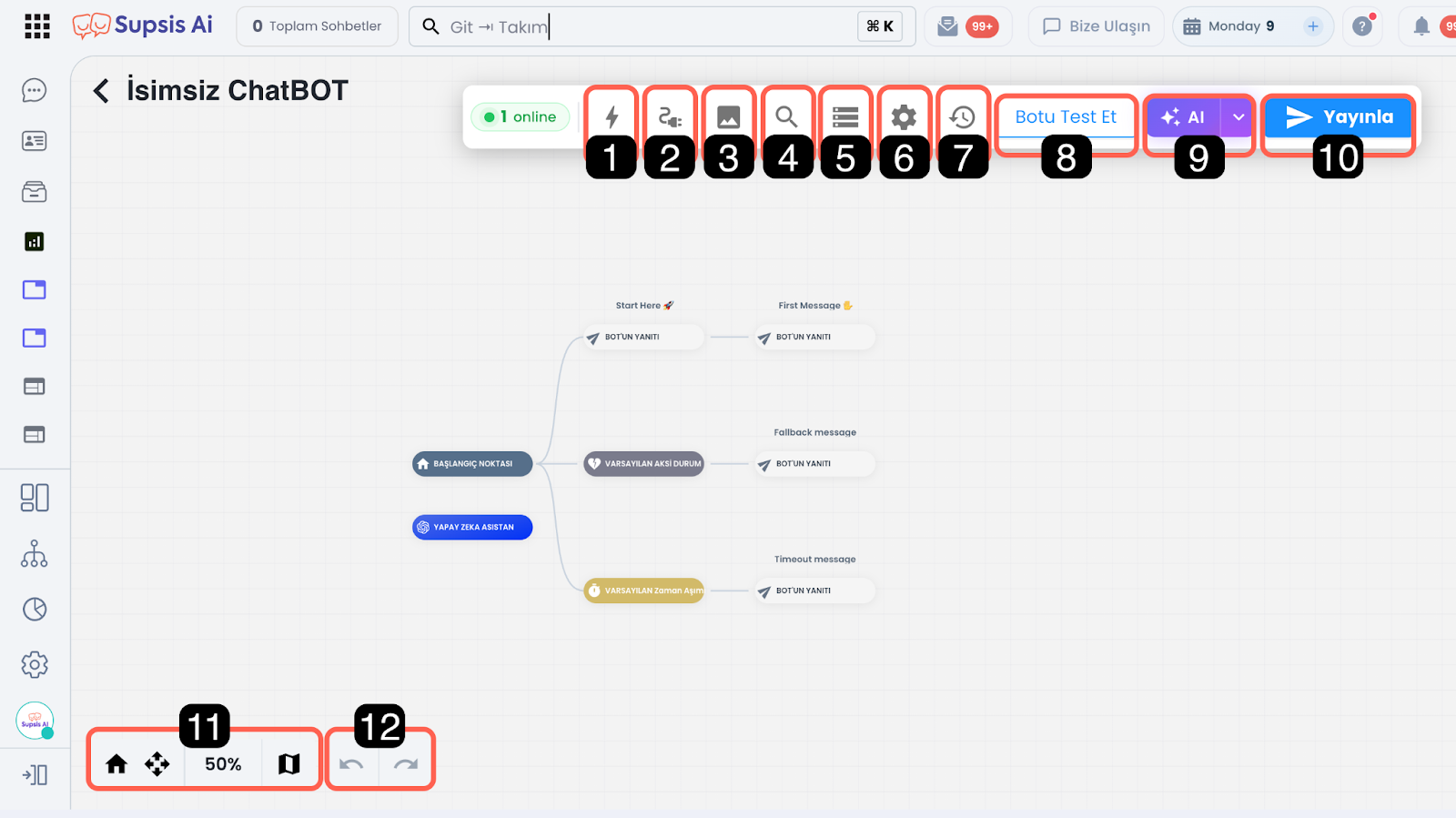
İçindekiler
| # | Başlık | Git |
|---|---|---|
| 1 | Chatbot Blokları | Git |
| 2 | Entegrasyon | Git |
| 3 | Resim İşleme Ayarları | Git |
| 4 | Blok Ara | Git |
| 5 | Cache Yönetimi | Git |
| 6 | Bot Ayarları | Git |
| 7 | Chatbot Versiyonları | Git |
| 8 | Botu Test Et | Git |
| 9 | Yapay Zeka Bilgi Tabanı | Git |
| 10 | Senaryoyu Yayınla | Git |
| 11 | Navigasyon Öğeleri | Git |
| 12 | Adımı İleri/Geri Al | Git |
1. Chatbot Blokları
Chatbot Blokları, chatbot senaryosunu oluşturan temel yapı taşlarıdır. Bu alan üzerinden farklı blok öğeleriyle, farklı diyagram akışları kurabilir, kullanıcı girdilerine göre yönlendirmeler oluşturabilir ve ihtiyaç duyduğunuz etkileşimleri sürükle-bırak mantığıyla diyagrama ekleyebilirsiniz. Bloklar; kullanıcıyla iletişim kurma, veri toplama, yönlendirme yapma ve akışı yönetme amacıyla kullanılabilir.
Bloklar hakkında daha fazla bilgi almak için bkz. Chatbot Blokları
2. Entegrasyon
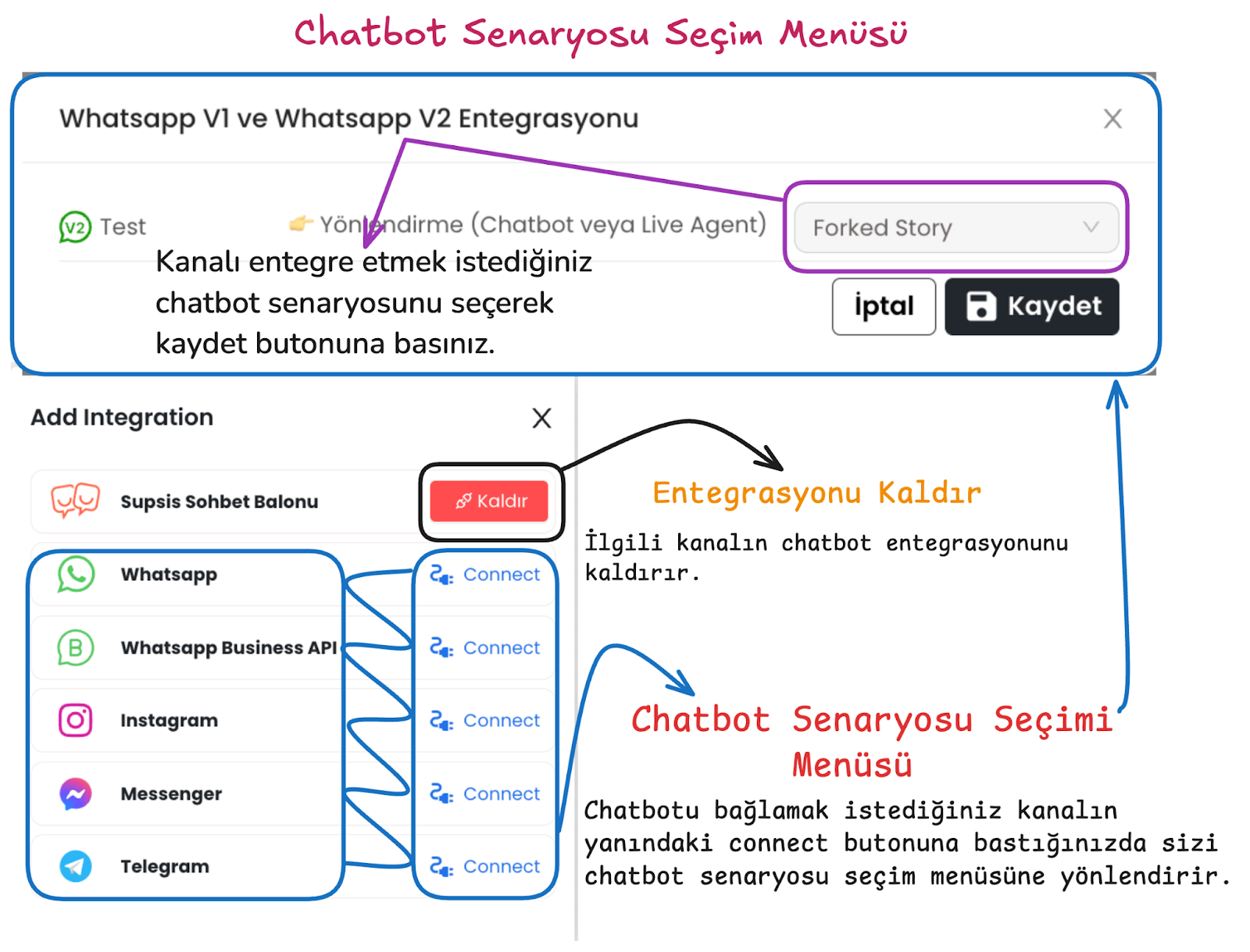
Entegrasyon alanı, hazırladığınız chatbot senaryosunu kullanılacağı iletişim kanallarıyla ilişkilendirmenizi sağlar. Bu menü üzerinden ilgili kanal seçimi yapılarak, uygun senaryo eşleştirilir ve yayınlama sonrasında aktif chatbot kullanım başlatılır. Böylece farklı senaryoları; web chat, sosyal medya platformları veya diğer platformlarda dinamik bir şekilde çalıştırabilirsiniz.
3. Resim İşleme Ayarları
Resim İşleme Ayarları, chatbotla iletişim kuran kullanıcıların gönderdiği görsellerin sistem tarafından hangi yöntemle işleneceğini belirlemek için kullanılır.
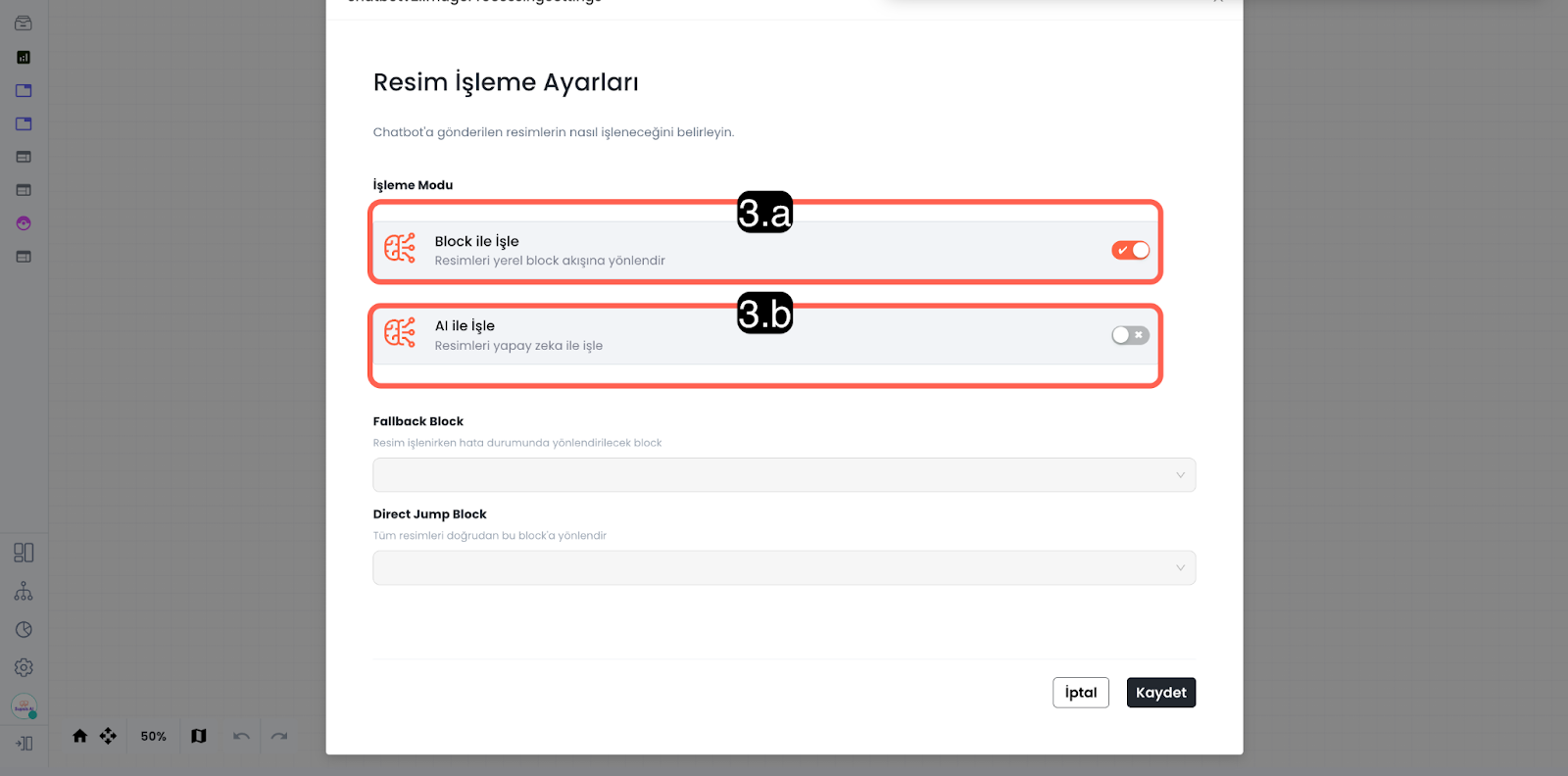
3.a – Resmi Block ile İşle
Bu mod aktif edildiğinde gönderilen görseller, senaryo içindeki yerel block akışına yönlendirilir. Böylece resim içerikleri, önceden tanımladığınız blok mantığına göre işlenir ve akış içinde kontrollü şekilde ele alınır
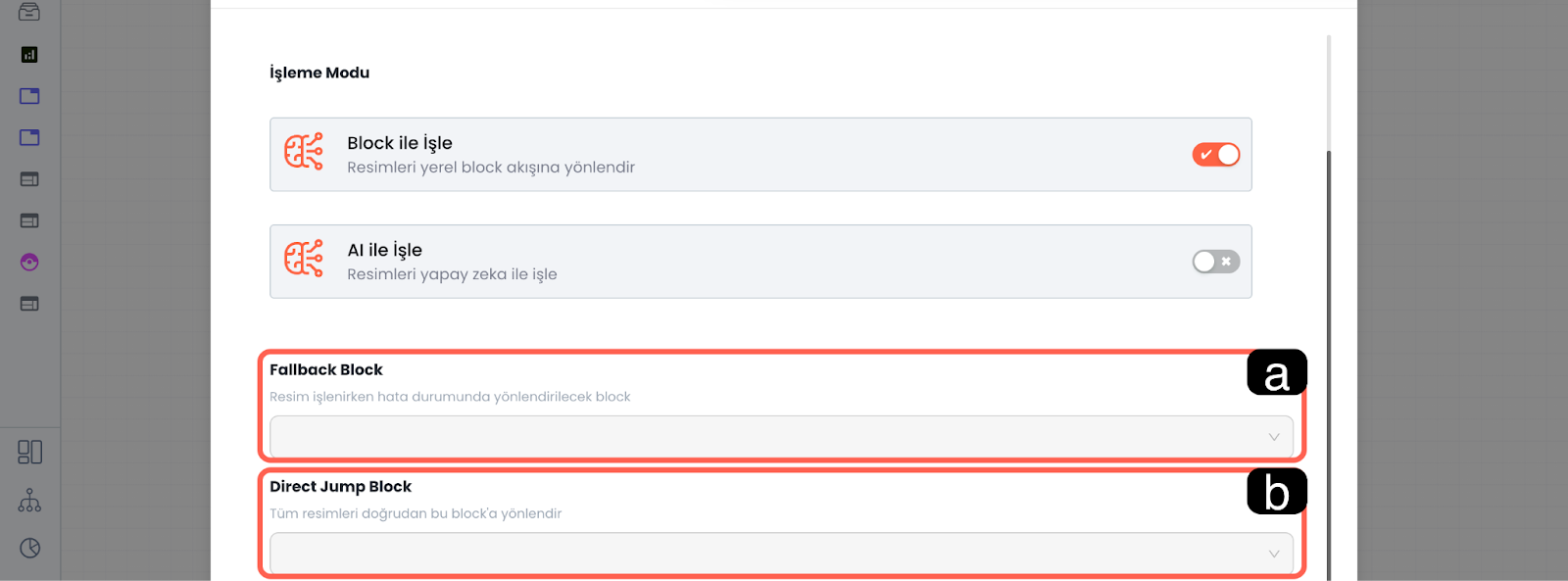
a. Fallback Block
Fallback Block, resim işlenirken hata oluşması durumunda kullanıcının yönlendirileceği bloğu belirlemek için kullanılır. Bu yapı sayesinde görsel işleme sürecinde beklenmeyen bir durum oluşsa bile kullanıcı akış dışına çıkmadan alternatif bir senaryoya aktarılabilir
b. Direct Jump Block
Direct Jump Block alanı, gönderilen tüm görsellerin doğrudan belirlediğiniz bir bloğa yönlendirilmesini sağlar. Bu özellik, görsel içeriğe göre her defasında yeni değerlendirme yapmak yerine, resim gönderildiğinde sabit bir akış başlatmak istediğiniz durumlarda kullanışlıdır.
3.b – Resmi Ai ile İşle
Bu mod aktif edildiğinde kullanıcıdan gelen görseller, block akışı yerine yapay zeka tarafından değerlendirilir. Böylece görsel içeriklerin daha esnek ve gelişmiş analiz odaklı şekilde işlenmesi sağlanır.
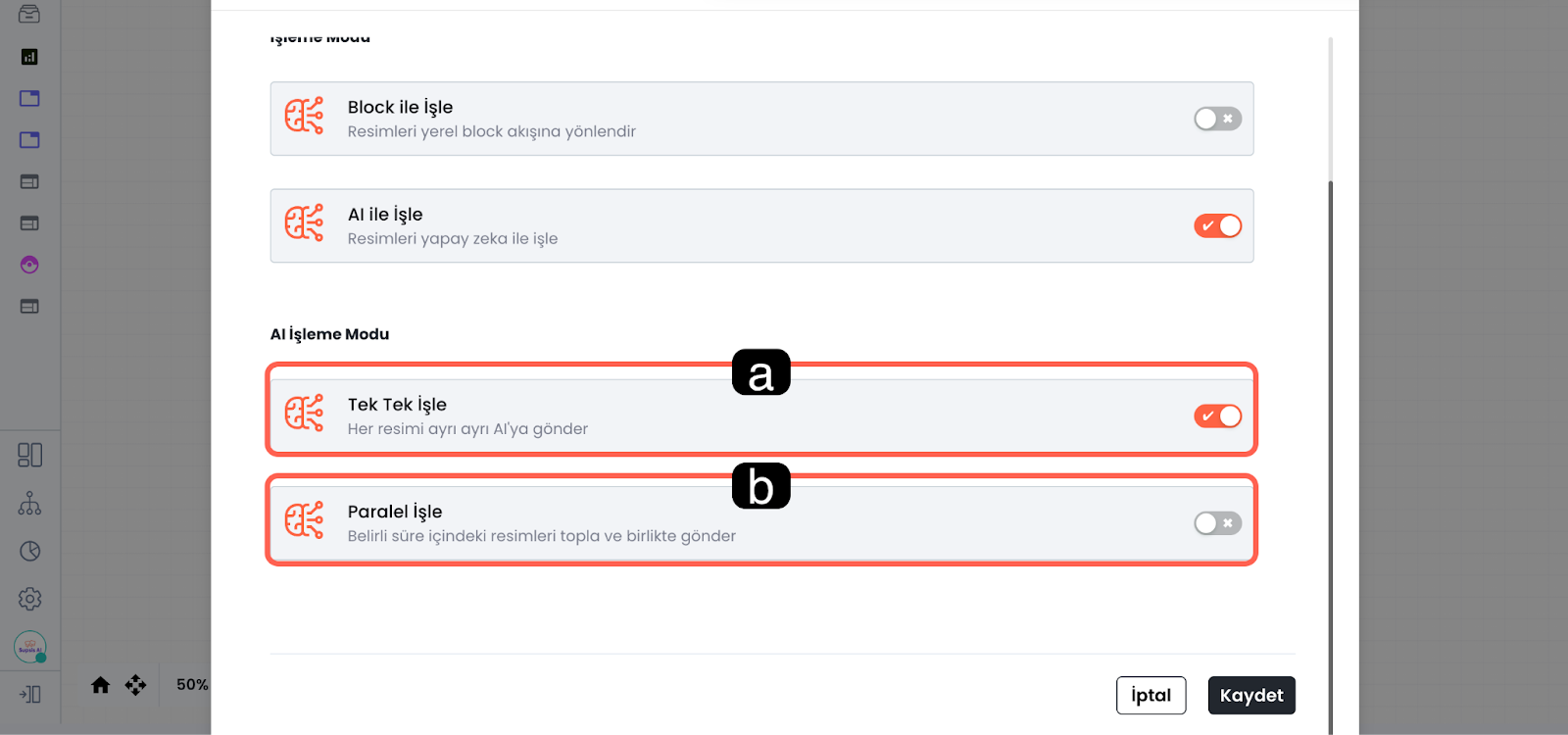
a. Tek Tek İşle:
Tek Tek İşle seçeneği, her görselin ayrı ayrı yapay zekaya gönderilmesini sağlar. Bu yöntem, her resmin bağımsız olarak değerlendirilmesini istediğiniz senaryolarda tercih edilir.
b. Paralel İşle:
Paralel İşle seçeneği, belirli süre içinde gelen resimlerin birlikte toplanarak tek seferde işlenmesini sağlar. Özellikle birden fazla görselin bir bütün olarak değerlendirilmesi gereken akışlarda daha uygun bir kullanım sunar.
4. Blok Ara
Blok Ara alanı, oluşturduğunuz chatbot akışı içindeki belirli bir bloğa hızlı şekilde ulaşmanızı sağlar. Özellikle çok sayıda blok içeren karmaşık senaryolarda, blok adını yazarak ilgili adıma doğrudan erişebilir ve düzenleme sürecini hızlandırabilirsiniz.
5. Cache Yönetimi
Cache Yönetimi alanı, chatbot senaryoları ve otomasyonlar arasında kullanılacak geçici verilerin yönetilmesini destekler. Bu yapı sayesinde kullanıcıya ait seans bilgileri, tercihler gibi; botun kısa süreli olarak hatırlaması gereken veriler güvenli şekilde saklanabilir ve akış içinde tekrar kullanılabilir. Cache Manager mantığında; veri anahtarı, değer, veri tipi, görünürlük kapsamı ve geçerlilik süresi gibi alanlar yönetilebilir.
6. Bot Ayarları
Bot Ayarları bölümü, chatbotun genel davranışını belirleyen temel ayarların yapılandırıldığı alandır. Bu menü üzerinden senaryo genelini etkileyen ayarlar düzenlenebilir.
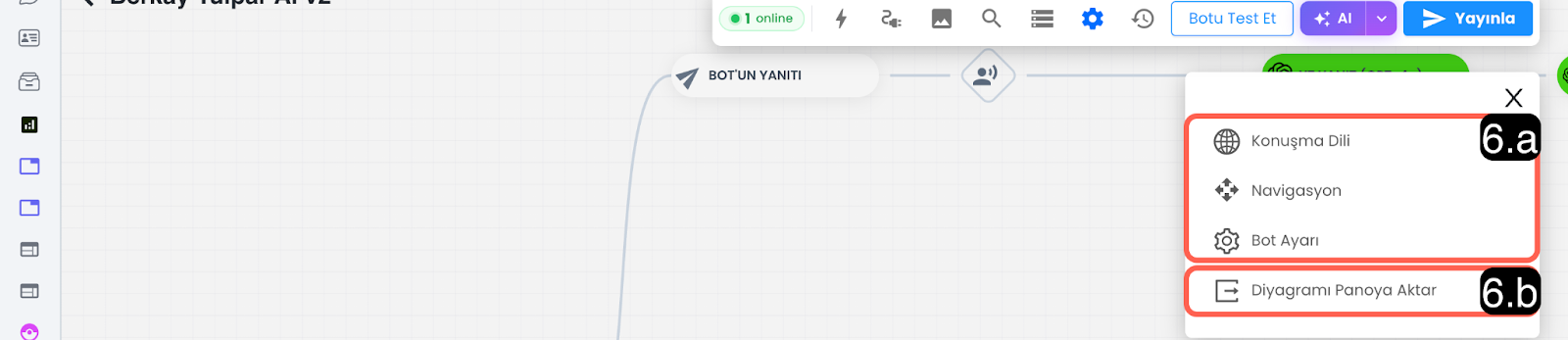
6.a – Bot Ayarları
Bu pencere, senaryonun çalışma mantığını etkileyen temel ayar sekmelerini sunar.
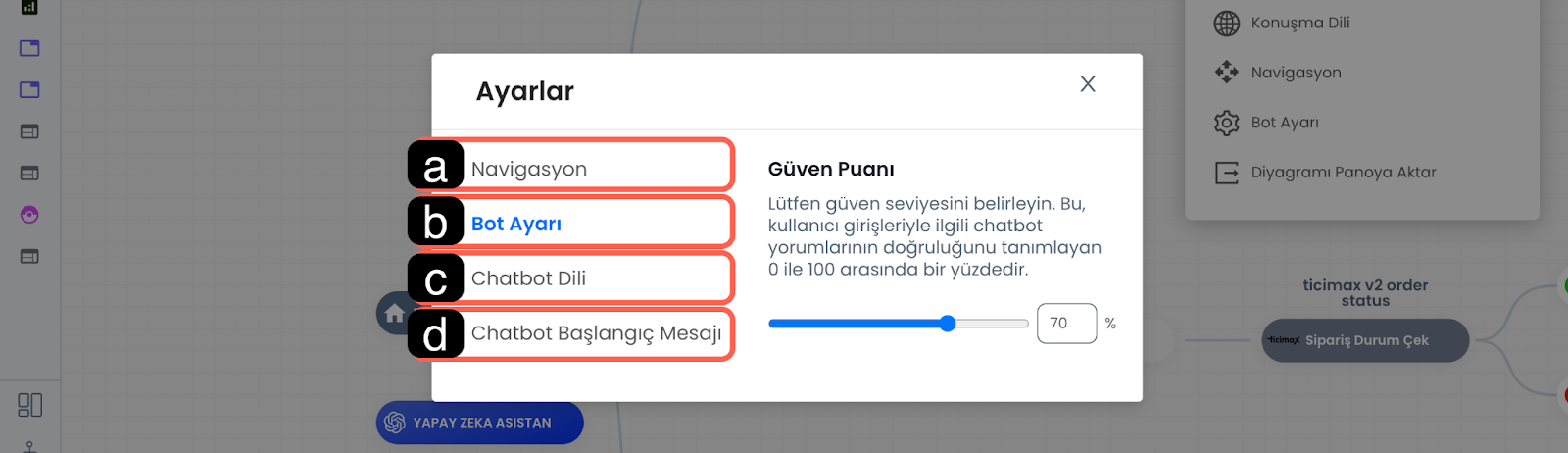
a. Navigasyon
Navigasyon ayarı, chatbot düzenleme ekranında hangi gezinme yöntemini kullanacağınızı belirlemenizi sağlar. Bu ayar, mouse veya trackpad gibi tercih edilen kontrol aracına göre düzenlenebilir. Bu sayede diyagram üzerinde çalışma deneyimini kendi kullanım alışkanlığınıza göre uyarlayabilirsiniz.
b. Bot Ayarı
Bot Ayarı sekmesi, chatbotun kullanıcıdan gelen mesajları ne kadar katı veya esnek biçimde değerlendireceğini belirleyen güven seviyesi ayarını içerir. Bu yapıdaki değerlendirme biçimi esnekliği, yüzdesel bir güven puanı belirlenir. Düşük güven seviyesinde sistem benzer ifadeleri daha kolay eşleştirirken, yüksek güven seviyesinde daha net ve birebir uyum aranır. Bu ayar, botun yorumlama hassasiyetini belirlediği için senaryonun doğruluk ve esneklik dengesinde önemli rol oynar.
c. Chatbot Dili
Bu ayar, botun kullanıcıya yanıt vereceği tercih edilen dili belirler. Böylece senaryonun hedef kitlesine uygun dilde çalışması sağlanır ve kullanıcı deneyimi daha tutarlı hale gelir.
d. Chatbot Başlangıç Mesajı
Bu ayar, kullanıcının gönderdiği ilk mesajın chatbot tarafından nasıl ele alınacağını belirler. Bu ayar açık olduğunda ilk mesaj doğrudan işlenir ve uygun akışa yönlendirilir; kapalı olduğunda ise ilk mesaj yalnızca botu uyandırır, içerik olarak işlenmez.
7. Chatbot Versiyonları
Chatbot Versiyonları bölümü, senaryonun önceki sürümlerini görüntülemenizi ve gerektiğinde eski bir versiyona dönmenizi sağlar.
Yayınla butonu ile yayınladığınız her bir chatbot versiyonu, bu menüde; versiyon kartının üzerinde sürüm adı, yayın durumu ve son güncelleme bilgisi yer almaktadır.
Yanlış düzenlemeleri geri almak veya daha önce kullanılan stabil bir sürümü yeniden aktif etmek için versiyonlar arasında geçiş yapabilirsiniz.
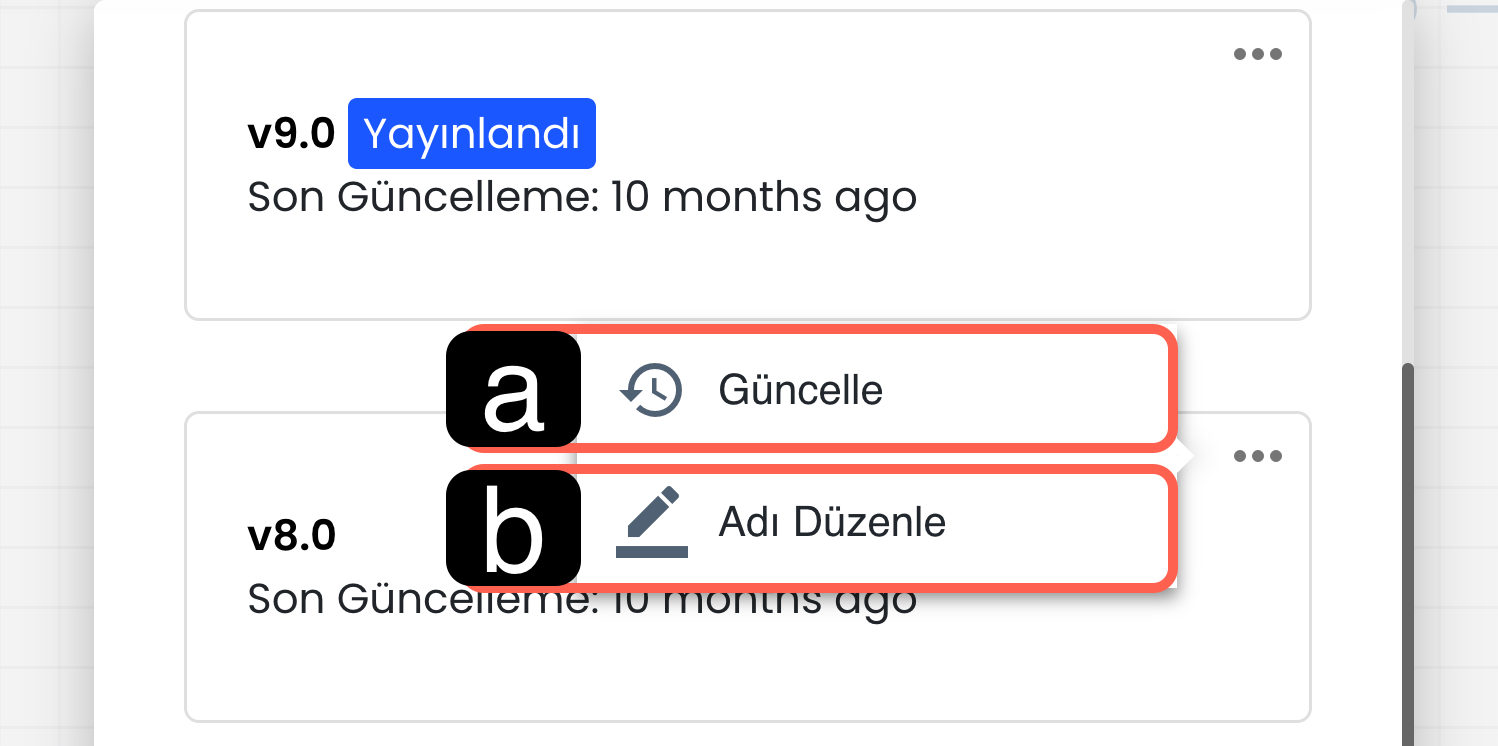
a. Güncelle
İlgili versiyonun sağ üstünde bulunan … üzerinden erişebileceğiniz güncelle seçeneği, seçilen eski bir versiyonu tekrar aktif hale getirebilmek için kullanılır. Bu işlem sayesinde sürümler arasında geçiş yapabilir ve ihtiyaç halinde önceki senaryo yapısına geri dönebilirsiniz.
b. Versiyon Adını Düzenle
Bu seçenek, versiyonlara daha anlamlı ve ayırt edilebilir isimler vermenizi sağlar. Böylece sürüm geçmişi içinde aradığınız versiyonu daha kolay bulabilir ve hangi değişikliğin hangi sürümde yapıldığını daha net takip edebilirsiniz.
8. Botu Test Et
Botu Test Et özelliği, chatbot senaryosunu yayına almadan önce simülasyon ortamında denemenizi sağlar. Bu alan üzerinden botun kullanıcılara nasıl tepki verdiğini gözlemleyebilir, akışlar arasındaki geçişleri kontrol edebilir ve olası eksikleri yayın öncesinde tespit edebilirsiniz.
Not: Bu test ortamı, canlı deneyime benzer bir simülasyon sunar ancak birebir aynı değildir. Senaryoyu daha gerçekçi biçimde test edebilmek için, müşteri test sayfasını kullanabilir ya da yayınlama işlemini gerçekleştirerek birebir aynı ortamdan test edebilirsiniz.
9. Yapay Zeka Bilgi Tabanı
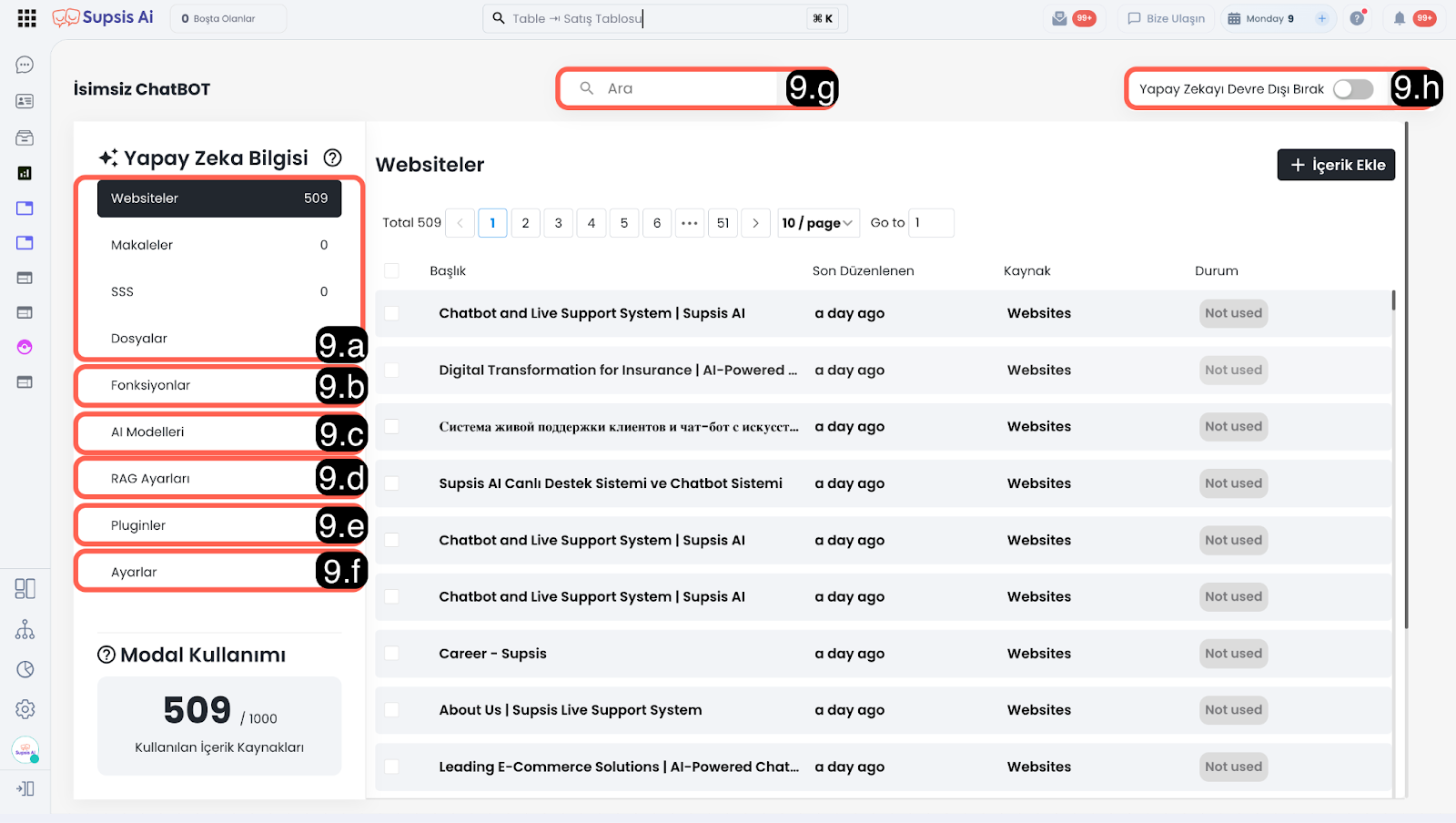
9.a – Ai Eğitim İçerikleri
AI Eğitim İçerikleri, Ai’ın yanıt üretimi ve fonksiyonlarla işlem yapma esnasında kullanacağı bilgilerin merkezi olarak yönetildiği alandır.
Bu ekran üzerinden farklı içerik tipleri arasında geçiş yapabilir, mevcut içerik kayıtlarını listeleyebilir, yeni içerikler ekleyebilir ve seçilen içeriklerin yapay zeka tarafından kullanılıp kullanılmayacağını kontrol edebilirsiniz.
Bu yapı sayesinde yapay zekanızı yalnızca genel bilgiyle değil, doğrudan kendi web siteniz, dokümanlarınız, makaleleriniz ve sık sorulan sorularınızla eğitebilirsiniz.
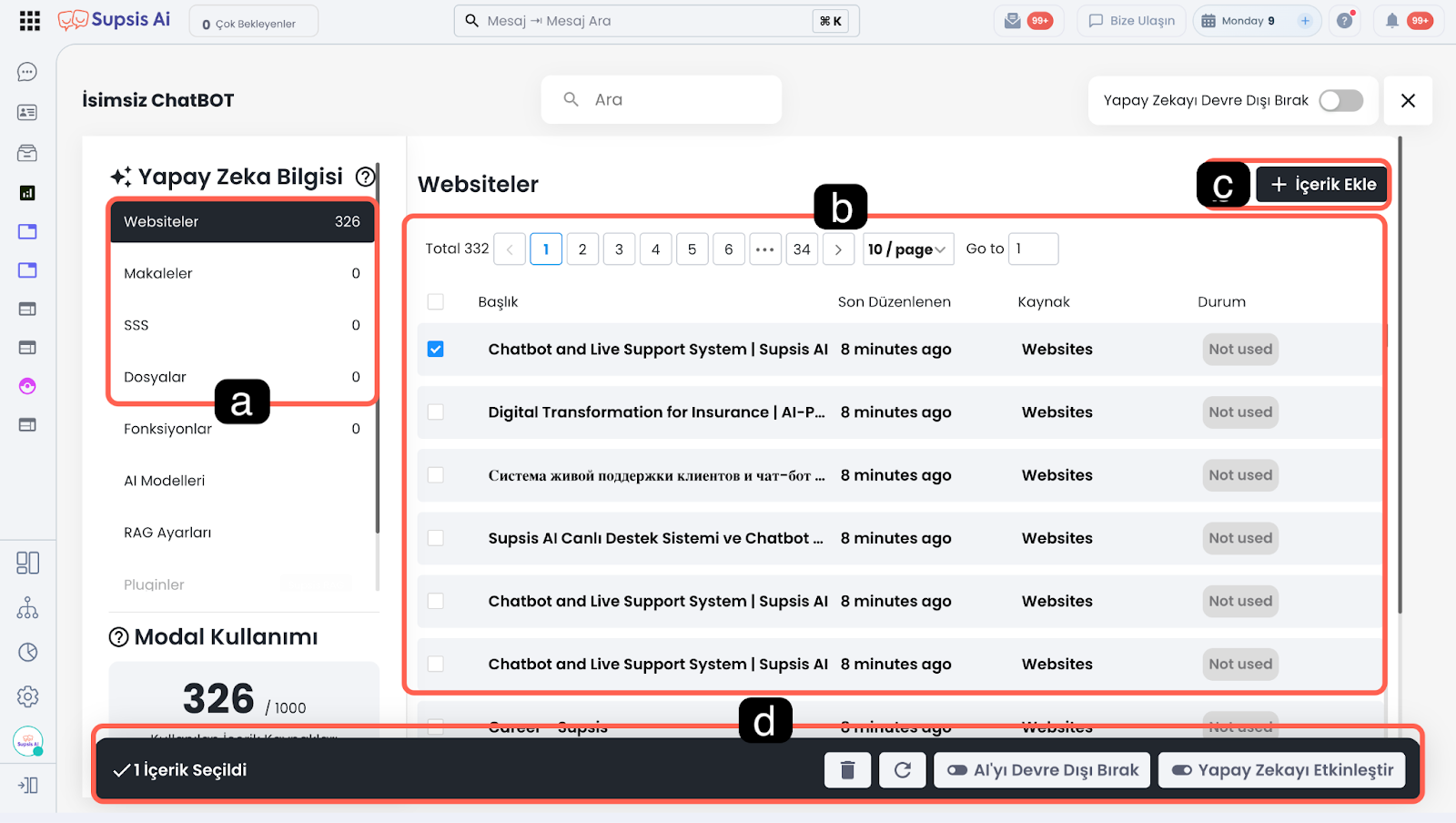
a. İçerik Tipleri
İşaretli alanda, yapay zekaya ekleyebileceğiniz içerik türleri listelenir. Her içerik tipi, farklı bir bilgi kaynağını temsil eder ve yapay zekanın farklı durumlarda, daha doğru aksiyon almasına yardımcı olur.
- Website İçerikleri:
Web sitenizde yer alan içeriklerin yapay zeka tarafından taranarak bilgi tabanına eklenmesini sağlar.
Website içerikleri özellikle kurumsal tanıtım sayfaları, hizmet açıklamaları, ürün detayları, iletişim bilgileri, kullanım sayfaları ve destek Eğer kullanıcılarınız web sitenizde zaten yer alan bilgileri sıkça soruyorsa, bu içerik tipi en hızlı ve verimli başlangıç yöntemlerinden biridir.
- Makaleler:
Makaleler, yapay zekaya manuel olarak bilgi öğretmek istediğiniz durumlar için kullanılır. Bu bölümde içerik başlığı ve makale metni girilerek yeni bir bilgi kaynağı oluşturabilirsiniz.
Makale tipi; süreç anlatımları, hizmet açıklamaları, kullanım rehberleri, ürün özellikleri, teknik bilgiler, kampanya detayları veya operasyonel açıklamalar gibi daha detaylı ve yapılandırılmış içerikler için uygundur. Yüklediğiniz diğer kaynaklarda bulunmayan ancak yapay zekanın bilmesini istediğiniz bilgileri bu alan üzerinden manuel şekilde ekleyebilirsiniz.
- Sıkça Sorulan Sorular:
Sıkça Sorulan Sorular, belirli bir soru ve bu soruya ait net bir cevabın yapay zekaya tanımlanmasını sağlar. Bu yapı özellikle tekrar eden müşteri sorularında hızlı, tutarlı ve doğrudan yanıt üretmek için idealdir.
Örneğin teslimat süresi, iade koşulları, çalışma saatleri, fiyatlandırma mantığı, üyelik süreçleri veya teknik destek adımları gibi sık sorulan başlıklar bu alanda ayrı ayrı tanımlanabilir. Böylece yapay zeka, benzer sorularla karşılaştığında daha kısa sürede daha doğru eşleşmeler kurabilir.
- Dosyalar:
Dosyalar tipi içerikler, belge tabanlı bilgi kaynaklarını yapay zeka bilgi tabanına eklemek için kullanılır. Bu bölüm üzerinden sisteme dosya yükleyerek yapay zekanın belirli dökümanlar üzerinden bilgi üretmesini sağlayabilirsiniz.
Dosya tipi; kataloglar, prosedürler, kullanım kılavuzları, bilgilendirme dokümanları, şartnameler, sözleşme özetleri veya eğitim materyalleri gibi belge formatındaki içerikler için uygundur. Özellikle kurumsal bilgi kaynaklarının tek tek manuel girilmesi yerine belge olarak eklenmesi gereken durumlarda oldukça kullanışlıdır.
Not: Yüklenen belgelerde bulunan görsel içerikler yapay zeka tarafından görüntülenememektedir. Dosyalarınızda bulunan verilerin metin tabanlı olmasına özen gösteriniz.
b. İçerik Tablosu
İçerik Tablosu, seçtiğiniz içerik tipine ait kayıtların listelendiği ana görüntüleme alanıdır. Bu bölümde eklenen içerikler; başlık, son düzenlenme tarihi, kaynak ve durum bilgileriyle birlikte görüntülenir.
Çok sayıda kayıt bulunan yapılarda tablo alanı, sayfalama ve kayıt adedi kontrolü sayesinde daha düzenli bir kullanım sunar. Üst bölümde yer alan arama alanı ile içerikler arasında hızlı arama yapabilir, ihtiyacınız olan kayda daha kısa sürede ulaşabilirsiniz.
Yapay zekanın doğru yanıt üretebilmesi için kullanılan bilgilerin düzenli ve yönetilebilir olması kritik olduğu için, bu tablo alanı günlük içerik bakım süreçlerinde önemli bir kontrol noktasıdır.
c. İçerik Ekle
İçerik Ekle butonu, seçili içerik tipine göre yeni bir bilgi kaynağı oluşturmanızı sağlar. Ekleme yöntemi, bulunduğunuz sekmeye göre değişir:
-
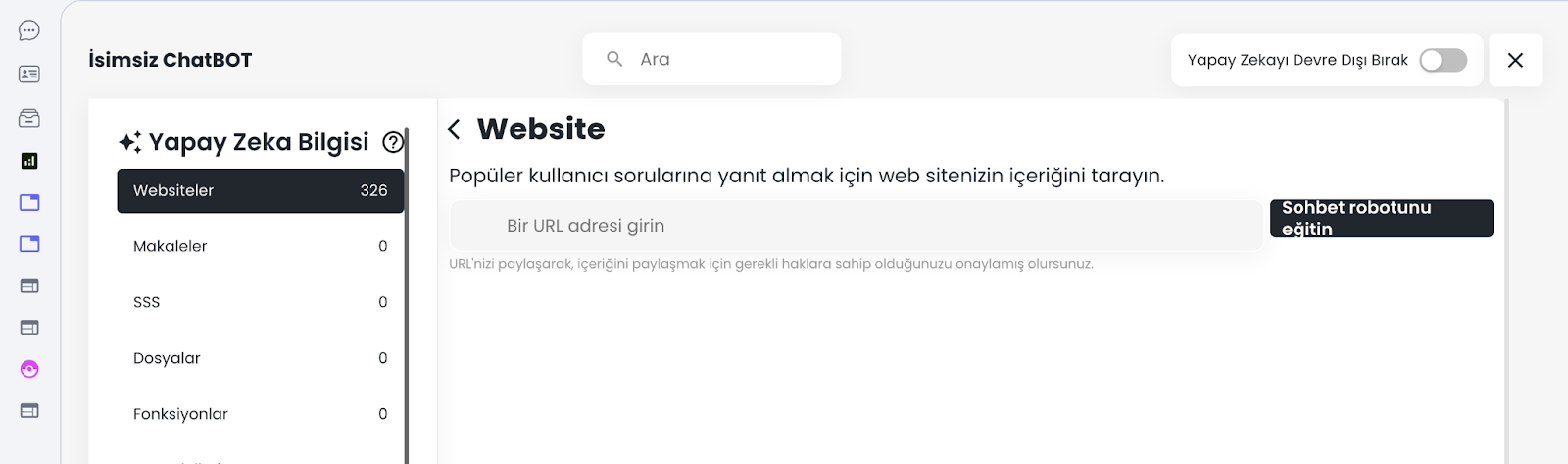
Website sekmesinde, ilgili URL adresi girilir ve web sitesi içeriği taratılarak yapay zekaya öğretilir.
-
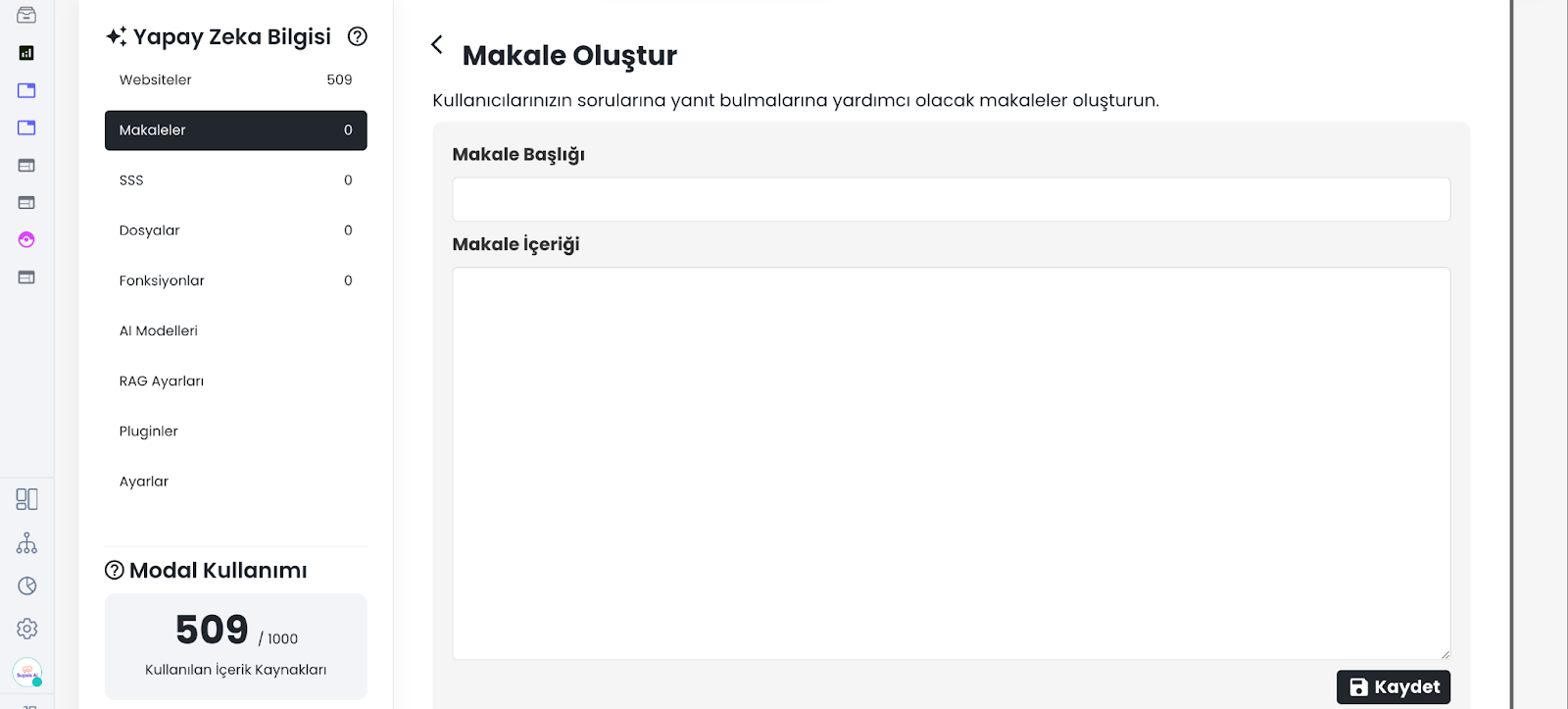
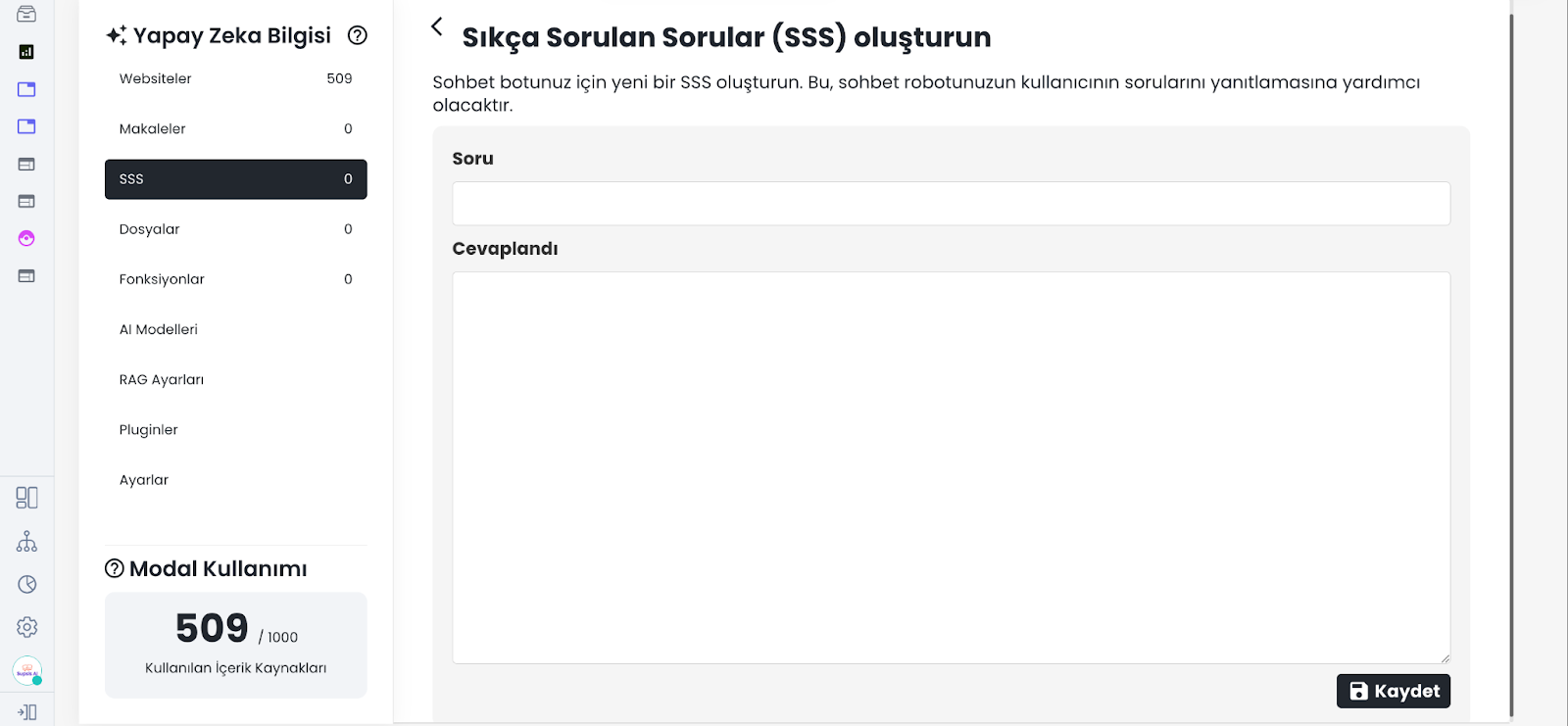
Makaleler sekmesinde, makale başlığı ve makale içeriği girilerek manuel bilgi kaydı oluşturulur.
-
Sıkça Sorulan Sorular sekmesinde, soru ve cevap alanları doldurularak yeni bir SSS kaydı eklenir.
-
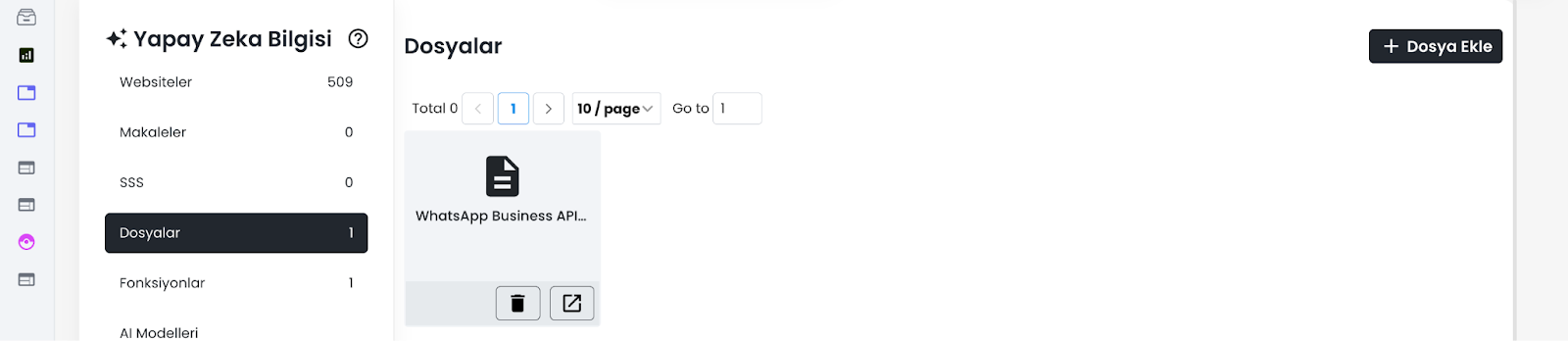
Dosyalar sekmesinde ise belge yüklenerek dosya tabanlı bilgi kaynağı oluşturulur.
Not: Yüklenen dosyalarda bulunan görsel içerikler yapay zeka tarafından görüntülenememektedir. Dosyalarınızda bulunan verilerin metin tabanlı olmasına özen gösteriniz.
d. İçerik İşlemleri
İçerik İşlemleri, bilgi tabanına eklenmiş kayıtlar üzerinde işlem yapmanızı sağlar.
İçerik tablosunun en solunda bulunan kutucuklar yoluyla içerik seçimi yapabilir, bir veya birden fazla içerik üzerinde bu işlemleri gerçekleştirebilirsiniz.

- İçeriği Sil:
Bu işlem, seçtiğiniz içeriği bilgi tabanından kaldırır. Artık kullanılmayan, hatalı eklenen veya güncelliğini tamamen yitirmiş içeriklerin temizlenmesi için kullanılır. Bilgi tabanının sade ve doğru kalması açısından, eski veya geçersiz kayıtların belirli aralıklarla gözden geçirilmesi önerilir.
- İçeriği Güncelle:
Bu seçenek, seçilen içeriğin güncel haliyle Ai tarafından yeniden işlenmesini sağlar. İçeriğin güncellenmesi, yapay zekanın eski içerik yerine güncel içeriği kullanarak yanıt üretmesini sağlar.
- İçeriği AI İçin Devre Dışı Bırak:
Bu işlem, içeriği tamamen silmeden yapay zekanın kullanımından çıkarır. Başka bir deyişle kayıt sistemde kalır; ancak yapay zeka bu içeriği yanıt üretiminde kullanmaz.
Geçici olarak kullanımdan kaldırmak istediğiniz içeriklerde, doğruluğundan emin olmadığınız bilgilerde veya belirli bir dönem için pasif hale getirmek istediğiniz içerikler için bu özelliği kullanabilirsiniz.
- İçeriği AI İçin Etkinleştir:
Bu seçenek, daha önce yapay zeka kullanımına kapatılmış bir içeriği yeniden aktif hale getirir. Böylece etkinleştirilen içerik tekrar bilgi tabanının parçası olur ve yapay zeka tarafından yanıt üretiminde yeniden kullanılabilir.
9.b – Fonksiyonlar
Yapay zeka fonksiyonları, Ai asistanın; belirlenen bir durum gerçekleştiğinde ya da belirlenen şartlar sağlandığında chatbot diyagramına tanımlanan aksiyonların tetiklenebilmesini sağlar.
Bu yapı sayesinde yapay zeka; yalnızca cevap veren bir asistan olmaktan çıkar, belirli senaryolarda görev başlatan, bilgi toplayan, yönlendirme yapan ve akış içerisinde kontrollü aksiyonlar tetikleyen bir yapıya dönüşür.
a. Fonksiyon Ekle
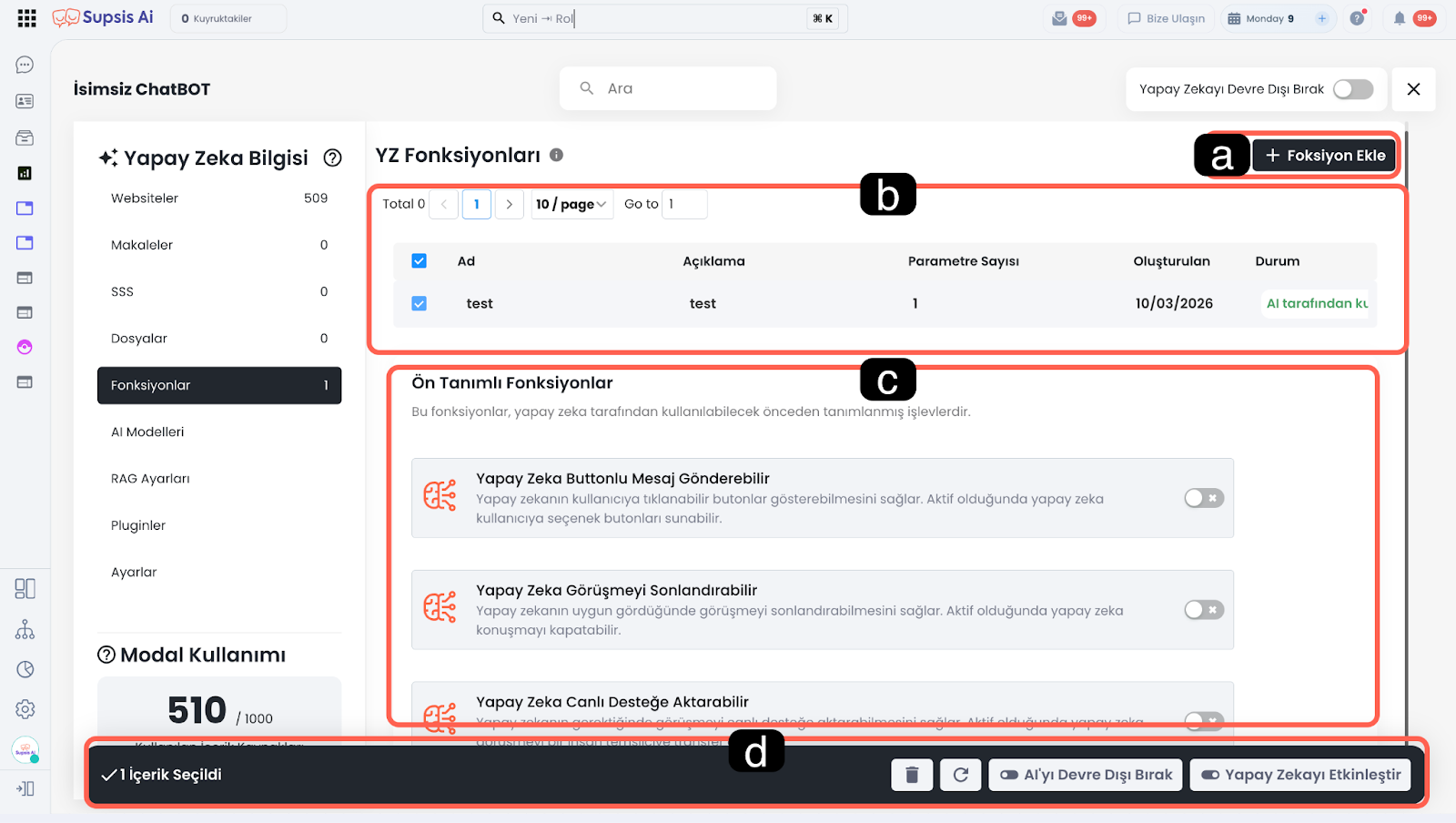
Fonksiyon Ekle butonu, yapay zekanın kullanabileceği yeni bir işlev tanımı oluşturmak için kullanılır.
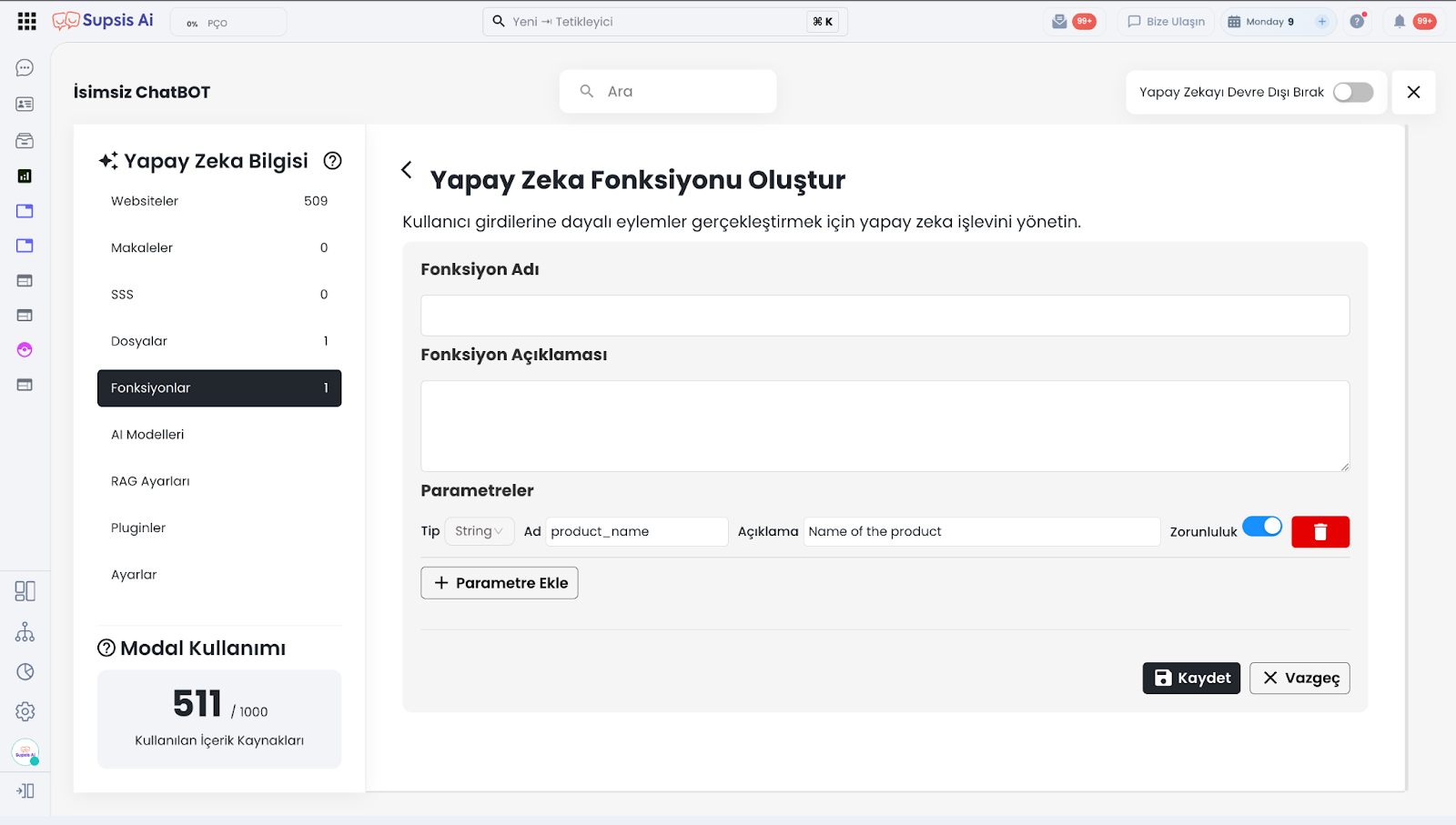
Bu ekran üzerinden fonksiyonun adı, ne işe yaradığı ve çalışırken kullanacağı parametreler tanımlanır. Supsis Ai’ın fonksiyon kayıt formunda bulunan alanlar, fonksiyonun sistem içinde çağrılmasını kolaylaştıran ve bağlamının doğru anlaşılmasını sağlayan temel bileşenlerdir.
Fonksiyonun; adı, açıklaması ve parametreleri yapılan işi net biçimde tarif etmelidir. Bu yaklaşım, hem yapay zekanın karar doğruluğunu artırır hem de senaryo tarafındaki yönetimi kolaylaştırır.
- Fonksiyon Adı:
Fonksiyon Adı, asistanın oluşturduğunuz fonksiyonu çağırırken kullanacağı referans ismidir. Bundan dolayı belirlediğiniz adın benzersiz ve açık şekilde tanımlanması gerekir. Aynı asistanın içerisine; aynı ada sahip başka fonksiyonlar tanımlanmamalıdır.
Fonksiyon adı, Türkçe karakter, boşluk ve noktalama işareti içermemelidir. Bu durum asistanı çalışamaz hale getirecektir.
Bu alan yalnızca; harf, rakam ve alt çizgi içerebilir.
- Fonksiyon Açıklaması:
Fonksiyon Açıklaması alanı, yapay zekaya bu fonksiyonun ne işe yaradığını ve hangi durumda kullanılacağını anlatmak için kullanılır. Açıklama ne kadar net ve anlaşılabilir şekilde yazılırsa, yapay zekanın ilgili fonksiyonu doğru bağlamda çağırma ihtimali o kadar artar.
Açıklama alanı, fonksiyonun amacı ve kullanım senaryosunu netleştirmek için kullanılır. Örneğin; “kullanıcı sipariş oluşturmak istediğinde ürün bilgisini alarak işlem başlatır” gibi açıklamalar, yapay zekanın fonksiyonu ne zaman devreye alacağını daha iyi kavramasına yardımcı olur.
- Parametreler:
Asistan bir fonksiyonu çağıracağı zaman, bu alanda tanımlanan parametreleri doldurur.
Bu bilgileri doldururken şu yöntemleri kullanır:
- Gerekli bilgi konuşma içinde daha önce kullanıcı tarafından paylaşılmışsa, asistan bu veriyi mevcut sohbet içeriğini analiz ederek ilgili parametreye otomatik olarak aktarabilir.
- Eğer gerekli bilgi henüz alınmamışsa ve parametre zorunlu olarak tanımlanmışsa, asistan eksik bilgiyi tamamlamak için kullanıcıya ek soru yöneltir.
Böylece fonksiyon, ihtiyaç duyduğu veriler eksiksiz olduğunda doğru şekilde çalıştırılır.
Her parametre için veri tipi, parametre adı, açıklama ve gerekirse zorunluluk bilgisi tanımlanır.
- Parametre Tipi:
Asistanın ilgili parametreyi doldururken kullanacağı veri türünü belirler. Örneğin metin içerikleri için String, sayısal değerler için Number vs. gibi veri tipler kullanılabilir.
- Ad:
Yapay zekanın parametreyi işlerken kullanacağı teknik alan adıdır. Parametre adı yalnızca harf, rakam ve alt çizgi (_) içerebilir. Türkçe karakter, boşluk ve noktalama işareti kullanılmamalıdır. Aksi halde fonksiyonun doğru çalışmayacaktır.
- Açıklama:
Parametrenin hangi bilgiyi temsil ettiğini açıklar. Bu alan ne kadar net yazılırsa, asistanın doğru veriyi toplaması ve doğru alana işlemesi o kadar kolay olur.
- Zorunluluk:
İlgili parametrenin boş geçilip geçilemeyeceğini belirler. Bir parametre zorunluysa ve asistan bu bilgiyi mevcut konuşmadan çıkaramıyorsa, fonksiyonu çağırmadan önce kullanıcıdan bu bilgiyi istemesi gerekir. Zorunlu parametreler tamamlanmadan fonksiyon tetiklenmez.
b. Mevcut Fonksiyonlar Mevcut Fonksiyonlar tablosu, daha önce oluşturduğunuz fonksiyonların toplu olarak görüntülendiği alandır. Bu tabloda fonksiyonları; ad, açıklama, parametre sayısı, oluşturulma tarihi ve durum bilgileriyle birlikte takip edebilirsiniz.
c. Ön Tanımlı Fonksiyonlar Ön Tanımlı Fonksiyonlar bölümü, sistem tarafından hazır olarak sunulan ve yapay zekanın kullanabileceği temel işlevleri içerir. Bu alan, özel fonksiyon oluşturmadan yaygın AI davranışlarını devreye almanıza olanak tanır. Burada; yapay zekanın kullanıcılara butonlu seçenekler sunabilmesi, uygun durumda görüşmeyi sonlandırabilmesi veya benzer temel aksiyonları üstlenebilmesi gibi yaygın olarak ihtiyaç duyulan işlevler yer alır.
Bu bölüm özellikle hızlı kurulum yapmak isteyen kullanıcılar için faydalıdır. Eğer ihtiyacınız standart bir AI davranışıysa, sıfırdan özel fonksiyon tanımlamak yerine ilgili ön tanımlı fonksiyonu etkinleştirerek kullanıma alabilirsiniz.
d. Fonksiyon İşlemleri Fonksiyonlar tablosunda yer alan bir veya birden fazla kayıt seçildiğinde, ekranın alt bölümünde işlem çubuğu açılır. Bu çubuk üzerinden seçili fonksiyonlar için toplu yönetim işlemleri gerçekleştirebilirsiniz.

-
Fonksiyonu Sil: Bu işlem, seçilen fonksiyonu sistemden kaldırmak için kullanılır. Artık ihtiyaç duyulmayan, yanlış tanımlanan veya kullanım dışı bırakılmak istenen fonksiyonlar bu yöntemle silinebilir.
-
Fonksiyonu Güncelle: Bu seçenek, mevcut fonksiyonun adı, açıklaması veya parametre yapısı gibi fonksiyon içeriklerini revize ettikten sonra Ai’ın güncel içeriği kullanabilmesini sağlar.
-
Fonksiyonu AI İçin Devre Dışı Bırak: Bu işlem, fonksiyonu sistemden silmeden yapay zekanın kullanımından çıkarır. Böylece kayıt korunur; ancak AI asistan bu fonksiyonu yanıt üretimi veya işlem tetikleme sırasında kullanmaz.
-
Fonksiyonu AI İçin Etkinleştir: Bu seçenek, daha önce yapay zeka kullanımına kapatılmış bir fonksiyonu yeniden aktif hale getirir. Böylece fonksiyon tekrar AI asistanın karar mekanizmasına dahil edilir ve uygun durumlarda kullanılabilir olur.
Örnek Fonksiyon Kullanımı Aşağıdaki örnek, hem ürünler hakkında bilgi verebilen hem de sipariş oluşturma sürecini başlatabilen bir yapay zeka asistanının nasıl kurgulanabileceğini göstermektedir.
Senaryo Sipariş oluşturma ve ürün bilgilendirme konusunda uzmanlaştırılmış bir yapay zeka asistanı oluşturmak istediğinizi düşünelim. Bu yapı içinde asistanın iki temel görevi vardır: 1. Kullanıcılara şirket ve ürünler hakkında bilgi vermek 2. Sipariş vermek isteyen kullanıcılardan gerekli bilgileri toplayarak ilgili fonksiyonu çalıştırmak
Bu senaryoyu gerçekleştirebilmek için, önce AI Eğitim İçerikleri bölümüne şirketiniz, ürünleriniz ve sipariş süreçlerinizle ilgili içerikler eklenir. Ardından prompt / talimatlar alanında asistanın rolü, konuşma tarzı, görev kapsamı ve hangi durumda hangi fonksiyonu çağıracağı net şekilde tanımlanır.
Önemli Not: Prompt içerisinde, asistana fonksiyon çağırarak gerçekleştirebileceği işlemler açıkça anlatılmalıdır. Bu örneğimizde sipariş oluşturma süreci, sipariş oluşturmak için hangi bilgileri toplaması gerektiği ve tüm zorunlu bilgiler tamamlandığında hangi fonksiyonu çağıracağı prompt örneğimizde net şekilde belirtilmelidir.
Örnek Prompt Yapısı
Sen, X firmasının yapay zeka canlı destek temsilcisisin.
Temel görevin, web sitemizi ziyaret eden kullanıcılara şirketimiz ve ürünlerimiz hakkında doğru ve açıklayıcı bilgi vermektir.
Kullanıcı ürünler, hizmetler veya şirketimiz hakkında soru sorduğunda, bilgi tabanında yer alan içerikleri kullanarak yanıt ver.
Eğer kullanıcı sipariş oluşturmak isterse, sipariş işlemi için gerekli bilgilerin tamamının bilinmesi gerekir. Bu bilgiler şunlardır: müşterinin adı, müşterinin soyadı, teslimat adresi, sipariş etmek istediği ürün, ürün adedi.
Bu bilgiler konuşma içinde daha önce verilmişse ilgili parametrelere aktar. Eksik bilgi varsa kullanıcıya kısa, net ve yönlendirici sorular sorarak tamamla. Tüm zorunlu bilgiler eksiksiz şekilde toplandıktan sonra siparis_olustur fonksiyonunu çağır.
Örnek Fonksiyon Yapısı
Fonksiyon Adı: siparis_olustur
Fonksiyon Açıklaması: Kullanıcının sipariş talebini oluşturmak için gerekli bilgileri toplar ve sipariş oluşturma sürecini başlatır.
Parametreler:
Parametre 1:
Tip: String
Ad: musteri_adi_soyadi
Açıklama: Siparişi veren kişinin adı ve soyadı
Zorunluluk: Evet
Parametre 2:
Tip: String
Ad: teslimat_adresi
Açıklama: Siparişin gönderileceği açık adres bilgisi
Zorunluluk: Evet
Parametre 3:
Tip: String
Ad: urun_adi
Açıklama: Kullanıcının sipariş etmek istediği ürünün adı
Zorunluluk: Evet
Parametre 4:
Tip: Number
Ad: urun_adedi
Açıklama: Sipariş edilmek istenen ürün miktarı
Zorunluluk: Evet
Fonksiyonun Çalışma Mantığı
Bu örnekte asistan şu şekilde ilerler:
- Kullanıcı ürün hakkında soru sorarsa, asistan bilgi tabanındaki içerikleri kullanarak yanıt verir.
- Kullanıcı sipariş vermek istediğini belirtirse, asistan zorunlu olarak işaretlenen parametreleri doldurup dolduramayacağını kontrol eder.
- Gerekli bilgilerden bazıları konuşmada yoksa, eksik alanları tamamlamak için kullanıcıya soru sorar.
- Tüm zorunlu parametreler tamamlandığında siparis_olustur fonksiyonunu çağırır.
- Senaryo tarafında bu fonksiyon, YZ Fonksiyon bloğu üzerinden karşılanabilir ve ardından filtreleme ile uygun akışa yönlendirilir.
Fonksiyonu Diyagrama Tanımlamak
Bir yapay zeka fonksiyonunu yalnızca bilgi tabanında oluşturmak yeterli değildir; fonksiyonda belirlenen durum gerçekleştiğinde asistanın ilgili işlevleri tetikleyebilmesi için diyagram içinde bu fonksiyona bağlı akışa işlevlerin tanımlanması gerekir.
Diyagrama tanımlama işlemi için aşağıdaki akışı kullanabilirsiniz:
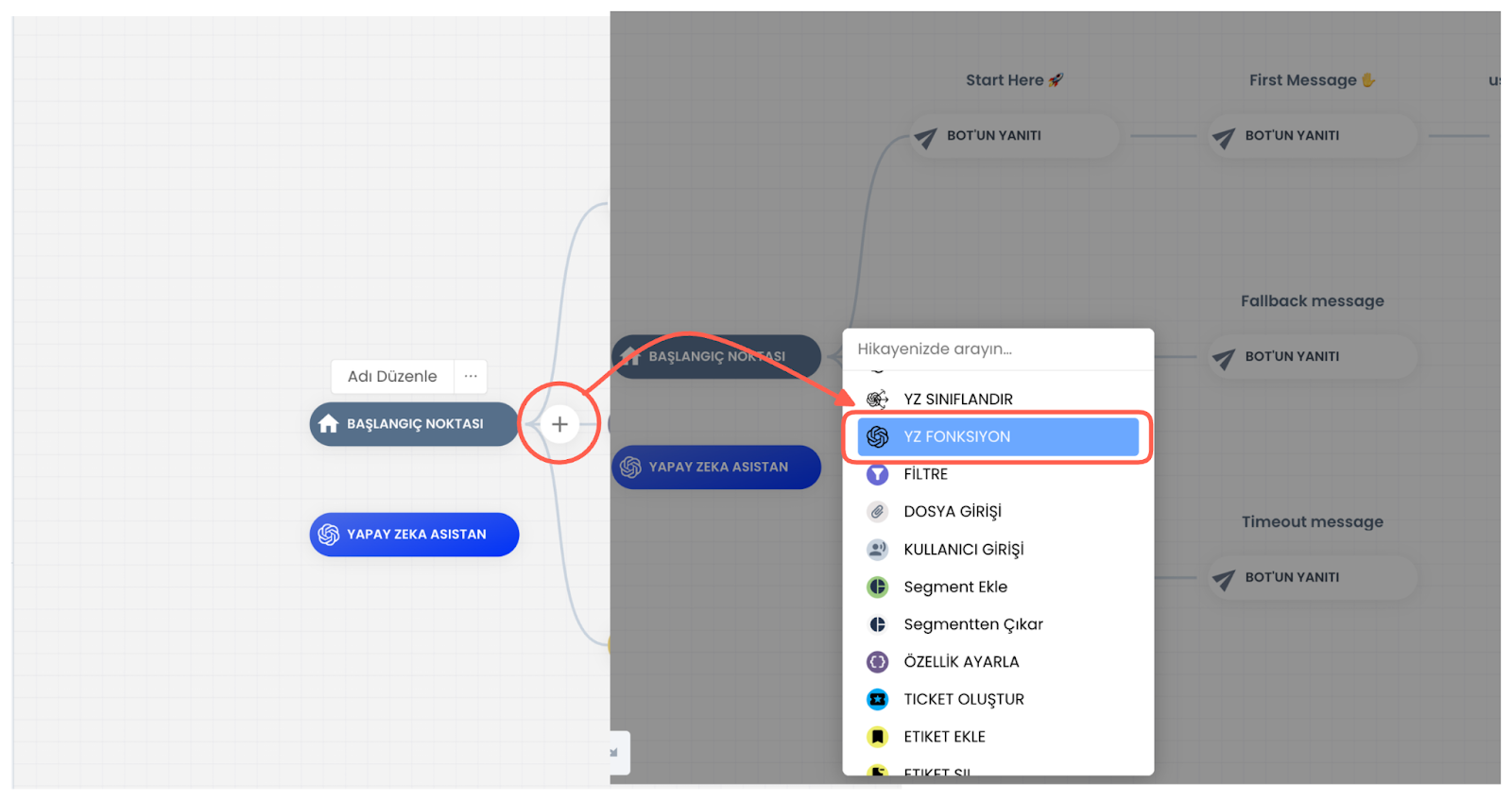
- Chatbot senaryosundaki başlangıç noktası adımına gelin.
- Fare imlecini başlangıç noktasına sürükleyerek, + butonuna tıklayın.
- Açılan blok listesinden YZ Fonksiyon seçeneğini ekleyin.
- Bu bloktan sonra, fonksiyon sonucuna göre farklı aksiyonlar başlatmak için bir Filtre yapısı kurgulayın.
- Her fonksiyon için ilgili aksiyon bloğunu bağlayarak akışı tamamlayın.
Bu yapı sayesinde, örneğin yapay zekanın bir “görev oluştur” fonksiyonu çağırdığı durumda kullanıcıyı görev oluşturma akışına, başka bir fonksiyon çağırdığı durumda ise farklı bir işleme yönlendirebilirsiniz. Böylece AI tarafında verilen karar ile senaryo tarafındaki aksiyonlar kontrollü şekilde birbirine bağlanmış olur.
Fonksiyonları Filtrelemek
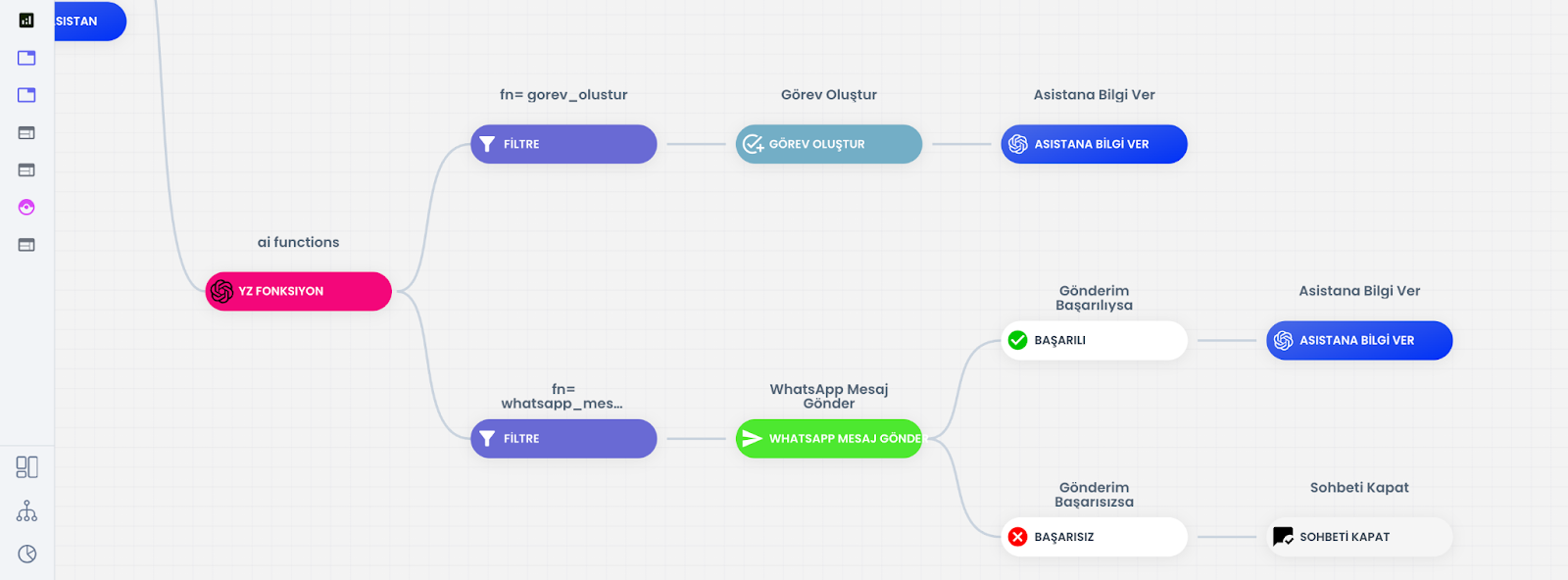
Supsis Ai chatbot yapısında; Ai’ın bilgi tabanına tanımlı herhangi bir fonksiyon tetiklendiğinde, kullanıcı otomatik olarak YZ Fonksiyon bloğu arkasında tanımlanan akışa dahil edilir.
Fonksiyonları filtrelemek; birden fazla fonksiyon tanımlı asistanların, tetiklediği fonksiyona göre işlem yapmasını sağlar.
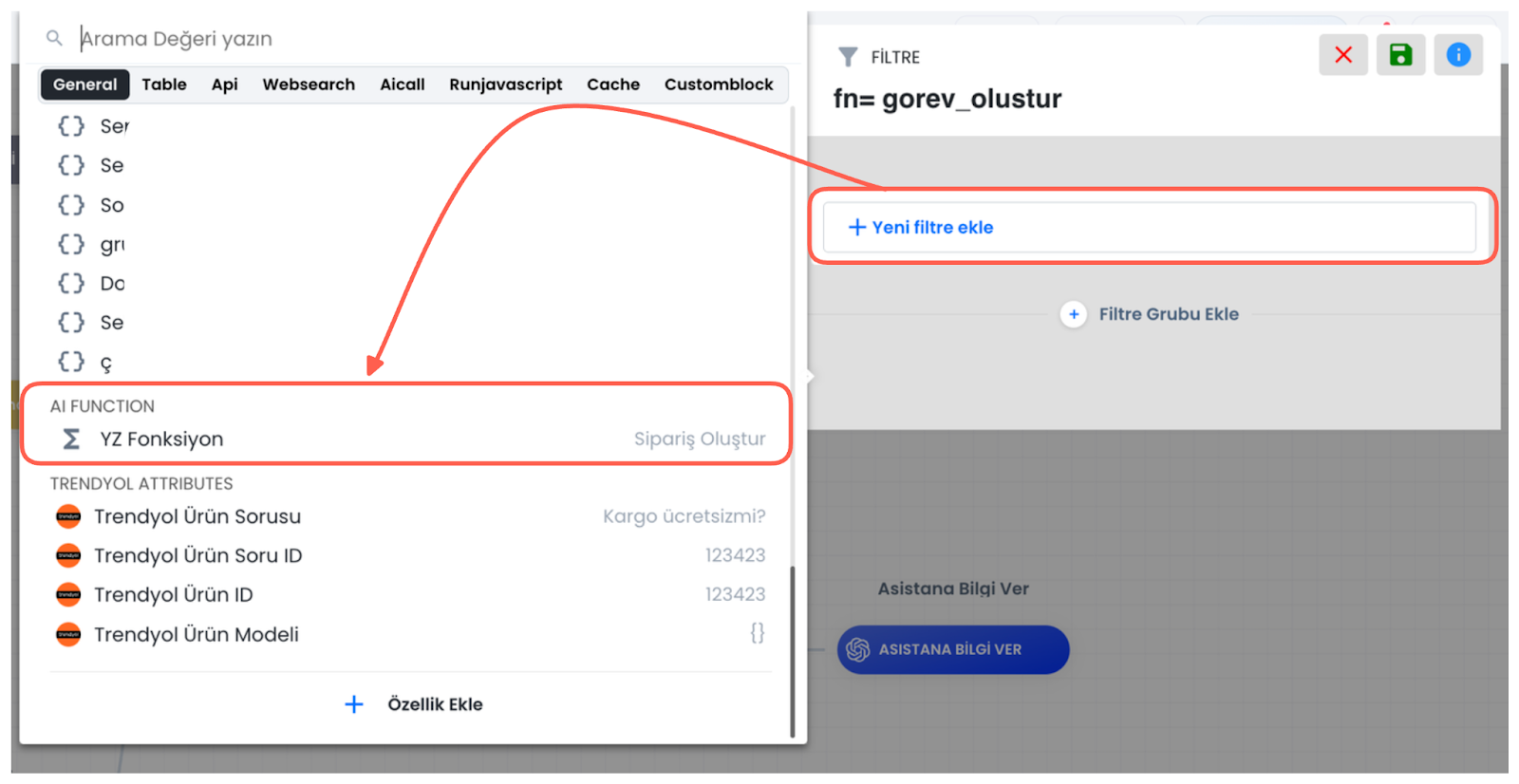
Filtreleme mantığı şu şekilde çalışır:
- YZ Fonksiyon bloğundan sonraki bloğa bir Filtre eklenir.
- Filtre içinde Yeni filtre ekle seçeneği kullanılır.
- Açılan seçim ekranında YZ Fonksiyon alanı seçilir.
- Ardından filtrelenecek (ayrıştırılacak) fonksiyon belirlenir.
- Filtreleme doğru şekilde yapıldığında, asistanın fonksiyonu çağırması durumunda: İlk olarak YZ Fonksiyon bloğu tetiklenir, ardından YZ Fonksiyon bloğuna bağlı filtreler fonksiyonları birbirinden ayrıştırır ve akış doğru noktadan devam eder.
Bu işlem, birden çok fonksiyonu olan asistanların çağırdıkları fonksiyonun adına filtreleme yapılarak bu asistanın çağırdığı fonksiyon adı doğrultusunda:
- bir fonksiyonuyla kullanıcı için görev oluşturabilmesi
- bir fonksiyonuyla mesaj gönderim süreci başlatabilmesi
- diğer bir fonksiyonuyla asistana bilgi yazdırabilmesi
- ya da farklı bir aksiyon senaryosuna geçiş yapabilmesini sağlar.
9.c – Ai Modelleri
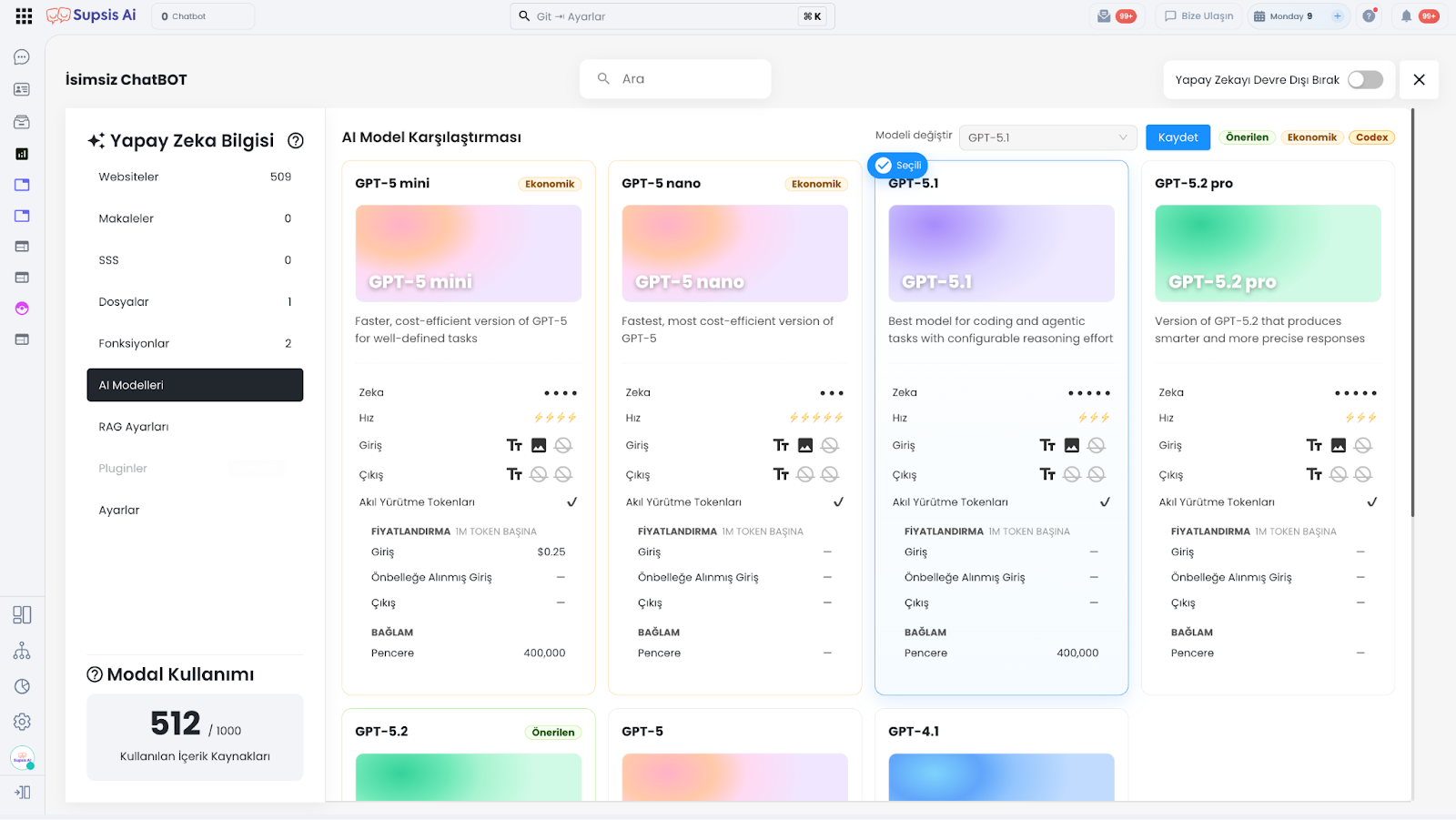
AI Modelleri bölümü, chatbotunuzda kullanılacak yapay zeka modelini seçmenizi sağlar. Seçilen model; yapay zekanın kullanıcıyı anlama seviyesi, ürettiği yanıtların kalitesi, yanıt hızı, yanıt maliyeti ve daha karmaşık talepleri yönetme becerisi üzerinde doğrudan etkilidir.
9.d – RAG Ayarları
9.e – Pluginler
9.f – Ayarlar
Ayarlar bölümü, yapay zekanın davranışlarını belirleyen temel yapılandırmaların yapıldığı alandır. Bu bölümde; yapay zekanın rolünü ve konuşma biçimini tanımlayan prompt içeriği, model davranışını etkileyen parametre ayarları ve araç kullanım tercihleri yönetilir. Yapay zekanın nasıl konuşacağını, nasıl davranacağını, hangi durumlarda nasıl yanıt vereceğini ve fonksiyonlar ya da dosya taraması yapma gibi yardımcı araçlarla nasıl etkileşime geçeceğini belirlemek için bu alan kullanılır. Prompt ve model ayarları, yapay zekanın yanıt kalitesini doğrudan etkileyen temel yapılandırmalardır.
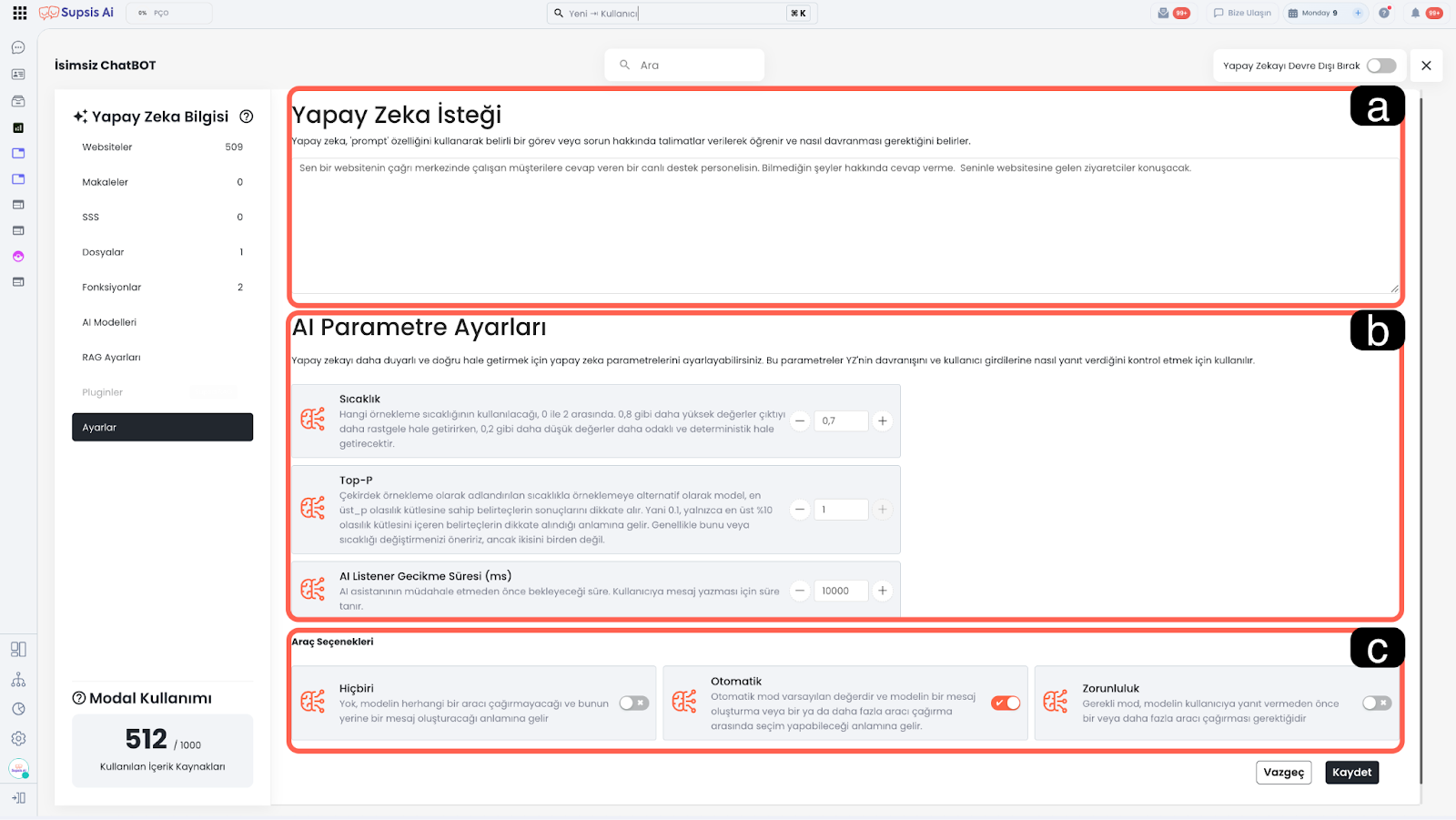
a. Yapay Zeka İsteği (Prompt)
Yapay Zeka İsteği, asistanın kimliğini, görev tanımını, konuşma tarzını ve kullanıcıya nasıl yaklaşması gerektiğini belirleyebileceğiniz ana talimat metnidir.
Yapay zeka yapılandırmasında prompt; yapay zekanın kim olduğu, hangi işlemleri yapacağı, hangi durumlarda yönlendirme yapacağı ve kullanıcıya nasıl yanıt vermesi gerektiğini tanımlayan temel alan olarak kullanılır.
Bu bölümde yazılan içerik ne kadar açık ve net olursa, yapay zekanın vereceği yanıtlar da o kadar tutarlı olur. Örneğin burada asistanın sadece şirketinizin hizmet alanları hakkında konuşması, bilmediği konuda tahminde bulunmaması, gerektiğinde kullanıcıdan ek bilgi istemesi veya uygun durumda belirli fonksiyonları çağırması gibi kurallar tanımlanabilir. Yapay zekanın şirketinize uygun bir üslup ile hareket etmesini sağlamak için bu alan dikkatli şekilde yapılandırılmalıdır.
b. Ai Parametre Ayarları
AI Parametre Ayarları bölümü, yapay zekanın yanıt üretme davranışını daha hassas biçimde şekillendirmek için kullanılır. Seçilen model için yapılan bu ayarlar, yanıtların ne kadar yaratıcı, ne kadar tutarlı ve ne kadar kontrollü olacağını etkiler.
- Sıcaklık:
Sıcaklık değeri, modelin ne kadar yaratıcı veya ne kadar kontrollü yanıt üreteceğini belirler. Daha yüksek değerler, daha çeşitli ve daha serbest yanıtlar üretmeye eğilimlidir. Daha düşük değerler ise daha odaklı, daha tutarlı ve daha deterministik cevaplar oluşturur.
Eğer yapay zekayı daha resmi, daha net ve daha kontrollü bir kullanım için yapılandırmak istiyorsanız düşük sıcaklık değerleri tercih edilebilir. Daha esnek, daha doğal ve daha serbest anlatım istenen durumlarda ise daha yüksek değerler kullanılabilir.
- Top-P:
Top-P ayarı, modelin hangi olasılık aralığındaki kelime ve cevap alternatiflerini değerlendireceğini belirler. Bu yapı, sıcaklığa alternatif bir örnekleme yöntemidir. Daha düşük Top-P değerleri, modeli daha dar ve daha kontrollü bir cevap alanına yönlendirir; daha yüksek değerler ise daha geniş cevap alternatiflerini değerlendirmesine olanak tanır.
Genel kullanımda, çoğu senaryoda aynı anda hem sıcaklık hem de Top-P değerini agresif şekilde değiştirmek yerine, ihtiyaç halinde bu iki ayardan birini öncelikli olarak düzenlemek daha sağlıklı sonuç verir.
- Ai Listener Gecikme Süresi:
AI Listener Gecikme Süresi, yapay zekanın kullanıcı mesajına yanıt üretmeye başlamadan önce ne kadar bekleyeceğini belirler. Bu ayar milisaniye cinsinden çalışır ve özellikle kullanıcıların mesajlarını parça parça yazdığı senaryolarda önemlidir.
Bu süre sayesinde sistem, kullanıcıya yazısını tamamlama fırsatı verir ve tamamlanmış mesajlar işlenir. Çok düşük ayarlanırsa yapay zeka kullanıcı daha yazısının ilk parçasını ilettiğinde yanıt üretebilir; çok yüksek ayarlanırsa da yanıt gecikmiş hissi oluşabilir. Bu nedenle kullanım alışkanlığına uygun dengeli bir değer tercih edilmelidir.
c. Araç Seçenekleri
Araç Seçenekleri bölümü, yapay zekanın kullanıcıya yanıt vermeden önce herhangi bir araç, fonksiyon veya yardımcı işlem kullanıp kullanmayacağını belirlemek için kullanılır. Bu alan, özellikle fonksiyonlar, bilgi içerikleri ve ek araçlarla çalışan yapay zeka senaryolarında önemli bir kontrol mekanizmasıdır.
-
Hiçbiri:
Bu seçenek aktif olduğunda model herhangi bir araç çağırmaz ve doğrudan bir yanıt üretir. Yani yapay zeka yalnızca prompt yapısı doğrultusunda cevap verir; fonksiyon tetikleme veya dosya tarama gibi araç kullanım işlevlerini devreye alınmaz. Daha sade ve yalnızca konuşma odaklı kullanım senaryolarında tercih edilebilir. -
Otomatik:
Otomatik mod, varsayılan ve en esnek kullanım şeklidir. Bu ayarda model, duruma göre doğrudan yanıt üretip üretmemeye veya gerekiyorsa bir ya da daha fazla aracı çağırmaya kendisi karar verir. Eğer yapay zekanın bazı durumlarda yalnızca cevap vermesini, bazı durumlarda ise fonksiyon veya yardımcı araç kullanmasını istiyorsanız en uygun seçenek genellikle budur. -
Zorunluluk:
Bu mod seçildiğinde yapay zeka, kullanıcıya yanıt vermeden önce bir veya daha fazla araç çağırmak zorundadır. Yani model doğrudan cevap üretmek yerine önce tanımlı araçları kullanarak işlem yapar. Özellikle her yanıt öncesinde sistemsel bir kontrol, veri çekme, fonksiyon çalıştırma veya işlem doğrulama yapılması gereken senaryolarda kullanılır.
9.g – İçerik Ara
İçerik Ara alanı, yapay zeka bilgi tabanında yer alan içerikler arasında hızlı arama yapmanızı sağlar. Çok sayıda website içeriği, makale, SSS kaydı, dosya veya fonksiyon bulunan yapılarda aradığınız içeriğe tek tek sayfa gezmeden ulaşmanıza yardımcı olur.
9.h – Yapay Zekayı Devre Dışı Bırak
Bu seçenek, ilgili chatbot için yapay zeka desteğini geçici olarak kapatmanızı sağlar. Yapay zeka modülü aktif olduğunda, chatbotun yanıt veremediği durumlarda yapay zeka asistanı otomatik olarak devreye girebilir ve bilgi tabanına yüklenen içerikler doğrultusunda kullanıcıya destek sunar.
Bu ayar kapatıldığında ise yapay zeka bu sürece dahil olmaz ve tüm iletişim chatbot akışınız üzerinden ilerler. Yapay zeka kapatıldığında kullanıcılar yalnızca senaryo içinde tanımlanmış bloklar, yönlendirmeler ve alternatif akışlar üzerinden ilerler.
10. Senaryoyu Yayınla
Senaryoyu Yayınla butonu, chatbot akışında yaptığınız düzenlemeleri canlı kullanıma almak için kullanılır. Senaryo üzerinde yaptığınız değişiklikler, yalnızca bu buton ile yayınlandığında aktif hale gelir. Yayınlama işlemi sırasında sistem yeni bir chatbot versiyonu oluşturur; böylece güncel düzenlemelerinizi devreye alırken önceki sürümlere geri dönme imkânını da korumuş olursunuz .
Bu alan senaryo düzenlemeleri, kanalı entegrasyonu veya yeni akış eklemeleri sonrasında kullanılmalıdır. Eğer yaptığınız değişiklikleri test ettikten sonra beklenmeyen bir sonuçla karşılaşırsanız, oluşturulan versiyon geçmişi üzerinden önceki sürümlere geri dönerek kullanımınıza kesintisiz şekilde devam edebilirsiniz.
11. Navigasyon Öğeleri
Navigasyon Öğeleri, chatbot diyagramı üzerinde daha rahat çalışabilmeniz için kullanılan yardımcı görünüm kontrolleridir. Bu araçlar sayesinde senaryonun başlangıcına hızlıca dönebilir, çalışma alanını genişletebilir, görünümü yakınlaştırıp uzaklaştırabilir ve büyük akışlar içinde konumunuzu daha kolay takip edebilirsiniz. Chatbot diyagramı, chatbotla iletişimde olan kullanıcıların hangi yollardan geçeceğini belirleyen görsel bir akış yapısı sunduğu için, bu navigasyon araçları özellikle geniş ve çok dallı senaryolarda önemli kolaylık sağlar.
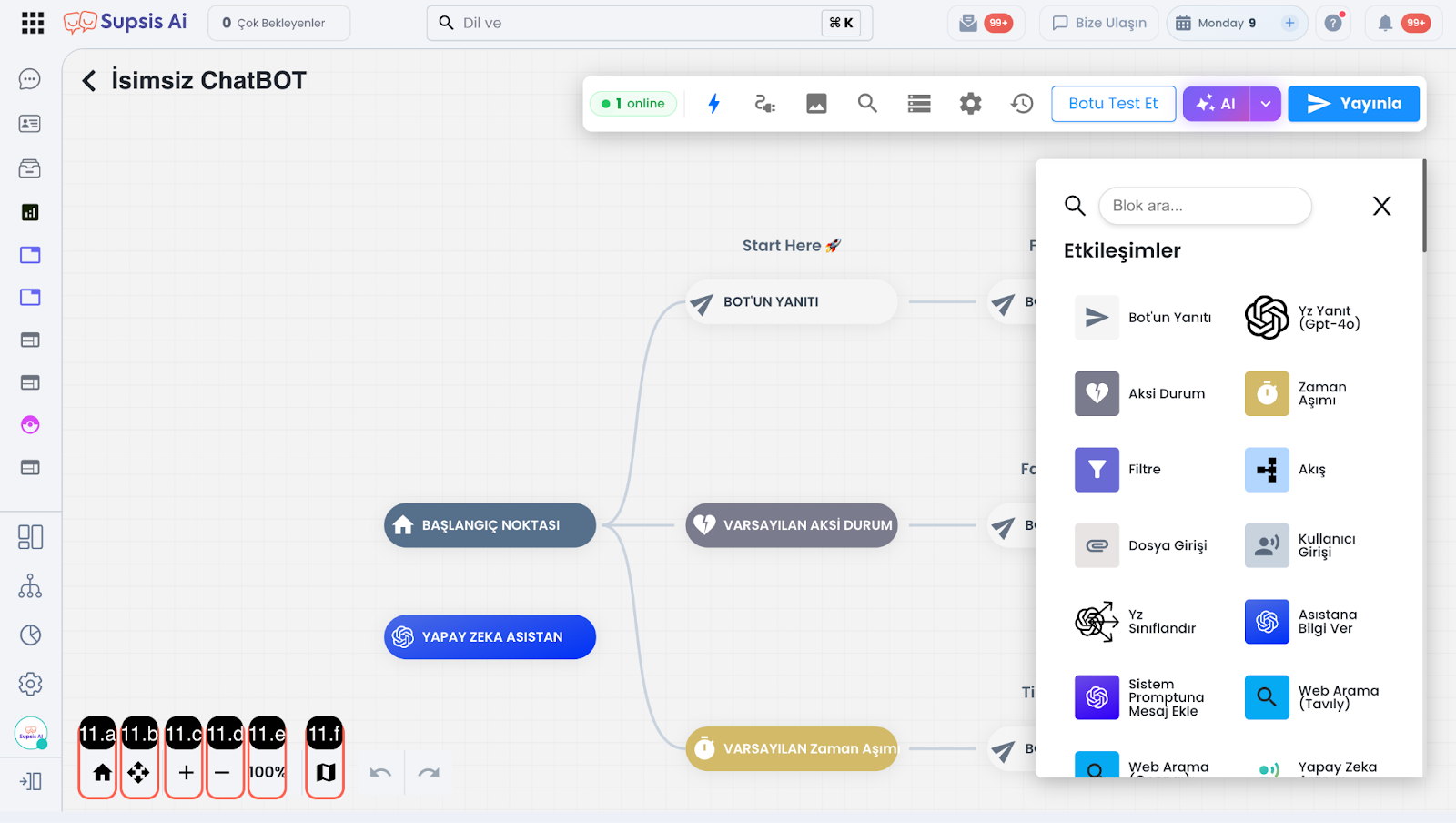
11.a – Başlangıç Noktasına Dön
Bu buton, sizi senaryonun başlangıç noktasın adımına götürür. Diyagram içinde farklı bölümlerde çalışırken ana akışın başladığı noktaya tek adımda dönmek için kullanabilirsiniz .
11.b – Tam Ekran
Tam Ekran özelliği, chatbot senaryosunu daha geniş bir çalışma alanında görüntülemenizi sağlar. Özellikle yoğun blok yapısına sahip senaryolarda, akışı daha rahat incelemek ve düzenlemek için kullanışlıdır. Tam ekran görünüm, çalışma alanını büyüterek senaryo üzerinde daha konforlu çalışmanıza yardımcı olur .
11.c – Yakınlaştır
Yakınlaştır butonu, diyagramdaki blokları daha büyük ölçekte görüntülemenizi sağlar. Bu özellik, küçük alanlarda çalışırken blok içeriklerini daha net görmek, bağlantıları daha rahat incelemek ve detay düzenleme yapmak için kullanılır..
11.d – Uzaklaştır
Uzaklaştır butonu, diyagramın daha geniş bir bölümünü aynı anda görebilmeniz için görünümü küçültür. Özellikle çok sayıda blok içeren senaryolarda genel yapıyı görmek, bloklar arası ilişkileri takip etmek ve akışın bütününe hâkim olmak için kullanılır..
11.e – Yakınlaştırmayı Sıfırla
Bu alan, yakınlaştırma oranını görüntülemek ve bu oranı varsayılan ayar olan %100 seviyeye döndürmek için kullanılır. Yakınlaştırma veya uzaklaştırma işlemlerinden sonra diyagramı standart ölçekte tekrar görmek istediğinizde bu kontrolü kullanabilirsiniz. Görsel arayüzde yüzde değeri ile sunulan bu alan, çalışma görünümünü hızlıca dengelemenize yardımcı olur.
11.f – Karar Ağacı Haritası
Karar Ağacı Haritası, senaryonun genel yerleşimini daha kolay takip etmenizi sağlayan yardımcı görünüm aracıdır. Özellikle uzun ve çok dallı akışlarda, diyagramın tamamına dair genel bir fikir edinmek ve farklı bölümler arasında daha hızlı konumlanmak için kullanılır.
12. Adımı İleri/Geri Al
Adımı İleri/Geri Al araçları, chatbot üzerinde yaptığınız son değişiklikler arasında geçiş yapmanızı sağlar. Bu butonlar sayesinde bir işlemi geri alabilir veya geri aldığınız bir düzenlemeyi tekrar ileri taşıyabilirsiniz.
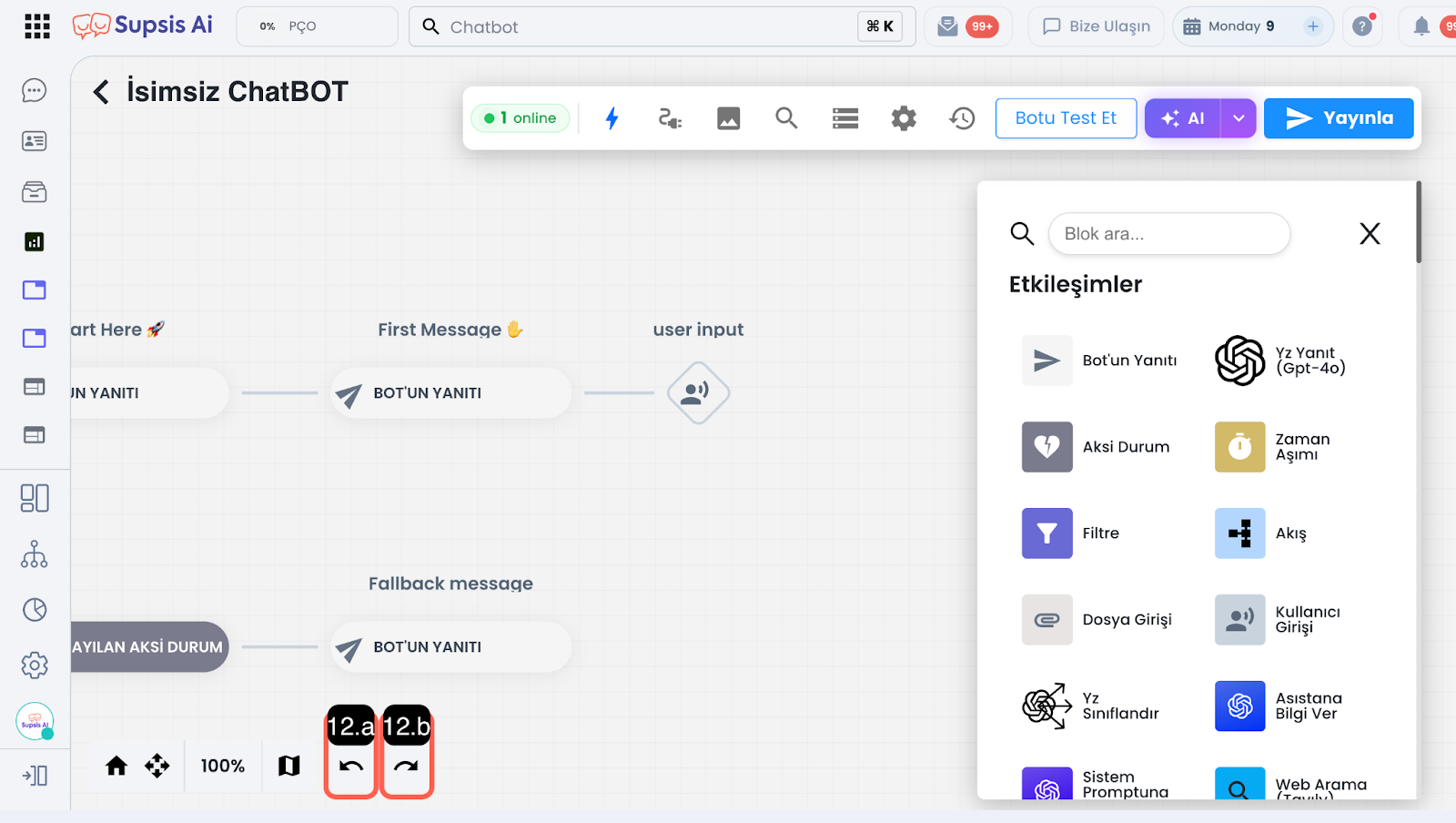
12.a – Adımı Geri Al
Adımı Geri Al butonu, senaryo üzerinde yaptığınız son işlemi bir önceki adıma döndürür. Yanlışlıkla yapılan blok ekleme, bağlantı düzenleme veya içerik değişikliklerini hızlıca geri almak için kullanabilirsiniz.
12.b – Adımı İleri Al
Adımı İleri Al butonu, geri alınmış bir işlemi yeniden getirmenizi sağlar. Böylece yaptığınız düzenlemeler arasında kontrollü şekilde ileri-geri hareket edebilir, senaryo üzerinde daha güvenli ve esnek bir çalışma gerçekleştirebilirsiniz.