
Chatbot Blokları
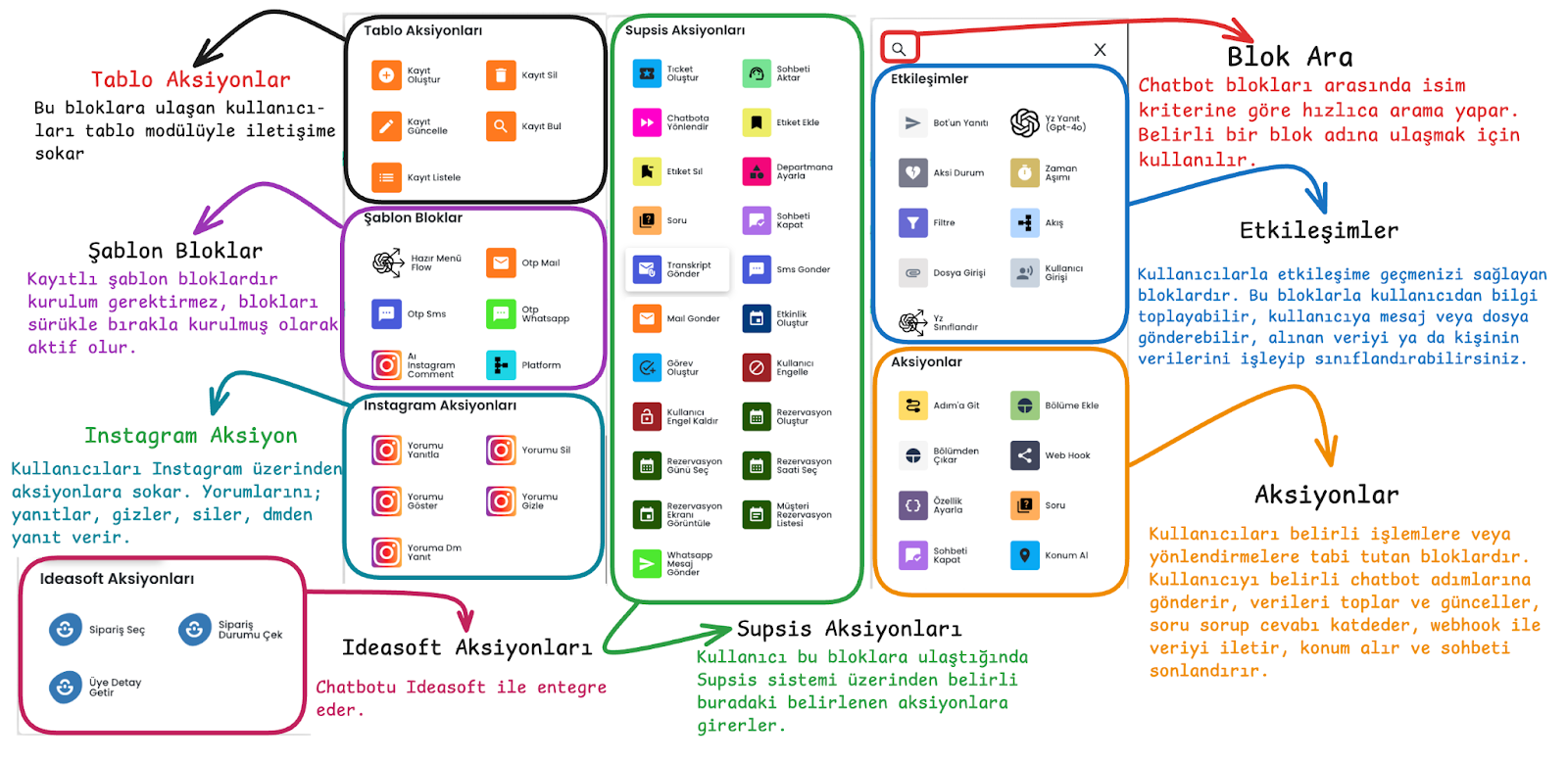
1. Etkileşimler
Etkileşim blokları, chatbota; kullanıcıyı anlama ve onunla doğru iletişim kurma becerilerini sağlayan bloklardır. Bu bloklar bir chatbot senaryosunun temelini oluşturur.
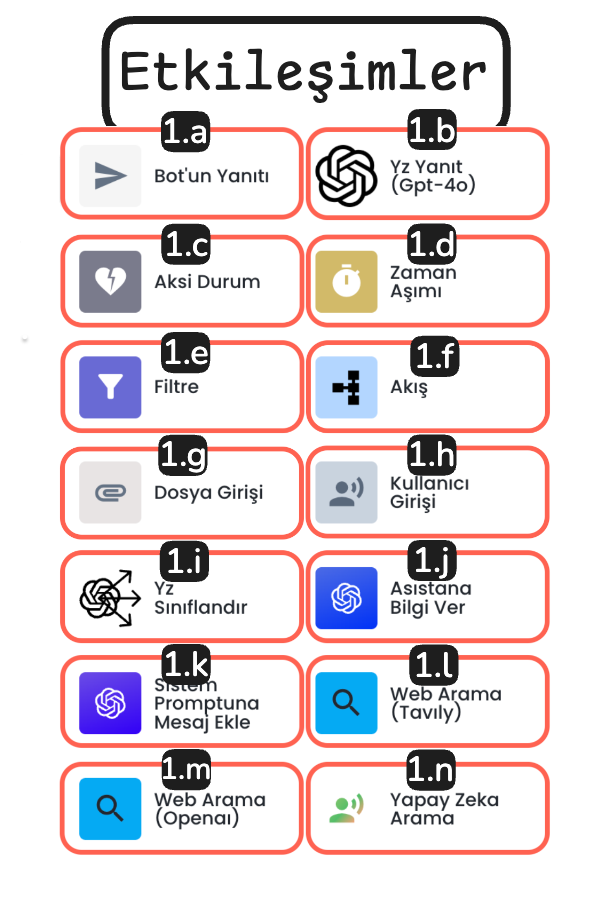
1.a – Bot’un Yanıtı
Bot’un Yanıtı bloğu, kullanıcıya doğrudan içerik göndermek için kullanılır. Bu blok üzerinden düz metin mesajlar, görseller, dosyalar, butonlar veya hızlı cevaplar hazırlayarak kullanıcıyla etkileşimi daha anlaşılır ve yönlendirilebilir hale getirebilirsiniz. Özellikle kullanıcıyı bilgilendirmek, seçenek sunmak veya bir sonraki adıma yönlendirmek istediğiniz senaryolarda bu blok temel mesaj alanı olarak çalışır.
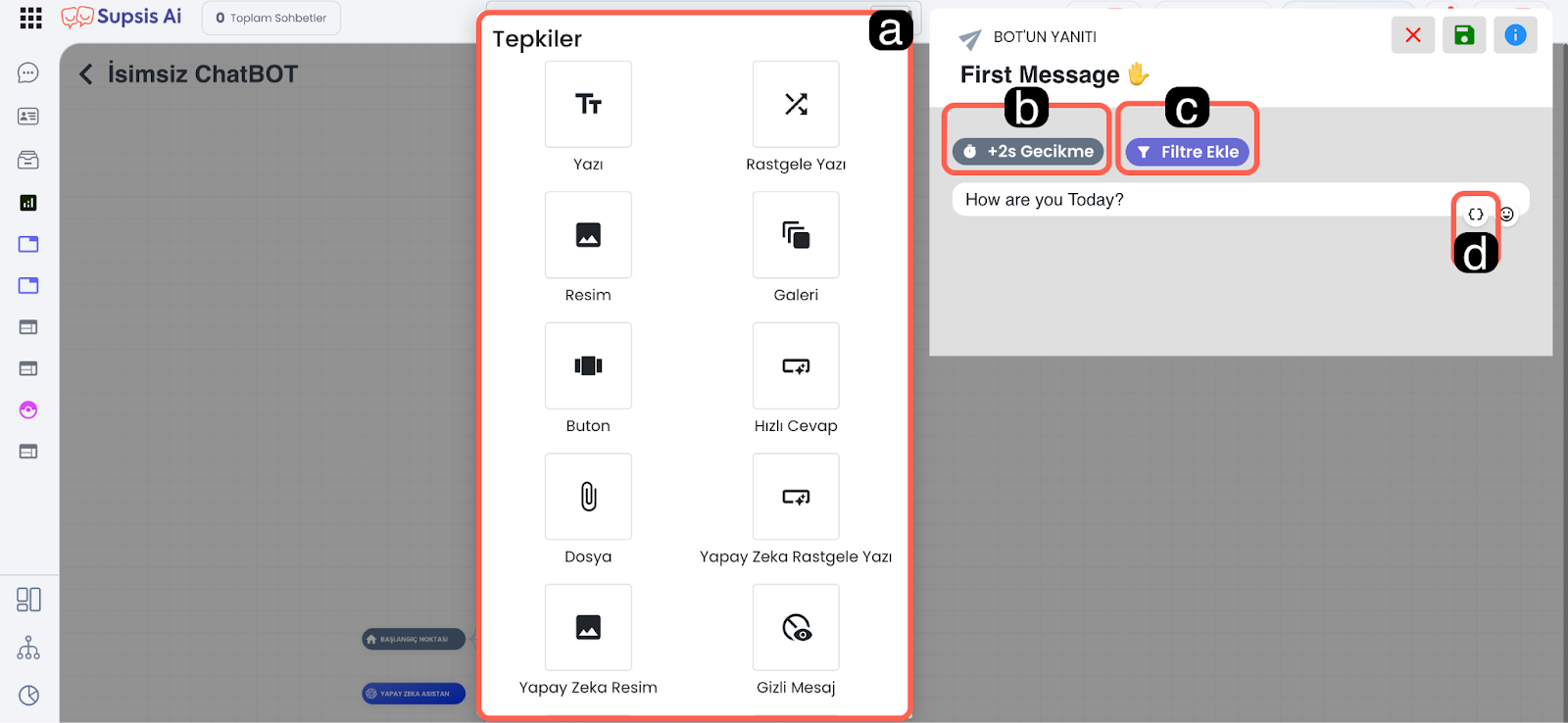
a. Tepkiler
Bu alan, kullanıcıya hangi formatta yanıt verileceğini seçtiğiniz bölümdür. İhtiyacınıza göre farklı tepki türleri kullanabilirsiniz.
- Yazı: Kullanıcıya doğrudan metin mesajı göndermek için kullanılır.
- Rastgele Yazı: Aynı mesajın farklı varyasyonlarını hazırlayıp bunlardan birinin rastgele gösterilmesini sağlar.
- Resim: Görsel destekli anlatım yapmak için kullanılır.
- Galeri: Görsel, açıklama ve butonlarla daha zengin bir sunum hazırlamanıza imkan tanır.
- Buton: Kullanıcıya sabit seçenekler sunar.
- Hızlı Cevap: Kullanıcının tek tıklamayla seçim yapmasını sağlar; bazı platformlarda seçim yapıldıktan sonra görünümden kalkar.
- Dosya: Belge, medya veya farklı dosya türlerini kullanıcıya göndermek için kullanılır.
- Yapay Zeka Rastgele Yazı: Yapay zekaya; oluşturmasını istediğiniz içeriği anlatarak ve bu içeriğe ait yazı örnekleri vererek, ilgili adımda yapay zekanın rastgele bir metin üreterek sohbet içerisinde metni göndermesini sağlar.
- Yapay Zeka Resim: Yapay zekaya, oluşturmasını istediğiniz içeriği anlatarak ilgili adımda yapay zekanın görsel üretmesini ve sohbet içerisinde görseli göndermesini sağlar.
- Gizli Mesaj: Chatbotun, yalnızca Supsis Ai paneli üzerinden görüntülenebilen gizli mesajlar gönderebilmesini sağlar.
b. Tepki Gecikme Süresi
Bu alan, hazırladığınız yanıtın kullanıcıya ne kadar süre sonra gösterileceğini belirler. Gecikme süresi özellikle mesajların daha doğal görünmesi, kullanıcının önceki içeriği okuması için kısa bir bekleme bırakılması veya adım adım ilerleyen akışlarda botun daha kontrollü cevap vermesi için kullanılır. Kısacası bu ayar, botun yanıt hızını senaryonun tonuna uygun şekilde düzenlemenizi sağlar.
c. Tepki Filtresi
Bu alan sayesinde hazırladığınız tepki gönderimini belirli koşullara bağlayabilirsiniz. Böylece aynı bot yanıtı içinde yer alan içeriklerin yalnızca uygun kullanıcılar veya uygun senaryolarda gösterilmesini sağlayabilirsiniz.
d. İçeriğe Dinamik Değer Ekleme
Mesaj alanının yanındaki süslü parantez simgesi üzerinden dinamik değer ekleyebilirsiniz. Dinamik değerler, görüşme yapılan kullanıcıya ait; kişi kartında bulunan bilgiler, kullanıcıdan alınan yanıtlar, harici kaynaktan dönen sonuçlar vb. kişisel değerlerdir. (bkz: Dinamik Değerler)
Böylece her kullanıcıya aynı sabit metni göndermek yerine, kullanıcıya özel ve daha kişisel görünen içerikler oluşturabilirsiniz.
1.b – YZ Yanıt (Gpt-4o)
YZ Yanıt bloğu, kullanıcıdan gelen soruları yapay zeka desteğiyle yanıtlamak için kullanılır. Bu blok, verdiğiniz talimatlar ve talimata eklediğiniz kullanıcı dinamik değerleri doğrultusunda Y.Z desteği ile daha esnek, dinamik ve bağlama uygun cevaplar üretebilmesini sağlar. Özellikle sabit mesajlarla ilerlemek istemediğiniz, daha doğal konuşma deneyimi sunmak istediğiniz senaryolarda tercih edebilirsiniz.
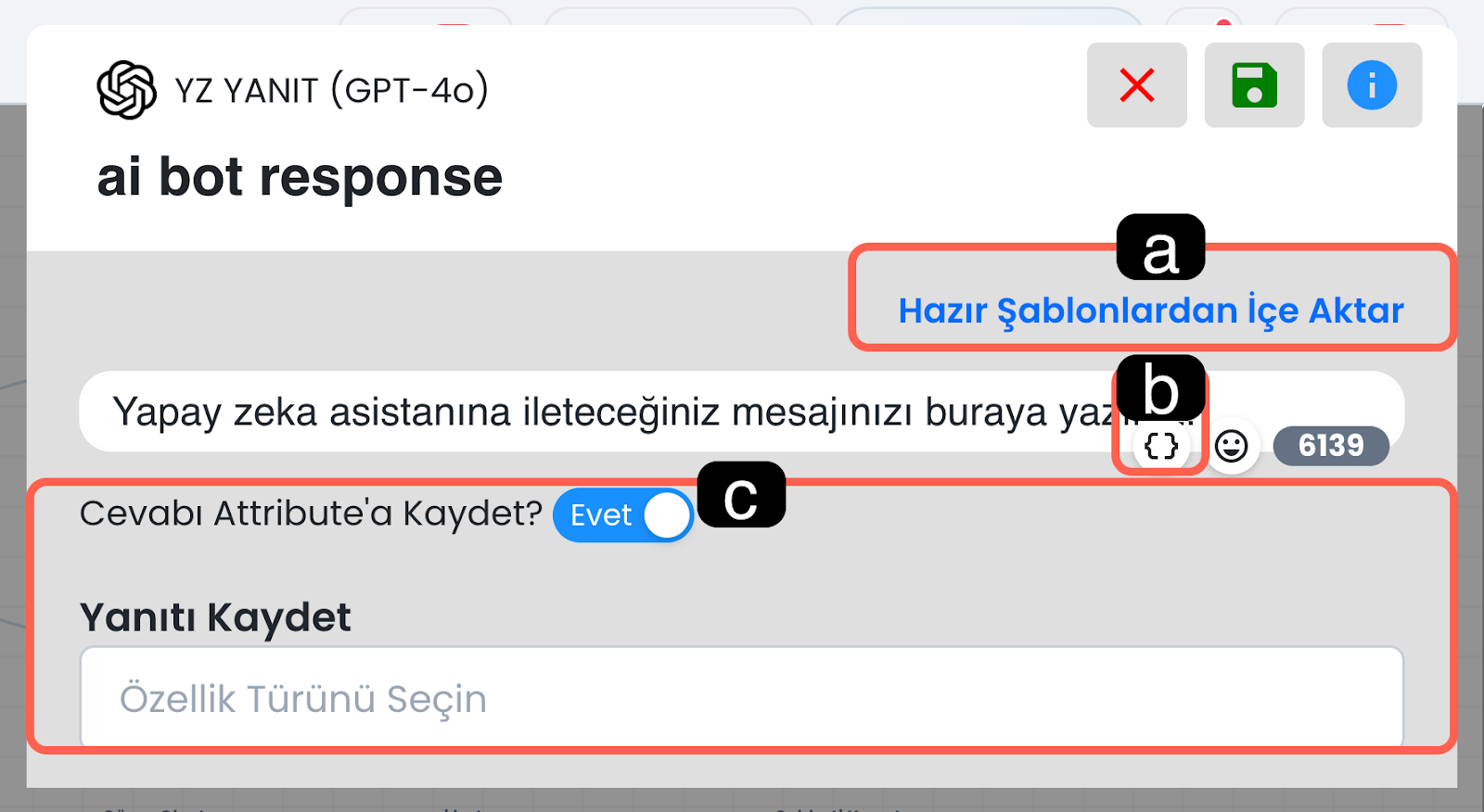
a. Hazır Prompt Şablonları
Bu alan, prompt yazımını hızlandırmak için hazır şablonlardan yararlanmanızı sağlar. Eğer yapay zekaya nasıl talimat vermeniz gerektiğini sıfırdan yazmak istemiyorsanız, hazır şablonları içe aktararak kendinize uygun bir başlangıç metni oluşturabilirsiniz.
b. İçeriğe Dinamik Değer Ekleme
Dinamik değerleri prompt alanına ekleyerek, yapay zekanın kullanıcıya özel içerik üretmesini sağlayabilirsiniz. Dinamik değerler, görüşme yapılan kullanıcıya ait; kişi kartında bulunan bilgiler, kullanıcıdan alınan yanıtlar, harici kaynaktan dönen sonuçlar vb. kişisel değerlerdir. (bkz: Dinamik Değerler)
Yapay zeka, dinamik değerleri kullanarak; mevcut kullanıcı ve oturum verilerine göre daha anlamlı bir cevap oluşturur
c. Cevabı Attribute (Geçici Değer) Olarak Kaydet
Bu seçenek aktif edildiğinde, yapay zekanın ürettiği yanıt bir attribute olarak saklanabilir. Attribute’lar, senaryo içinde kullanıcıya atanan geçici verilerdir; bu değerler yalnızca oturum süresince geçerlidir ve oturum sona erdiğinde kaybolur. Eğer bu verinin daha sonra da kullanılmasını istiyorsanız, geçici attribute yerine kalıcı bir profil bilgisine kaydetmeniz gerekir. (bkz: Profil Alanları , Özellik Ayarla)
Bu yapı sayesinde yapay zekadan alınan çıktı oturum boyu tekrar kullanılabilir, sisteme kaydedilebilir, filtrelenebilir ve başka alanlara aktarılabilir.
1.c – Aksi Durum
Aksi Durum, filtreleme ve girdi alma adımlarında kullanıcının; beklenmeyen, tanımlanmamış veya senaryoda karşılığı olmayan bir girdi iletmesi ya da filtre koşuluna sahip olması durumunda devreye giren alternatif senaryo adımlarıdır. Bu blok sayesinde senaryo akışı; alternatif bir mesaja, uyarıya veya farklı bir yönlendirmeye alınır.
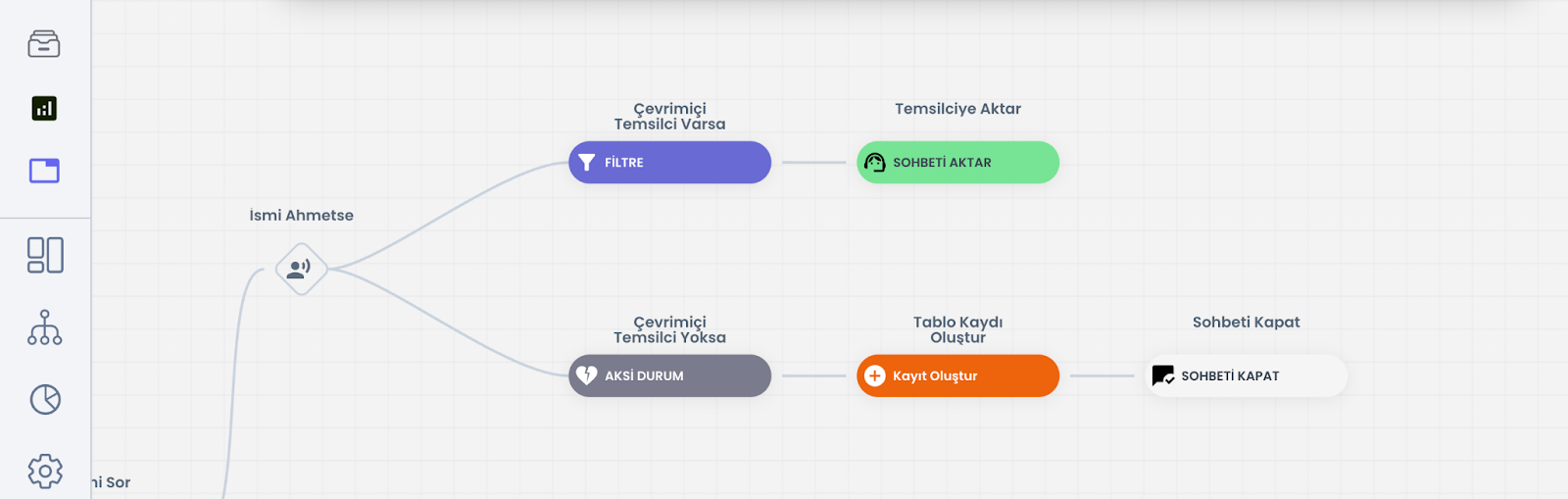
Not: Senaryoda ilgili adım için bir yerel aksi durum tanımlıysa kullanıcı önce bu akışa yönlendirilir. Eğer yerel aksi durum yoksa, sistem kullanıcıyı Varsayılan Aksi Durum akışına iletecektir.
Yapay zeka asistanının bulunduğu chatbot senaryolarında, ilgili adımda yerel aksi durum yoksa; varsayılan aksi durum yerine yapay zeka asistanı devreye girer.
1.d – Zaman Aşımı
Zaman Aşımı bloğu, kullanıcıdan belirli bir süre boyunca yanıt gelmediğinde devreye giren alternatif senaryodur. Bu blok, belirlenen süre içerisinde mesaj atmayan kullanıcıları alternatif bir senaryo akışına yönlendirmek için kullanılır. Zaman aşımı, yalnızca kullanıcı girişi blokları ile tasarlanan akış adımlarında kullanılabilir.
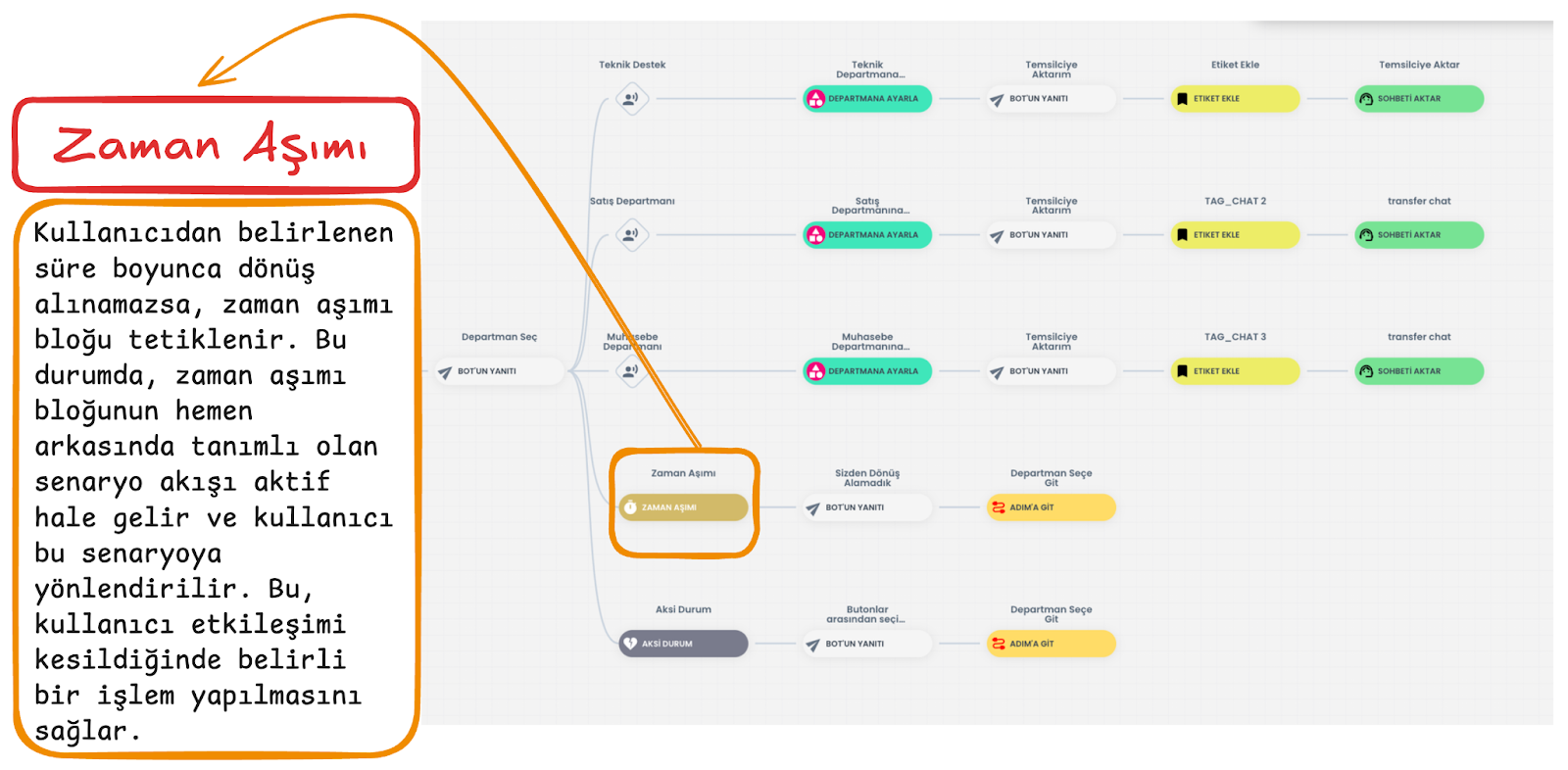
Blok içerisinde belirlenen süre kadar girdi alınmadığında, blok tetiklenerek arkasına bağlı olan senaryoyu çalıştırır. Bu sayede, senaryonun yerel adımlarında bu adımla ilgili hatırlatma mesajı gönderebilir, kullanıcıyı başka bir adıma yönlendirebilir veya görüşmeyi kontrollü şekilde sonlandırabilirsiniz.
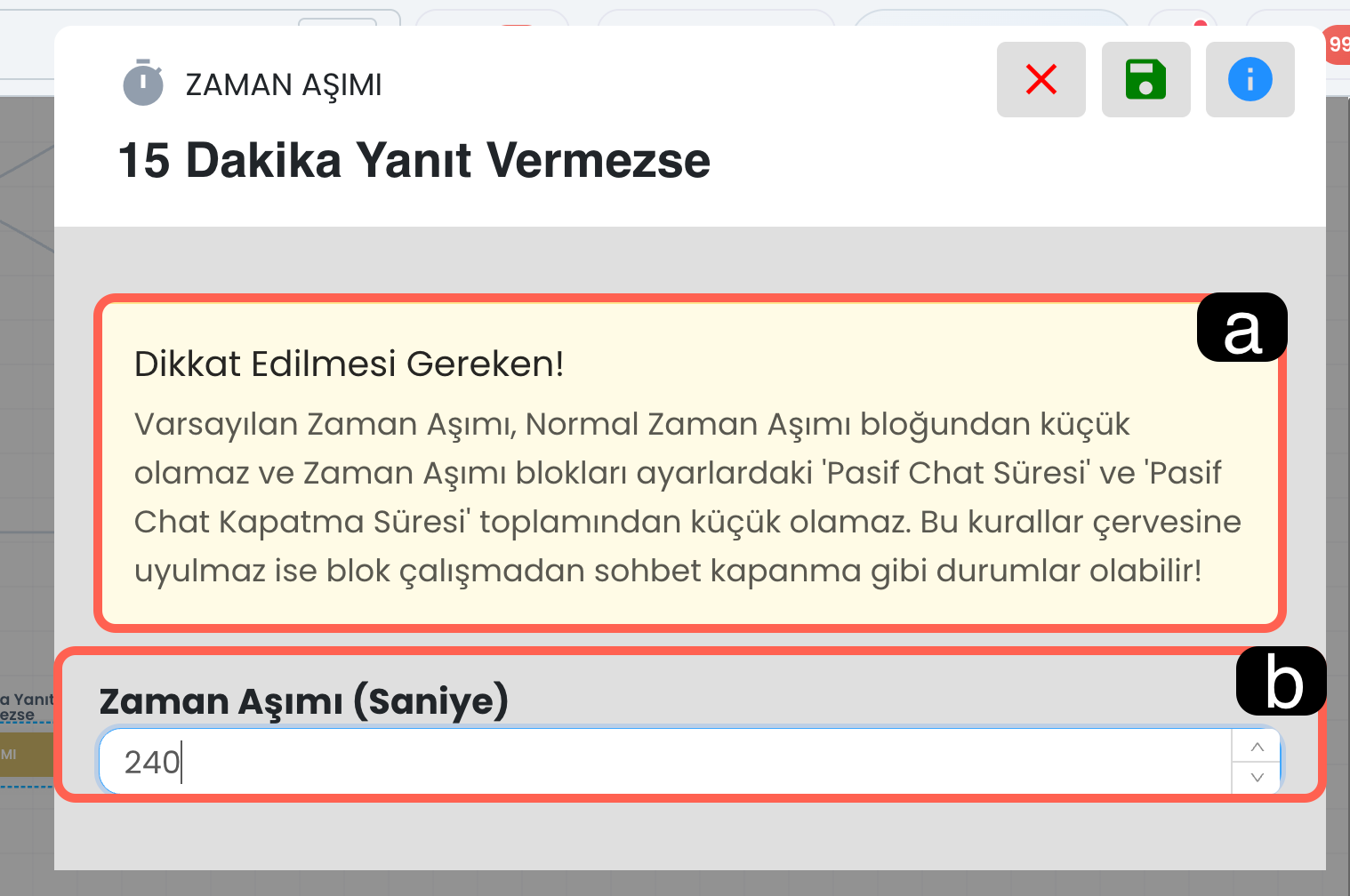
a. Dikkat Edilmesi Gerekenler
- Varsayılan Zaman Aşımı: Her senaryonun başlangıcında sistem genelinde çalışan bir varsayılan zaman aşımı bulunur. Bu nedenle yerel olarak eklediğiniz zaman aşımı bloğunun, genel zaman aşımı ayarlarıyla uyumlu olması gerekir. Süreler birbiriyle çakışırsa, beklediğiniz yerel zaman aşımı çalışmadan önce varsayılan zaman aşımı tetiklenebilir ve akış planladığınız gibi ilerlemeyebilir.
- Oturum Süresi: Zaman aşımı süresi, sistemde tanımlı oturum süresini aşamaz. Bu nedenle süre belirlerken yalnızca kullanıcı bekleme süresini değil, sohbet oturumunun toplam çalışma mantığını da dikkate almanız gerekir. Aksi halde zaman aşımı tetiklenemeden sohbetin kapanması gibi durumlarla karşılaşabilirsiniz. (bkz. Süre Ayarları)
b. Zaman Aşımı (Saniye Cinsinden)
İlgili adımda kullanıcıdan ne kadar süre girdi alınmazsa zaman aşımının tetikleneceğinin saniye cinsinden sayısal değeri.
1.e – Filtre
Filtre bloğu, kullanıcıyı doğru akışa yönlendirmek için kullanılan karar bloğudur. Filtreleme dinamik değer verileri üzerinden sağlanır. Bu dinamik değerler: Kullanıcının mesajı, profil bilgileri, sistem verileri veya farklı veri kaynaklarından gelen verilerdir.
Dinamik bilgiler kontrol edilerek, belirlediğiniz koşulları sağlayan kullanıcılar ilgili filtre dalına yönlendirilir. Örneğin kullanıcı kişi kartı bilgisi, gün-saat verisi, temsilci aktiflik durumu, sosyal medya bilgileri, manuel girilmiş veriler veya CRM verileri filtreleme için kullanılabilir. (bkz. Dinamik Değerler)
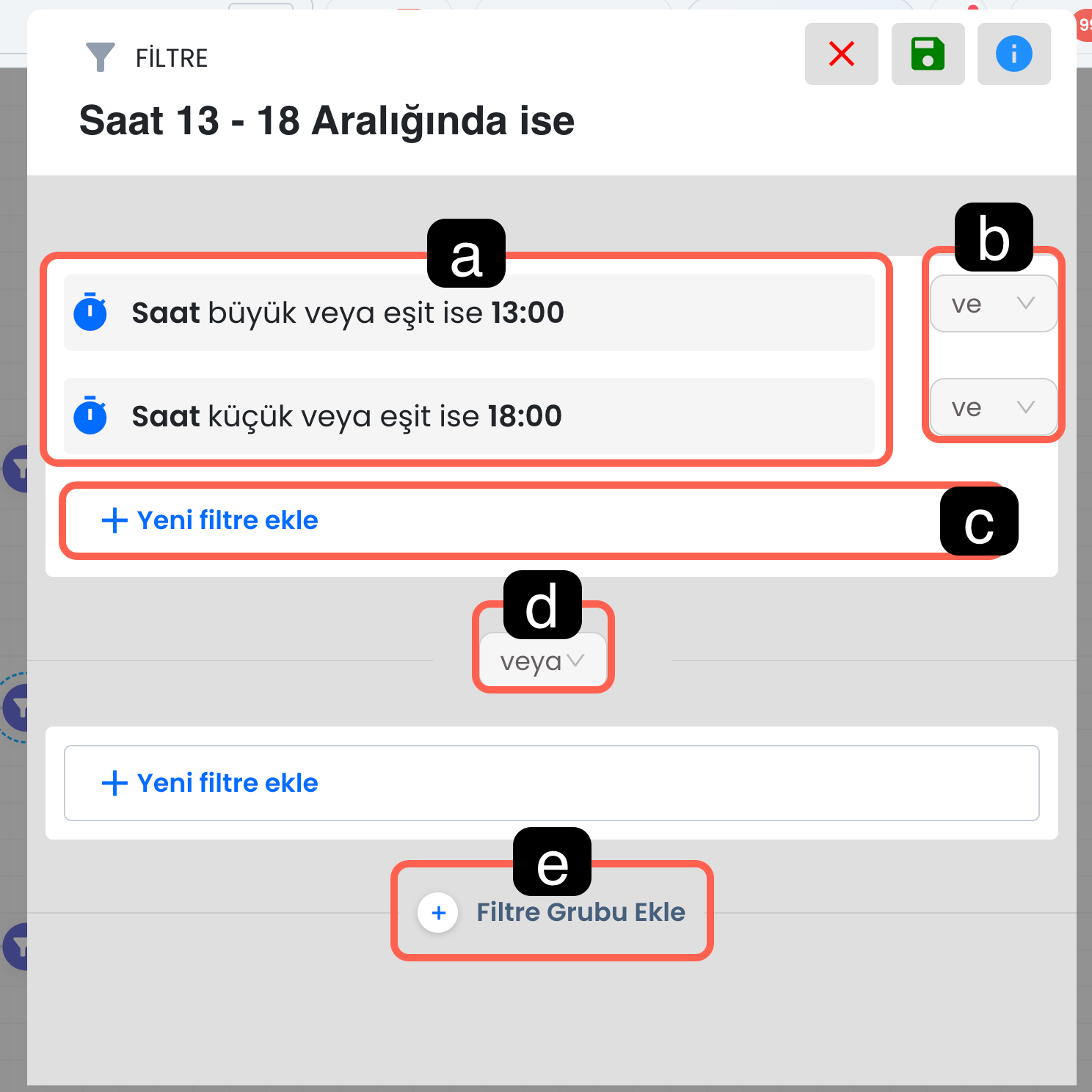
a. Mevcut Filtre İçeriği ve Düzenleme
Bu alan, o filtre bloğu içinde tanımlanmış mevcut koşulları görüntülediğiniz bölümdür. Her satırda seçtiğiniz veri, karşılaştırma tipi ve hedef değer yer alır. Buradan mevcut filtreleri gözden geçirebilir, düzenleyebilir ve ihtiyaca göre güncelleyebilirsiniz. Örneğin “Saat büyük veya eşit ise 13:00” ya da “Saat küçük veya eşit ise 18:00” gibi kurallar bu bölümde listelenir.
b. Filtre Koşulu
Filtre koşulu, aynı grup içindeki kuralların birbiriyle nasıl değerlendirileceğini belirler.
- ve: Gruptaki tüm koşulların aynı anda sağlanması gerekir.
- veya: Gruptaki koşullardan herhangi birinin sağlanması yeterlidir.
Bu yapı sayesinde daha dar veya daha esnek filtreleme kurguları oluşturabilirsiniz.
c. Filtre Grubuna Yeni Filtre Ekleme
Bu alan, mevcut filtre grubunun içine yeni bir koşul eklemek için kullanılır. Yani aynı mantıksal grup içinde birden fazla kontrol tanımlayabilirsiniz. Örneğin aynı grup içinde hem saat kontrolü hem gün kontrolü yaparak daha net bir karar yapısı kurabilirsiniz.
d. Filtre Grubu Koşulu
Filtre grubu koşulu, birden fazla filtre grubunun birbiriyle nasıl ilişkilendirileceğini belirler. Böylece yalnızca tek tek koşulları değil, koşul kümelerini de birbirine bağlayabilirsiniz. Karmaşık senaryolarda bu yapı oldukça önemlidir; çünkü bir kullanıcıyı yalnızca tek bir kritere göre değil, birden fazla koşul setine göre yönlendirebilirsiniz.
e. Filtre Grubu Ekle
Bu alan, mevcut filtre yapısına yeni bir grup eklemenizi sağlar. Özellikle alternatif senaryolar kurarken kullanışlıdır. Örneğin bir grup “mesai saatleri”, başka bir grup “çevrimiçi temsilci durumu”, üçüncü bir grup ise “kullanıcı segmenti” için oluşturulabilir. Böylece tek bir filtre bloğu içinde daha güçlü ve okunabilir karar yapıları kurulabilir. Senaryo içinde kullanıcı ilgili filtrelerden geçer; hiçbir koşul sağlanmazsa kullanıcıyı Aksi Durum gibi alternatif bir akışa yönlendirebilirsiniz
1.f – Akış
Akış bloğu, chatbot senaryosunun belirli bir bölümünü tek bir yapı altında toplamak için kullanılır. Özellikle büyüyen ve dallanan senaryolarda diyagramı sadeleştirir, okunabilirliği artırır ve düzenlemeyi kolaylaştırır. Bu blok, akış içerisinde herhangi bir etkileşime yol açan bir blok değildir, senaryonuzun belirli parçalarını daha düzenli yönetebilmeniz için kullanılan yapısal bir düzenleme bloğudur. Akış bloğunun içine girerek o bölümdeki alt adımları toplu halde görüntüleyebilir ve düzenleyebilirsiniz.
1.g – Dosya Girişi
Dosya Girişi bloğu, kullanıcının sohbet sırasında gönderdiği dosyaları yakalamak ve bu dosyalar üzerinden senaryoyu ilerletmek için kullanılır. Kullanıcı tanımladığınız türde bir dosya gönderdiğinde bu blok tetiklenir ve dosyayı işler, güvenli şekilde saklar ve indirilebilir bir URL oluşturur. Bu URL daha sonra farklı aksiyon bloklarında tekrar kullanılabilir .
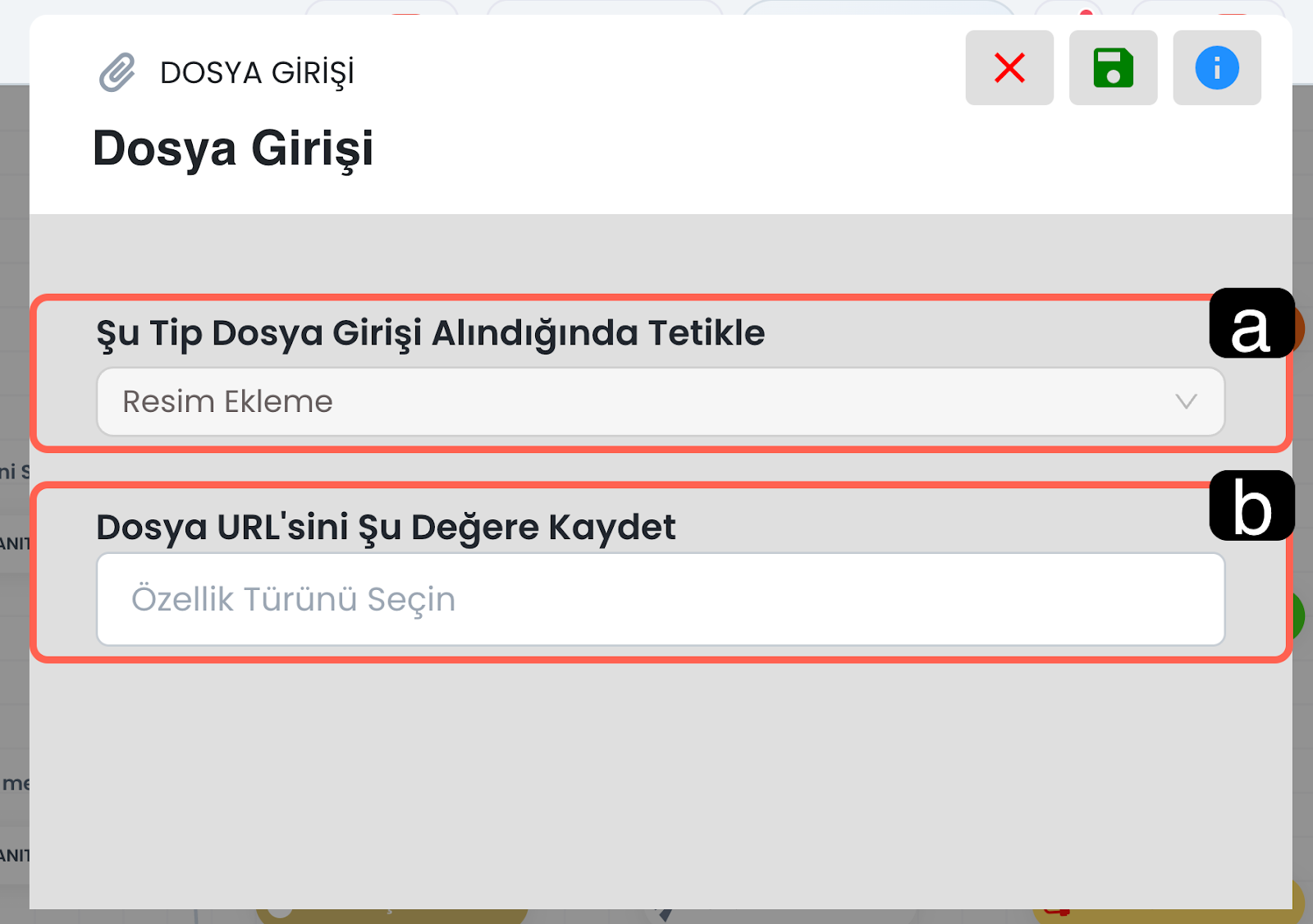
a. Tetikleyici Dosya Tipi
Bu alanda, bloğun hangi dosya türünde çalışacağını belirlersiniz. Senaryonun ihtiyacına göre resim, ses, video, belge veya herhangi bir ek türlerinden biri seçilebilir. Böylece kullanıcı yalnızca beklenen dosya tipini gönderdiğinde akış ilgili adımdan devam eder
b. Dosya URL’sini Kayıt Etmek (Opsiyonel)
Yüklenen dosya sisteme alındığında dosyaya ait bir bağlantı oluşturulur. Bu alanı kullanarak oluşan dosya URL’sini seçtiğiniz değere kaydedebilir ve sonraki adımlarda tekrar kullanabilirsiniz. Özellikle dosyayı e-posta ile iletmek, temsilciye aktarmak veya başka bir işlemde referans olarak kullanmak istediğiniz senaryolarda bu alan oldukça faydalıdır
1.h – Kullanıcı Girişi
Kullanıcı Girişi bloğu, kullanıcının yazdığı mesajları yakalamak, doğrulamak, kaydetmek ve bu girdilere göre doğru akışı tetiklemek için kullanılır. Serbest metin girişlerinin işlendiği bu yapı, özellikle kullanıcıdan veri toplama, belirli kelimeleri algılama ve kullanıcıyı uygun dala yönlendirme senaryolarında temel rol oynar
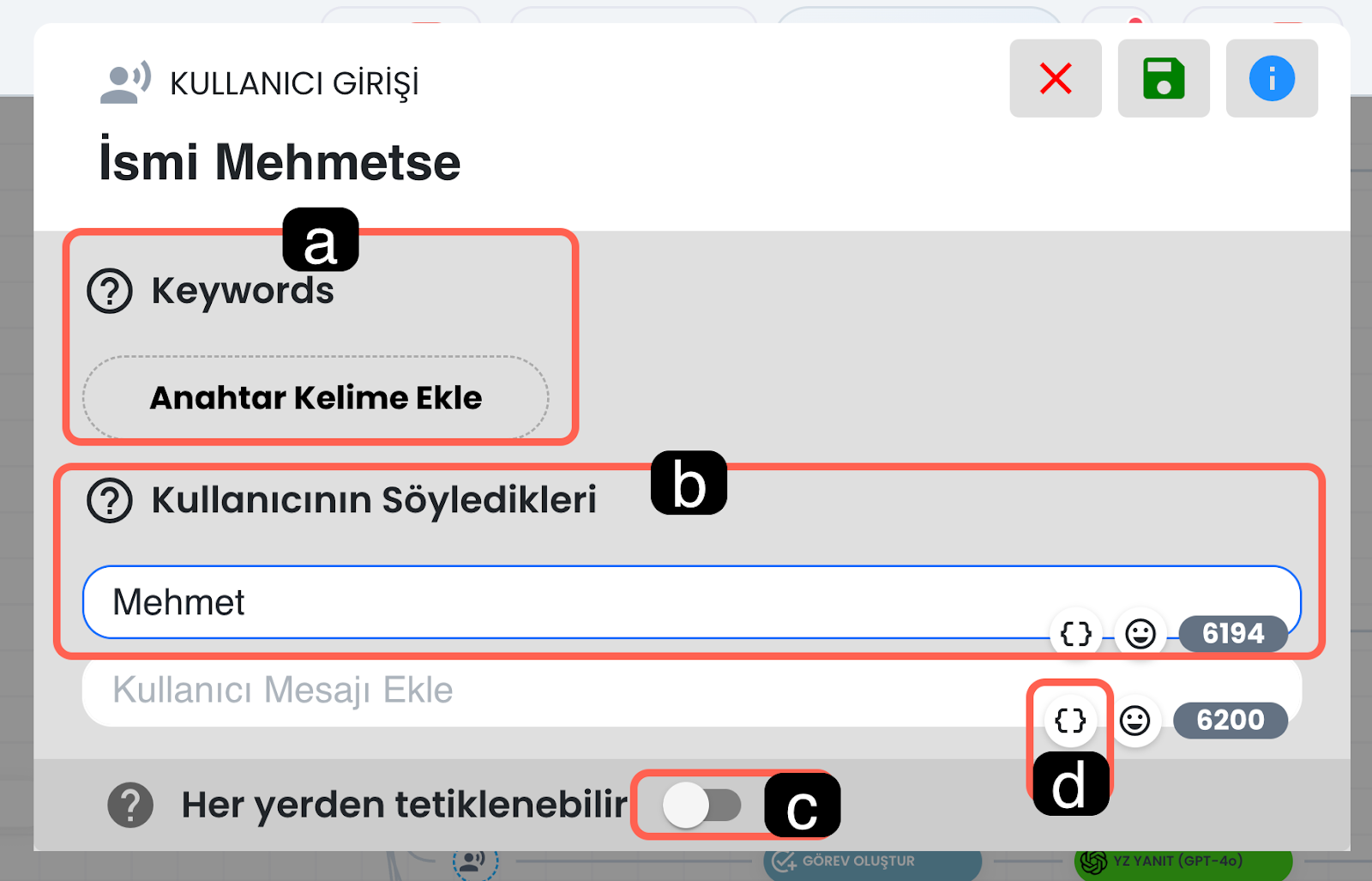
a. Anahtar İfade
Bu alan, kullanıcının mesajını yakalamak için kullanılan tetikleyici kelime veya kelime gruplarını tanımladığınız bölümdür. Anahtar ifadeler iki farklı mantıkla çalışabilir:
- Global anahtar kelimeler, chatbotun tamamında geçerlidir. Kullanıcı bu ifadelerden birini yazdığında, bulunduğu adımdan bağımsız olarak ilgili kullanıcı girişi tetiklenebilir.
- Yerel anahtar kelimeler ise yalnızca tanımlandığı adım içinde geçerlidir ve daha kontrollü bir akış kurgulamanıza yardımcı olur
b. Adım İfadesi
Bu alan, kullanıcının bu adımı tetiklemesi için yazması beklenen ifade örneklerini tanımladığınız bölümdür. Sistem, kullanıcının yazdığı mesajı bu ifadeler ve anahtar kelimelerle birlikte değerlendirerek doğru kullanıcı girişini eşleştirir. Özellikle butonla gönderilen metinleri veya kullanıcıdan beklenen kısa yanıtları yakalamak için kullanışlıdır
c. Adım İfadeleri Her Yerden Tetiklenebilir
Bu özellik aktif edildiğinde, yerel olarak tanımlanan anahtar ifadeler chatbotun tamamında tetiklenebilir hale gelir. Yani normalde yalnızca bulunduğu adımda çalışan bir kullanıcı girişi, bu ayar açıldığında daha geniş kapsamlı çalışır. Bu yapı, kullanıcıya her noktada ulaşılabilen kısa yollar oluşturmak istediğiniz senaryolarda kullanılır
d. Dinamik Değer Ekleme
Kullanıcı Girişi bloğundaki metin alanlarına süslü parantez simgesi üzerinden dinamik değer ekleyebilirsiniz. Böylece kullanıcıya ait profil bilgileri, daha önce toplanmış veriler veya senaryo içinde oluşan başka değerler giriş kurgusuna dahil edilebilir. Bu özellik, özellikle kişiselleştirilmiş akışlar kurarken veya bir önceki adımdan gelen veriye göre yeni bir kullanıcı girişi tanımlarken kullanışlıdır.
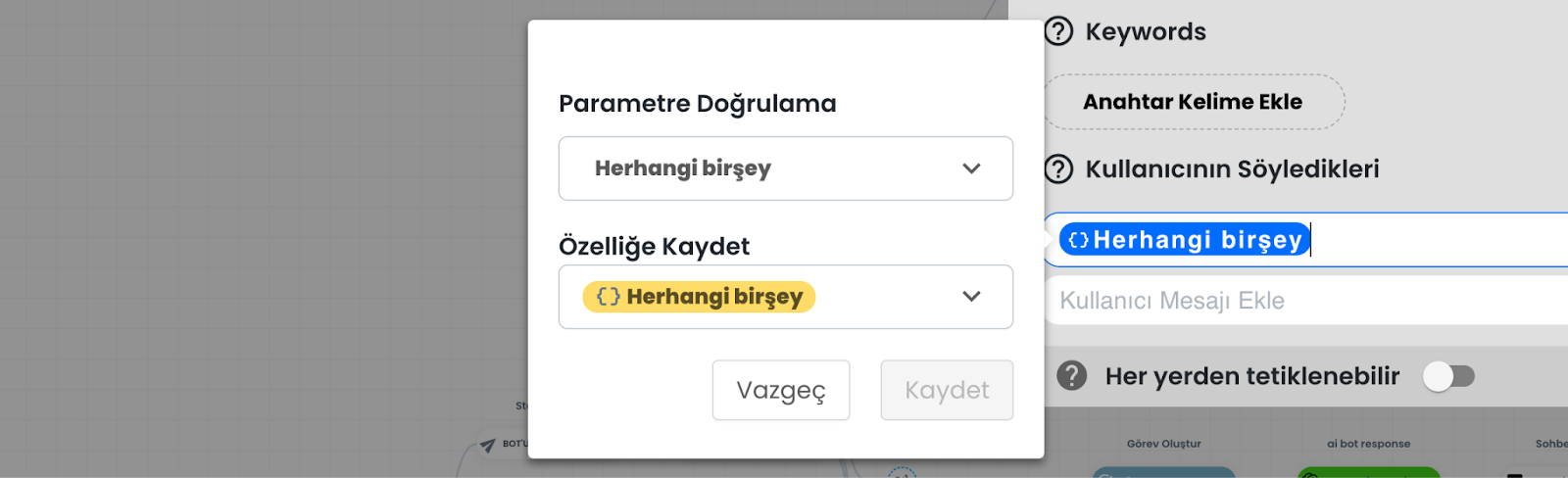
- Parametre ile Doğrulama:
Bu alan, kullanıcıdan alınan verinin belirli bir kurala göre doğrulanmasını sağlar. Örneğin gelen verinin e-posta, telefon numarası veya özel bir formata uygun olup olmadığı kontrol edilebilir. Daha özel doğrulama ihtiyaçlarında regex kullanarak kendi doğrulama yapınızı da oluşturabilirsiniz
- Özelliği Kaydet:
Bu alan, kullanıcıdan alınan verinin seçilen bir özelliğe kaydedilmesini sağlar. Böylece örneğin kullanıcının yazdığı e-posta adresi, telefon numarası veya başka bir bilgi profil kartına ya da ilgili kayıt alanına alınabilir. Kaydedilen veriler daha sonra filtreleme, segmentasyon ve kişiselleştirilmiş yanıt üretimi için tekrar kullanılabilir.
1.i – YZ Sınıflandır
YZ Sınıflandır bloğu, kullanıcıdan gelen içeriği yapay zeka yardımıyla analiz ederek önceden belirlediğiniz kategorilere ayırır. Bu sayede kullanıcı taleplerini niyetlerine göre otomatik olarak sınıflandırabilir, her sınıf için farklı aksiyonlar tanımlayabilir ve daha düzenli bir senaryo yapısı kurabilirsiniz. Sınıflandırma sonucu doğrultusunda filtre bloklarını kullanılarak kullanıcıları farklı akışlara yönlendirebilirsiniz.
Not: Bu özelliğin çalışabilmesi için Supsis Ai paneliniz üzerinden, OpenAI entegrasyonunu sağlamış olmanız gerekmektedir. (bkz. OpenAI Entegrasyonu)!
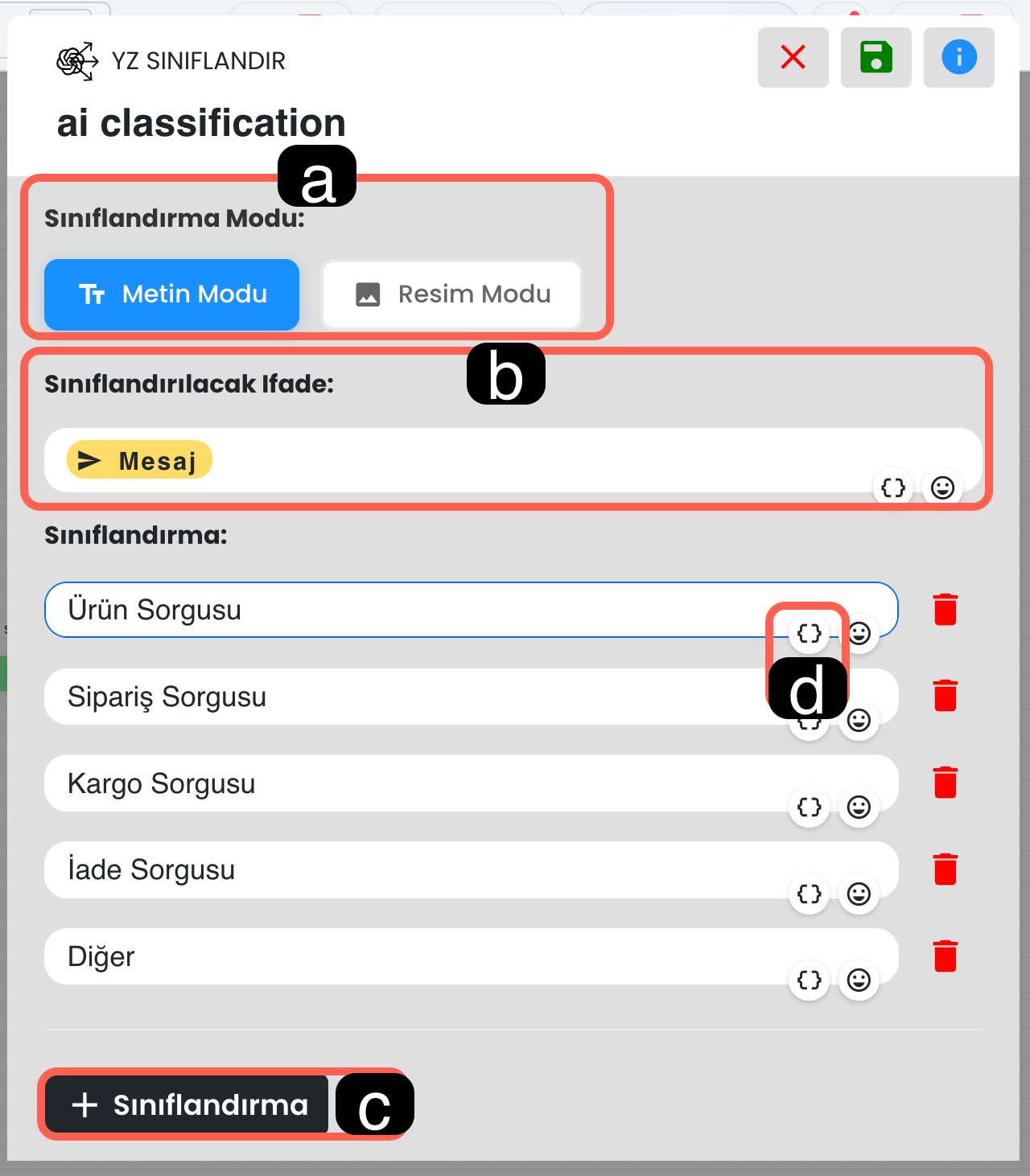
a. Sınıflandırma Modu
Bu alanda sınıflandırmanın hangi içerik türü üzerinden yapılacağını belirlersiniz. Sistem iki farklı mod sunulmaktadır:
- Metin Modu: Kullanıcının yazdığı mesaj, yorum veya metin tabanlı girdileri sınıflandırmak için kullanılır. Ürün sorusu, sipariş takibi, kargo sorgusu gibi niyet odaklı metin sınıflandırmaları bu modda yapılır.
- Resim Modu: Bu sınıflandırma türü, sınıflandırmayı; görsel ve metin içeriğinin bir arada değerlendilmesi gereken senaryolarda kullanılır. Özellikle kullanıcıdan gelen görselin türüne veya içeriğine göre farklı akışlar oluşturmak istediğiniz yapılarda tercih edilir.
Resim girdisinin kullanıcıdan alınması gereken durumlarda, dosya girişi bloğu ile resim girdisini yakalayıp belirli bir özelliğe kaydederek sınıflandırma işlemi için kullanıcı girdilerini kullanabilirsiniz.
b. Sınıflandırılacak İfade
Bu alan, yapay zekanın analiz edeceği veriyi belirlediğiniz bölümdür. Kullanıcının mesajı, seçilmiş bir dinamik değer veya belirli bir statik değeri burada sınıflandırma girdisi olarak kullanılabilir. Sistem bu ifadeyi analiz ederek en uygun kategoriye yerleştirir ve bir sonraki aksiyonun buna göre alınmasını sağlar.
c. Sınıflandırma Kategorisi Ekle
Bu alan, sınıflandırma sonucunda kullanılacak kategori listesini oluşturduğunuz bölümdür. İhtiyacınıza göre yeni sınıflar ekleyebilir, mevcut sınıfları düzenleyebilir veya kaldırabilirsiniz. Böylece sınıflandırma yapısı yalnızca sabit kategorilerle sınırlı kalmaz; iş akışınıza göre genişletilebilir hale gelir
d. Dinamik Değer Eklemek
İfade ve kategori alanlarında süslü parantez simgesini kullanarak ilgili alana dinamik değer ekleyebilirsiniz. Böylece yapay zeka yalnızca sabit bir metni değil, senaryo sırasında oluşmuş dinamik verileri de sınıflandırma işleminde kullanılabilir.
Not: Sınıflandırma sonucu doğrultusunda, farklı senaryolara yönlendirilmek istenen kullanıcılar filtrelenerek farklı senaryo dallarına yönlendirilmelidir. Bu işlem için filtre koşulu YZ Sınıf Sonuç olarak belirlenmelidir. (bkz. Filtre)
1.j – Asistana Bilgi Ver
Asistana Bilgi Ver, kullanıcı ile olan sohbet oturumunu; senaryoya bağlı olan yapay zeka asistanına aktarılmasını sağlar.
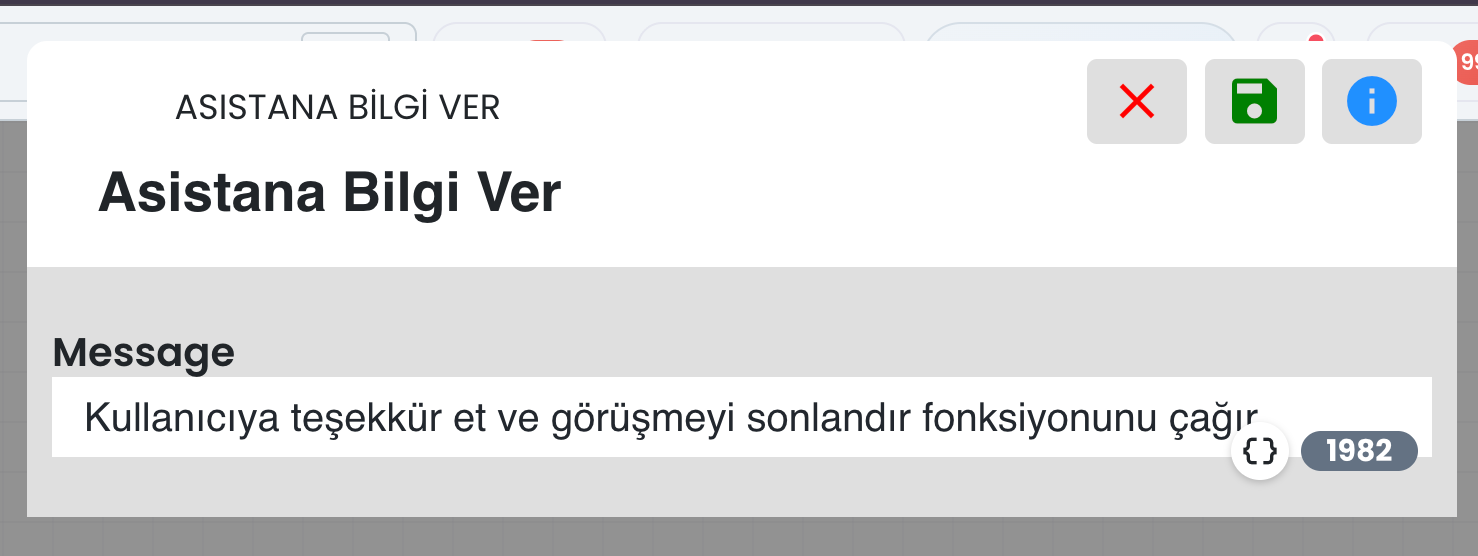
Bu blok aktif olduğunda, senaryoya bağlı olan yapay zeka asistanınız; buraya yazdığınız mesaj, sohbet içeriği ve kullanıcı verileri ile çalışmaya işlem yapmaya başlar.
1.k – Sistem Promptuna Mesaj Ekle
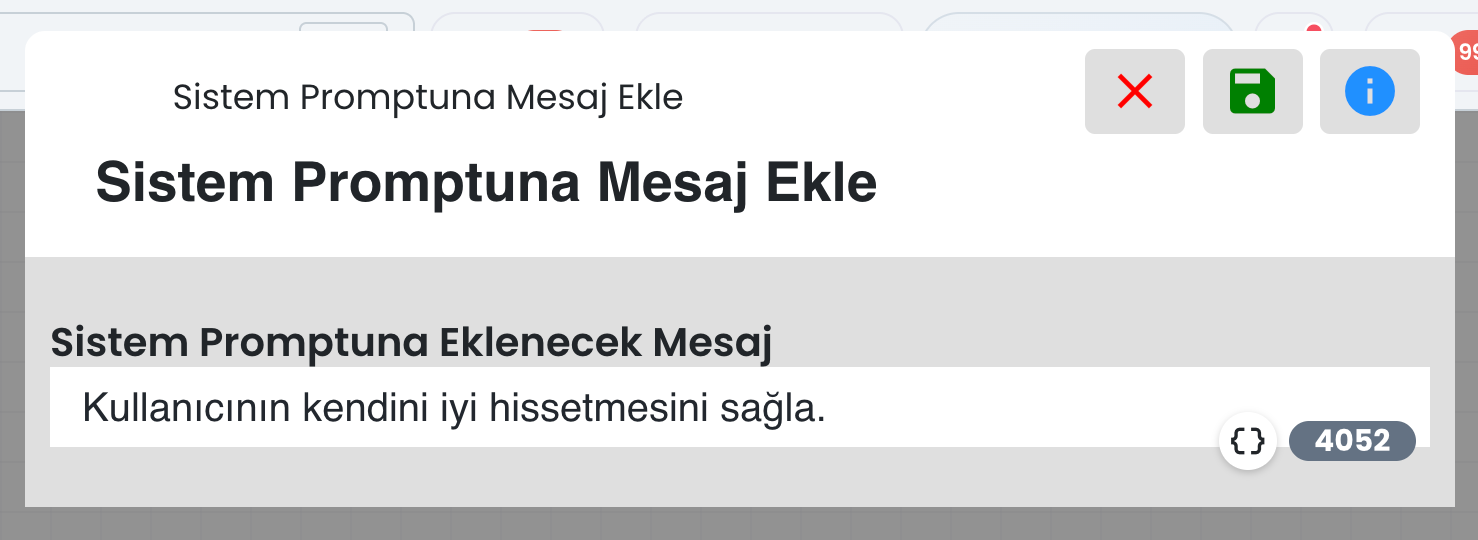
Akış üzerinde bu bloğa giriş yapıldığında; senaryoya bağlı olan yapay zeka asistanının bu sohbet oturumu boyunca, prompt seviyesinde dikkate alacağı ciddi bir ek bir talimat tanımlamak için kullanılır.
Sistem promptuna mesaj ekle, analiz doğrultusunda yalnızca ilgili kullanıcı özelinde yapay zekânın davranış çerçevesine yeni bir kural, öncelik veya ton bilgisi eklemek için kullanılabilir.
1.l – Web Arama (Tavily)
Bu blok, belirlediğiniz sorguya göre web üzerinde arama yaparak sonuçları senaryo içinde kullanmanızı sağlar. Güncel bilgi çekmek, dış kaynaklardan veri toplamak veya yapay zekaya ek bağlam sağlamak istediğiniz senaryolarda tercih edilir.
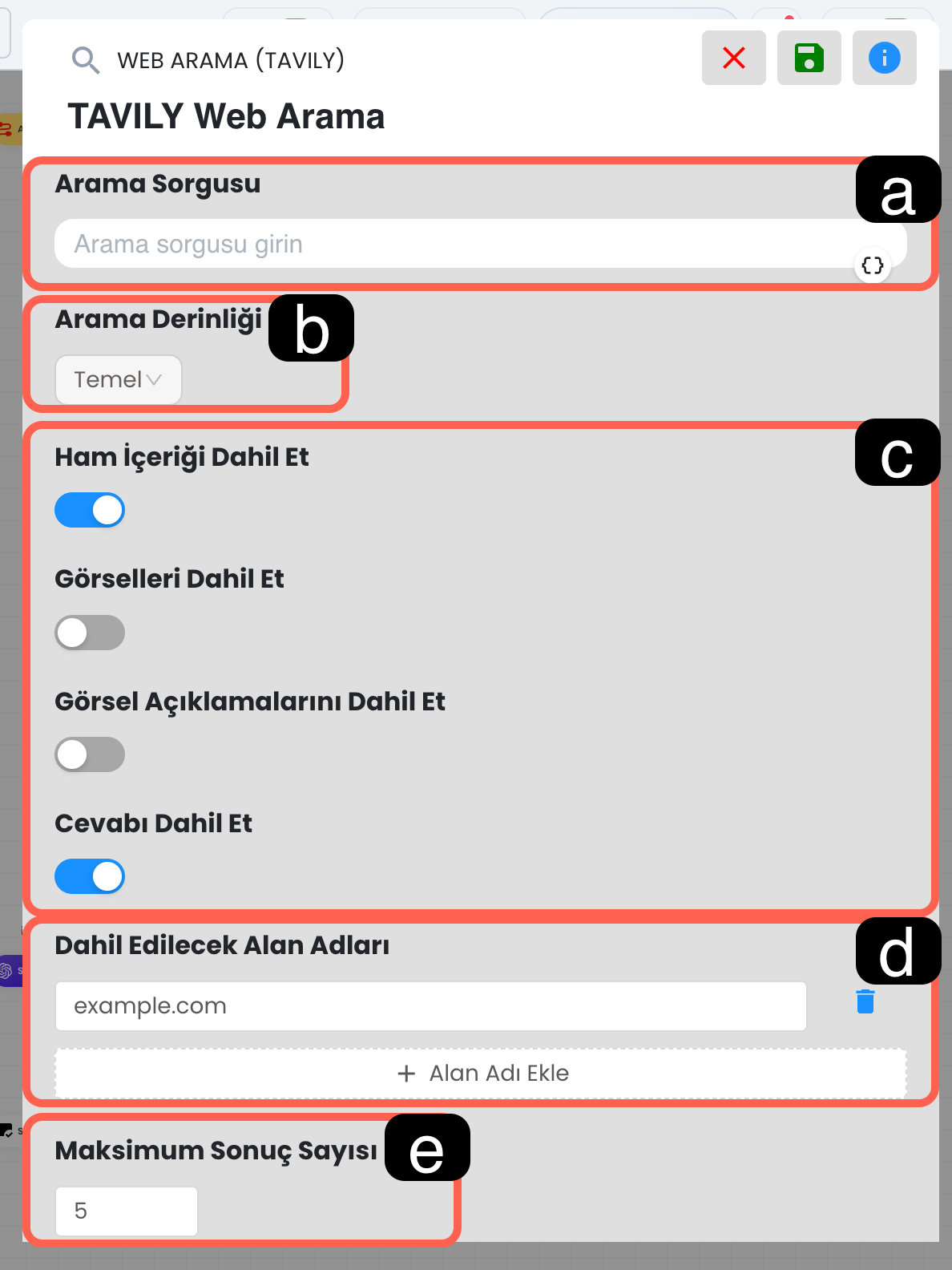
a. Arama Sorgusu
Bu alan, web üzerinde aranacak ifadenin yazıldığı bölümdür. Sorgu ne kadar açık ve odaklı yazılırsa, dönen sonuçlar da o kadar ilgili olur.
b. Arama Derinliği
Bu ayar, aramanın ne kadar yüzeysel veya ne kadar kapsamlı yapılacağını belirler. Daha hızlı ve genel bir arama ihtiyacında düşük seviye; daha detaylı ve kapsamlı sonuç ihtiyacında daha derin arama tercih edilebilir.
c. Dönecek Veri Niteliği
Bu bölümde, arama sonucunda hangi veri türlerinin alınacağını belirlersiniz. Alanda alan seçenekleri işaretleyerek ham içerik, görseller, görsel açıklamaları ve cevap özeti gibi bileşenlerin sonuçlara dahil edilip edilmeyeceği buradan yönetilir.
d. Sorgulanacak Alan Adları
Bu alan, aramanın yalnızca belirli web siteleri veya alan adlarıyla sınırlandırılmasını sağlar. Eğer yalnızca güvenilir veya kuruma özel kaynaklarda arama yapmak istiyorsanız, ilgili domainleri buraya ekleyebilirsiniz.
e. Maksimum Sonuç Sayısı
Bu ayar, arama sonucunda sisteme kaç adet sonucun döneceğini belirler. Sonuç sayısını sınırlamak, özellikle gereksiz veri kalabalığını azaltmak ve daha kontrollü bir çıktı almak açısından faydalıdır.
1.m – Web Arama (OpenAI)
Bu blok, OpenAI destekli web araması yaparak dış kaynaklardan bilgi çekmek için kullanılır. Temel kullanım mantığı Tavily aramasına benzer; ancak arama bağlamı ve kaynak kapsamı bu blok üzerinden farklı şekilde yönetilir.
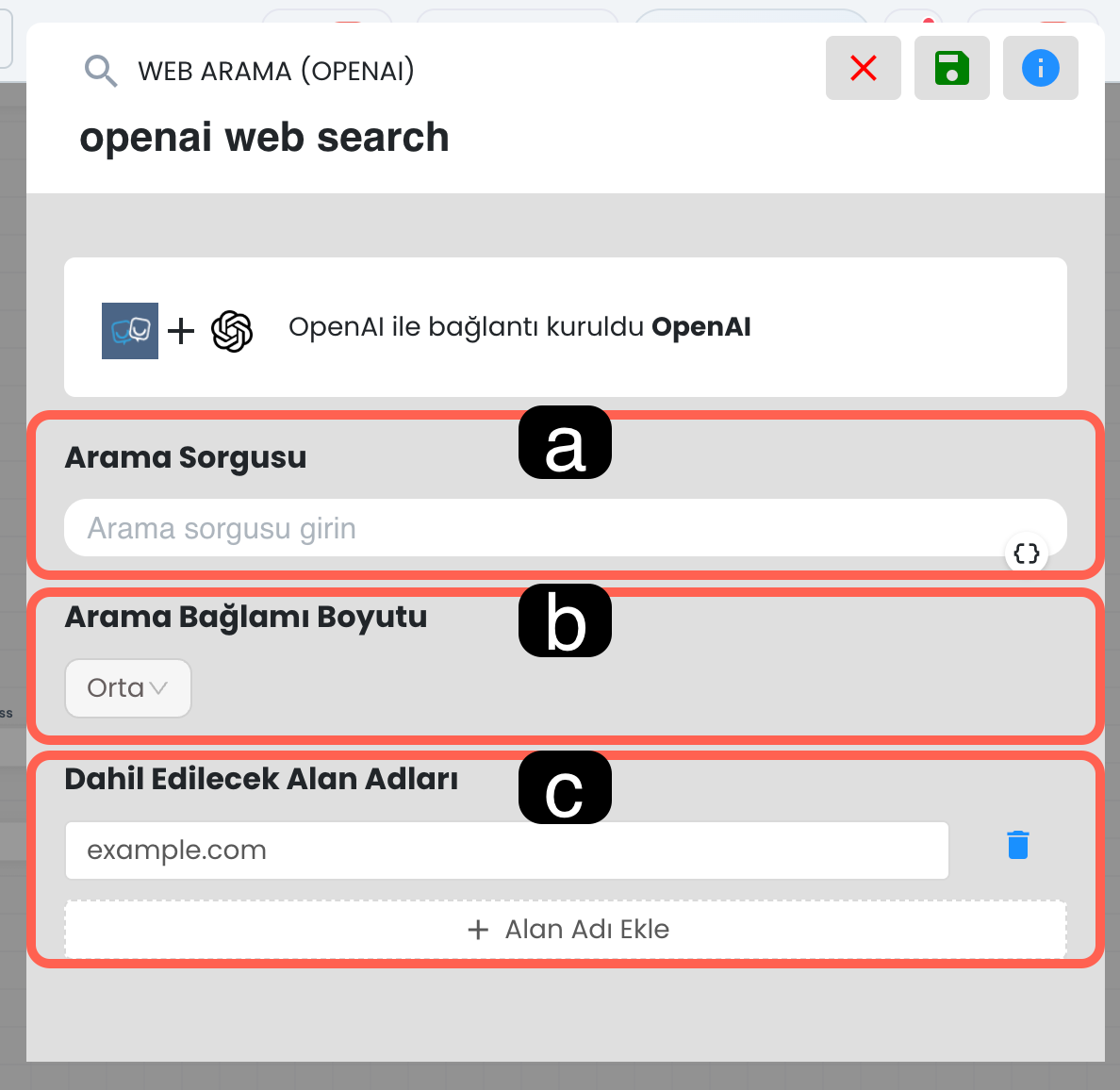
a. Arama Sorgusu
Bu alan, OpenAI web aramasına gönderilecek sorguyu tanımladığınız bölümdür. Buraya yazdığınız ifade, aramanın temel konusunu belirler.
b. Arama Bağlamı Boyutu (Arama Derinliği)
Bu ayar, arama sırasında ne kadar geniş bir bağlamın dikkate alınacağını belirler. Daha dar bağlamlarda daha hızlı ve kısa sonuçlar, daha geniş bağlamlarda ise daha kapsamlı sonuçlar alınabilir.
c. Dahil Edilecek Alan Adları
Bu alan, aramayı belirli web siteleriyle sınırlandırmak için kullanılır. Yalnızca belli domainlerden veri çekmek istiyorsanız, bu bölüme ilgili alan adlarını ekleyebilirsiniz. Böylece arama daha kontrollü ve amaca uygun hale gelir.
1.n – Yapay Zeka Arama
Bu blok, Supsis AI panelinizde oluşturduğunu bir sesli yapay zeka asistanı üzerinden hedef kullanıcıyı otomatik telefon aramaları başlatmanızı sağlar. Chatbotun karar verebilme ve veri işleme yeteneği ile yapay zekanın sesli iletişim yeteneğini bir araya getiren son derece gelişmiş bir araçtır.
a. Agent ID
Aramayı gerçekleştirecek olan yapay zeka asistanının kimliğidir. Tüm aramalar için aynı asistanı kullanacaksanız listeden sabit bir seçim yapabilir; senaryonun akışına göre farklı asistanlar (örneğin; İngilizce asistanı veya Türkçe asistanı) kullanacaksanız dinamik bir ID değişkeni tanımlayabilirsiniz.
b. Aramanın Yapılacağı Numara
Sistemin aramayı başlatırken kullanacağı, işletmenize ait Supsis Ai’a entegre çıkış hattıdır. Özellikle panelinizde birden fazla santral numarası tanımlıysa, aramanın müşteriye hangi numaradan gideceğini buradan belirlersiniz.
c. Aranacak Numara
Sesli asistanın görüşme yapacağı hedef müşterinin telefon numarasıdır. Sistem standartları gereği numaranın uluslararası E.164 formatında (Örn: +90555...) girilmesi zorunludur.
d. Çağrı Bitene Kadar Bekle
Chatbot senaryonuzun çalışma sırasını (senkron veya asenkron ilerleyişini) kontrol ettiğiniz operasyonel ayardır.
- Aktif Edilirse: Chatbot akışı, yapay zeka asistanı ile müşteri arasındaki telefon görüşmesi tamamen sonlanana kadar bekletilir. Çağrı bittikten sonra senaryo bir sonraki bloktan devam eder.
- Kapalı Bırakılırsa: Sistem çağrıyı tetikler tetiklemez, görüşmenin bitmesini beklemeden akıştaki bir sonraki işleme anında geçer.
e. Ajana İletilecek Değişkenler
Sesli yapay zeka asistanına görüşme öncesinde "bağlam ve bilgi (context)" kazandırmak için kullanılan kritik alandır. Bu bölüme ekleyeceğiniz Anahtar (Key) ve Değer (Value) çiftleri sayesinde chatbot içerisindeki dinamik verileri ajana aktarabilirsiniz. Örneğin; müşterinin adı, son sipariş durumu veya ödenmemiş fatura tutarı gibi bilgileri ajana ileterek asistanın doğrudan "Merhaba Ahmet Bey, 1500 TL tutarındaki faturanızla ilgili arıyorum..." şeklinde son derece kişiselleştirilmiş ve akıllı bir iletişim kurmasını sağlayabilirsiniz.
2. Aksiyonlar
2.a – Adıma Git
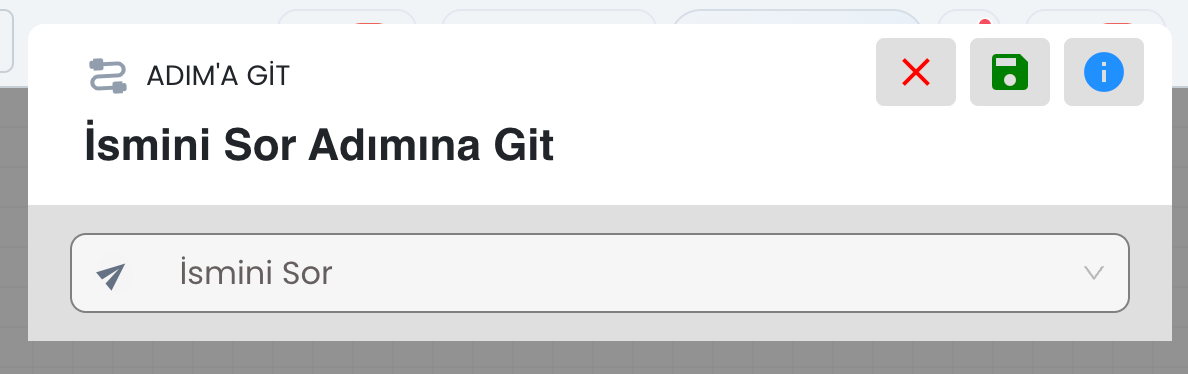
Adım’a Git aksiyonu, kullanıcıyı senaryoda tanımlı başka bir adıma yönlendirmek için kullanılır. Açılır listeden hedef bloğu seçerek, kullanıcıyı akış içinde doğrudan ilgili noktaya taşıyabilirsiniz. Özellikle aynı menüye, ortak bilgi alanına ya da belirli bir işlem adımına farklı yollardan geçiş vermek istediğiniz senaryolarda akışı sadeleştirir. Hedeflerin blok isimleri üzerinden seçilmesi nedeniyle, adımların anlaşılır şekilde adlandırılması yönlendirme yönetimini de kolaylaştırır
2.b – Segment Ekle
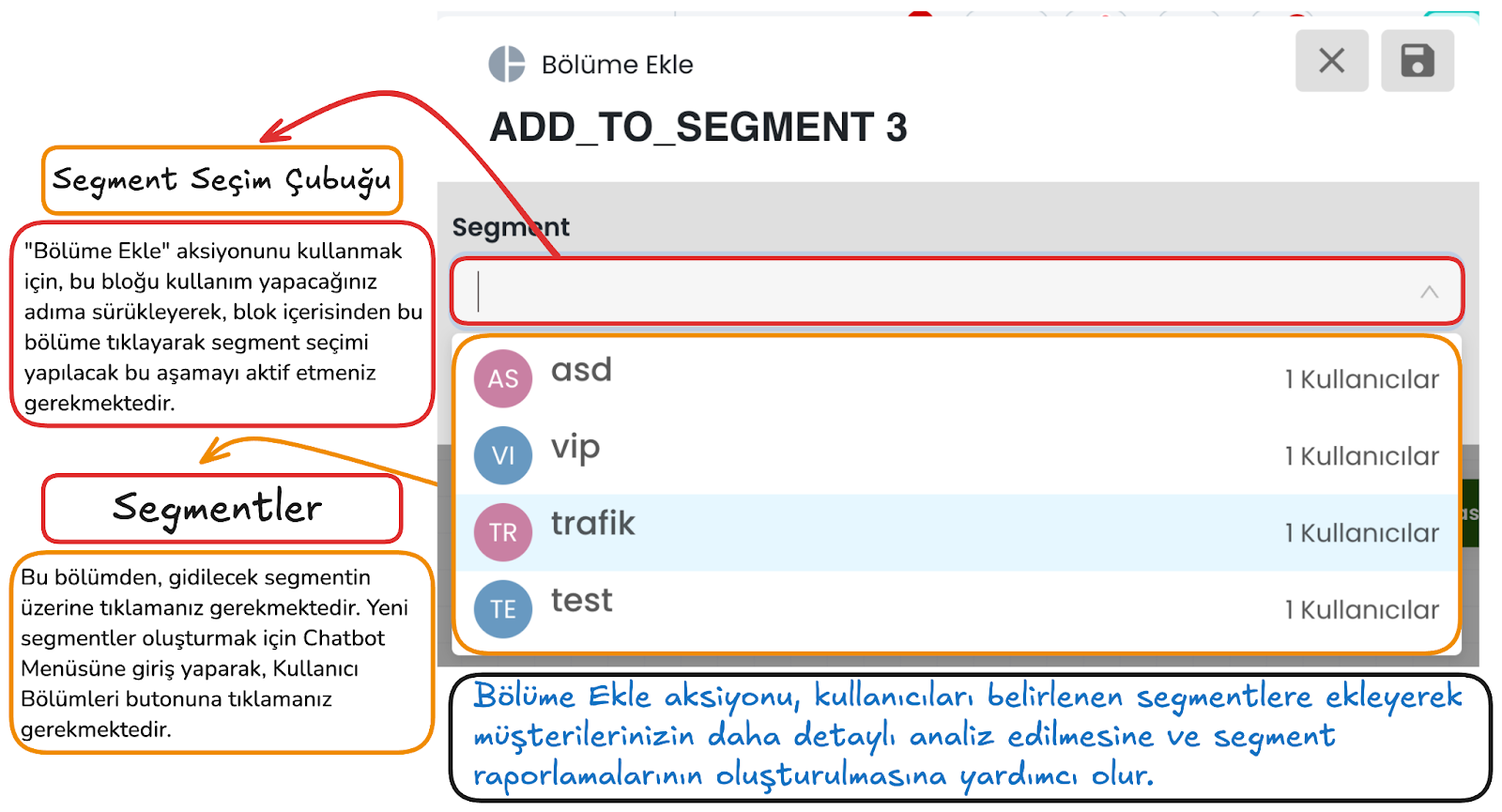
Bu aksiyon, kullanıcıyı seçilen segmente dahil etmek için kullanılır. Segment alanından hedef grubu belirlediğinizde, kullanıcı ilgili kategoriye eklenir ve bu bilgi daha sonra filtreleme, hedefleme ve raporlama süreçlerinde kullanılabilir. Özellikle kampanya ilgisi, müşteri tipi veya davranış bazlı ayrıştırmalarda segment yapısı akış yönetimini büyük ölçüde kolaylaştırır.
Yeni segmentler, Chatbot menüsündeki Kullanıcı Segmentleri alanından oluşturulabilir. (bkz. Kullanıcı Segmentleri)
2.c – Segmetten Çıkar
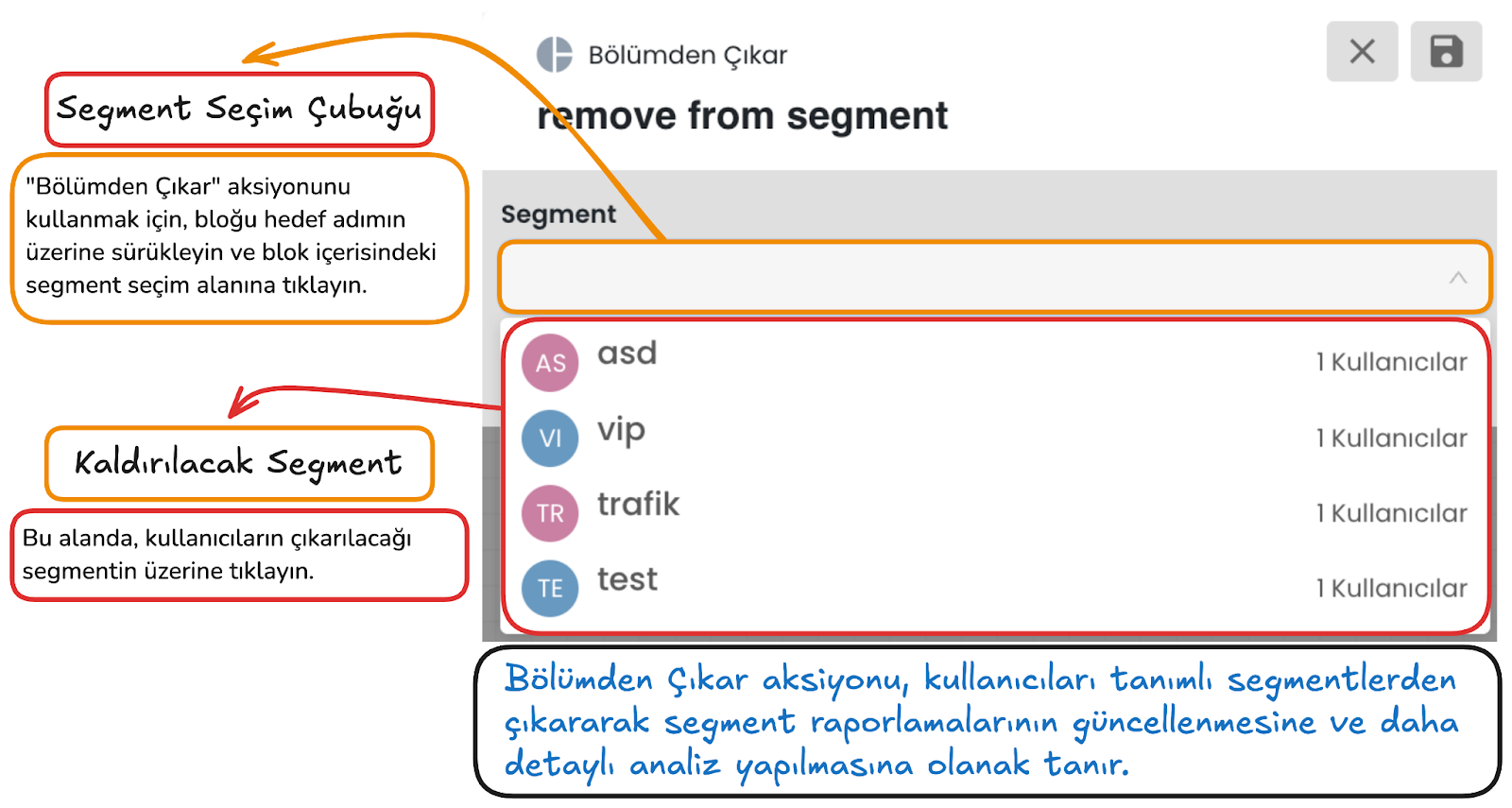
Bu aksiyon, kullanıcıyı seçtiğiniz segmentten çıkarmak için kullanılır. Segment alanından kaldırılacak segment seçildiğinde, kullanıcı ilgili gruptan otomatik olarak çıkarılır. Bu yapı; kampanya, hedefleme ve kullanıcı segmentasyonunu güncel tutmak, artık geçerli olmayan eşleşmeleri temizlemek ve raporlamayı daha sağlıklı hale getirmek için idealdir. Yapılan segment değişikliklerini, chatbot raporlarının Genel bölümü üzerinden takip edebilirsiniz.
2.d – Web Hook
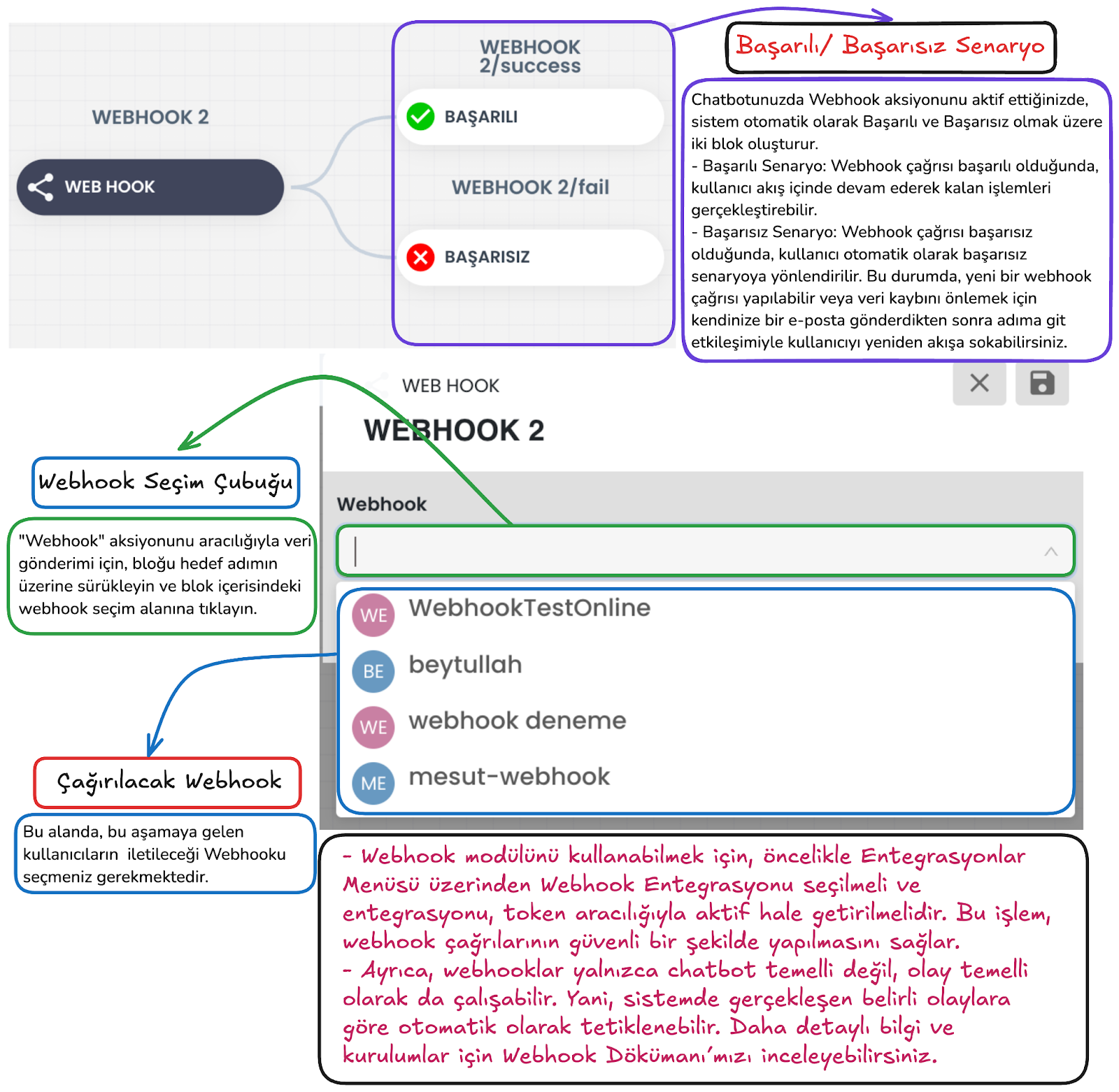
Webhook aksiyonu, chatbot akışındaki verileri CRM, ERP veya özel veritabanı gibi harici sistemlerle paylaşmak ve dış sistemlerden yanıt almak için kullanılır. Bu alanda, daha önce Entegrasyonlar menüsünde tanımladığınız webhook kanalını seçerek ilgili entegrasyonu akışa bağlayabilirsiniz. Webhook bloğu aktif edildiğinde sistem başarılı ve başarısız olmak üzere iki ayrı senaryo oluşturur; böylece çağrının sonucuna göre farklı akışlar tasarlayabilirsiniz. Kullanımdan önce webhook kanalının oluşturulmuş ve gerekiyorsa token ile etkinleştirilmiş olması gerekir. (bkz. Chatbot Entegrasyonlar)
xxx 2.e – Api İstek: xxxx Atlansın
2.f – Özellik Ayarla
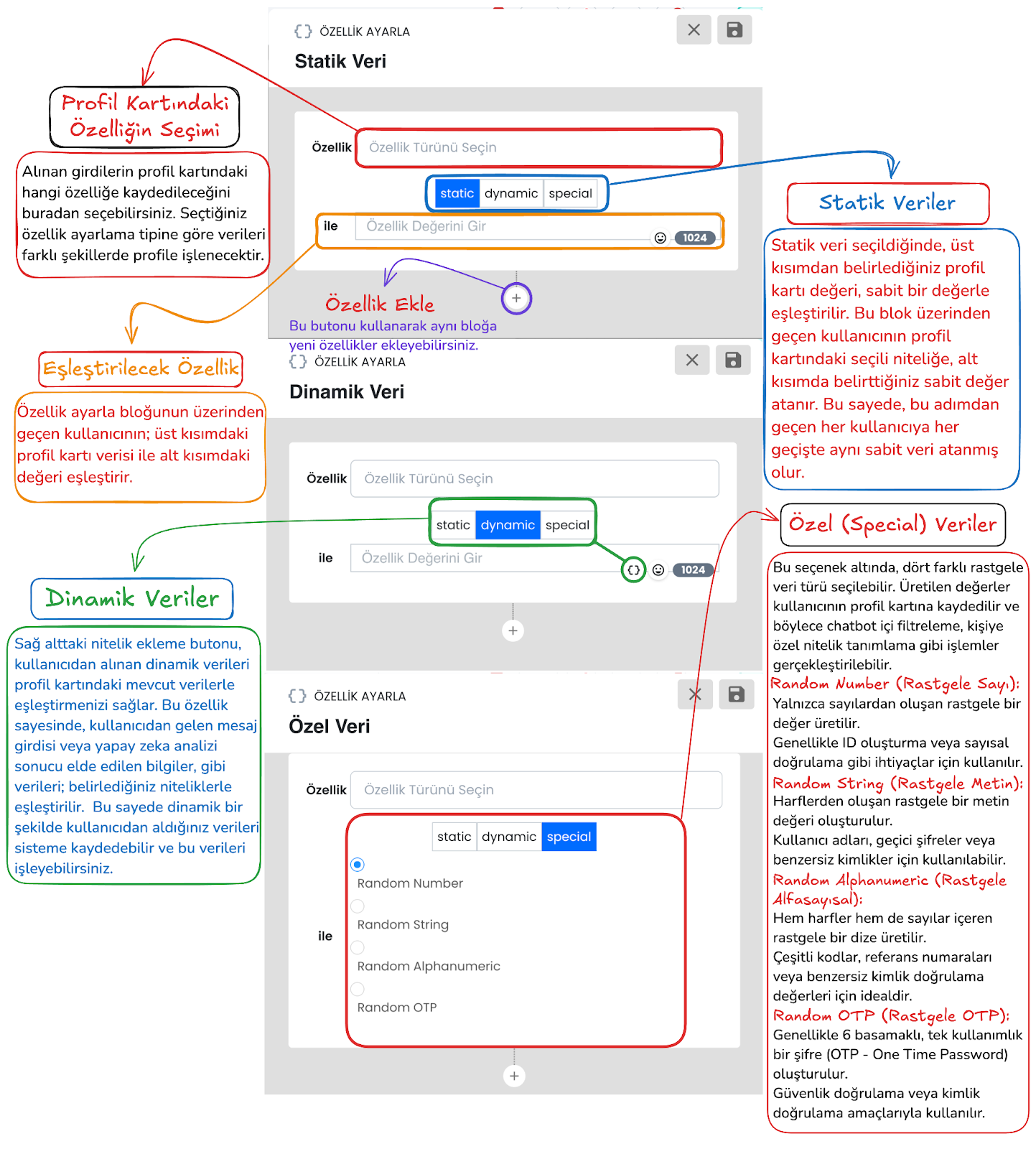
Özellik Ayarla bloğu, chatbot akışında elde edilen verileri kullanıcı profil kartına kaydetmek ve mevcut profil bilgilerini güncellemek için kullanılır. Bu blok sayesinde sabit değerler, kullanıcıdan gelen dinamik bilgiler veya sistem tarafından üretilen özel veriler profile işlenebilir. Böylece daha kişiselleştirilmiş ve ölçümlenebilir bir kullanıcı deneyimi oluşturabilirsiniz.
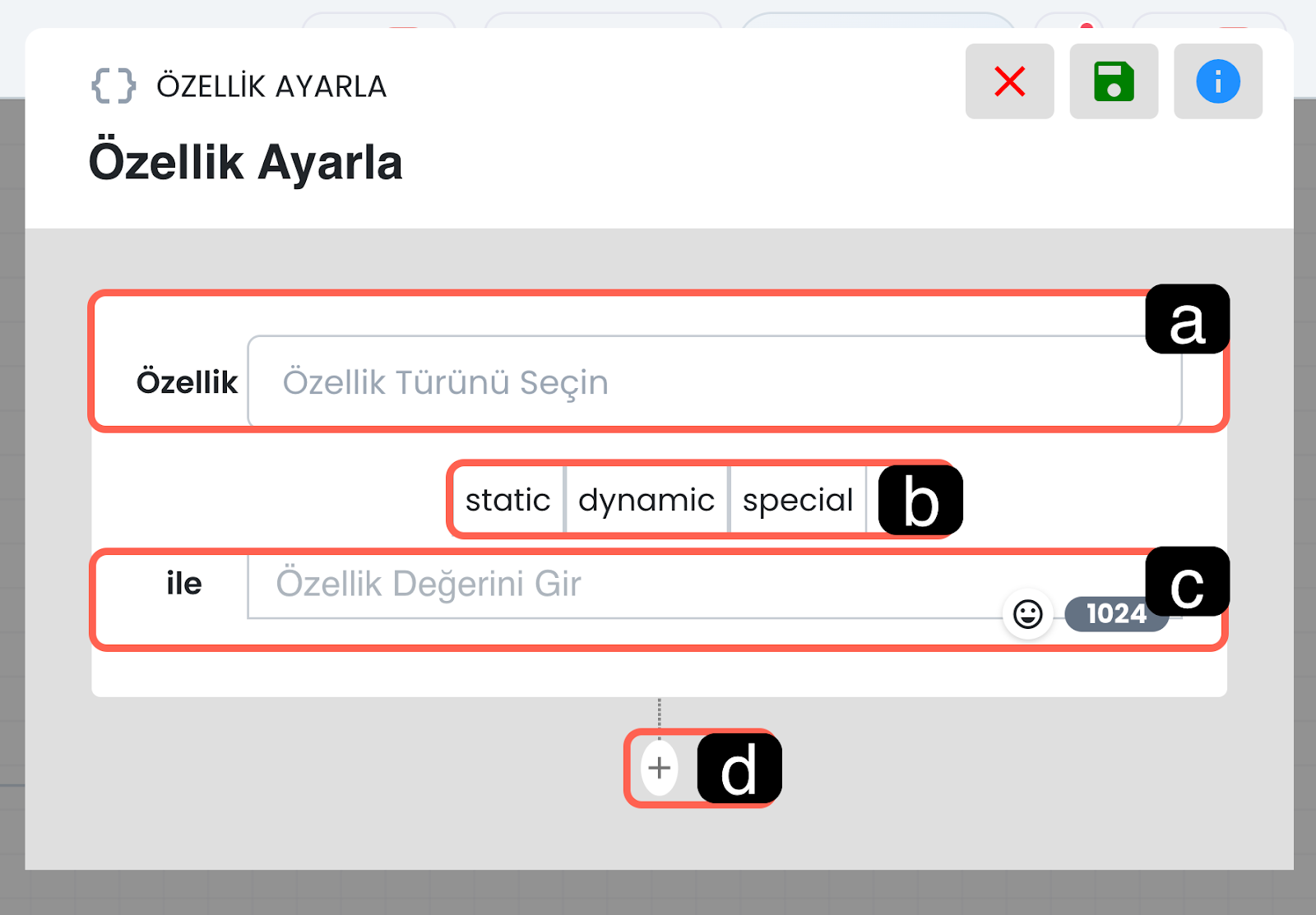
a. Ayarlanacak Özellik
Bu alanda güncellenecek profil özelliğini seçersiniz. Seçilen özellik, alt bölümde tanımlanan değerle eşleştirilerek kullanıcının profil kartına kaydedilir. Bu yapı, chatbot içinde toplanan bilgilerin doğru profil alanına işlenmesini sağlar.
b. Yeni Değerin Veri Tipi
Bu bölüm, seçilen profile hangi tipte veri yazılacağını belirler.
Static, ilgili özelliğe her zaman aynı değeri atayacak sabit bir atanan değer belirlemek için kullanılır. Dynamic, kullanıcı mesajları, tercihler veya akış içinde üretilen değişken verileri profile yazmak için tercih edilir. Special ise rastgele sayı, rastgele metin, alfasayısal değer veya OTP gibi sistem tarafından üretilen özel değerleri profile kaydetmenizi sağlar
c. Özelliğin Yeni Değeri
Bu alanda, seçtiğiniz özellik türüne karşılık gelecek değeri tanımlarsınız.
d. Yeni Özellik Ekle
Alt bölümde yer alan “+” butonu ile aynı özellik ayarla bloğu içerisine ek bir özellik tanımlayabilirsiniz. Bu kullanım, birden fazla profil alanını tek bir yapı üzerinden düzenlemek istediğiniz senaryolarda pratiklik sağlar.
2.g – Soru
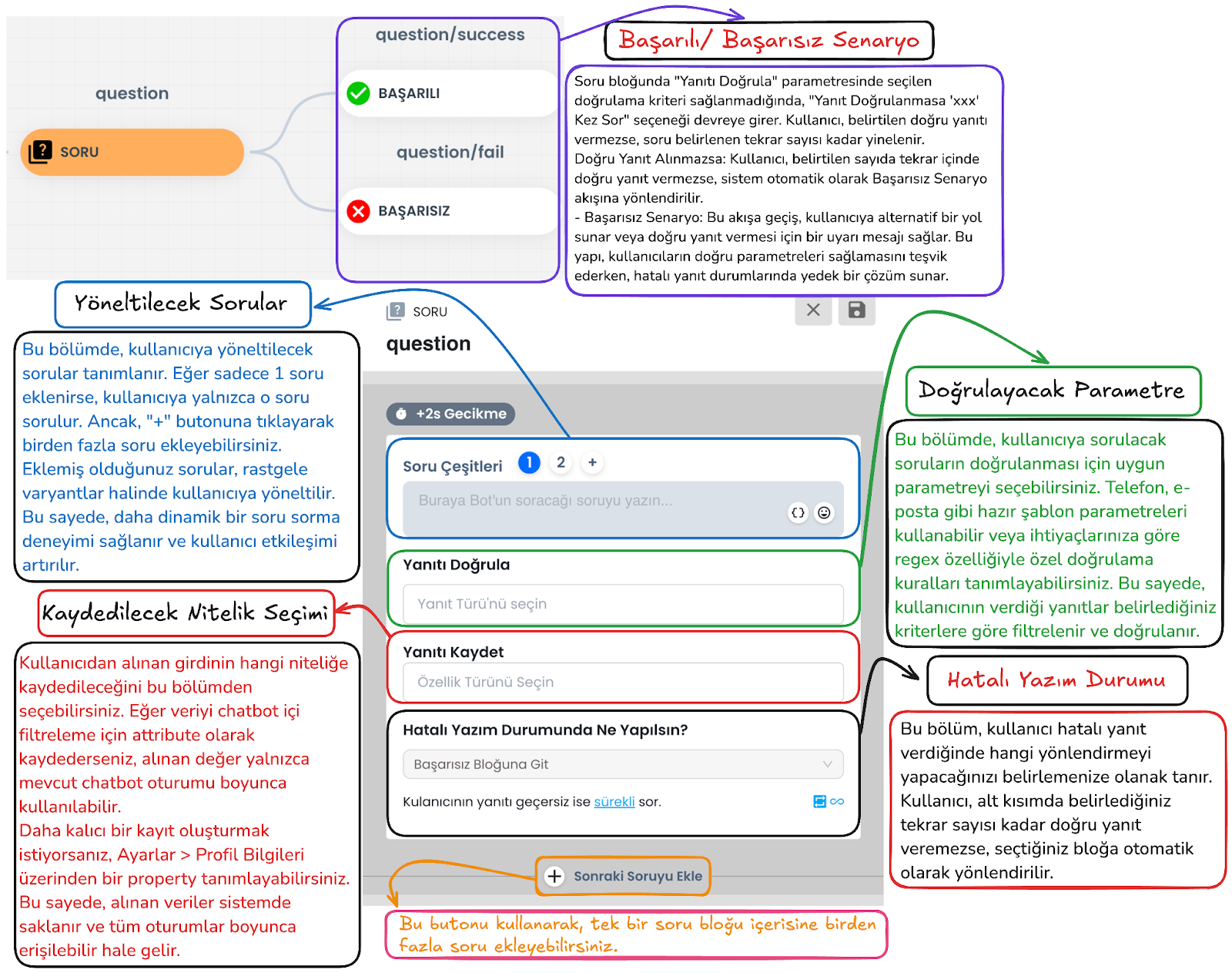
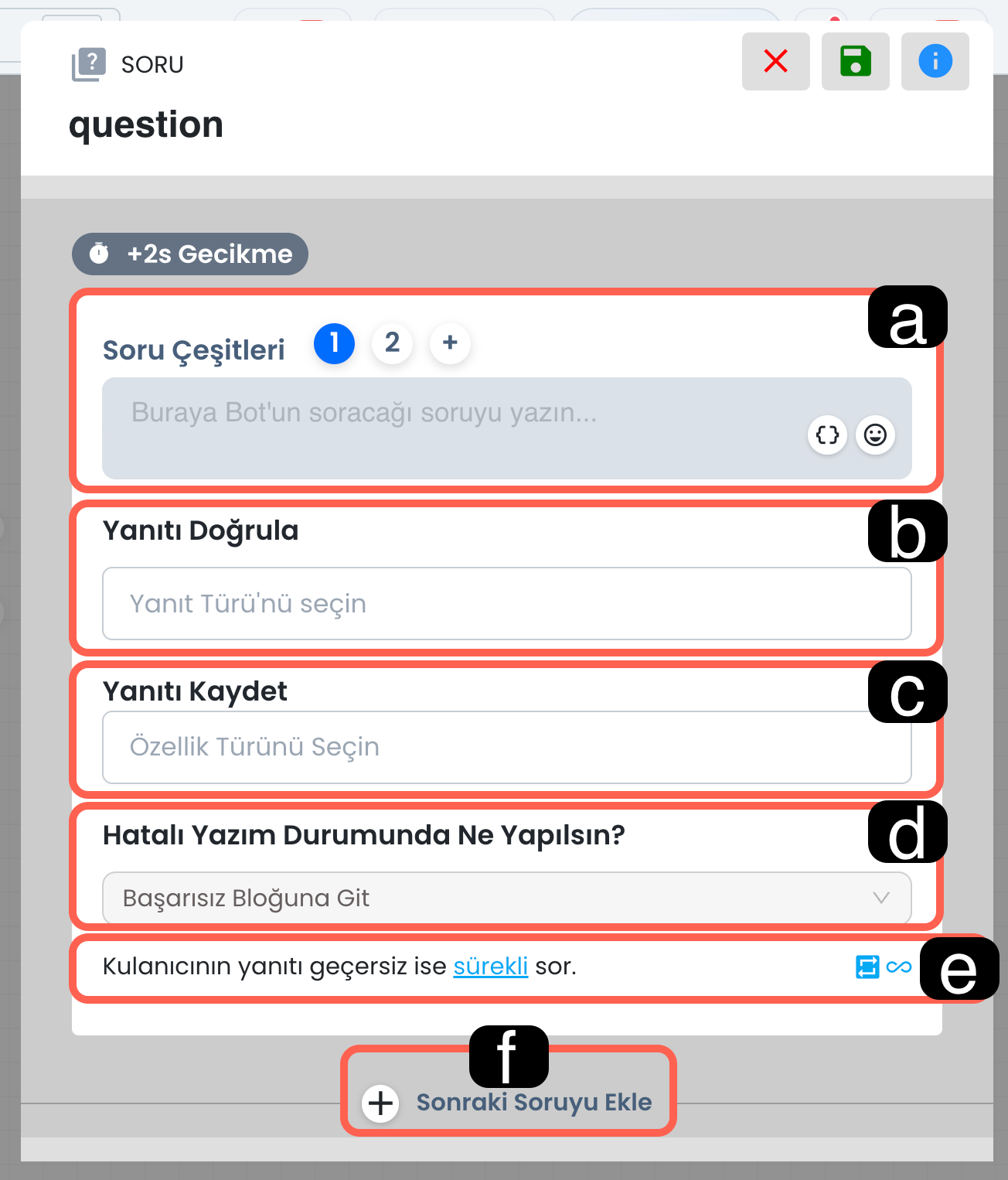
Soru bloğu, kullanıcıdan bilgi toplamak, verilen yanıtı belirli kurallara göre doğrulamak ve gerekirse bu bilgiyi profil kartına kaydetmek için kullanılır. Kullanıcı geçerli bir yanıt verdiğinde akış başarılı şekilde devam eder; geçersiz yanıtlarda ise başarısız senaryosu veya tekrar deneme kurgusu devreye alınabilir
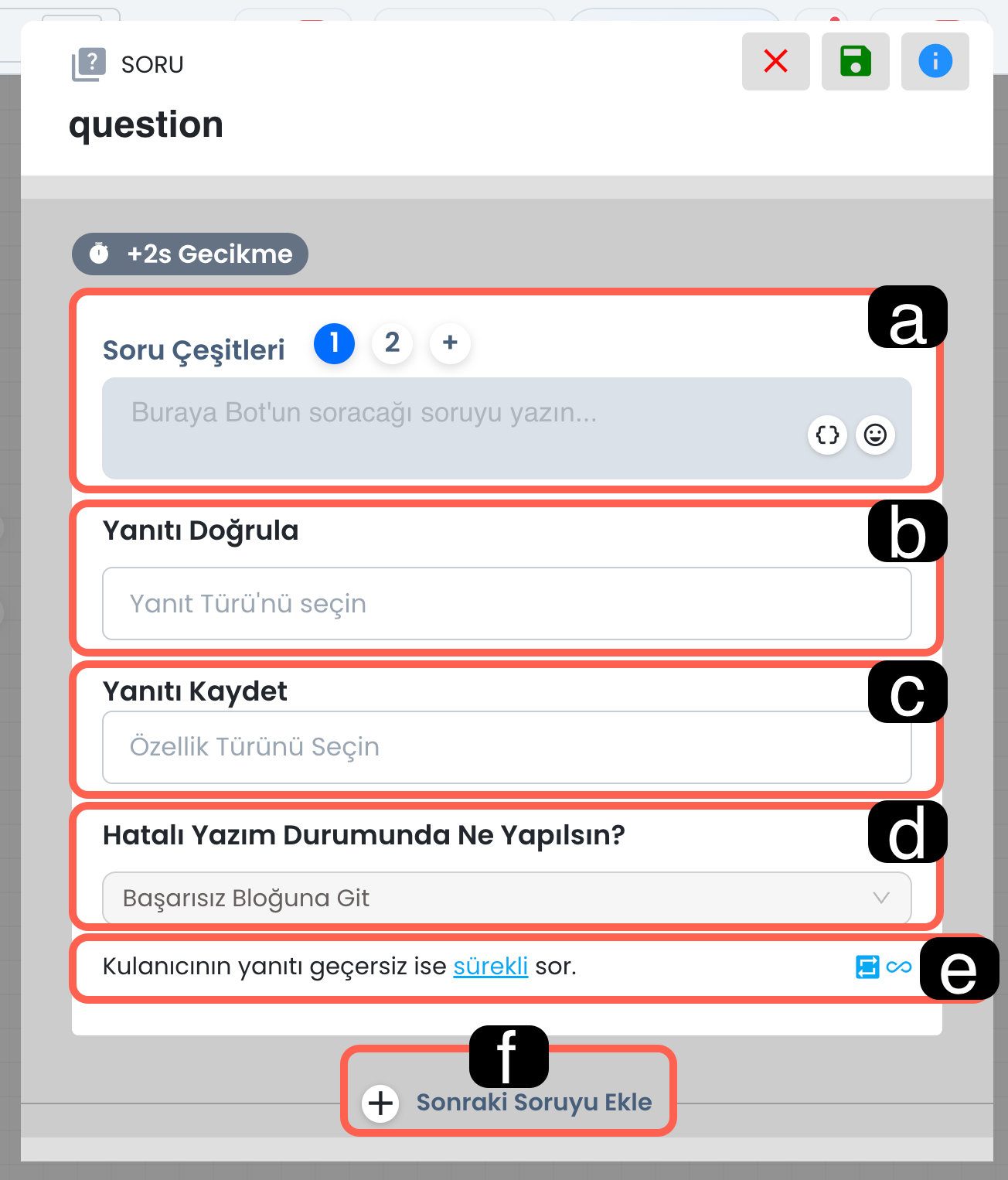
a. Soru Varyantları
Bu alanda kullanıcıya yöneltilecek soru metnini tanımlayabilirsiniz. “+” seçeneğini kullanarak aynı amaç için birden fazla soru varyasyonu ekleyebilir, böylece sistemin farklı ifadeler kullanarak daha doğal ve akıcı bir deneyim sunmasını sağlayabilirsiniz. Eklenen soru varyantları kullanıcıya rastgele sunulur.
b. Yanıtı Doğrulayacak Parametre
Bu bölüm, kullanıcının verdiği yanıtın hangi kurala göre kontrol edileceğini belirler. Örneğin e-posta adresi, telefon numarası veya ihtiyaca göre tanımlanmış regex veri tipini seçerek yalnızca geçerli verilerin akışta ilerlemesini sağlayabilirsiniz. Bu sayede veri kalitesi korunur ve hatalı girişler daha erken aşamada ayıklanır.
c. Yanıtın Kaydedileceği Değer
Bu alan, doğrulanan kullanıcı yanıtının profil kartında hangi özelliğe kaydedileceğini belirlemek için kullanılır. Örneğin, kullanıcıdan alınan e-posta adresi doğrulandıktan sonra ilgili profil alanına otomatik olarak işlenebilir. Böylece chatbot üzerinden toplanan bilgiler kullanıcı profiline düzenli şekilde kaydedilir ve sonraki akışlarda yeniden kullanılabilir
d. Geçersiz Yanıt Durumunda Ne Yapılsın?
Bu bölümde, kullanıcının geçersiz veya beklenen formata uymayan bir yanıt vermesi halinde sistemin nasıl davranacağını belirlersiniz. İsterseniz kullanıcıyı başarısız bloğuna yönlendirebilir, isterseniz alternatif bir senaryo kurgulayarak ek bilgilendirme ya da yeniden deneme süreci başlatabilirsiniz. Bu ayar, özellikle zorunlu veri topladığınız adımlarda akış kontrolünü güçlendirir
e. Geçersiz Yanıt Durumunda Soru Kaç Defa Sorulsun?
Bu ayar, geçersiz yanıt alındığında sorunun tekrar edilme sayısını belirler. Belirlenen sorulma sayısı kadar sistem, doğrulama parametresinde belirlenen türde yanıt alana kadar aynı soruyu yeniden yöneltir.
f. Yeni Soru Ekle
Bu buton üzerinden aynı akış içinde yeni bir soru adımı tanımlayabilirsiniz. Böylece tek bir bilgi almakla sınırlı kalmadan, kullanıcıdan art arda farklı veriler toplayan çok adımlı bir yapı kurabilirsiniz.
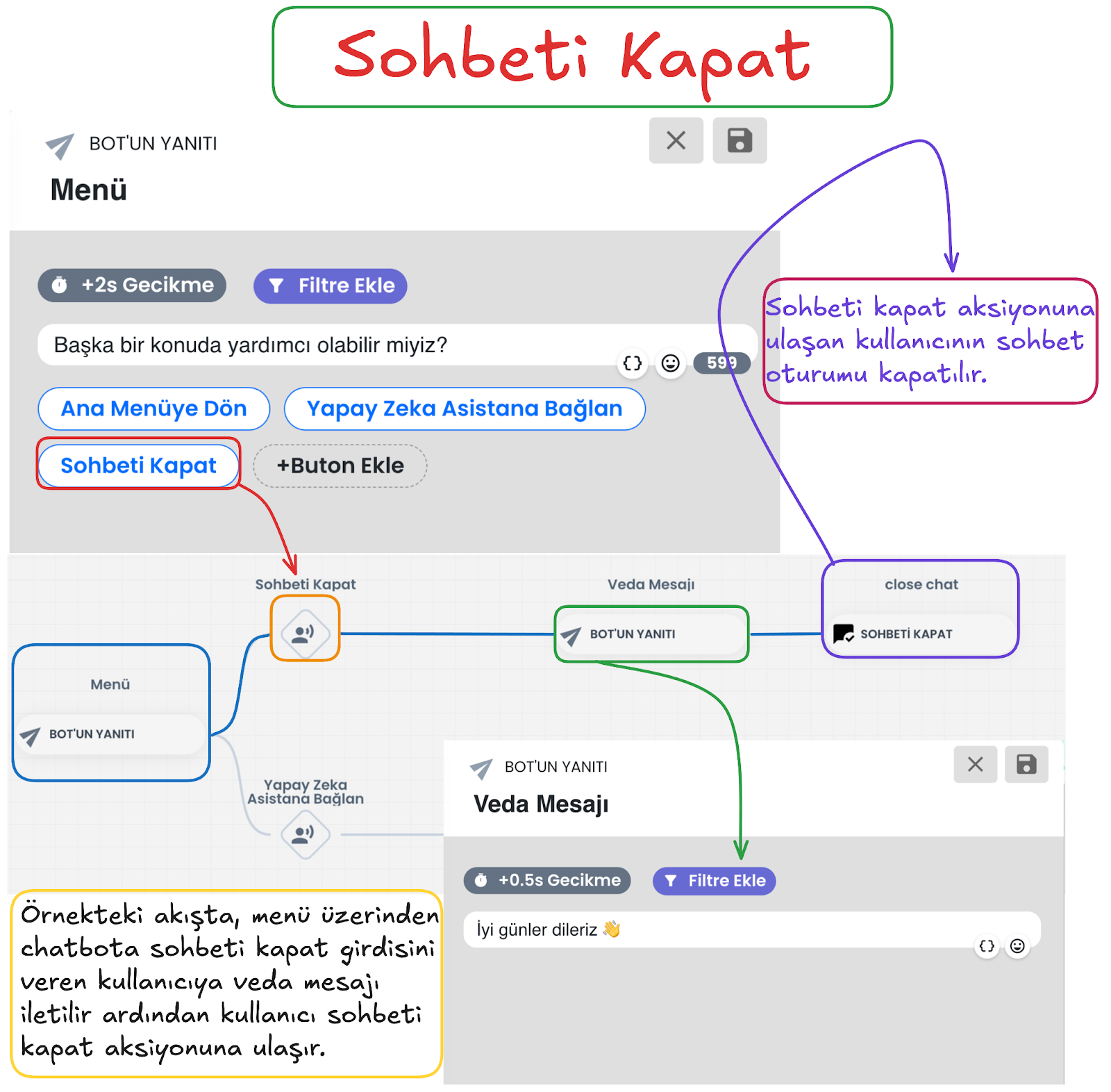
2.h – Sohbeti Kapat
Sohbeti Kapat, chatbot ile yapılan sohbet oturumunu sonlandırmak için kullanılır. Kullanıcı diyagram içerisinde bu bloğa ulaştığında, sohbet oturumu kapatılır, bu aksiyondan önceki akışı oturumun kapanacağını bilerek düzenlemeniz önemlidir. Örneğin kullanıcıya bir veda mesajı ya da durumla alaklı bir uyarı mesajı iletebilirsiniz.
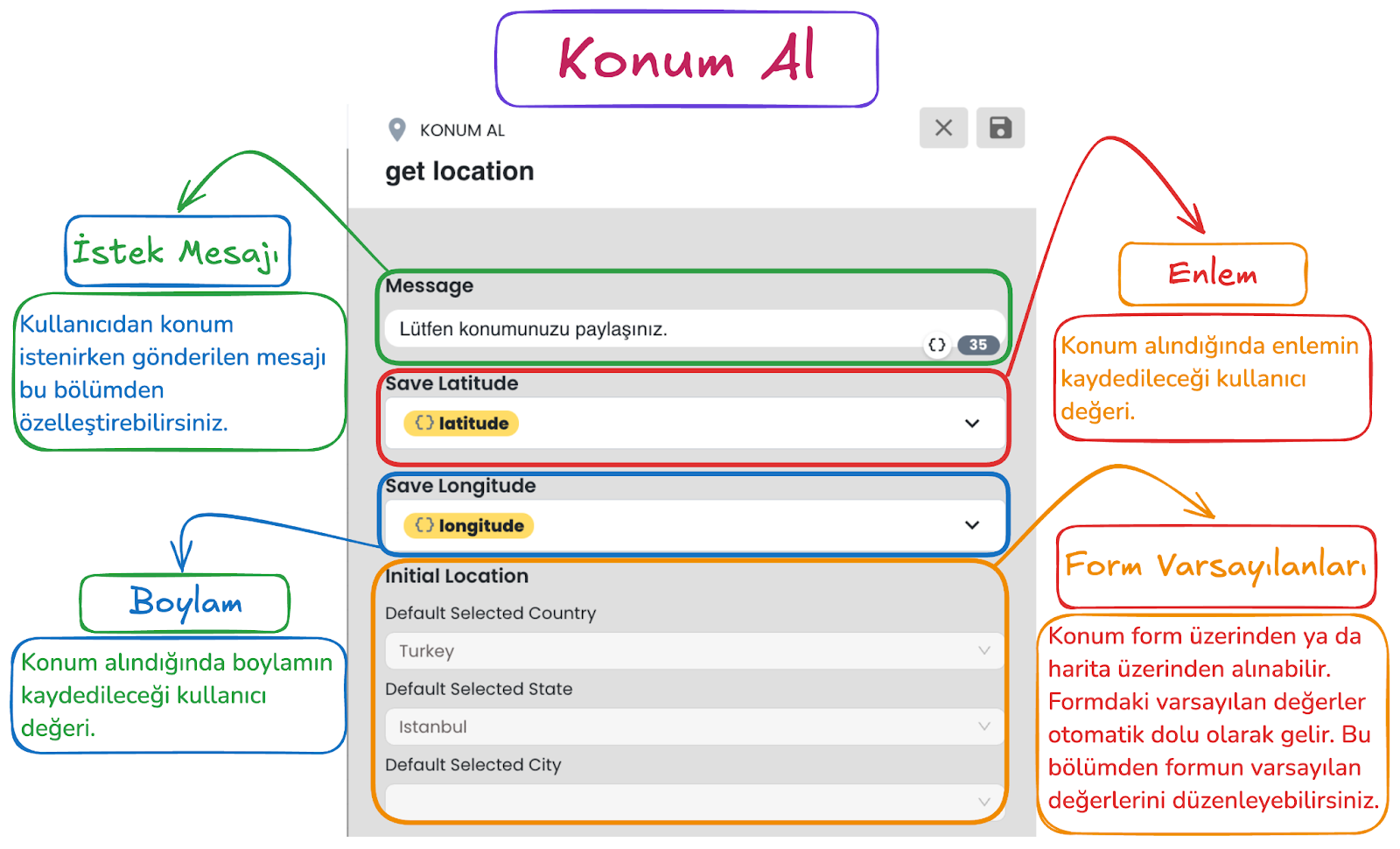
2.i – Konum Al
Bu blok, chatbotun kullanıcılardan coğrafi konum bilgisi toplamasına olanak tanır. Bu özellik, kullanıcının bulunduğu yeri paylaşmasını talep eder ve bu bilgiyi sistemde kaydeder.
xxx 2.j – Javascript Çalıştır xxx yapılacak atlansın
3. Supsis Aksiyonları
3.a – Sahip Ata
Sahip Ata aksiyonu, görüşmenin veya kullanıcının sahipliğini belirli bir temsilciye ya da tanımlı bir atama kurgusuna bağlamak için kullanılır. Bu yapı sayesinde takip sorumluluğu netleştirilir, müşteri iletişimi daha kontrollü ilerletilir ve uygun senaryolarda sahiplik belirli kullanıcılar veya ekipler üzerinden sürdürülebilir.
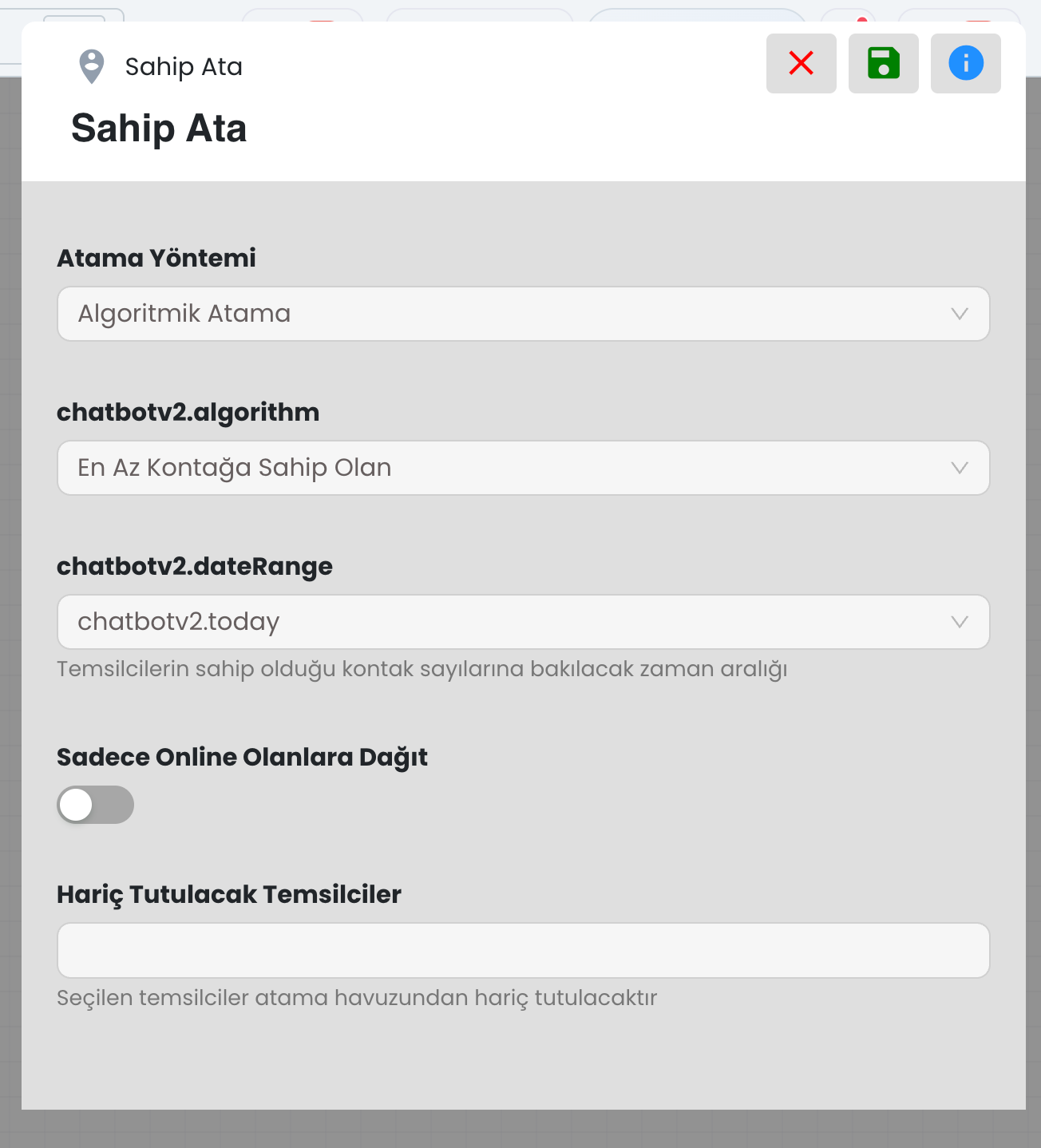
a – Algoritmik Atama
Bu yöntemde temsilci seçimi manuel olarak yapılmaz; sistem, belirlediğiniz atama mantığına göre en uygun kişiyi otomatik olarak seçer. Sahip ata blok yapısı üzerinden kullanılacak algoritma belirlenebilir, hangi zaman aralığındaki verilerin dikkate alınacağını seçebilir, dağıtımın yalnızca çevrimiçi temsilcilerle sınırlı olup olmayacağını ayarlayabilir ve belirli temsilcileri atama havuzunun dışında bırakabilirsiniz.
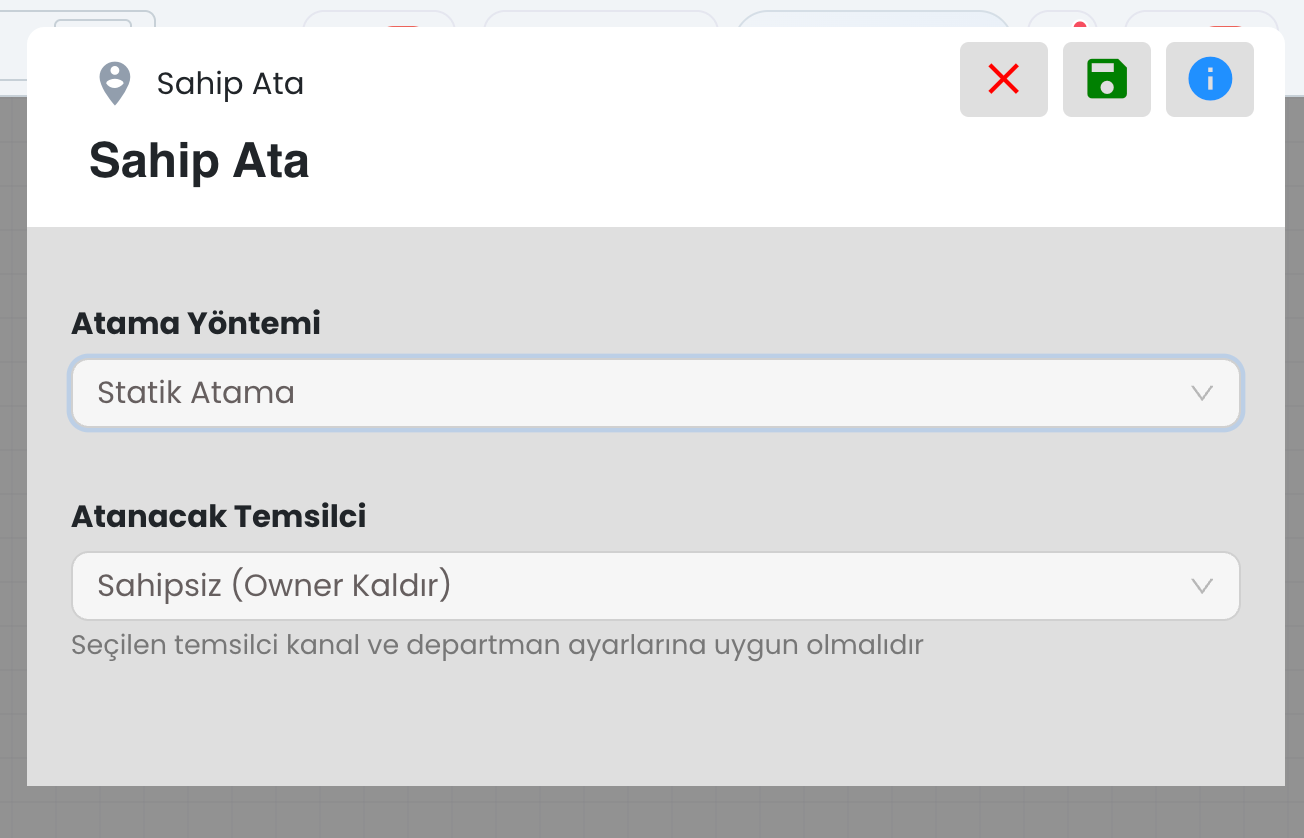
b – Statik Atama
Statik Atama, görüşmeyi doğrudan seçtiğiniz belirli bir temsilciye bağlamanızı sağlar. Açılır listeden belirlenen temsilci, ilgili kanal ve departman ayarlarıyla uyumlu olmalıdır. Özellikle VIP müşteriler, uzmanlık gerektiren talepler veya belirli müşteri gruplarını aynı temsilcide toplamak istediğiniz süreçlerde bu yöntem daha kontrollü bir kullanım sunar.
3.b – Ticket Oluştur
Ticket Oluştur aksiyonu, kullanıcıdan alınan iletişim bilgilerini ve talep detaylarını ticket kaydı olarak sisteme işler. Böylece chatbot üzerinden başlayan bir destek talebi, destek ekipleri tarafından takip edilebilir, filtrelenebilir ve raporlanabilir hale gelir.
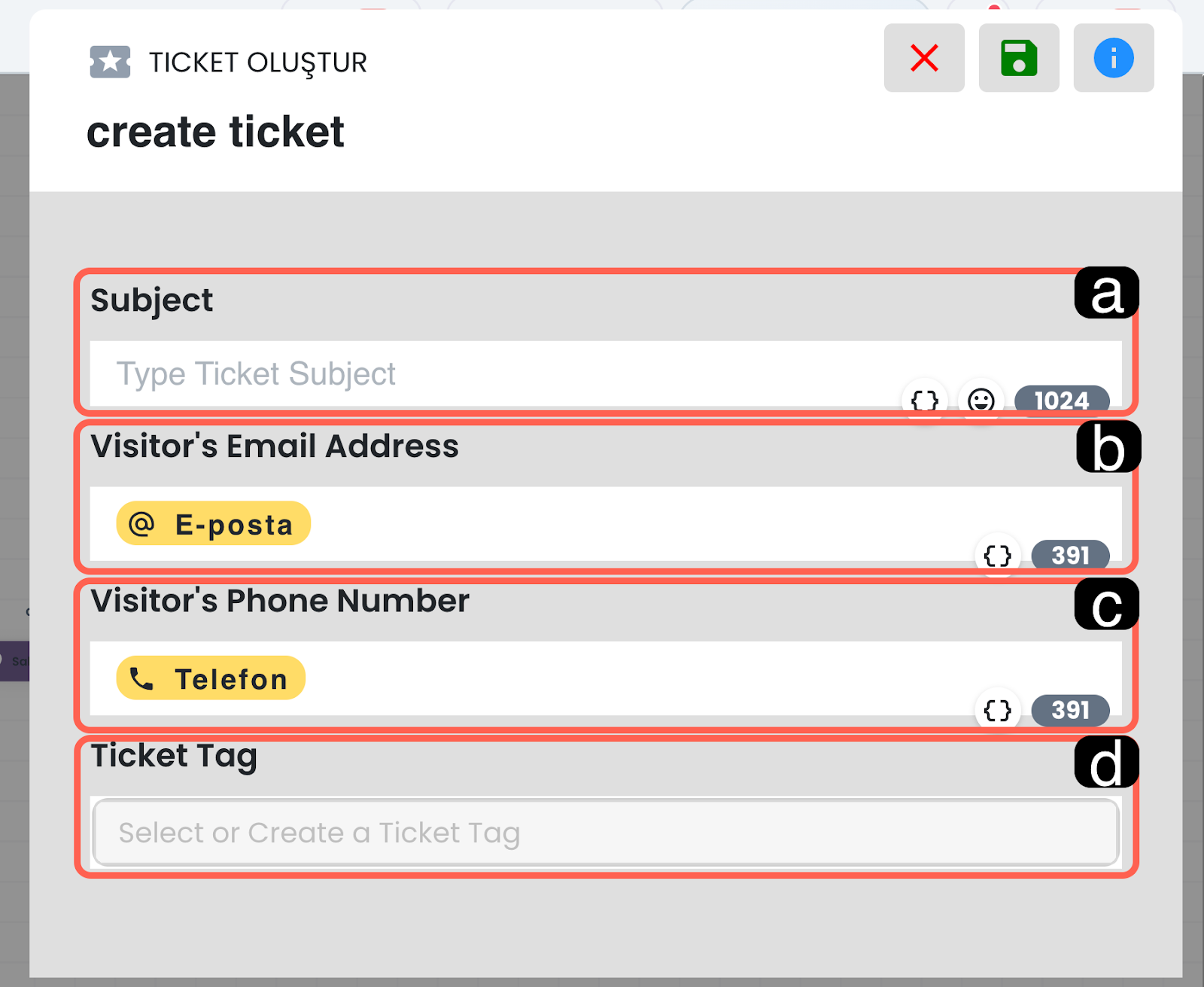
a – Talep Konusu
Bu alan, oluşturulacak ticket kaydının konu başlığını belirlemek için kullanılır. Açık ve anlaşılır bir başlık girilmesi, ticket kayıtlarının daha kolay bulunmasını, sınıflandırılmasını ve operasyonel olarak daha hızlı yönetilmesini sağlar.
b – Ziyaretçi E-Posta Adresi
Bu bölümde ticket ile ilişkilendirilecek e-posta adresi tanımlanır. Sistem, kullanıcı profilinde kayıtlı e-posta bilgisini otomatik olarak kullanabilir; bilgi mevcut değilse manuel giriş de yapılabilir. Ticket oluşturma işleminin gerçekleşebilmesi için e-posta alanı kesinlikle dolu olmalıdır. Bu içeriği dinamik değerler ile dolduramıyorsanız içerisinde statik taslak bir mail içeriği girebilirsiniz.
c – Ziyaretçi Telefon Numarası
Bu alan, kullanıcıya ait telefon bilgisinin ticket kaydına eklenmesini sağlar. Numara, kullanıcı profilindeki kayıtlı özniteliklerden çekilebildiği gibi gerektiğinde manuel olarak da tanımlanabilir. Bu bilgi, alternatif iletişim kanalı ihtiyacında destek ekibine kolaylık sağlar.
d – Ticket Etiketi
Bu alan, oluşturulan ticket’a kategori veya işlem tipi bazlı etiket eklemek için kullanılır. Eklenen etiketler, ticket kayıtlarının filtrelenmesini, gruplandırılmasını ve ilgili destek süreçlerinin daha düzenli yönetilmesini sağlar.
3.c – Sohbeti Aktar
Sohbeti Aktar aksiyonu, kullanıcıyı chatbot akışından canlı destek sürecine geçirmek için kullanılır. Eğer kullanıcı daha önce bir departmana ayarlanmışsa aktarım ilgili departmana yapılır; departman tanımı yoksa sistem otomatik atama mantığına göre uygun temsilciye yönlendirme gerçekleştirir. Bu sayede chatbot ile başlayan iletişim, gerektiğinde temsilci desteğiyle kesintisiz biçimde devam eder.
3.d – Chatbota Yönlendir
Chatbota Yönlendir aksiyonu, kullanıcıyı mevcut akıştan başka bir chatbot senaryosuna taşımak için kullanılır. Bu yapı, farklı hizmet konularını ayrı hikâyelerde yönetmek, daha sade akışlar kurmak ve kullanıcıyı doğru senaryoya geçirmek için idealdir. Dokümanlarda da belirtildiği üzere kullanıcı farklı bir chatbot akışına yönlendirilebilir; ayrıca kanal bazlı kullanımda seçilen chatbot senaryosunun yayınlanmış olması önemlidir.
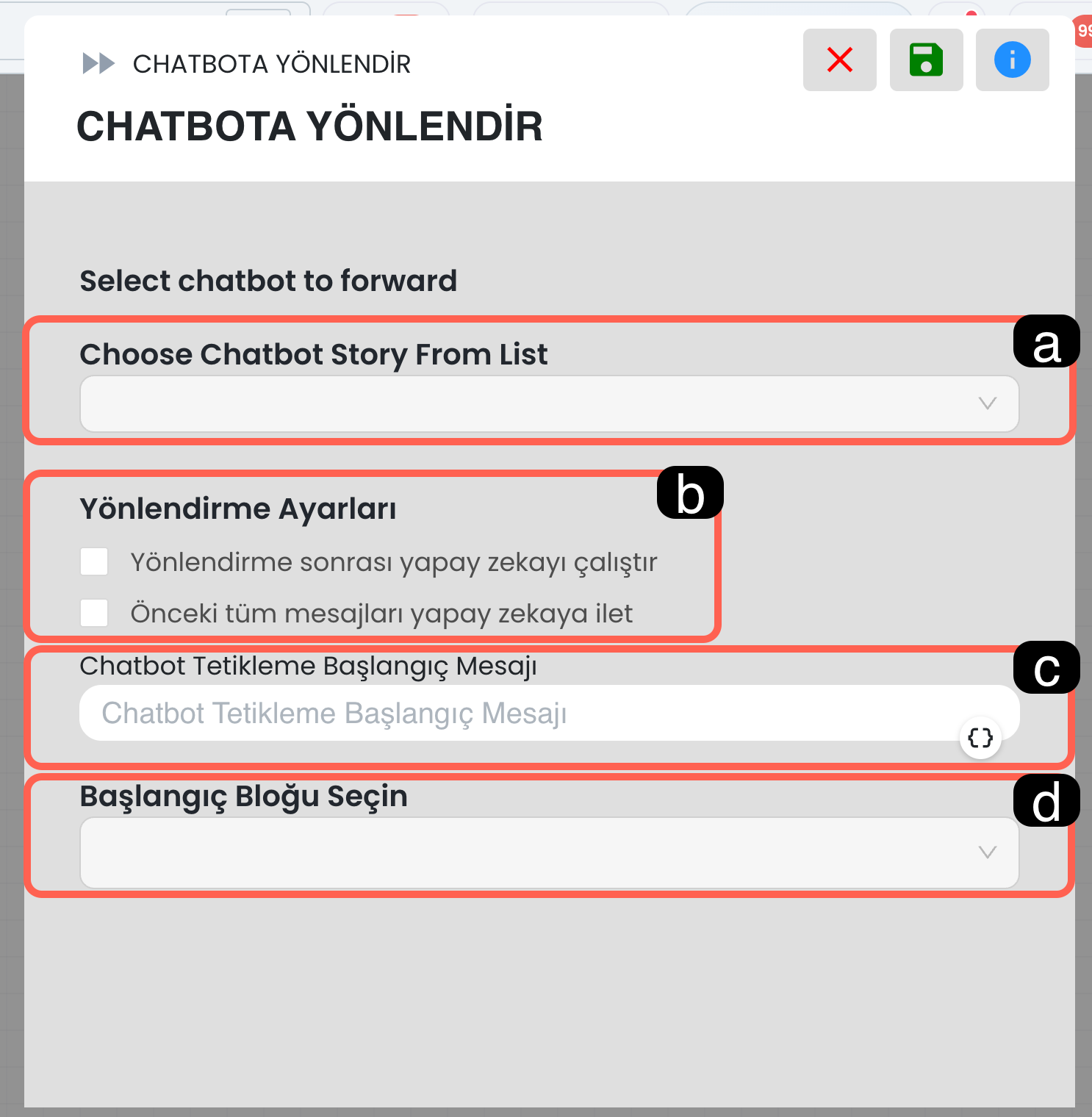
a. Hedef Chatbot Hikâyesi
Bu alan, kullanıcının yönlendirileceği hedef chatbot senaryosunu seçmek için kullanılır. Listeden doğru hikâyeyi belirleyerek ürün, destek, kampanya veya farklı hizmet akışları arasında kontrollü geçiş sağlayabilirsiniz.
b. Yönlendirme Ayarları
Bu bölümde yönlendirme sonrasında yapay zekânın devreye alınıp alınmayacağını ve önceki mesajların yeni senaryodaki yapay zekâ bağlamına aktarılıp aktarılmayacağını belirleyebilirsiniz. Özellikle çok adımlı veya konu değiştiren senaryolarda bağlamı korumak için önemli bir ayar alanıdır.
c. Tetikleme Başlangıç Mesajı
Bu alan, yönlendirme sonrasında hedef senaryoda kullanıcıya gösterilecek ilk mesajı tanımlamak için kullanılır. Böylece kullanıcı yeni akışa geçtiğinde hangi süreçte olduğunu daha net anlayabilir.
d. Başlangıç Bloğu
Bu bölüm üzerinden, hedef chatbot içerisinde kullanıcının hangi bloktan başlayacağını belirleyebilirsiniz. Aynı senaryo içinde farklı giriş noktaları kurgulamak istediğiniz durumlarda bu alan akış kontrolünü büyük ölçüde kolaylaştırır.
3.e – Etiket Ekle
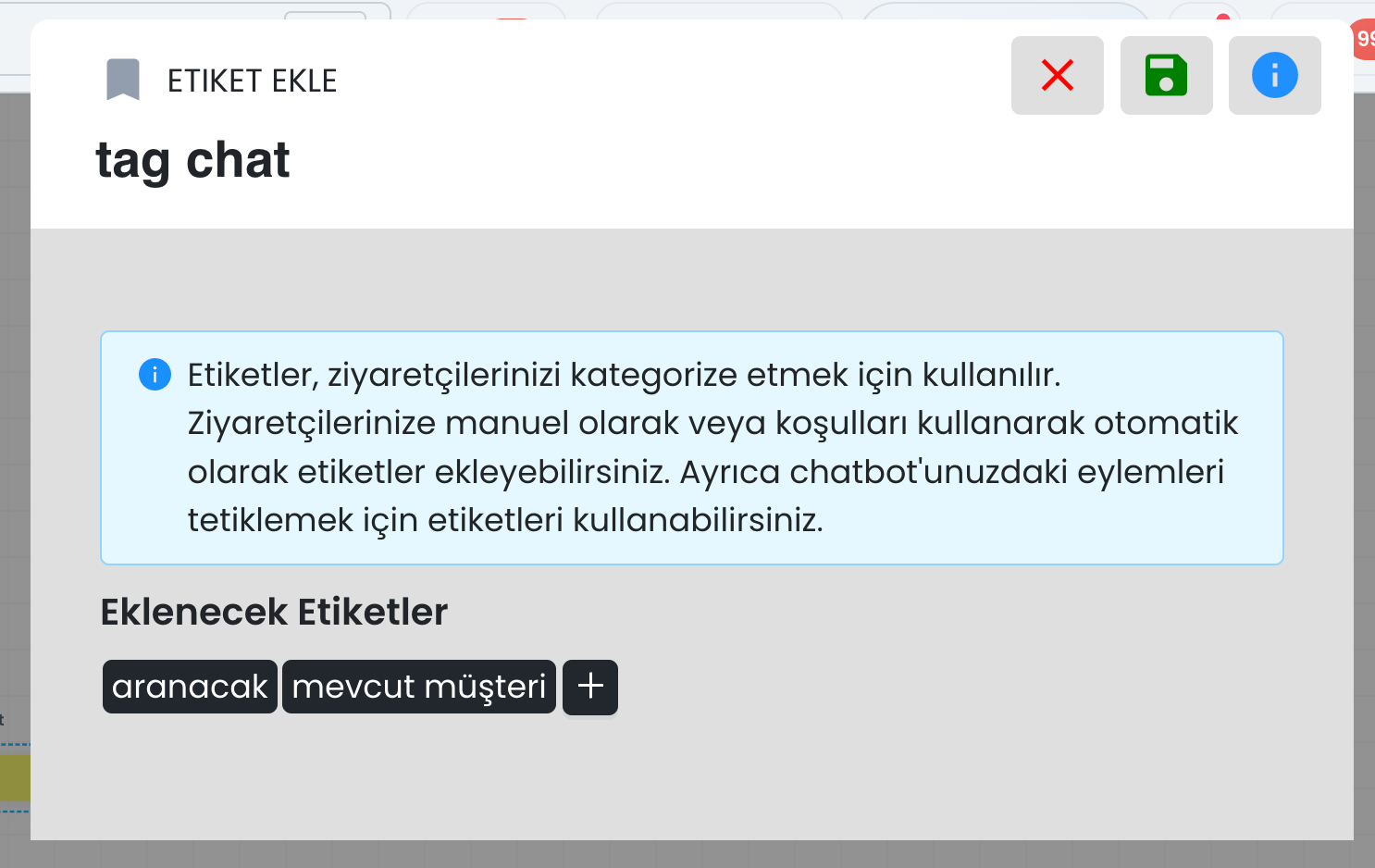
Etiket Ekle aksiyonu, kullanıcının profil kartına bir veya birden fazla etiket eklemek için kullanılır. Eklenen etiketler sistemde saklanır; kullanıcı segmentasyonu, filtreleme ve belirli aksiyonların tetiklenmesi için referans olarak kullanılabilir. Görsel yapıda birden fazla etiketin aynı kullanıcıya eklenebilmesi, bu aksiyonun çoklu sınıflandırma senaryolarında esnek biçimde kullanılabildiğini gösterir.
3.f – Etiket Sil
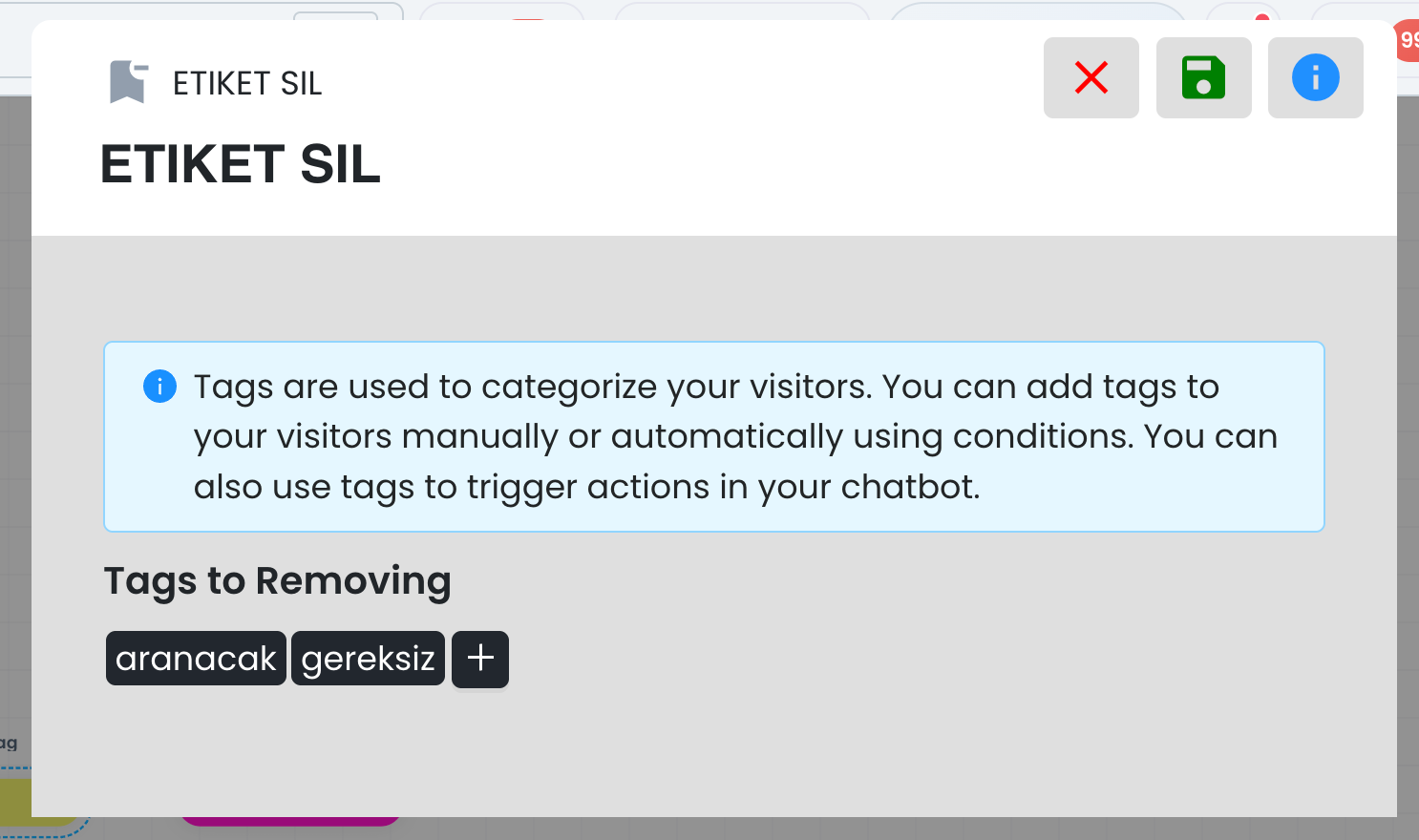
Etiket Sil aksiyonu, kullanıcının profil kartında bulunan belirli etiketleri kaldırmak için kullanılır. Bu işlem; güncelliğini yitirmiş segmentleri temizlemek, filtreleme kurgusunu sadeleştirmek ve artık geçerli olmayan otomasyon tetiklerini devre dışı bırakmak için faydalıdır.
3.g – Departmana Ayarla
Departmana Ayarla aksiyonu, bloktan geçen kullanıcıyı belirli bir departmana yönlendirmek için kullanılır. Bu sayede kullanıcının mesajları ilgili ekip tarafından görüntülenir ve canlı destek süreçleri daha doğru departman üzerinden yönetilebilir.
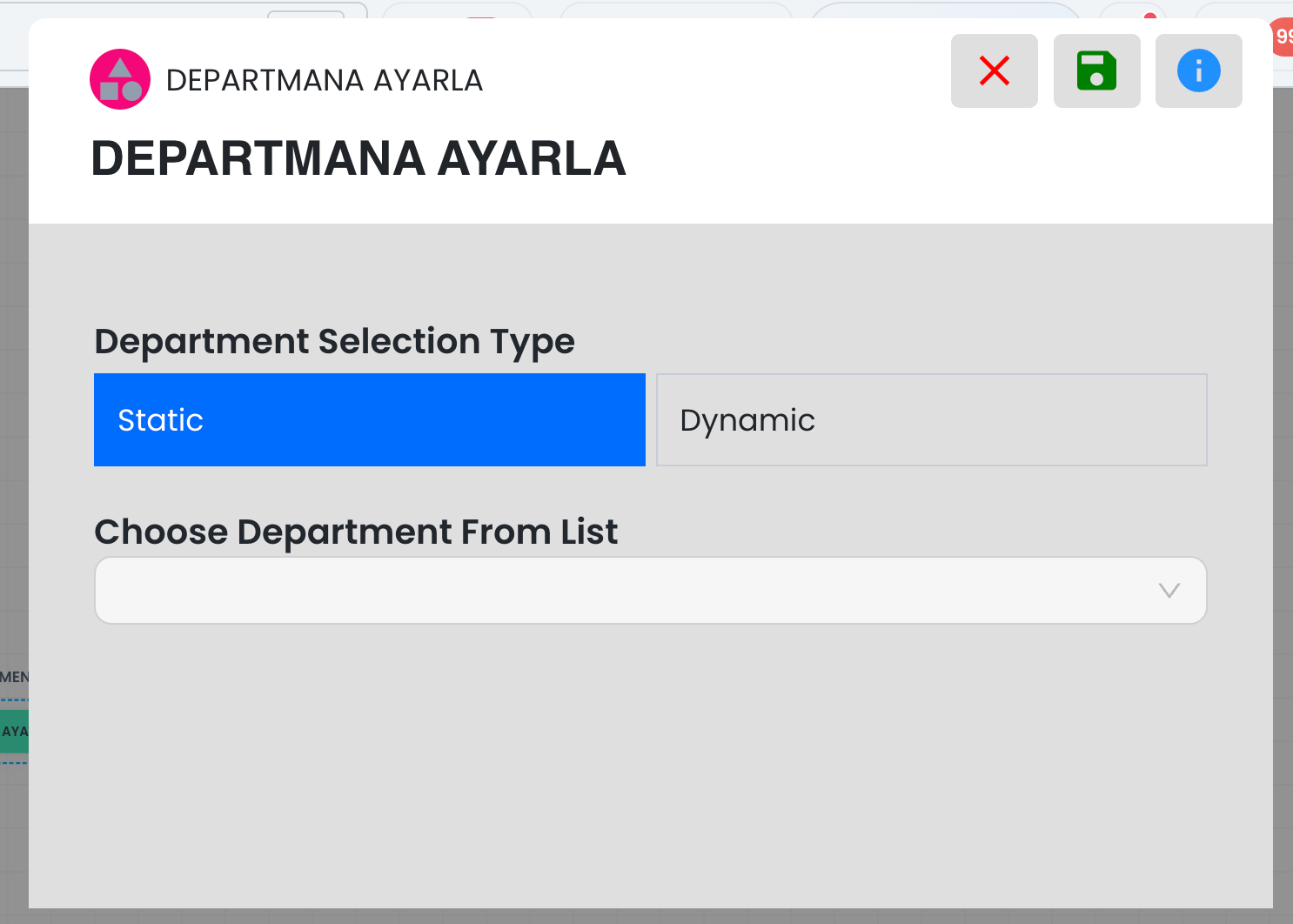
a – Statik
Statik kullanımda departman, listeden manuel olarak seçilir ve kullanıcı doğrudan belirlenen ekibe yönlendirilir. Satış, destek, operasyon veya teknik ekip gibi sabit departman kurgularında hızlı ve net bir yönlendirme sağlar.
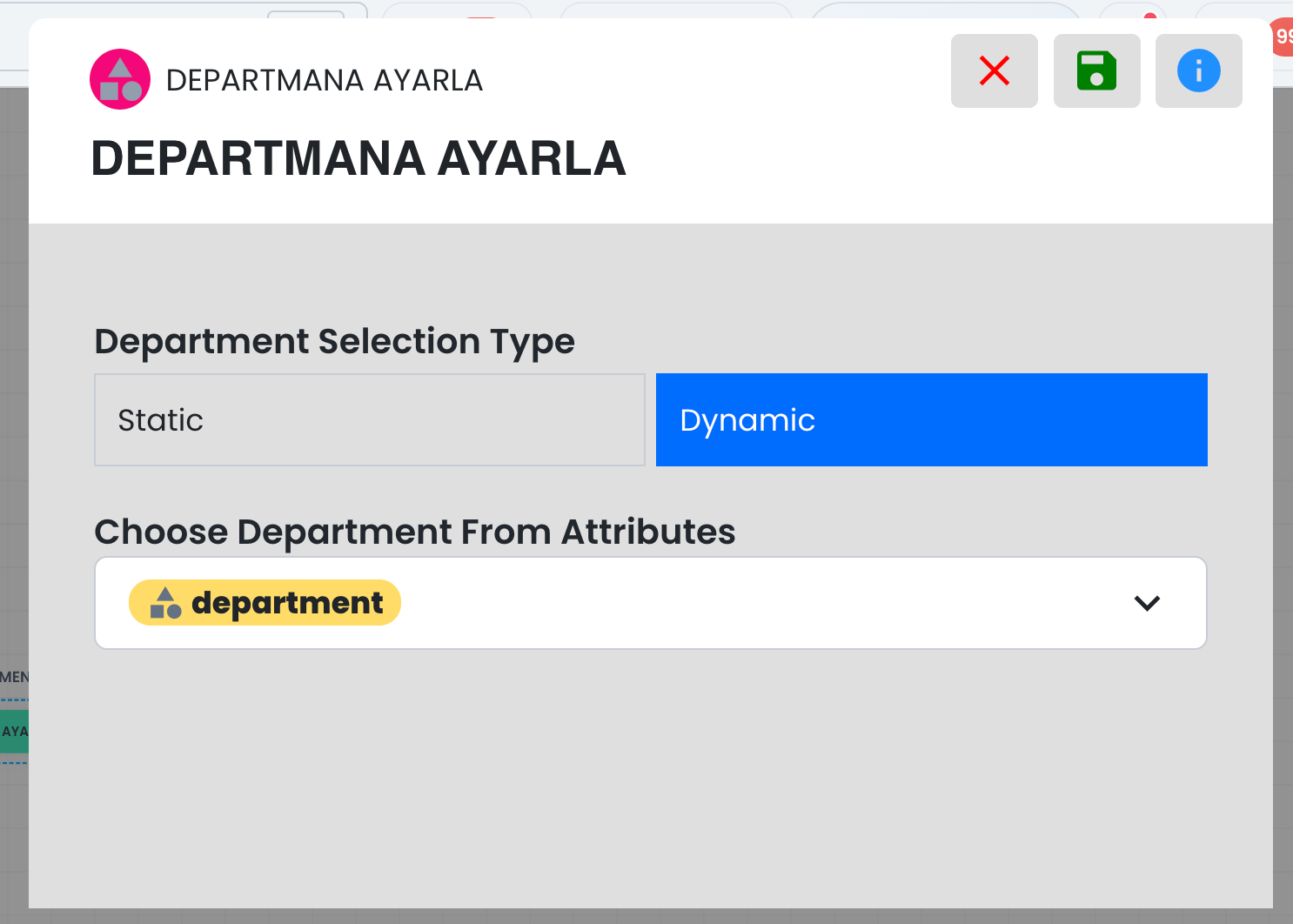
b – Dinamik
 Dinamik kullanımda departman bilgisi, kullanıcı özniteliklerinden veya önceki adımlarda toplanmış verilerden alınır. Böylece kullanıcının profiline, seçimine veya chatbot içinde verdiği yanıta göre departman otomatik belirlenebilir. Bu kullanım, daha kişiselleştirilmiş ve esnek yönlendirme senaryoları kurmak için uygundur.
3.h – Soru
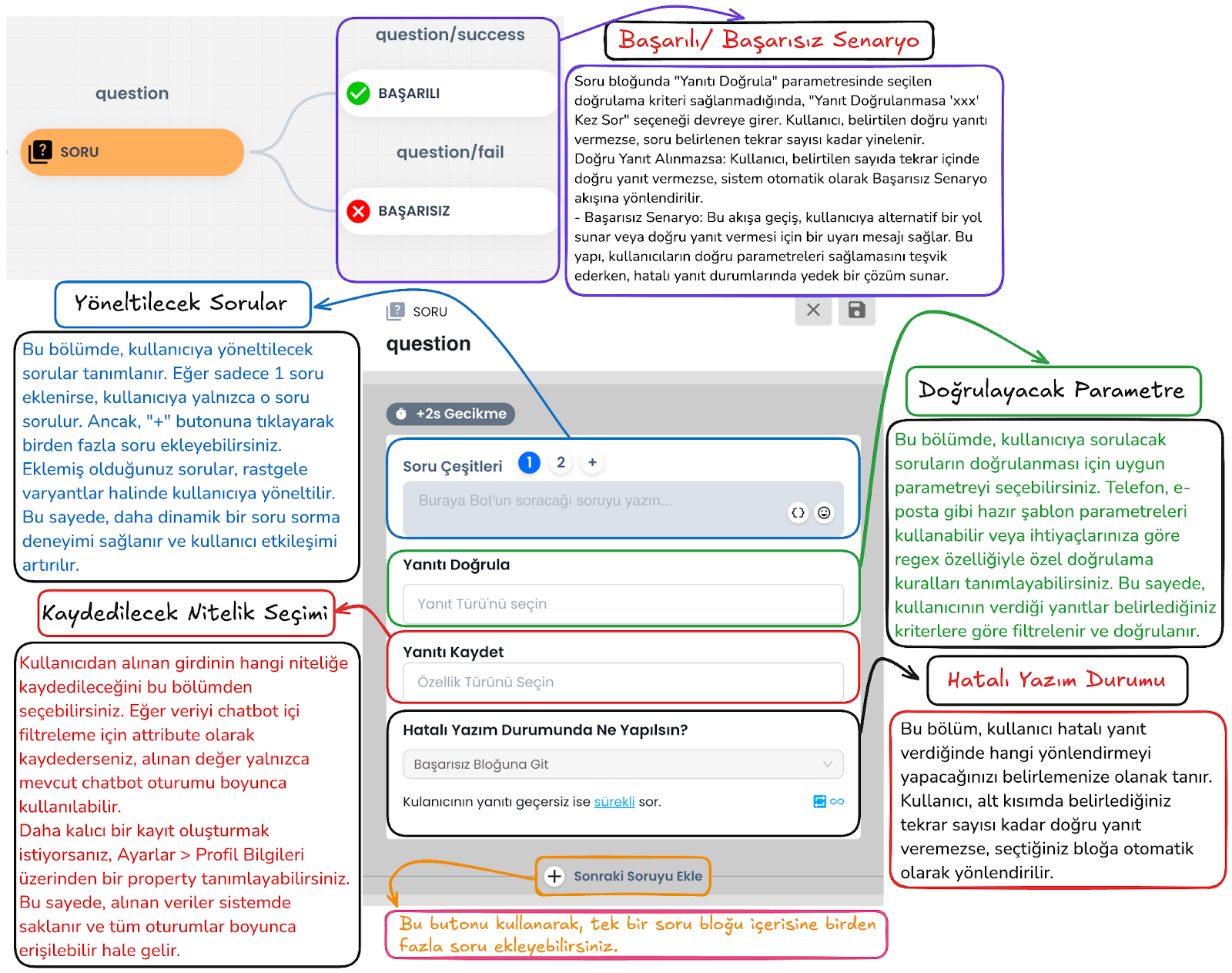
Soru bloğu, kullanıcıdan bilgi toplamak, verilen yanıtı belirli kurallara göre doğrulamak ve gerekirse bu bilgiyi profil kartına kaydetmek için kullanılır. Kullanıcı geçerli bir yanıt verdiğinde akış başarılı şekilde devam eder; geçersiz yanıtlarda ise başarısız senaryosu veya tekrar deneme kurgusu devreye alınabilir
a. Soru Varyantları
Bu alanda kullanıcıya yöneltilecek soru metnini tanımlayabilirsiniz. “+” seçeneğini kullanarak aynı amaç için birden fazla soru varyasyonu ekleyebilir, böylece sistemin farklı ifadeler kullanarak daha doğal ve akıcı bir deneyim sunmasını sağlayabilirsiniz. Eklenen soru varyantları kullanıcıya rastgele sunulur.
b. Yanıtı Doğrulayacak Parametre
Bu bölüm, kullanıcının verdiği yanıtın hangi kurala göre kontrol edileceğini belirler. Örneğin e-posta adresi, telefon numarası veya ihtiyaca göre tanımlanmış regex veri tipini seçerek yalnızca geçerli verilerin akışta ilerlemesini sağlayabilirsiniz. Bu sayede veri kalitesi korunur ve hatalı girişler daha erken aşamada ayıklanır.
c. Yanıtın Kaydedileceği Değer
Bu alan, doğrulanan kullanıcı yanıtının profil kartında hangi özelliğe kaydedileceğini belirlemek için kullanılır. Örneğin, kullanıcıdan alınan e-posta adresi doğrulandıktan sonra ilgili profil alanına otomatik olarak işlenebilir. Böylece chatbot üzerinden toplanan bilgiler kullanıcı profiline düzenli şekilde kaydedilir ve sonraki akışlarda yeniden kullanılabilir
d. Geçersiz Yanıt Durumunda Ne Yapılsın?
Bu bölümde, kullanıcının geçersiz veya beklenen formata uymayan bir yanıt vermesi halinde sistemin nasıl davranacağını belirlersiniz. İsterseniz kullanıcıyı başarısız bloğuna yönlendirebilir, isterseniz alternatif bir senaryo kurgulayarak ek bilgilendirme ya da yeniden deneme süreci başlatabilirsiniz. Bu ayar, özellikle zorunlu veri topladığınız adımlarda akış kontrolünü güçlendirir
e. Geçersiz Yanıt Durumunda Soru Kaç Defa Sorulsun?
Bu ayar, geçersiz yanıt alındığında sorunun tekrar edilme sayısını belirler. Belirlenen sorulma sayısı kadar sistem, doğrulama parametresinde belirlenen türde yanıt alana kadar aynı soruyu yeniden yöneltir.
f. Yeni Soru Ekle
Bu buton üzerinden aynı akış içinde yeni bir soru adımı tanımlayabilirsiniz. Böylece tek bir bilgi almakla sınırlı kalmadan, kullanıcıdan art arda farklı veriler toplayan çok adımlı bir yapı kurabilirsiniz.
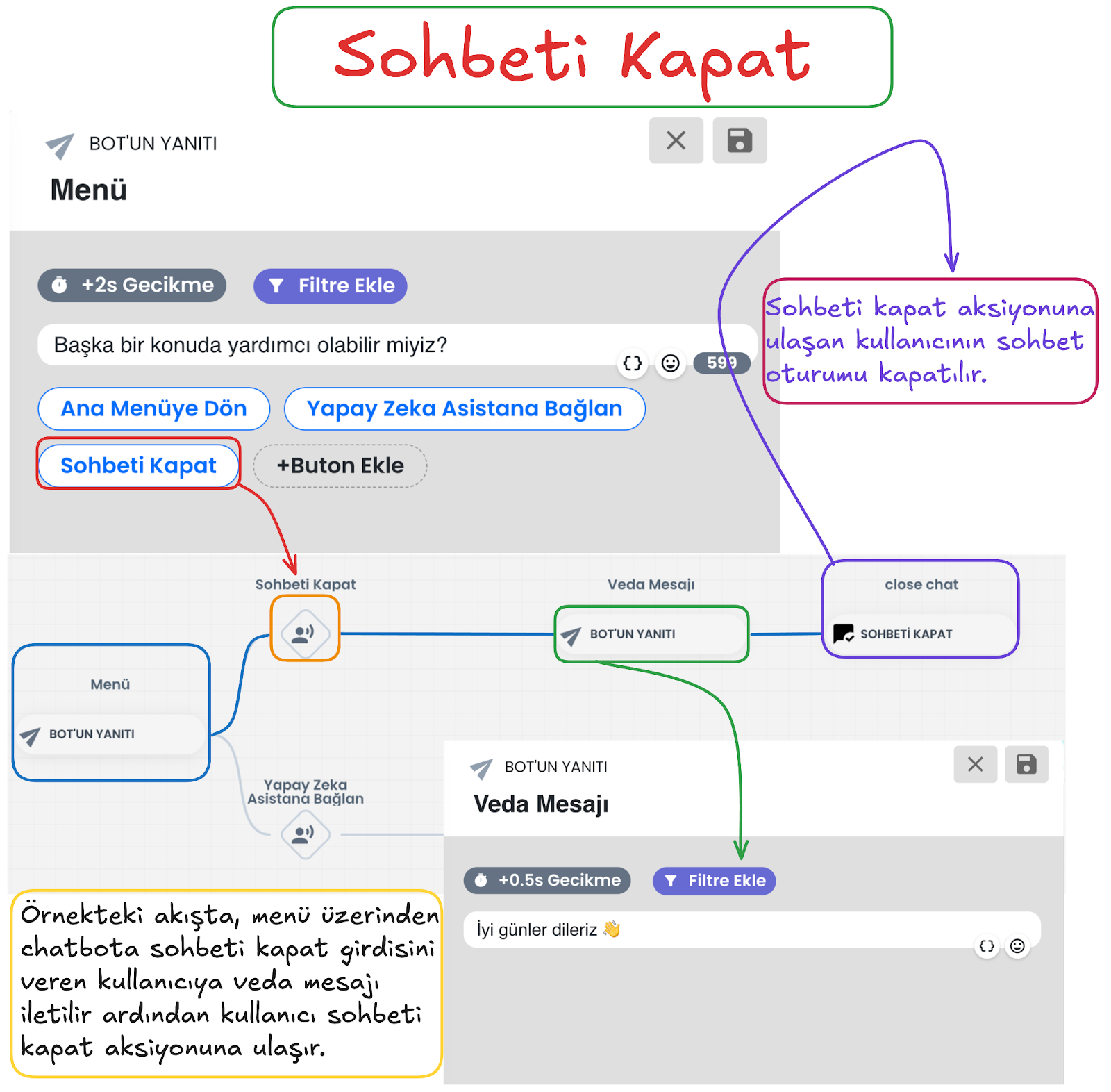
3.i – Sohbeti Kapat
Bu işlem chatbot ile yapılan sohbet oturumunu sonlandırmak için kullanılır. Kullanıcı diyagram içerisinde bu bloğa ulaştığında, sohbet oturumu kapatılır, bu aksiyondan önceki akışı oturumun kapanacağını bilerek düzenlemeniz önemlidir. Örneğin kullanıcıya bir veda mesajı ya da durumla alaklı bir uyarı mesajı iletebilirsiniz.
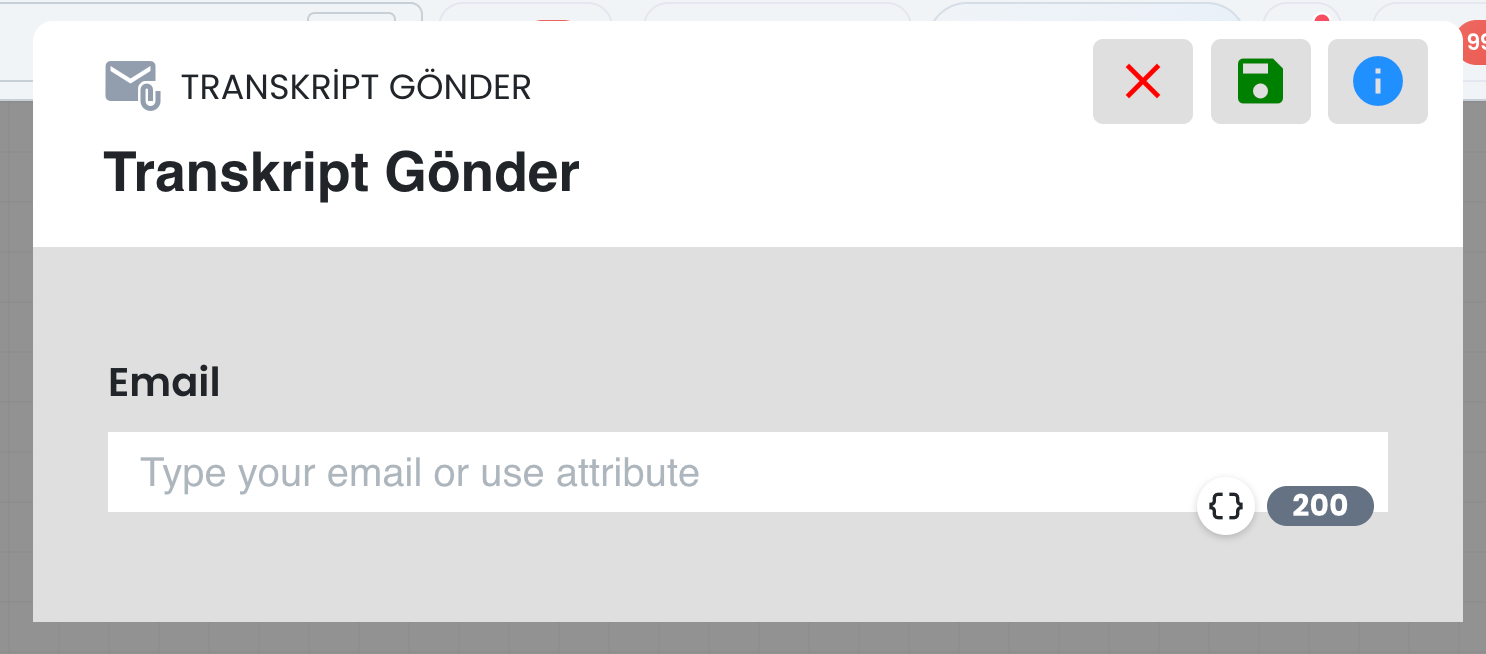
3.j – Transkript Gönder
Transkript Gönder aksiyonu, sohbet geçmişini belirlediğiniz e-posta adresine otomatik olarak iletmek için kullanılır.
Bu yapı; görüşme özetini kullanıcıyla paylaşmak, ekiplere kayıt göndermek veya operasyonel arşiv oluşturmak isteyen senaryolarda oldukça kullanışlıdır. Bu alan üzerinden alıcı e-posta adresi manuel olarak yazılabilir ya da dinamik bir değer olarak çağrılabilir. (bkz. Dinamik Değerler)
3.k – SMS Gönder
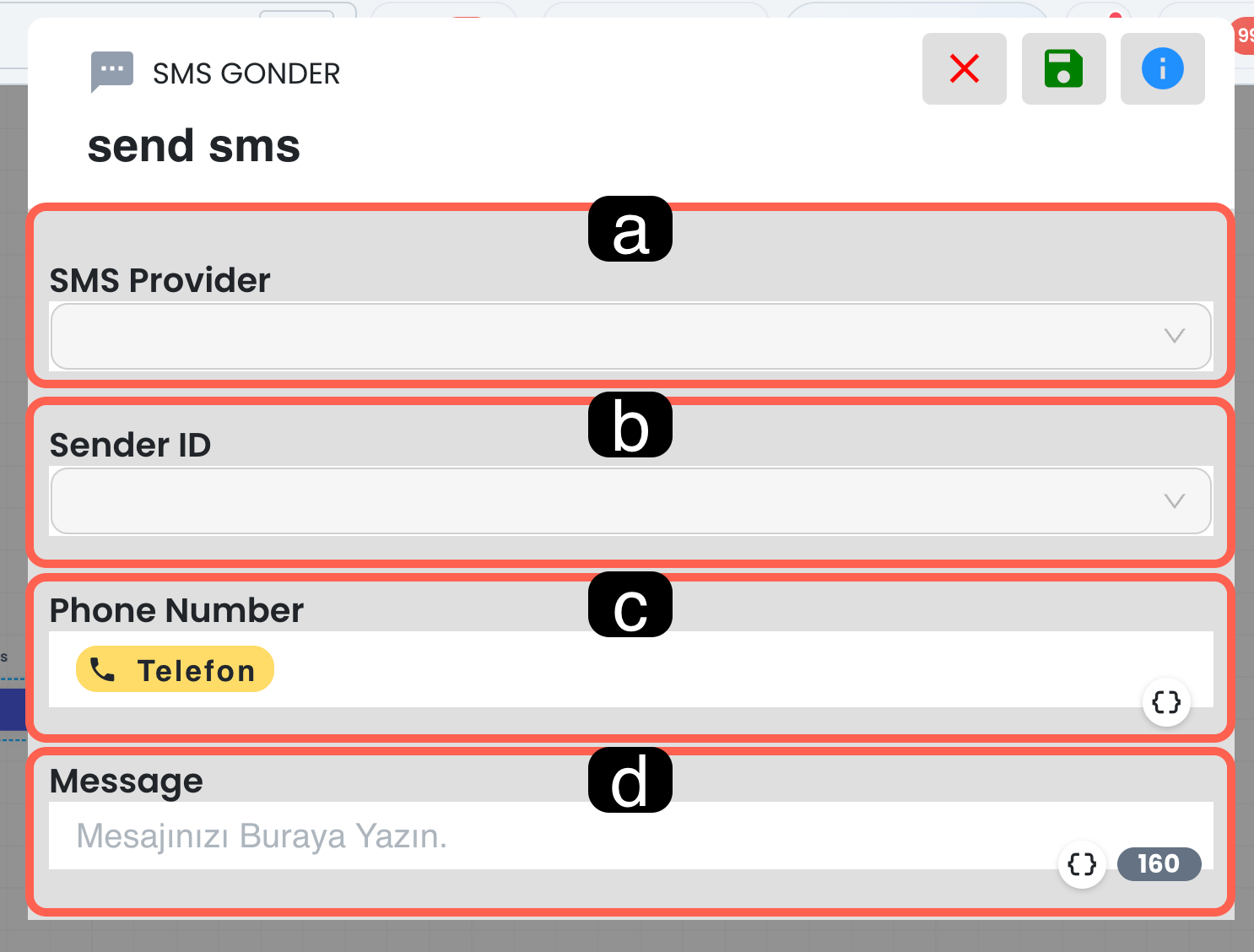
SMS Gönder aksiyonu, kullanıcıya ya da belirlenen başka bir numaraya otomatik SMS iletmek için kullanılır. Bu özelliğin kullanılabilmesi için panelde bir SMS sağlayıcısı entegrasyonunun tanımlı olması gerekir. Mesaj içeriğinde öznitelik kullanımı sayesinde kişiselleştirilmiş SMS senaryoları da oluşturulabilir.
a. SMS Sağlayıcısı
Bu alan, SMS gönderiminin hangi entegre sağlayıcı üzerinden yapılacağını belirler. Birden fazla entegrasyon bulunuyorsa senaryoya uygun sağlayıcının seçilmesi gerekir.
b. Gönderimin Yapılacağı SMS Hattı
Bu bölüm, SMS’in hangi gönderici adı veya hattı üzerinden iletileceğini belirlemek için kullanılır. Özellikle farklı marka veya kampanya adlarıyla gönderim yapılan yapılarda bu seçim önemlidir.
c – Telefon Numarası
Bu alan, mesajın gönderileceği hedef numarayı belirler. Bu alanı doldurmak için; dinamik değerler üzerinden kullanıcının profil kartında kayıtlı telefon bilgisi kullanılabileceği gibi, belirli bir sabit telefon numarası da kullanılabilir.
d – Mesaj İçeriği
Bu bölüm, gönderilecek SMS metninin tanımlandığı alandır. Kullanıcı adı, sipariş durumu veya farklı profil verileri öznitelik olarak eklenerek daha kişisel ve duruma uygun mesajlar oluşturulabilir.
3.l – Mail Gönder
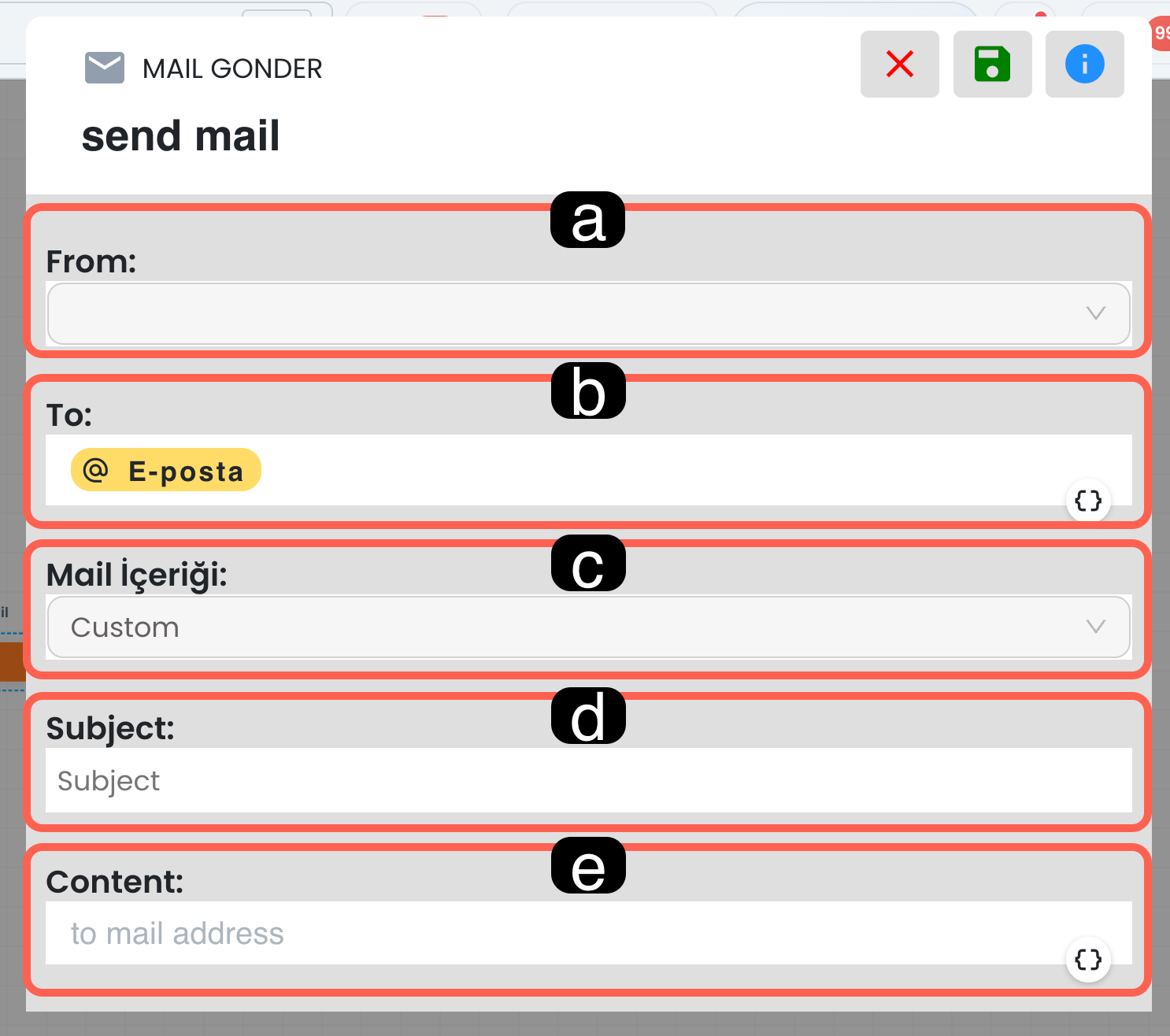
Mail Gönder bloğu, chatbot üzerinden toplanan bilgileri kullanarak otomatik e-posta gönderimi yapmanızı sağlar. Bu blok; kullanıcıya bilgilendirme göndermek, destek talebini ilgili ekiplere iletmek veya dinamik içerikli teyit e-postaları oluşturmak için kullanılabilir.
a. Gönderen Adresi
Bu alan, e-postanın hangi entegre kurumsal adres üzerinden gönderileceğini belirler. Genellikle sistemde tanımlı gönderen hesaplardan biri seçilir.
b. Alıcı Adresi
Bu bölüm, e-postanın gönderileceği hedef adresi belirlemek için kullanılır. Kullanıcı profilinde kayıtlı e-posta bilgisi kullanılabildiği gibi manuel adres tanımı da yapılabilir.
c. Mail İçeriği Türü
Bu alan, gönderilecek e-postanın hangi içerik yapısıyla hazırlanacağını belirler. Alan seçim yapısı, özel veri içeriğine sahip kurgular arasında tercih yapmaya uygun bir kullanım sunar.
d – Mail Konusu
Bu alan, e-postanın konu satırını belirlemek için kullanılır. Konu bölümü dinamik özniteliklerle özelleştirilebilir; böylece talep numarası, kullanıcı adı veya işlem türü gibi bilgiler konuya otomatik olarak eklenebilir.
e – Mail İçeriği
Bu bölüm, e-postanın ana gövde metnini oluşturduğunuz alandır. Kullanıcıdan toplanan bilgiler, sistem öznitelikleri veya serbest metin ile daha açıklayıcı ve kişiselleştirilmiş e-posta içerikleri hazırlayabilirsiniz.
3.m – Etkinlik Oluştur
Etkinlik Oluştur bloğu, takvim modülü üzerinden temsilciler için otomatik etkinlik planlaması yapmak amacıyla kullanılır. Etkinlik başlangıç tarihi, süresi, başlığı, açıklaması, sahibi ve ek katılımcıları manuel olarak ya da kullanıcı profilindeki verilerle dinamik biçimde kurgulanabilir. Böylece toplantılar, hatırlatmalar ve takip işlemleri chatbot akışı içinden otomatik olarak planlanabilir.
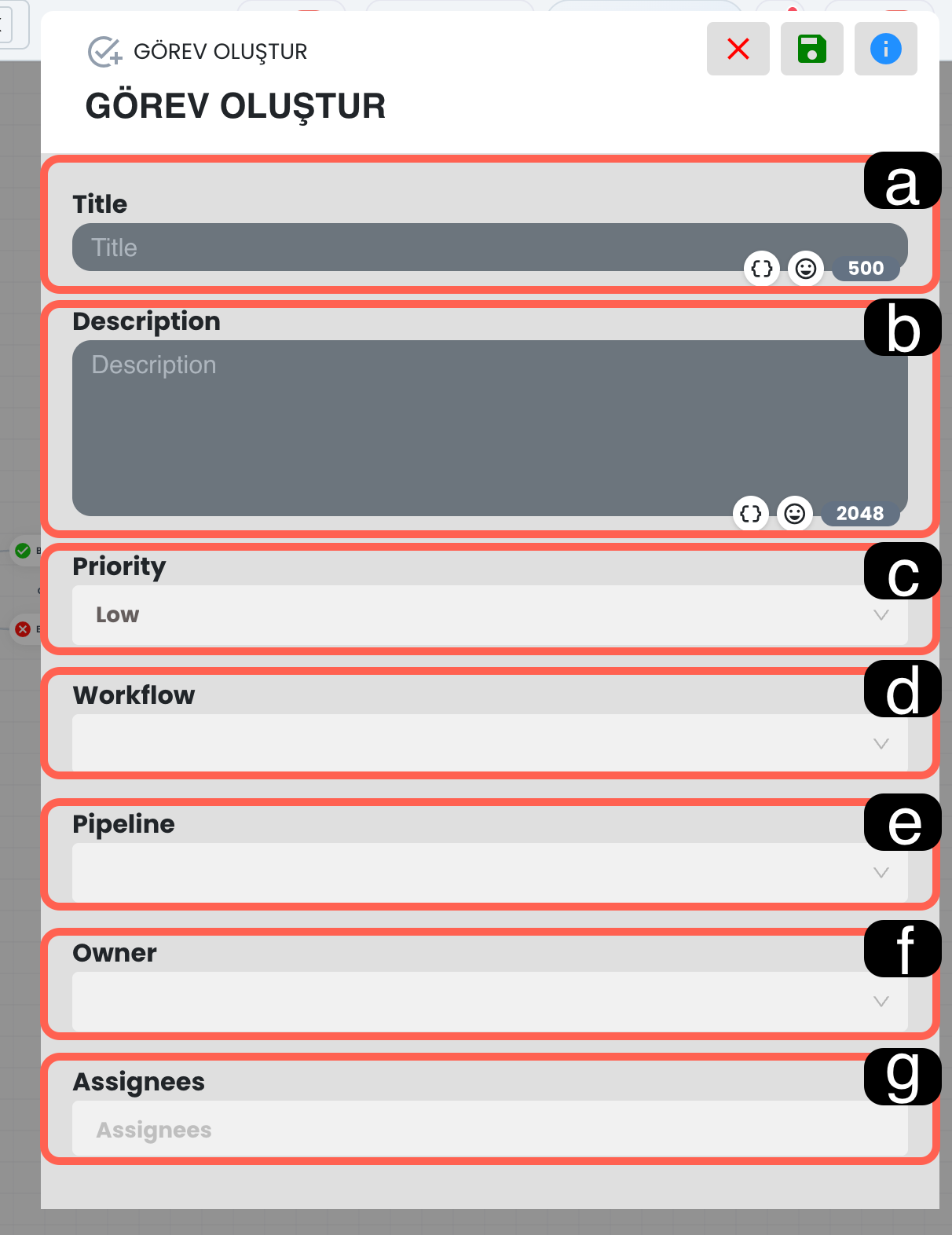
3.n – Görev Oluştur
Görev Oluştur aksiyonu, bloktan geçen kullanıcı için Görev Yönetim Modülü içinde otomatik bir görev kaydı açar. Oluşturulan görev; seçilen iş akışı, pipeline, owner ve atanacak kişilerle birlikte ekiplerin operasyonel takibini sistem üzerinde yürütmesini sağlar.
a. Görev Başlığı
Bu alan, görev kartının ana başlığını belirler. Başlığın kısa, net ve görevi açık biçimde tanımlayan bir yapıda olması önerilir.
b. Görev Açıklaması
Bu bölüm, görevin kapsamını, yapılacak işleri ve ilgili notları detaylandırmak için kullanılır. Açıklama alanı, görevi devralacak kişinin ihtiyacı olan bilgiyi tek noktada sunar.
c. Öncelik
Bu alan, görevin aciliyet seviyesini belirler. Öncelik bilgisi; görevlerin sıralanması, filtrelenmesi ve ekip planlamasının doğru yapılması açısından önem taşır.
d. İş Akışı
Bu bölüm, görevin hangi iş akışı altında yönetileceğini belirler. Doğru workflow seçimi, görevin ilgili operasyon sürecine doğru şekilde bağlanmasını sağlar.
e. Pipeline
Bu alan, seçilen iş akışı içindeki kolon veya aşamayı belirlemek için kullanılır. Böylece görev, sürecin doğru adımında açılır ve ekipler ilerlemeyi pipeline yapısı üzerinden takip edebilir.
f. Görev Sahibi
Görev sahibi, kaydın ana sorumlusudur. Görevin koordinasyonu ve genel yönetimi bu kullanıcı üzerinden yürütülür.
g. Atanan Kişiler
Bu bölüm, görev üzerinde çalışacak ek kullanıcıları tanımlamak için kullanılır. Birden fazla kişiyi göreve dahil ederek ekip bazlı görev takibi oluşturabilirsiniz.
3.o – Kullanıcıyı Engelle
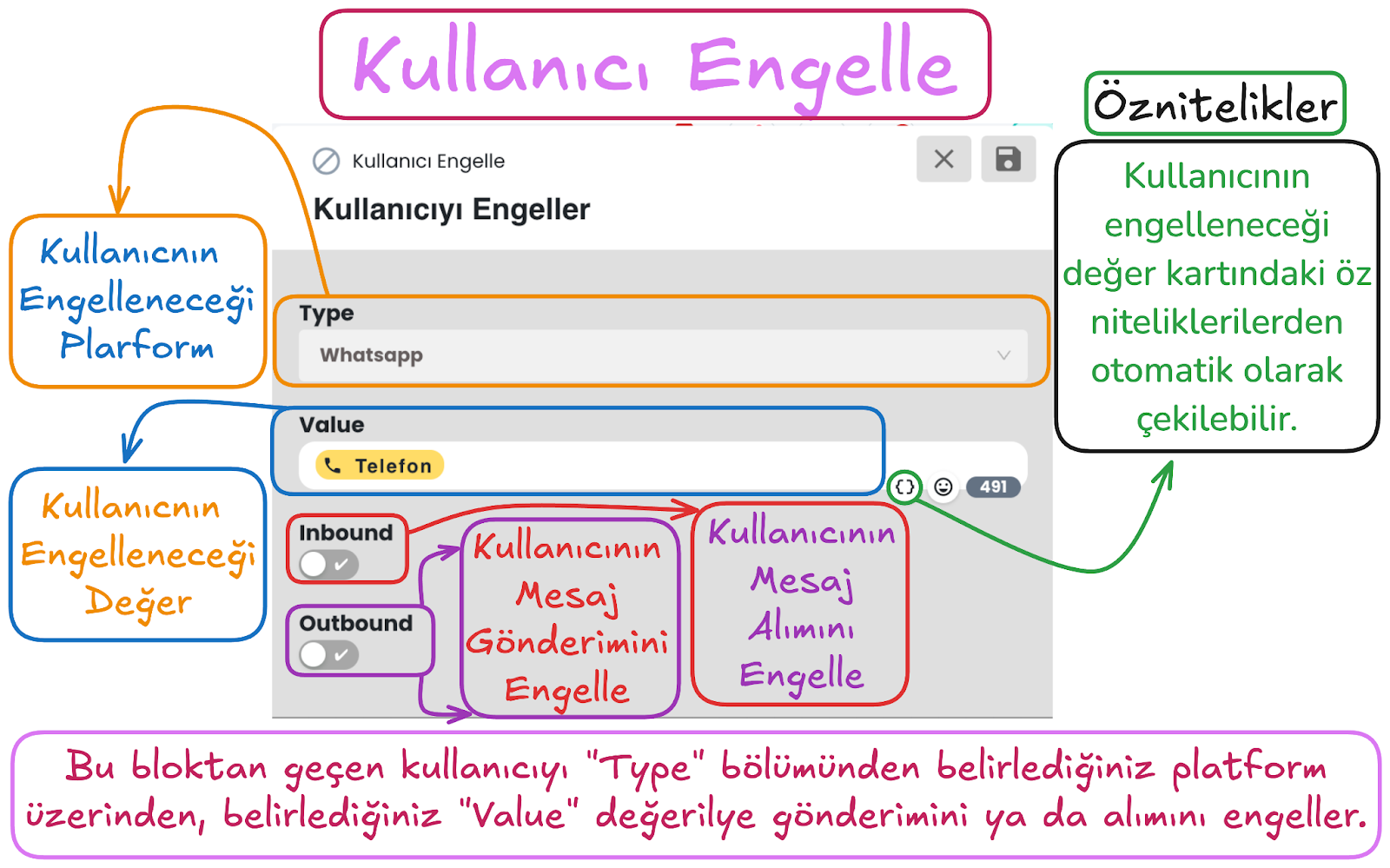
Bu aksiyon, belirlediğiniz iletişim kanalında kullanıcının erişimini kısıtlamak için kullanılır. Özellikle spam davranışı, istenmeyen tekrarlar veya operasyonel olarak iletişimin durdurulması gereken durumlarda etkili bir kontrol noktası sunar.
Not: Type alanı üzerinden belirlenen her bir platform için, value alanı farklı içeriklerle doldurulmalıdır.
- WhatsApp: Kullanıcı telefon numarası ile engellenir.
- Web Visitor: Ziyaretçi kimliği kullanılarak engelleme yapılır.
- Web Visitor IP: IP numarası üzerinden engellenir.
- Mail: Mail adresi üzerinden engellenir.
Engelleme seçenekleri arasında inbound, outbound seçenekleri bulunur. Bu seçeneklerden inboundu aktif etmek, kullanıcının mesaj alımını; outboundu aktif etmek kullanıcının mesaj gönderimini engeller.
3.p – Kullanıcı Engel Kaldır
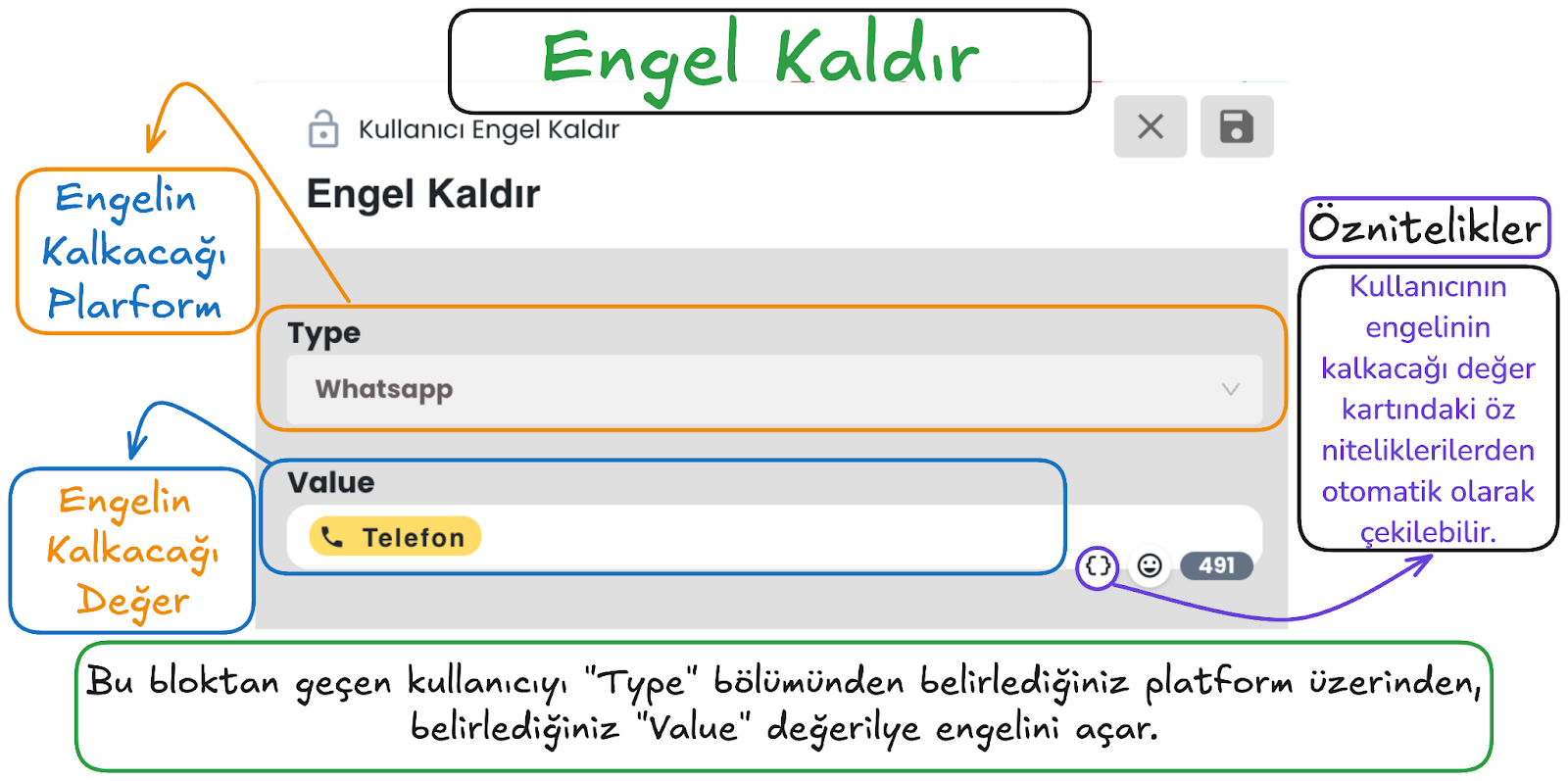
Bu aksiyon, daha önce erişimi kısıtlanmış kullanıcının yeniden iletişim kurabilmesini sağlar. Böylece kullanıcı, ilgili kanal üzerinden tekrar chatbot veya canlı destek süreçlerine dahil edilebilir.
Not: Type alanı üzerinden belirlenen her bir platform için, value alanı farklı içeriklerle doldurulmalıdır.
- WhatsApp: Kullanıcı telefon numarası ile engellenir.
- Web Visitor: Ziyaretçi kimliği kullanılarak engelleme yapılır.
- Web Visitor IP: IP numarası üzerinden engellenir.
- Mail: Mail adresi üzerinden engellenir.
Engel kaldırma seçenekleri arasında inbound, outbound seçenekleri bulunur. Bu seçeneklerden inboundu aktif etmek, kullanıcının mesaj alımını; outboundu aktif etmek kullanıcının mesaj gönderimini engeller.
3.r – Rezervasyon Oluştur
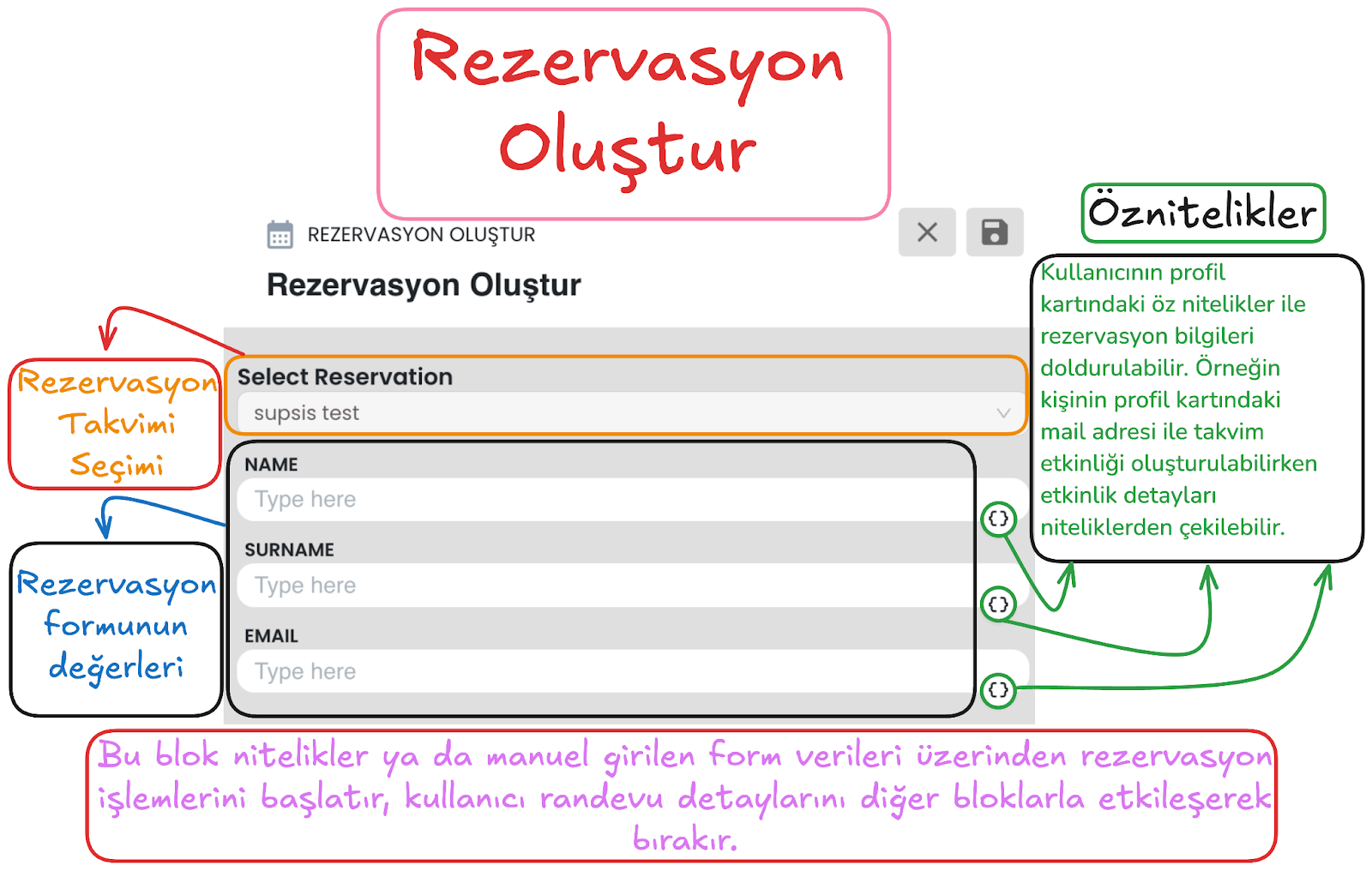
Rezervasyon Oluştur aksiyonu, kullanıcı için yeni bir rezervasyon kaydı başlatmak amacıyla kullanılır. Rezervasyon sürecinin chatbot içinden doğrudan başlatılmasını sağlar.
3.s – Rezervasyon Günü Seç

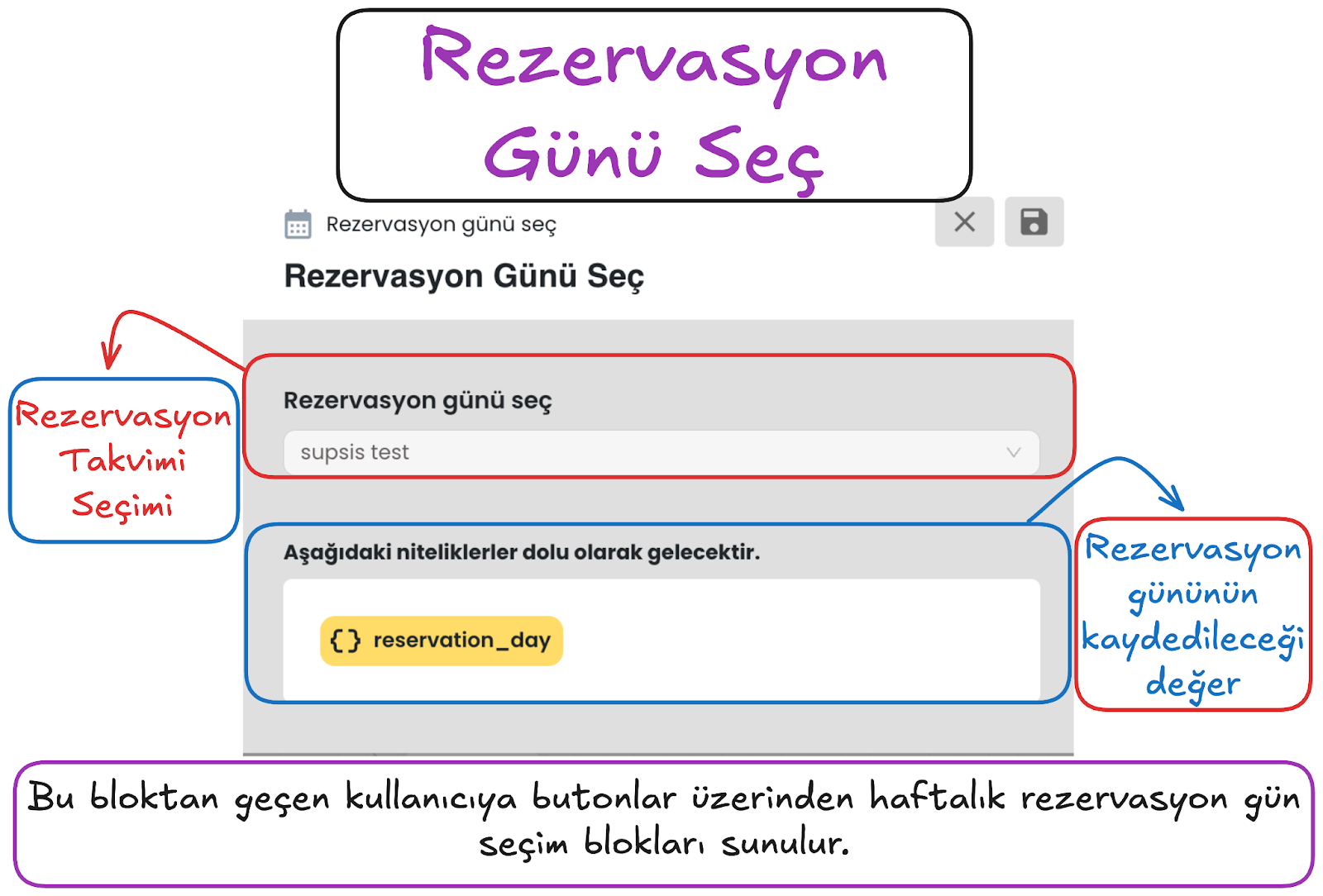
Bu adım, kullanıcının rezervasyon için tercih edeceği günü belirlemek amacıyla kullanılır. Rezervasyon akışının tarih bazında ilerlemesini sağlar.
3.t – Rezervasyon Saati Seç
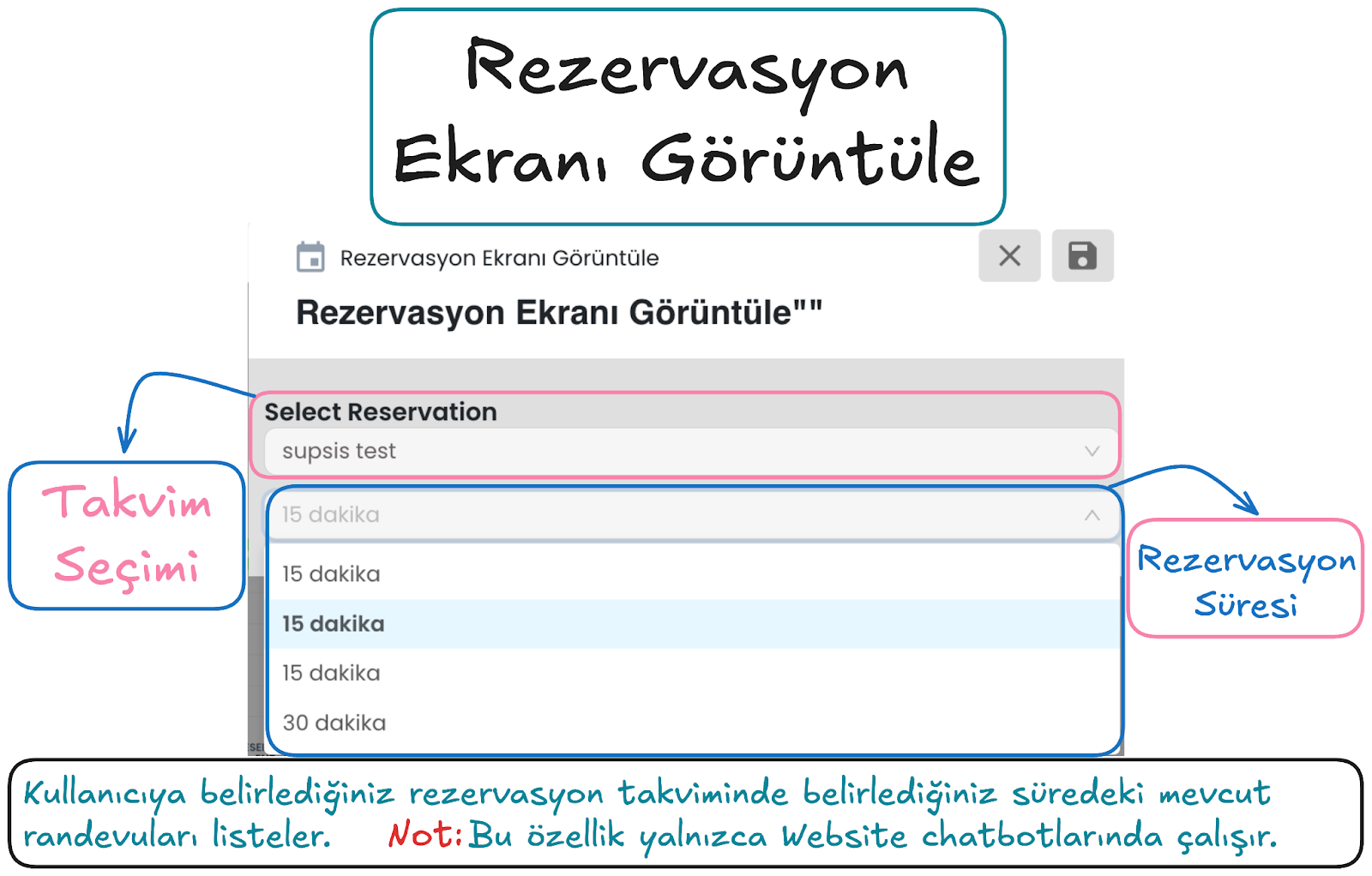
Bu aksiyon, kullanıcının seçtiği gün içindeki uygun saat tercihinin belirlenmesini sağlar. Böylece rezervasyon kaydı daha net ve tamamlanmış hale gelir.
3.u – Rezervasyon Ekranı Görüntüle
Bu aksiyon, uygun rezervasyon tarihlerini ve saatlerini kullanıcıya form yapısı üzerinden göstermeye yarar. Dokümantasyonda bu özelliğin yalnızca belirli platformlarda çalıştığı belirtilmektedir; bu nedenle kullanım öncesinde kanal uyumluluğunun kontrol edilmesi önerilir.
3.v – Müşteri Rezervasyon Listesi
Bu blok, kullanıcının sistemde bulunan tüm rezervasyon kayıtlarını listelemek için kullanılır. Mevcut rezervasyonları görüntüleme, kontrol etme ve bunlara bağlı yeni akışlar kurgulama açısından faydalıdır.
3.y – WhatsApp Mesaj Gönder
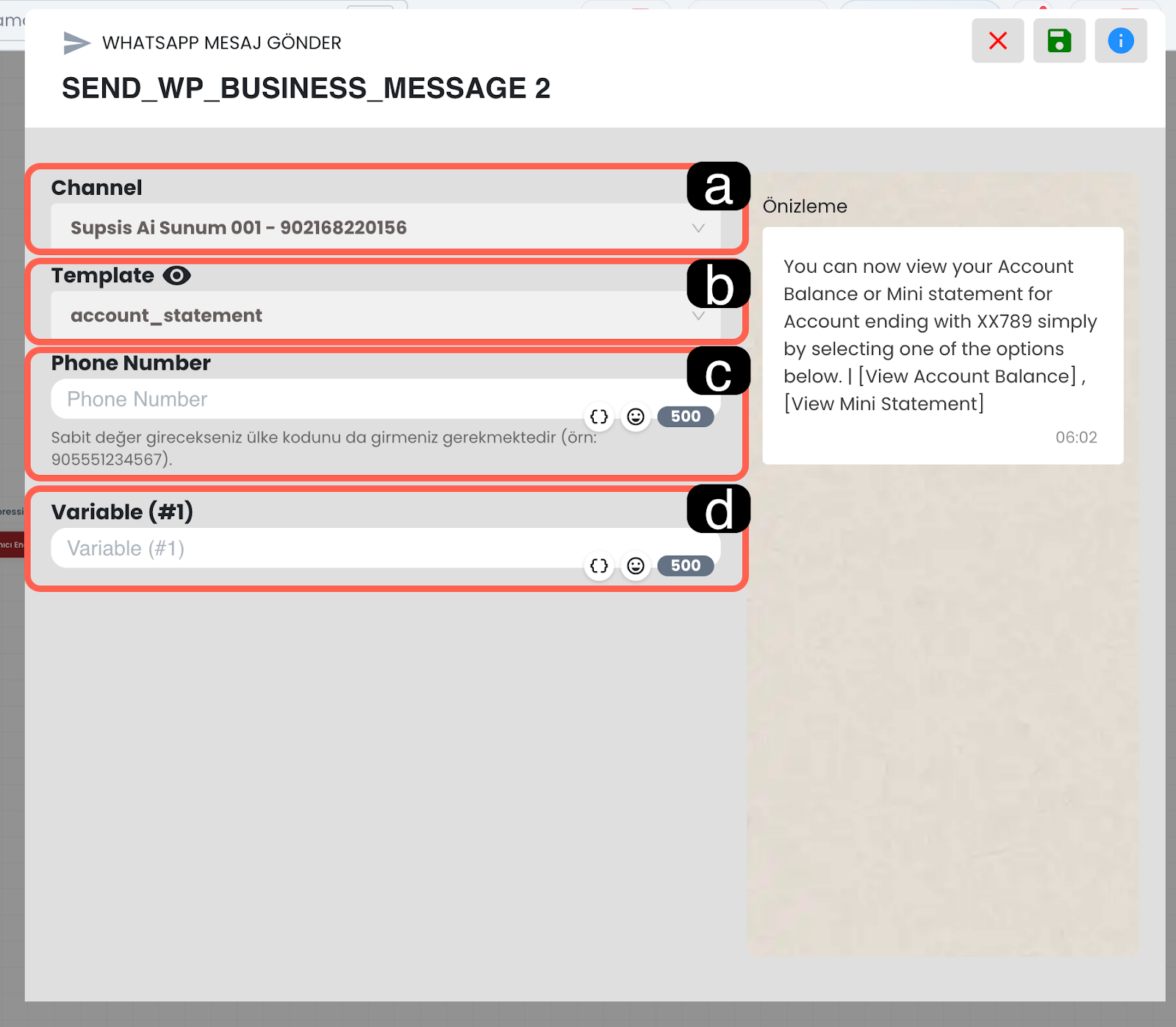
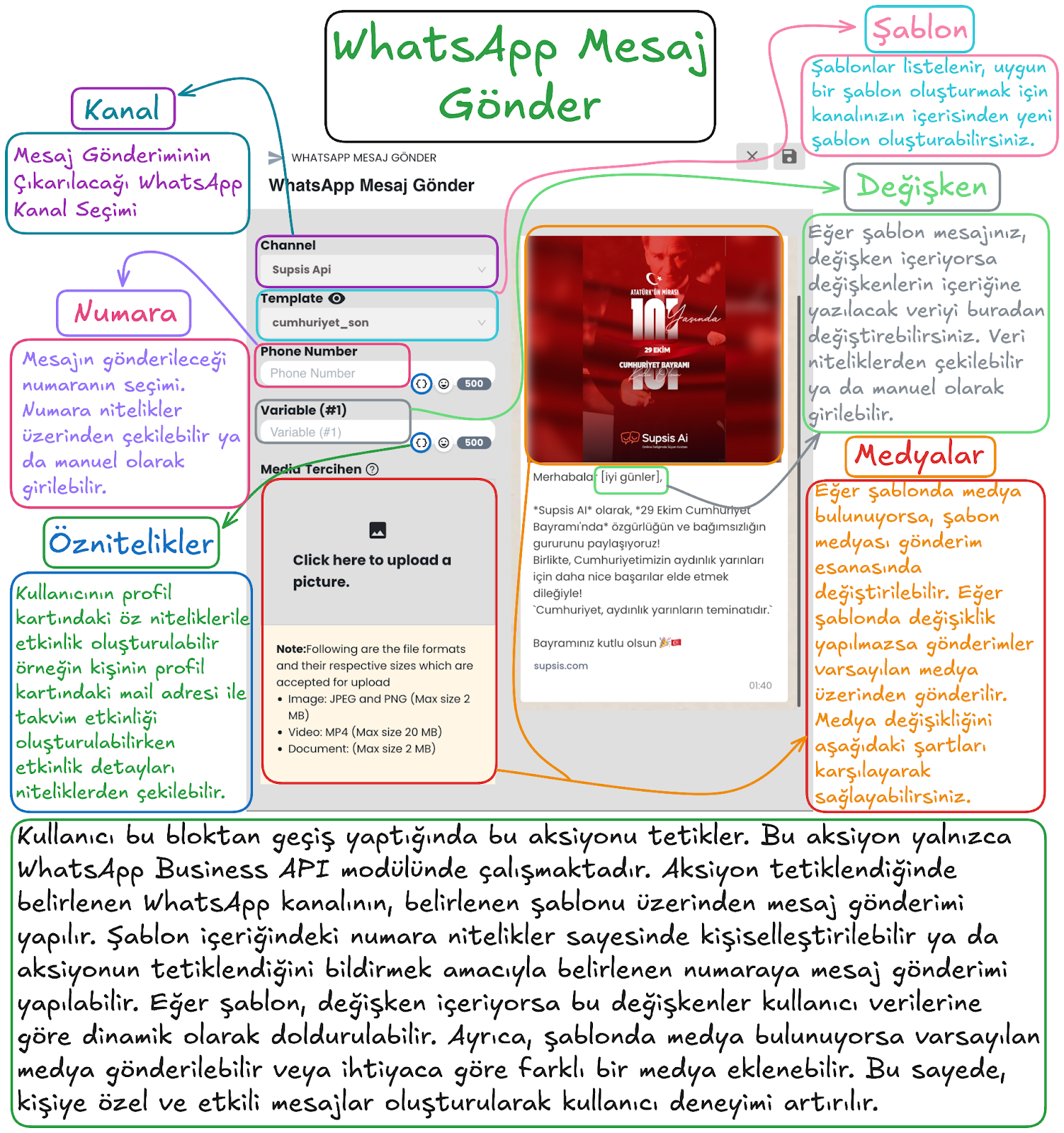
WhatsApp Mesaj Gönder aksiyonu, kullanıcıya ya da belirlenen başka bir numaraya WhatsApp üzerinden mesaj iletmek için kullanılır. Bu yapı genellikle entegre WhatsApp kanalı, seçilen mesaj şablonu ve şablon değişkenleriyle birlikte çalışır; seçilen template ve doldurulan içeriğin sağ tarafta önizlemesi gösterilmektedir.
a. WhatsApp Kanalı
Bu alan, mesajın hangi entegre WhatsApp hattı üzerinden gönderileceğini belirler. Birden fazla kanal kullanılan yapılarda doğru kanal seçimi, şablon ve numara eşleşmesinin doğru çalışması için önemlidir.
b. Mesaj Şablonu
Bu bölümde gönderilecek onaylı WhatsApp mesaj şablonu seçilir. Seçilen şablona göre mesajın yapısı netleşir ve önizleme alanı otomatik olarak güncellenir.
c. Telefon Numarası
Bu alan, mesajın gönderileceği hedef numarayı tanımlar. Bu alana sabit numara girilecekse, numaranın ülke kodu ile birlikte yazılması gerekir; ayrıca bu alan özniteliklerle dinamik olarak da beslenebilir.
d – Şablon Değişkenlerı
Bu bölüm, seçilen WhatsApp şablonunda yer alan dinamik alanları doldurmak için kullanılır. Dinamik değerler bu alana ekleyerek kişiselleştirilmiş WhatsApp mesajları gönderilebilir. (bkz. Dinamik Değerler)
4. Tablo Aksiyonları
Tablo aksiyonları, chatbot senaryolarınız ile panelinizi veri tabanı olan, tablo modülü arasında kesintisiz bir köprü kurar. Bu bloklar sayesinde akış içerisindeki verileri tablolarınıza kaydedebilir, mevcut verileri güncelleyebilir veya tablodaki verileri okuyarak chatbot davranışınızı bu doğrultuda kurgulayabilirsiniz.
4.a – Kayıt Oluştur
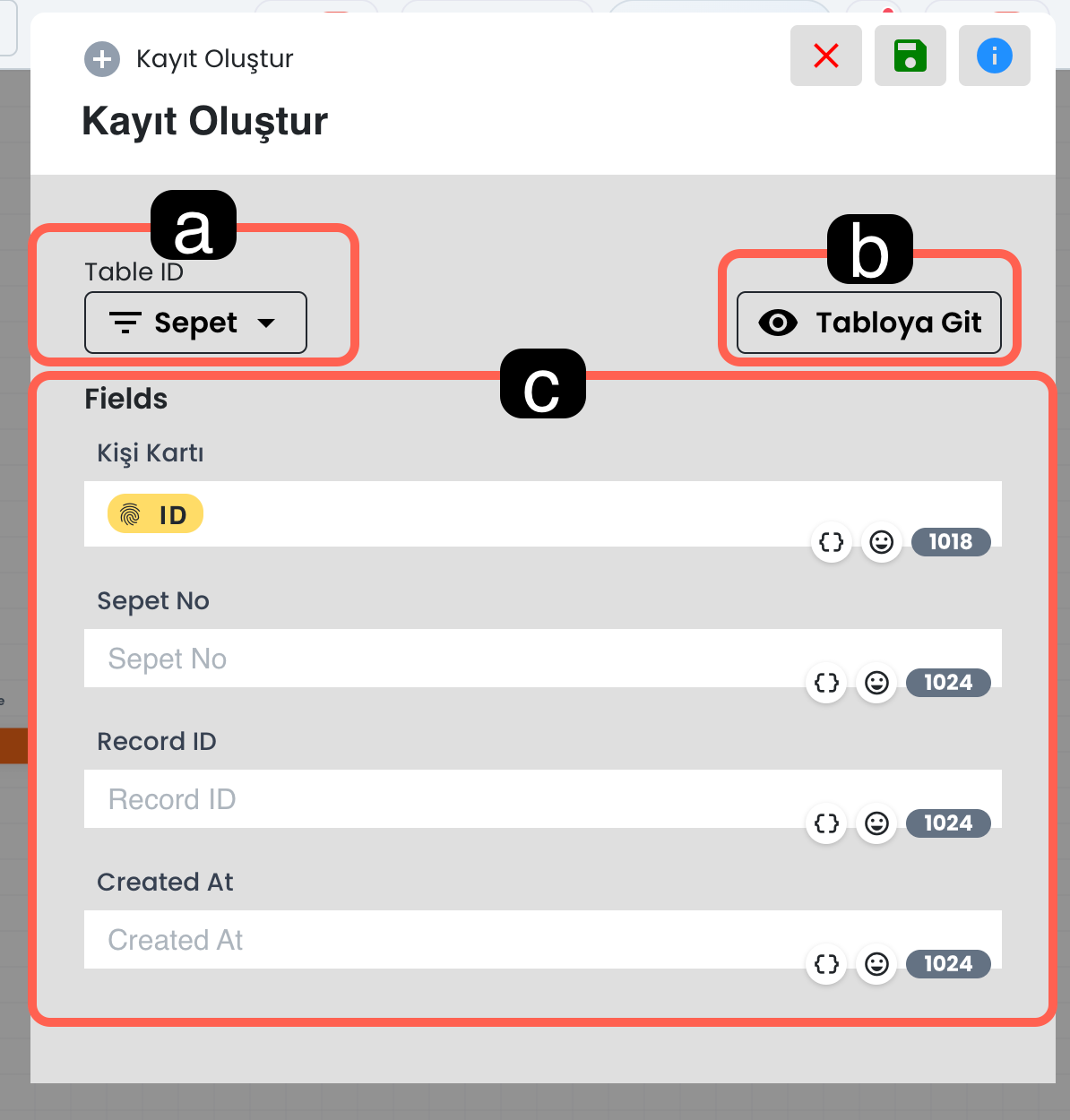
Kayıt Oluştur bloğu, chatbot oturumunuzda bulunan dinamik verileri veya sizin belirlediğiniz statik bilgileri, hedef tablonuza yeni bir satır (kayıt) olarak eklemenizi sağlar.
Sistem, alanlara tanımladığınız içerikler doğrultusunda manuel veri girişini simüle ederek otomasyon hızında yeni kayıtlar oluşturur.
a. Tablo Seçimi
Yeni kaydın hangi tabloya ekleneceğini belirlediğiniz ana ayardır. Seçtiğiniz tabloya göre alt kısımdaki veri giriş alanları (tablo kolonları) otomatik olarak gelir.
b. Tabloya Git
Seçtiğiniz tabloyu açarak sütun yapılarını ve mevcut verileri hızlıca gözden geçirmenizi sağlar. Eşleştirme yaparken referans almak için oldukça kullanışlıdır.
c. Tablo Alanları
Seçilen tablodaki sütunların (isim, e-posta, telefon vb.) listelendiği bölümdür. Chatbot akışından bulunan hangi verinin, tablonun hangi sütununa yazılacağını bu alan üzerinden eşleştirirsiniz.
4.b – Kayıt Sil
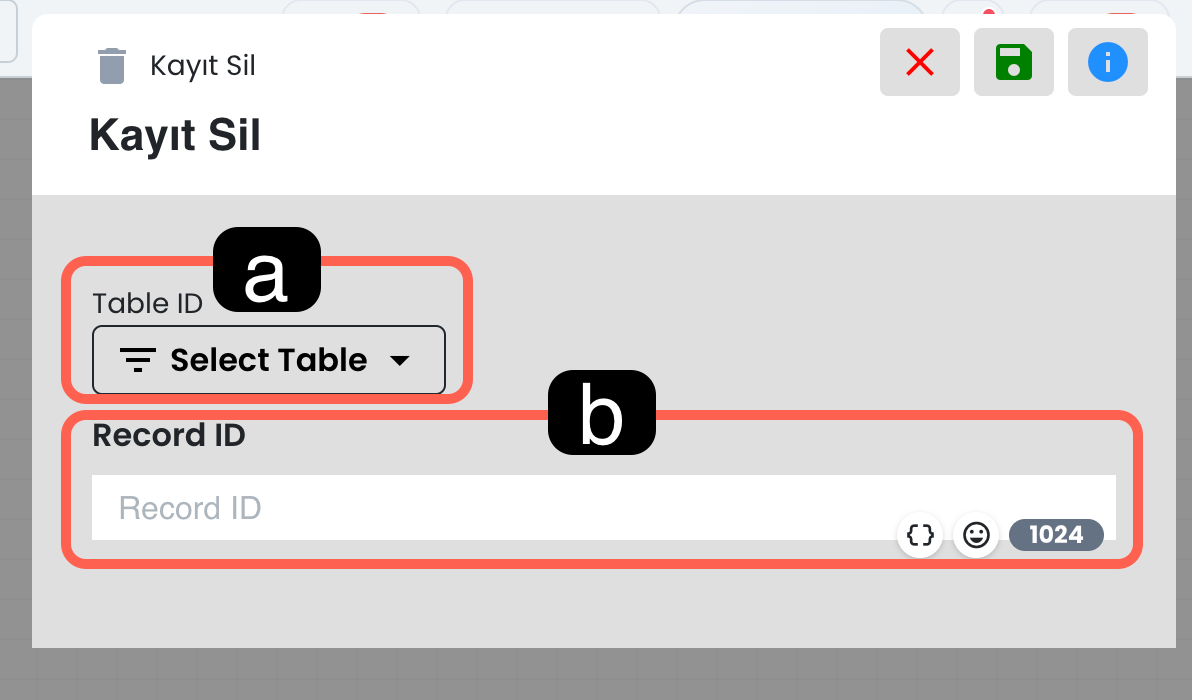
Kayıt Sil bloğu, belirlediğiniz tablo içerisindeki spesifik bir kaydı sistemden kalıcı olarak silmek için kullanılır. Bu işlem, tamamen benzersiz bir kimlik olan "Record ID" üzerinden gerçekleştiği için chatbot akışında yanlış bir verinin silinmesi riskini ortadan kaldırır.
a. Tablo Seçimi
Silme işleminin uygulanacağı ilgili tabloyu seçtiğiniz alandır.
b. Kayıt ID
Silinecek olan kaydın sistemsel kimlik numarasıdır. İlgili tablo kaydına ait Record ID değişkenini bu alana tanımlayarak, doğru kaydın otomatik olarak silinmesini sağlayabilirsiniz.
4.c – Kayıt Güncelle
Kayıt Güncelle bloğu, seçilen tablodaki mevcut bir kaydın belirli alanlarını güncellemek için kullanılır. Bu sayede chatbot akışı sırasında elde edilen yeni bilgiler, mevcut kayıt üzerine yazılabilir ve veri güncel tutulabilir.
a. Tablo Seçimi
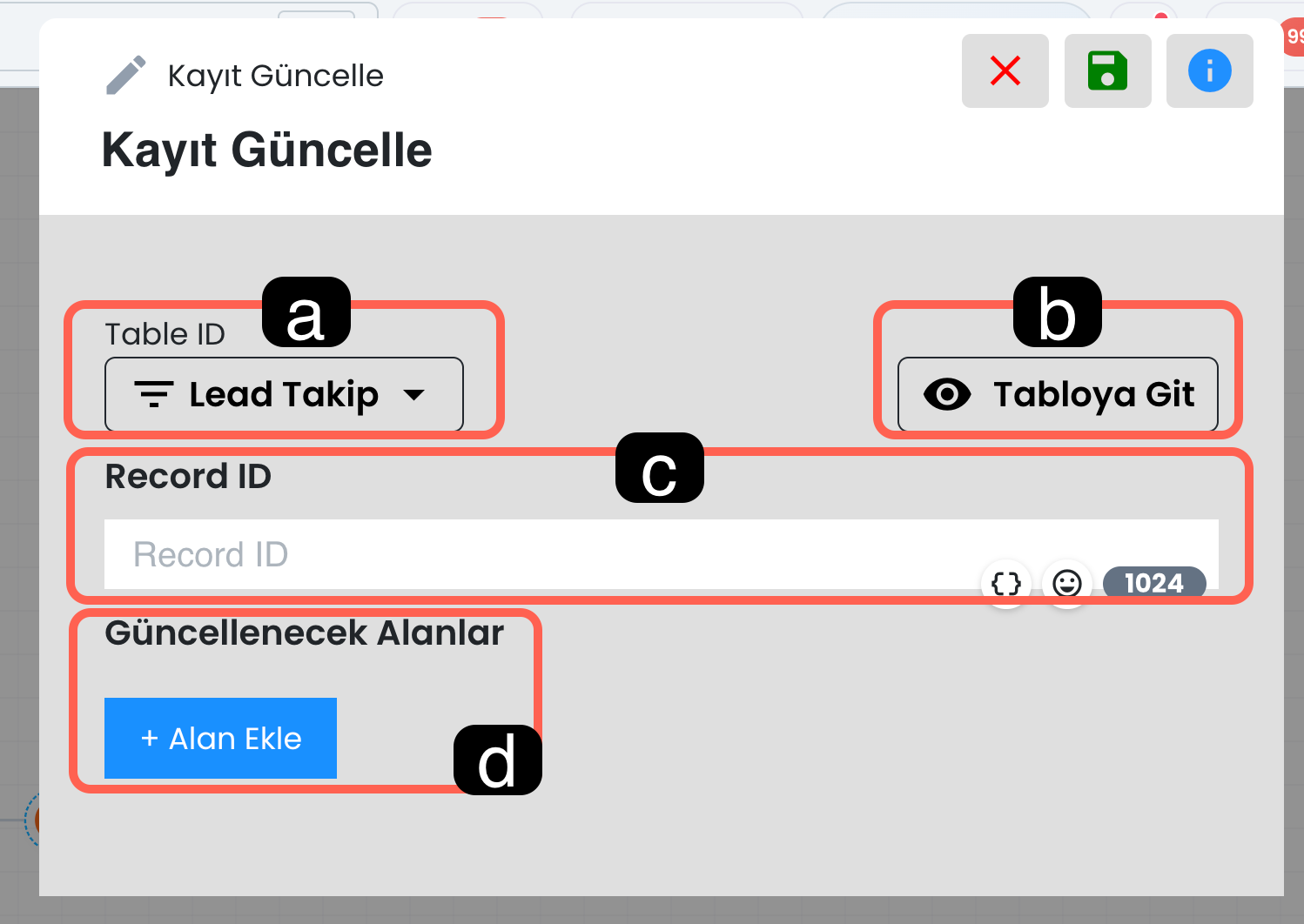
Bu alandan güncellenecek kaydın bulunduğu tablo seçilir. Seçtiğiniz tabloya göre alt kısımdaki güncellenecek alanlar (tablo kolonları) gelir.
b. Tabloya Git
Bu buton üzerinden seçilen tabloya doğrudan geçiş yapabilir, kayıtları ve alan yapısını inceleyebilirsiniz. Özellikle hangi alanların güncelleneceğini belirlemeden önce tabloyu kontrol etmek, hatalı eşleştirmelerin önüne geçilmesine yardımcı olur.
c. Record ID
Bu alana güncellenecek kayda ait benzersiz Record ID değeri girilir. İlgili tablo kaydına ait Record ID değişkenini bu alana tanımlayarak, doğru kaydın belirlediğiniz içeriklerle otomatik olarak güncellenmesini sağlayabilirsiniz
d. Güncellenecek Alanlar
Mevcut kaydın yalnızca hangi sütunlarının değişeceğini belirlediğiniz kısımdır. "+ Alan Ekle" butonunu kullanarak birden fazla sütun güncelleyebilirsiniz. Güncellenecek sütunu belirledikten sonra, o sütuna yazılacak yeni değeri (dinamik veya statik) tanımlayabilirsiniz
4.d – Kayıt Bul
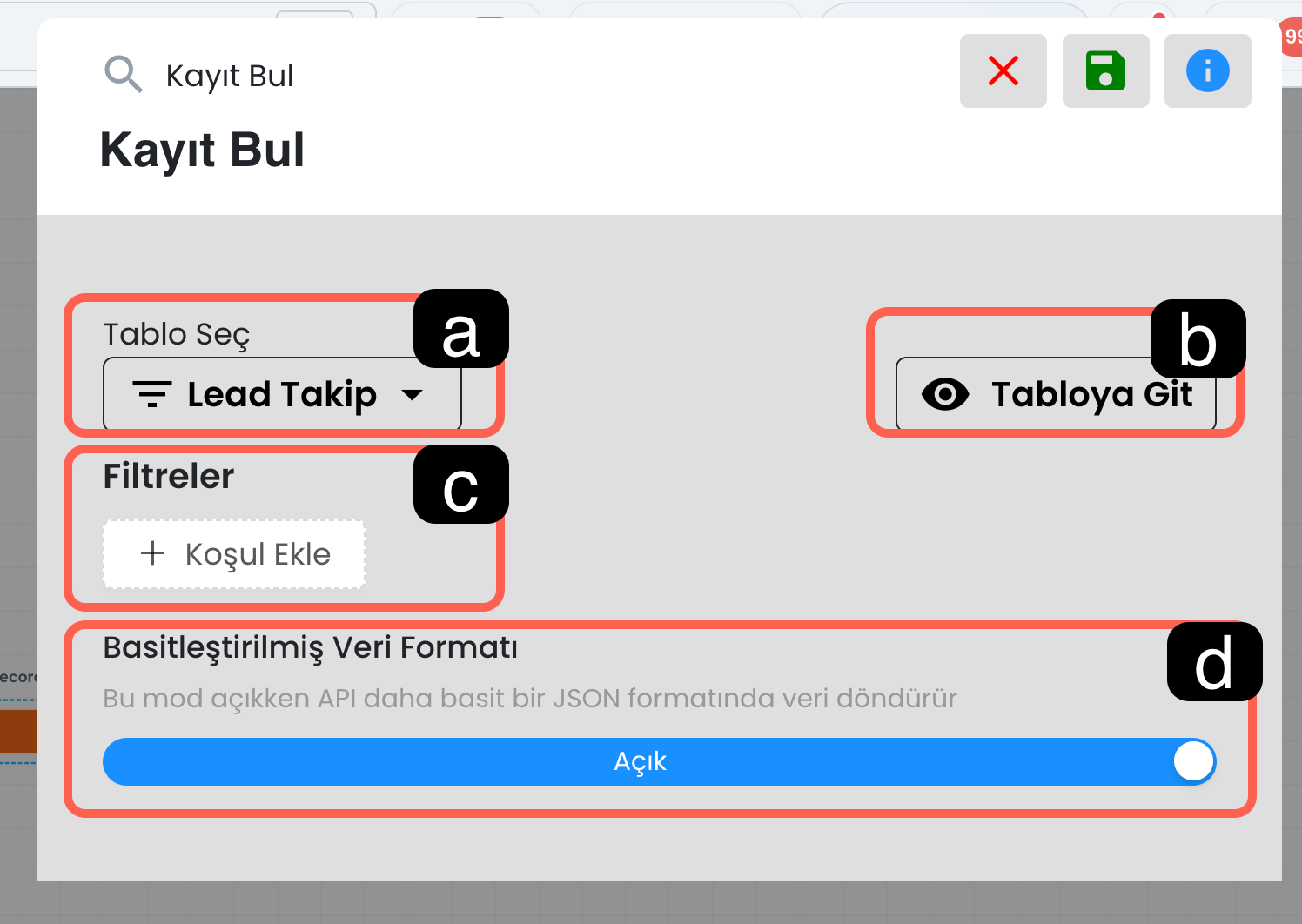
Tablonuzda bulunan tüm veri içeriği arasından, belirlediğiniz özel koşullara (filtrelere) uyan spesifik bir kaydı bularak chatbot senaryosunun içine çağırmanızı sağlar. Bulunan bu veri, doğrudan bloğun kendisi üzerinden okunabilir bir değişkene dönüşür. Böylece elde ettiğiniz bilgiyi, chatbot senaryonuzun sonraki adımlarında rahatlıkla kullanabilirsiniz.
a. Tablo Seçimi
Arama işleminin yapılacağı kaynak tabloyu belirlediğiniz alandır.
b. Tabloya Git
Filtreleme yapmadan önce sütun isimlerini teyit etmek için tabloyu doğrudan açmanızı sağlar.
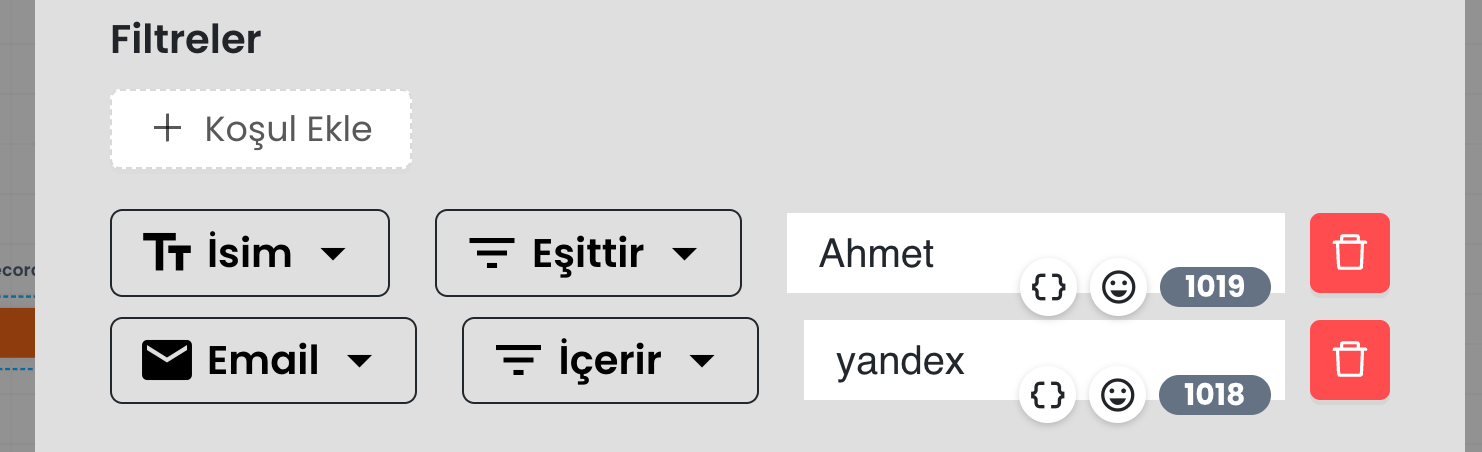
c. Filtreler
Filtreler; tablonun hangi alanındaki verilerin sorgulanarak, eşleşen kayıtların liste içeriği olarak getirileceğini, tanımladığınız alandır.
"Koşul Ekle" butonu ile; aranacak tablo alanı, mantıksal operatörü (örn: Eşittir, İçerir) ve aranan değeri tanımlarsınız.
d. Basitleştirilmiş Veri Formatı
Bu seçenek aktif olduğunda, API çıktısı daha sade bir JSON formatında döndürülür. Özellikle entegrasyon ve veri işleme senaryolarında daha okunabilir bir çıktı yapısına ihtiyaç duyulduğunda tercih edilebilir.
Not: Aranan kayıt parametreleri ile eşleşen birden çok tablo öğesi varsa, Kayıt Bul en son eklenen kaydı getirir.
4.e – Kayıt Listele
Kayıt Listele bloğu, belirlediğiniz kriterlere uyan birden fazla kaydı toplu bir şekilde çekerek chatbot akışınıza bir liste (array/veri seti) olarak dâhil etmenizi sağlar.
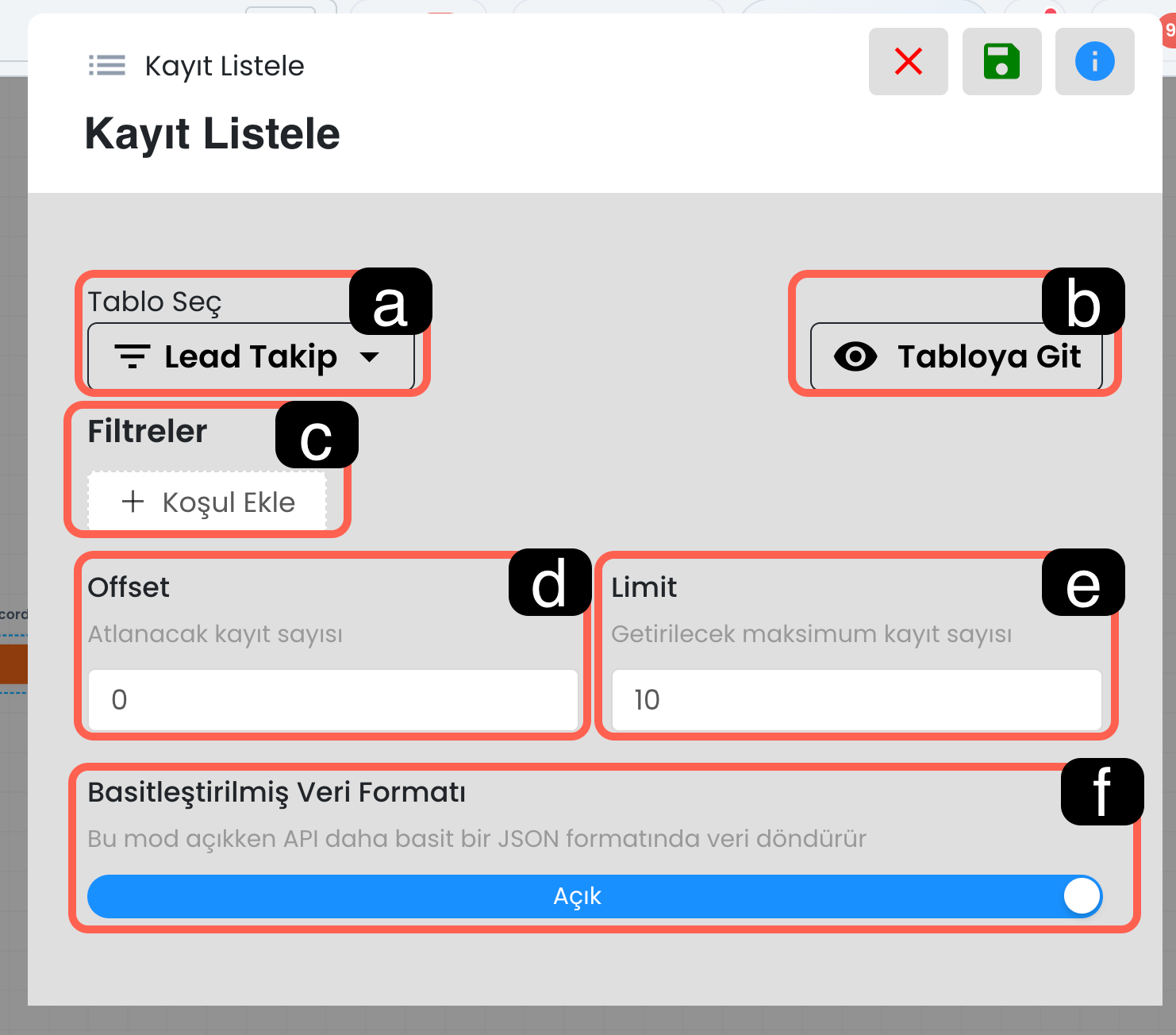
a. Tablo Seçimi
Bu alandan listeleme yapılacak tablo belirlenir.
b. Tabloya Git
Bu buton, seçilen tabloyu doğrudan açarak tablo içeriğini ve alan yapısını kontrol etmenizi sağlar. Böylece filtre kurarken hangi alanların kullanılacağını hızlıca doğrulayabilirsiniz.
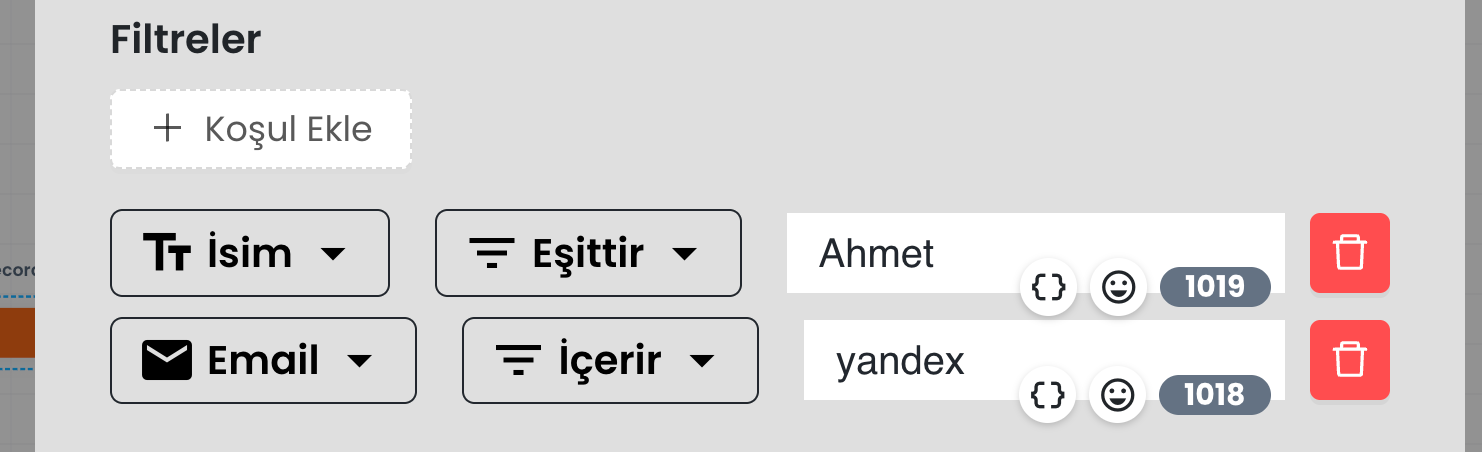
c. Filtreler
Filtreler; tablonun hangi alanındaki verilerin sorgulanarak, eşleşen kayıtların liste içeriği olarak getirileceğini, tanımladığınız alandır.
"Koşul Ekle" butonu ile; aranacak tablo alanı, mantıksal operatörü (örn: Eşittir, İçerir) ve aranan değeri tanımlarsınız.
d. Offset
Çoklu verilerde sayfalama yapmak için kullanılır. Örneğin buraya "10" yazarsanız, sistem ilk 10 kaydı es geçerek 11. kayıttan itibaren listelemeye başlar. Tablonun en başından okumak için "0" bırakılmalıdır.
e. Limit
Sistemin tek seferde en fazla kaç kayıt çekeceğini sınırladığınız alandır.
f. Basitleştirilmiş Veri Formatı
Listelenen çoklu veri yığınını, daha rahat okunabileceği sadeleştirilmiş bir JSON formatına dönüştürür.
5. Cache Aksiyonları
Cache aksiyonları, chatbot akışı içinde geçici verileri anahtar-değer mantığıyla yönetmenizi sağlar. Bu yapı sayesinde kullanıcı oturum bilgileri, tercihleri veya senaryonun ilerleyen adımlarında yeniden ihtiyaç duyacağınız veriler güvenli biçimde saklanabilir. Supsis Ai aksiyon blokları otomatik süreçleri yönetmek için kullanılırken, Cache Manager da chatbot senaryoları ve otomasyonlar arasında veri paylaşımını kolaylaştırır.
5.a – Cache Yaz
Bu blok, akış sırasında üretilen bir veriyi cache’e kaydetmek için kullanılır. Özellikle oturum bilgileri, kullanıcı tercihleri veya botun kısa süreli hatırlaması gereken geçici verilerin saklanmasında etkilidir. Cache Manager yapısı bu tür geçici verilerin güvenli biçimde depolanmasına imkân verir; aynı key ile yeniden yazım yapıldığında ise mevcut kayıt güncellenerek yeni değer aktif hale gelir.
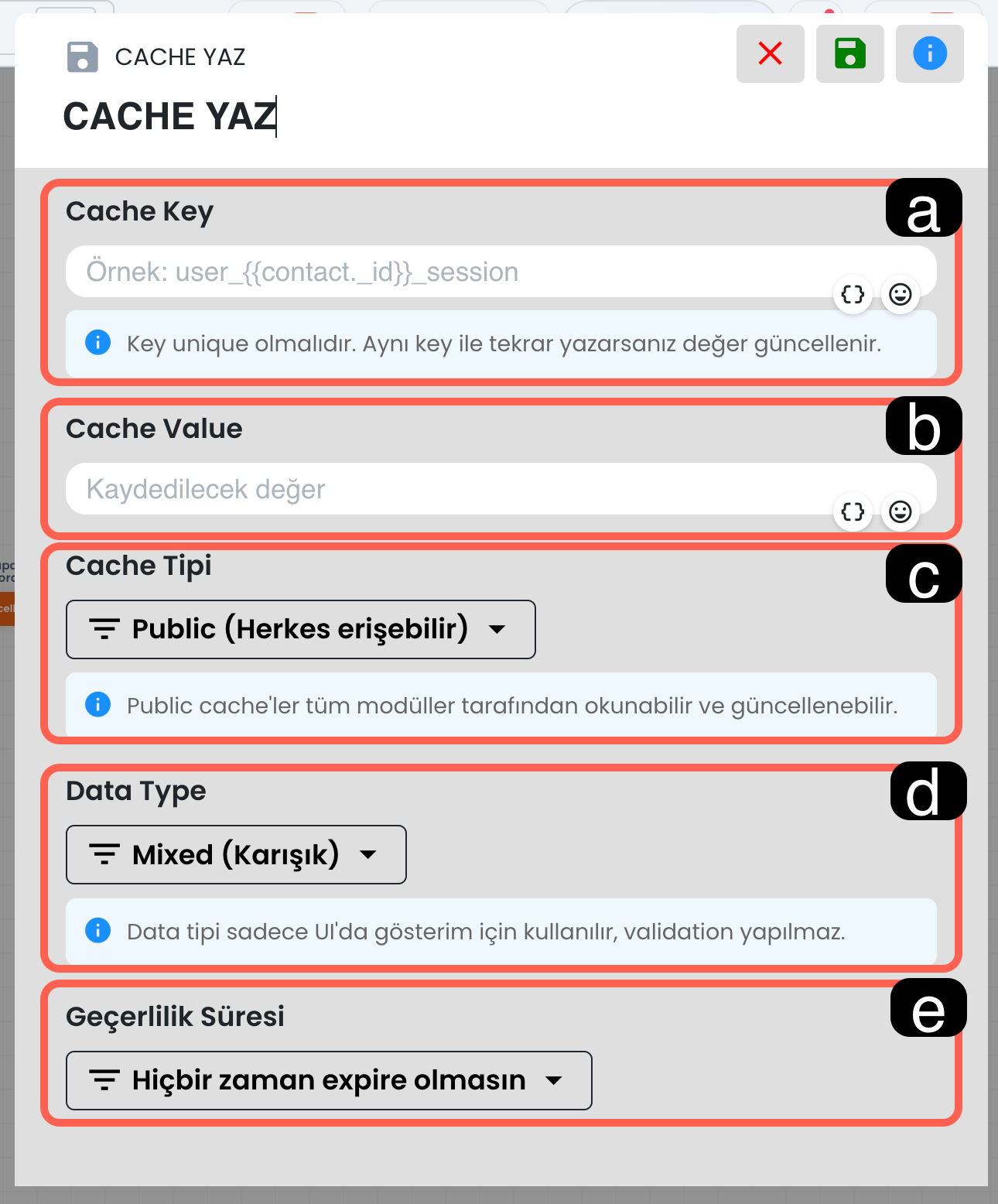
a. Cache Anahtarı
Bu alan, veriye daha sonra erişmek için kullanılacak benzersiz anahtar adıdır. Anahtar yapısının açık, tutarlı ve mümkünse kullanıcıya özel değişkenlerle kurgulanması önerilir. Böylece farklı kullanıcılar veya farklı işlemler için oluşabilecek cache çakışmaları önlenebilir. Cache Manager dokümanında da bu alan, veriye yeniden ulaşmak için kullanılan benzersiz key olarak tanımlanır
b. Cache Değeri
Bu bölümde cache altında saklanacak asıl veri girilir. Kaydedilen değer, akışın sonraki adımlarında yeniden okunabilir ve farklı bloklarda kullanılabilir. Kullanıcı tercihi, geçici işlem sonucu, yönlendirme bilgisi veya oturum boyunca tutulması gereken yardımcı veriler bu alanda saklanabilir; Cache Manager da bu tür geçici verilerin yönetimi için tasarlanmıştır
c. Cache Tipi
Cache’in erişim kapsamı bu alandan belirlenir. Cache Manager dokümanına göre Public tipindeki cache kayıtlarına sistem kullanıcıları senaryolar içerisinde erişebilir; Private tipindeki kayıtlar ise yalnızca cache’i tanımlayan kullanıcı tarafından senaryolar içerisinde kullanılabilir. Bu nedenle erişimin geniş mi yoksa daha sınırlı mı olacağını senaryonun ihtiyaçlarına göre burada belirleyebilirsiniz
d. Data Type
Bu alan, cache’e yazılacak verinin türünü arayüz üzerinde sınıflandırmanızı sağlar. Sistem tarafında String, Number, Boolean, Date, JSON, Array, Mixed ve User ID gibi veri tipi seçenekleri bulunur. Ekrandaki bilgilendirmeye göre bu seçim doğrudan bir validation uygulamaz; daha çok verinin arayüzde doğru şekilde gösterilmesi ve senaryonun daha okunabilir yönetilmesi için kullanılır
e. Geçerlilik Süresi
Cache verisinin sistemde ne kadar süre tutulacağı bu bölümden tanımlanır. Cache Manager dokümanına göre veriyi süresiz saklayabilir, belirli bir süre tanımlayabilir veya belirli bir tarihte geçerliliğini sonlandırabilirsiniz. Ekrandaki “Hiçbir zaman expire olmasın” seçeneği, verinin siz manuel olarak silene kadar cache’te kalmasını sağlar
5.b – Cache Oku
Bu blok, daha önce cache’e yazılmış bir veriyi akışın farklı bir noktasında tekrar kullanmanızı sağlar. Cache Manager senaryolar ve otomasyonlar arasında geçici veri paylaşımına imkân verdiği için, bu aksiyon özellikle önceki adımlarda kaydedilen bilgileri yeniden çağırmak adına önemlidir.
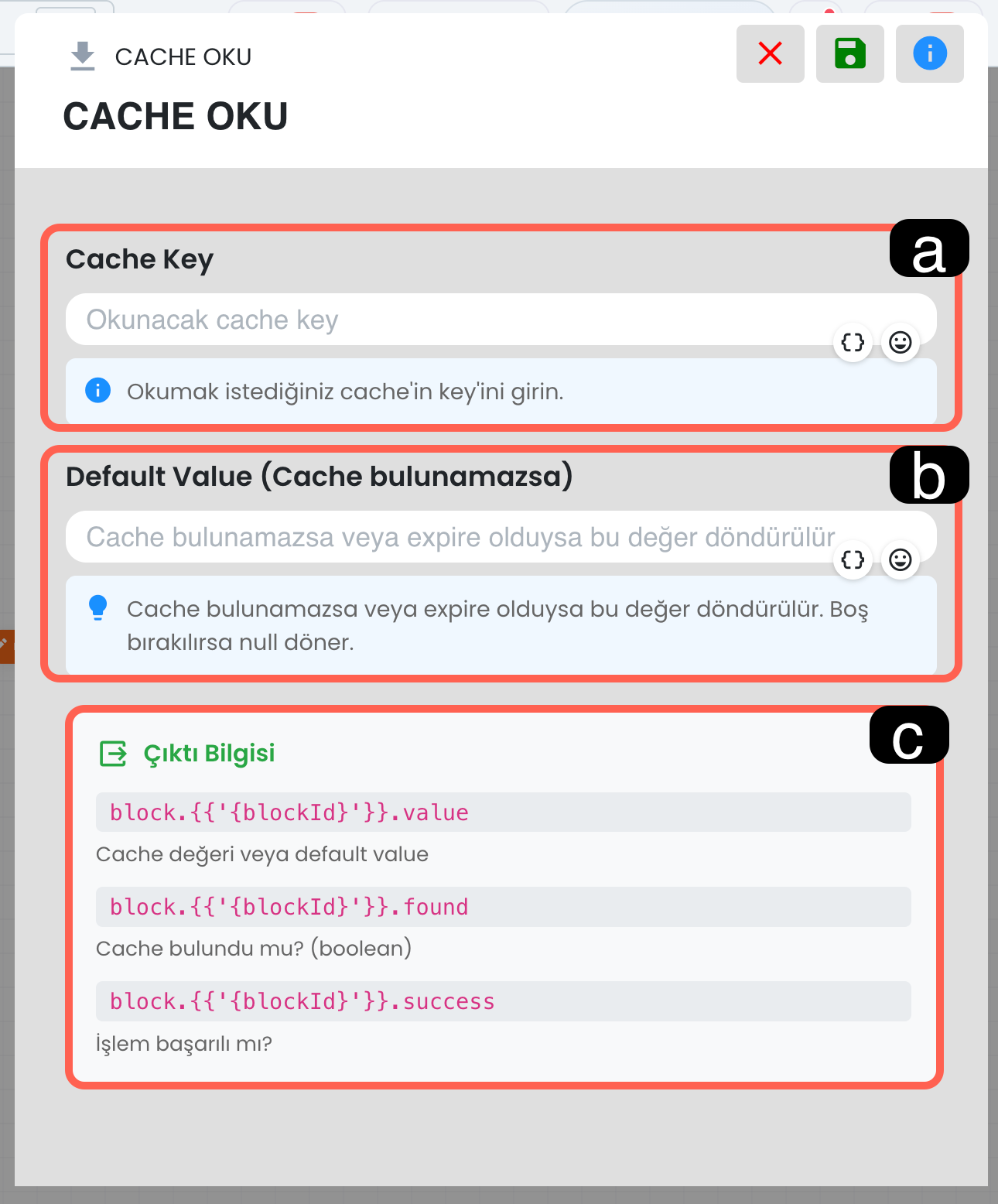
a. Cache Anahtarı
Okunacak cache kaydının anahtarı bu alana girilir. Burada kullanılacak key, cache yazımı sırasında kullanılan anahtar ile birebir aynı olmalıdır. Dinamik key yapısı kullanıyorsanız, okuma işleminde de aynı değişken mantığını korumanız gerekir; aksi halde sistem ilgili kaydı bulamaz.
b. Varsayılan Değer
Bu alan, ilgili cache kaydı bulunamazsa veya cache’in süresi dolmuşsa sistemin hangi değeri döndüreceğini belirler. Ekrandaki açıklamaya göre bu bölüm boş bırakılırsa sonuç null olur. Bu sayede cache verisinin mevcut olmadığı durumlarda bile akış kontrollü biçimde devam ettirilebilir.
c. Blok Çıktı Bilgisi
Cache Oku bloğu işlem sonrasında aşağıdaki çıktı bilgilerini üretir ve bunlar sonraki bloklarda referans olarak kullanılabilir:
- block.{{'{blockId}'}}.value: Bulunan cache değeri veya cache mevcut değilse varsayılan değer,
- block.{{'{blockId}'}}.found: Cache kaydının bulunup bulunmadığını gösteren boolean bilgi,
- block.{{'{blockId}'}}.success: Okuma işleminin başarılı olup olmadığını gösteren durum bilgisi.
Bu çıktı yapısı sayesinde akış içinde “cache bulunduysa devam et, bulunmadıysa alternatif senaryoya geç” gibi koşullu kurgular oluşturabilirsiniz.
5.c – Cache Süresini Uzat
Bu blok, mevcut bir cache kaydının değerini değiştirmeden yalnızca geçerlilik süresini güncellemek için kullanılır. Cache Manager yapısında geçerlilik süresinin yönetilebilir olması, geçici verilerin kontrollü şekilde kullanılmasını sağlar. Bu aksiyon özellikle kullanıcıyla etkileşim devam ederken mevcut cache kaydının sistemde kalma süresini yeniden tanımlamak istediğiniz durumlarda kullanışlıdır
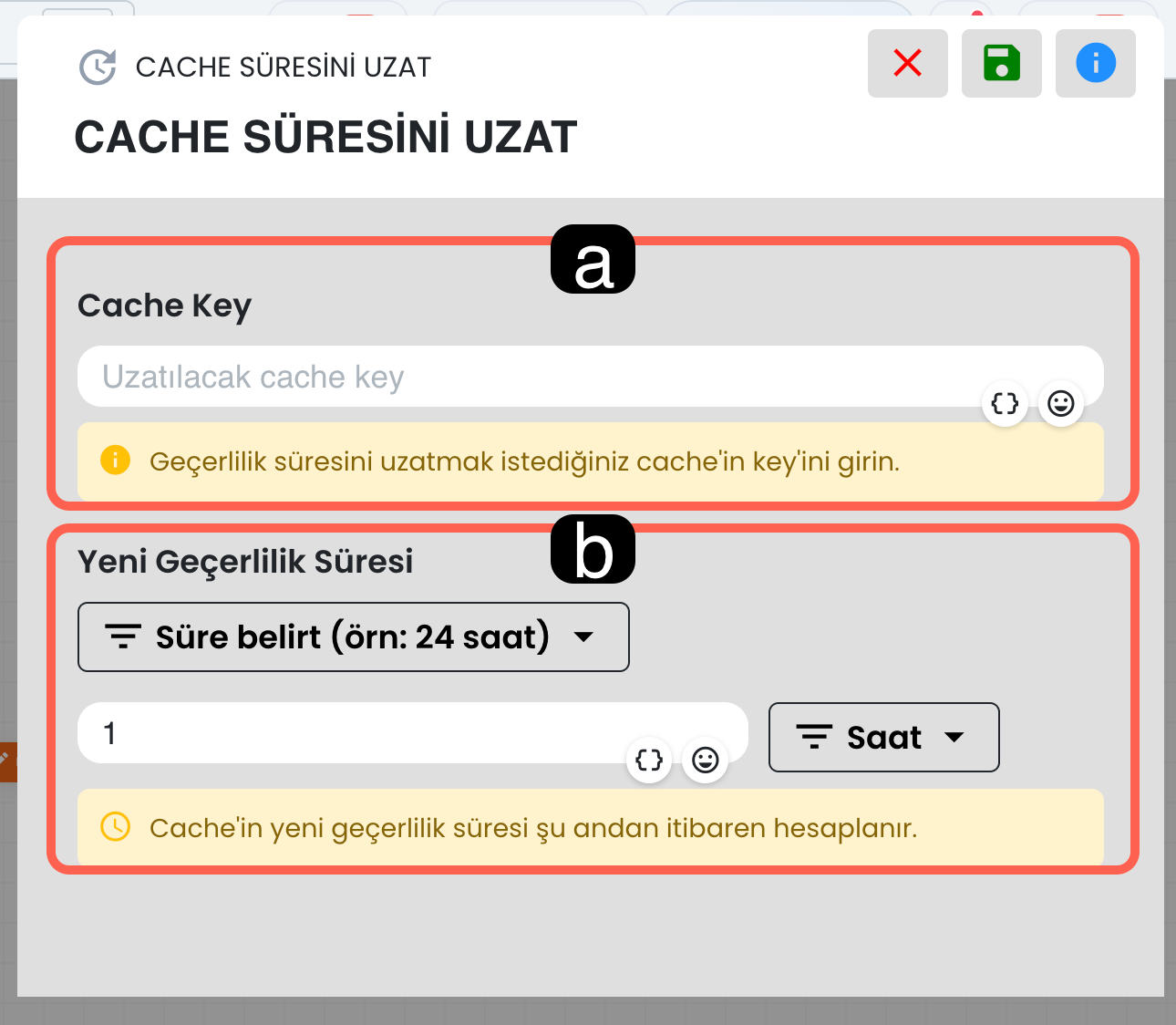
a. Cache Anahtarı
Süresi güncellenecek cache kaydı bu alandaki key bilgisiyle belirlenir. Burada girilen anahtar, daha önce cache’e yazılmış olan kayıtla eşleşmelidir. Doğru key kullanılması, güncellemenin istenen veri üzerinde uygulanması açısından kritiktir.
b. Yeni Geçerlilik Süresi
Bu bölümde cache’in yeni süre bilgisi tanımlanır. Ekrandaki kullanım yapısında süre değeri sayısal olarak girilir ve zaman birimi ayrıca seçilir. Bilgilendirme alanında da belirtildiği üzere yeni geçerlilik süresi, mevcut sürenin kalan kısmına eklenmek yerine işlem anı esas alınarak yeniden hesaplanır. Böylece cache kaydının yaşam süresi güncel ihtiyaca göre tazelenmiş olur
5.d – Cache Sil
Bu blok, artık ihtiyaç duyulmayan cache kayıtlarını sistemden temizlemek için kullanılır. Cache Manager dokümanında, bazı kayıtların manuel silinene kadar saklanabildiği belirtildiği için, bu aksiyon özellikle süresiz tutulan veya senaryoda artık kullanılmayacak verilerin temizlenmesinde önem kazanır.
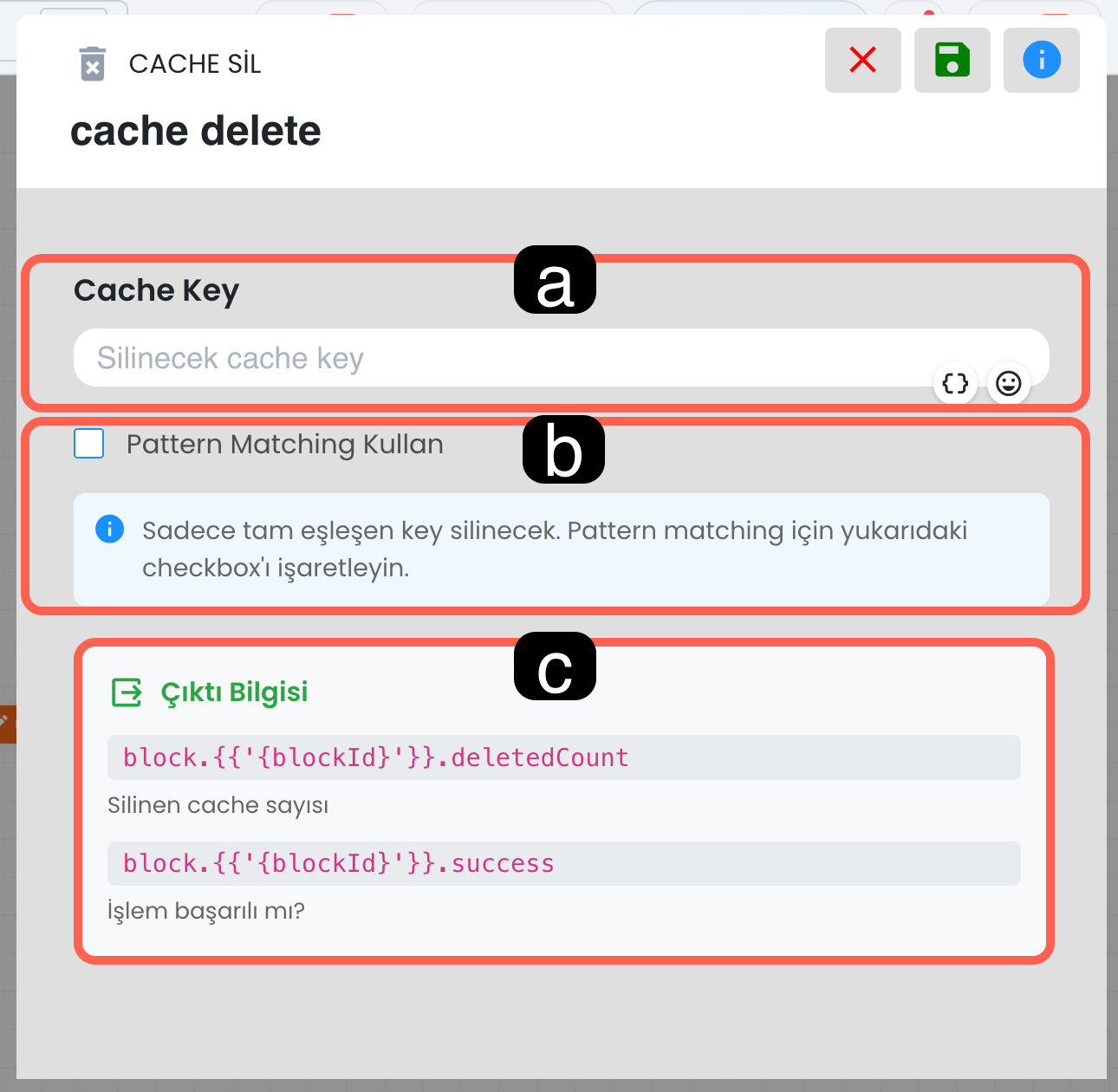
a. Cache Anahtarı
Silinecek cache kaydı bu alandaki key bilgisiyle belirlenir. Tek bir kayıt silmek istiyorsanız ilgili cache’in tam anahtarını girmeniz yeterlidir. Böylece yalnızca hedeflenen veri sistemden kaldırılır.
b. Pattern Matching Kullan
Bu seçenek işaretlenmediğinde sistem yalnızca tam eşleşen key’i siler. Ekrandaki bilgilendirmeye göre, desen bazlı silme yapmak istiyorsanız bu kutucuğu aktif etmeniz gerekir. Bu yapı, benzer anahtar formatıyla oluşturulmuş birden fazla cache kaydını daha esnek biçimde temizlemek istediğiniz senaryolarda kullanışlıdır.
c. Blok Çıktı Bilgisi
Cache Sil bloğu işlem sonrasında aşağıdaki çıktı bilgilerini üretir:
- block.{{'{blockId}'}}.deletedCount: Silinen cache sayısı
- block.{{'{blockId}'}}.success: Silme işleminin başarılı olup olmadığını gösteren durum bilgisi.
Bu çıktılar, özellikle birden fazla kaydı etkileyen silme işlemlerinden sonra sonucu kontrol etmek ve akışın devamını buna göre planlamak için kullanılabilir.
6. Şablon Bloklar
Şablon bloklar, sık kullanılan chatbot senaryolarını sıfırdan kurmak zorunda kalmadan hızlıca devreye almanızı sağlar. Chatbot menüsündeki Şablonlar alanında yer alan bu hazır akışlar; test edilebilir, düzenlenebilir ve ihtiyaçlarınıza göre uyarlanabilir yapıdadır
6.a – Hazır Menü Flow
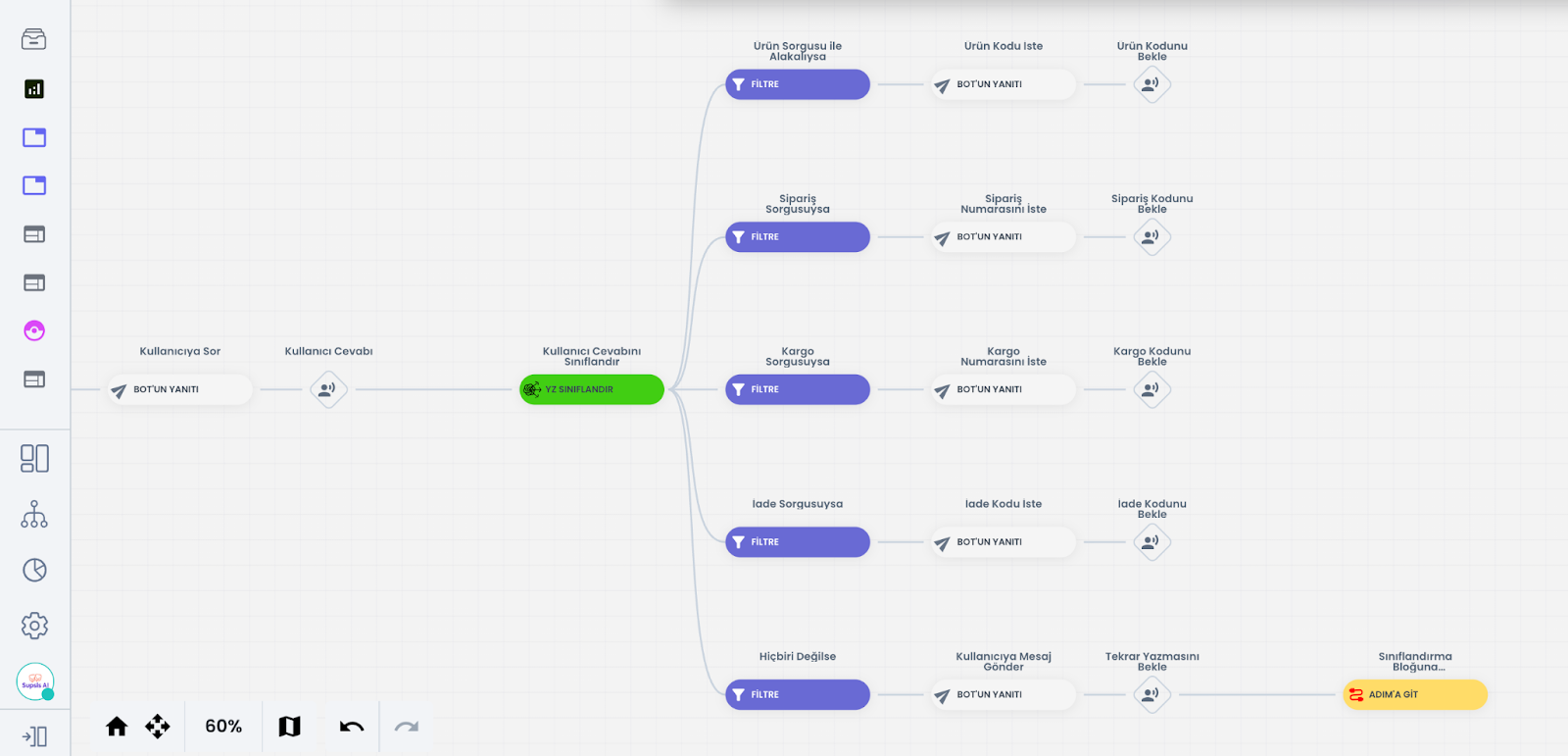
Hazır Menü Flow, kullanıcıdan gelen serbest metin yanıtlarını yapay zekâ ile sınıflandıran ve sınıflandırma sonucuna göre ilgili akışa yönlendiren hazır bir menü yapısıdır.![][image58]
Bu şablon; ön tanımlı yapay zekâ sınıflandırması ve buna bağlı filtre kurgusuyla birlikte gelir. Böylece kullanıcı talepleri ürün, sipariş, kargo, iade gibi başlıklara ayrıştırılarak doğru adıma yönlendirilebilir. Sınıflandırma bloğunda kategoriler düzenlenebilir; filtre tarafında ise YZ Sınıf Sonuç alanı kullanılarak her sonuca özel işlem tanımlanabilir
6.b – OTP Mail
OTP Mail şablonu, kullanıcı doğrulama süreçlerinde e-posta üzerinden tek kullanımlık kod gönderimi yapmak için hazırlanmış hazır bir akıştır. Bu yapı içinde önce kullanıcıdan e-posta adresi alınır ve format kontrolü yapılır. Ardından oluşturulan OTP kodu ile birlikte e-posta bilgisi profil kartına kaydedilir ve doğrulama kodu kullanıcıya mail olarak iletilir. Sonraki adımda kullanıcıdan gelen kod kontrol edilir; doğru girişte akış bir sonraki adıma devam eder, hatalı girişlerde ise kullanıcı yeniden yönlendirilir. Şablon, güvenliği artırmak amacıyla üç deneme hakkı mantığıyla çalışır
6.c – OTP Sms
OTP SMS şablonu, telefon numarası doğrulaması gerektiren senaryolar için hazır olarak sunulur. Bu akışın kullanılabilmesi için ilgili SMS altyapısının, dokümanda belirtildiği şekilde Postacell entegrasyonu ile aktif edilmiş olması gerekir. Akışta kullanıcıdan telefon numarası alınır, oluşturulan OTP kodu ile birlikte profil kartına kaydedilir ve ardından kullanıcıya SMS yoluyla iletilir. Sistem, kullanıcının girdiği kodu doğrulayarak akışı yönlendirir; hatalı girişlerde yeniden deneme imkânı sunar, belirlenen deneme hakkı aşıldığında ise oturum sonlandırılır
6.d – OTP Whatsapp
OTP WhatsApp şablonu, kullanıcıdan alınan telefon numarasına WhatsApp üzerinden tek kullanımlık doğrulama kodu göndermek için kullanılır. Bu şablonun çalışması için WhatsApp Business API entegrasyonunun aktif olması gerekir. Akışta telefon numarası alınır ve doğrulanır, numara ile oluşturulan OTP kodu profil kartına kaydedilir, ardından kod WhatsApp şablon mesajı üzerinden kullanıcıya gönderilir. Gönderim başarılıysa kullanıcıdan kodu sisteme iletmesi beklenir; başarısız gönderim durumunda kullanıcı bilgilendirilir ve akış sonlandırılır. Doğrulama aşamasında yanlış girişler için tekrar deneme kurgusu bulunur, doğru girişte ise kullanıcı bir sonraki işleme yönlendirilir
6.e – AI Instagram Comment
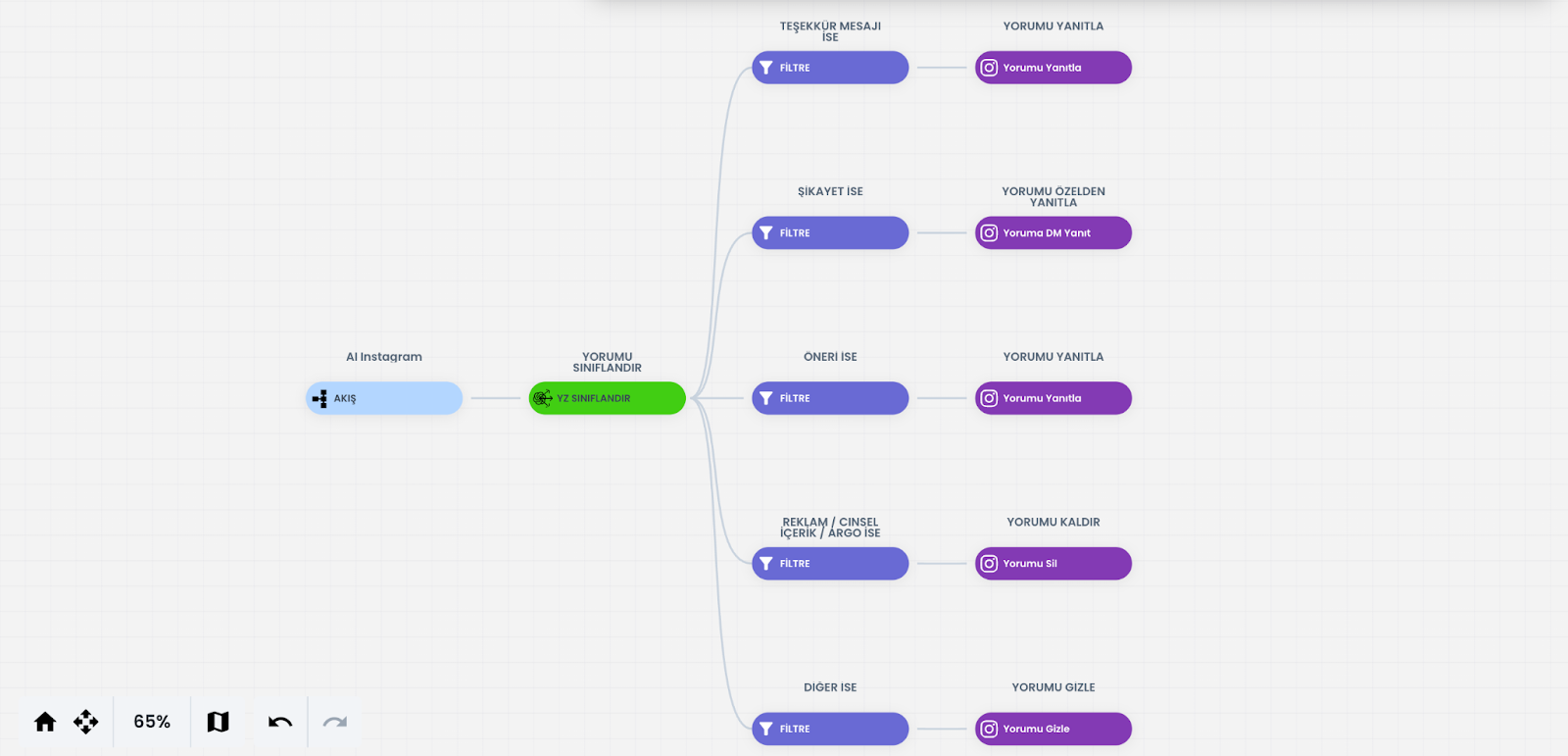
AI Instagram Comment şablonu, Instagram gönderilerine gelen yorumları yapay zekâ ile analiz ederek önceden tanımlanmış kategorilere ayıran ve sonuca göre uygun moderasyon aksiyonunu tetikleyen hazır bir akıştır. Yapay Zekâ Sınıflandırma bloğu, gelen yorumu anlamına göre sınıflandırır; Instagram yorumları için sınıflandırılacak veri alanında Meta Yorum niteliği kullanılmalıdır. Sınıflandırma sonucunda yorum; teşekkür, şikâyet, öneri, uygunsuz içerik veya diğer gibi kategorilere ayrılabilir ve buna göre yorumu yanıtlama, DM üzerinden özel yanıt verme, yorumu gizleme ya da silme gibi işlemler uygulanabilir. Bu sayede Instagram yorum yönetimi daha hızlı, tutarlı ve otomatik hale gelir
6.f – Platform
Platform şablonu, chatbot ile iletişime geçen kullanıcıları geldikleri kanala göre filtrelemek için kullanılan hazır bir akıştır.
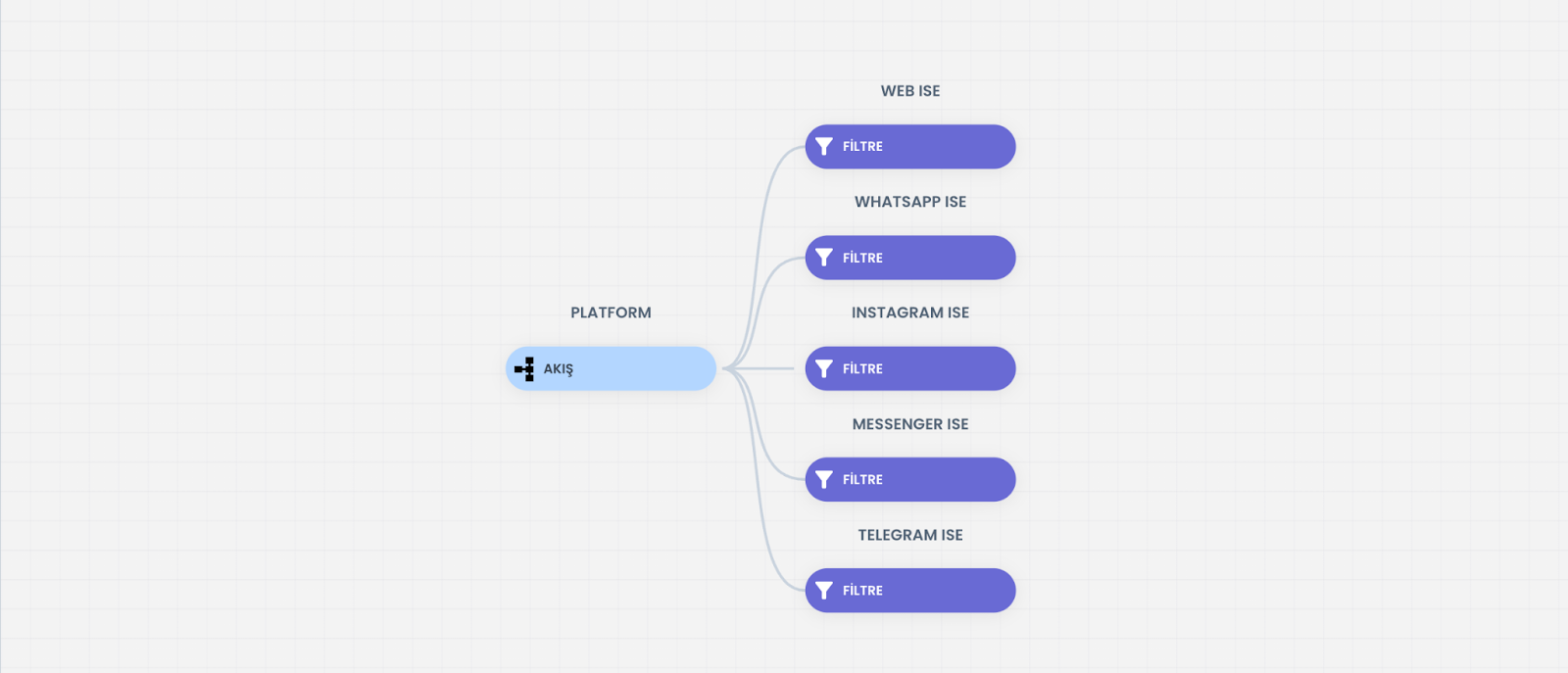
Şablon içerisinde Web, WhatsApp, Instagram, Messenger ve Telegram gibi platformlara özel hazır filtreler bulunur. Bu yapı sayesinde kullanıcılar, sisteme bağlandıkları kanala göre ilgili senaryoya yönlendirilebilir ve her platform için ayrı bir deneyim tasarlanabilir. Özellikle kanal bazlı farklı mesaj yapıları, yönlendirmeler veya işlem adımları kurgulamak isteyen ekipler için hızlı ve düzenli bir başlangıç sağlar.
7. Meta Aksiyonları
Bu aksiyonlar, Meta platformlarının chatbot akışı içinden yönetilmesini sağlar.
7.a – Yorumu Yanıtla
Bu blok, seçilen Instagram yorumuna gönderi altında doğrudan yanıt vermek için kullanılır.
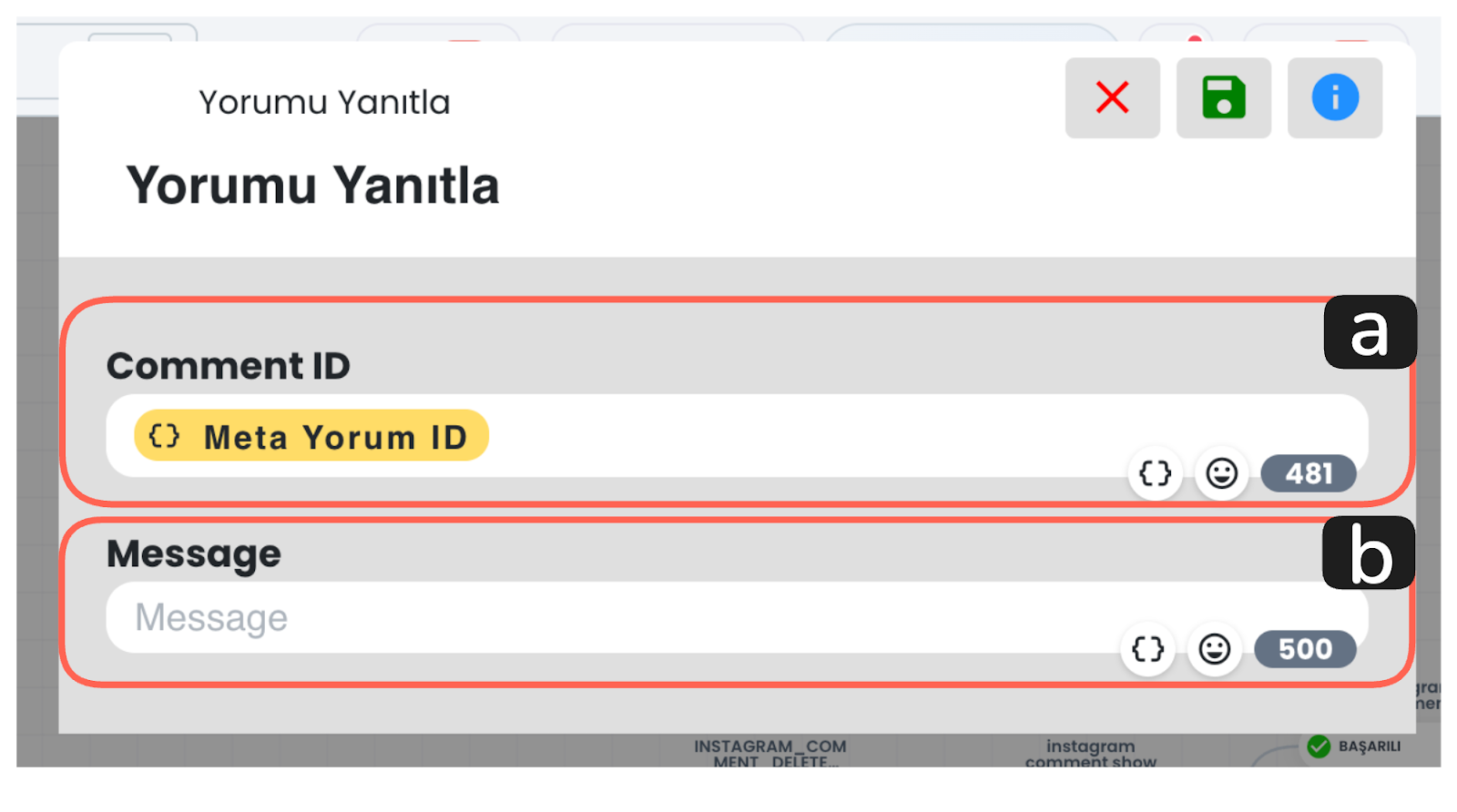
a. Yorum ID’si
Bu alan, yanıt verilecek yorumun kimliğini tanımlar. Blok içeriğinde varsayılan olarak, yorum id alanı, görseldeki gibi Meta Yorum ID değeriyle dolu olacaktır.
Chatbotun, bir yorum ile alakalı işlem yapabilmesi için, ilgili yoruma ait Meta Yorum ID’ye erişimi olmalıdır. Eğer chatbot akışı bir Meta yorumu yoluyla tetiklediyse, senaryoyu tetikleyen yorumun Meta Yorum ID değeri, buradaki dinamik Meta yorum ID değeri ile aynı olacaktır ve chatbot, doğrudan ilgili yorum üzerinden işlem yapacaktır.
b. Mesaj
Bu bölümde, yorumun altına gönderilecek yanıt metni tanımlanır. Kullanıcıya iletilecek mesaj içeriğini bu alan üzerinden oluşturabilir, senaryonun tonuna göre bilgilendirici veya yönlendirici bir cevap hazırlayabilirsiniz
7.b – Yorumu Sil
Bu blok, istenmeyen veya uygunsuz içerikli yorumların kaldırılması için kullanılır. Instagram yorum yönetimi senaryolarında özellikle reklam, argo veya kurallara aykırı içeriklerin otomatik temizlenmesinde kullanılabilir.
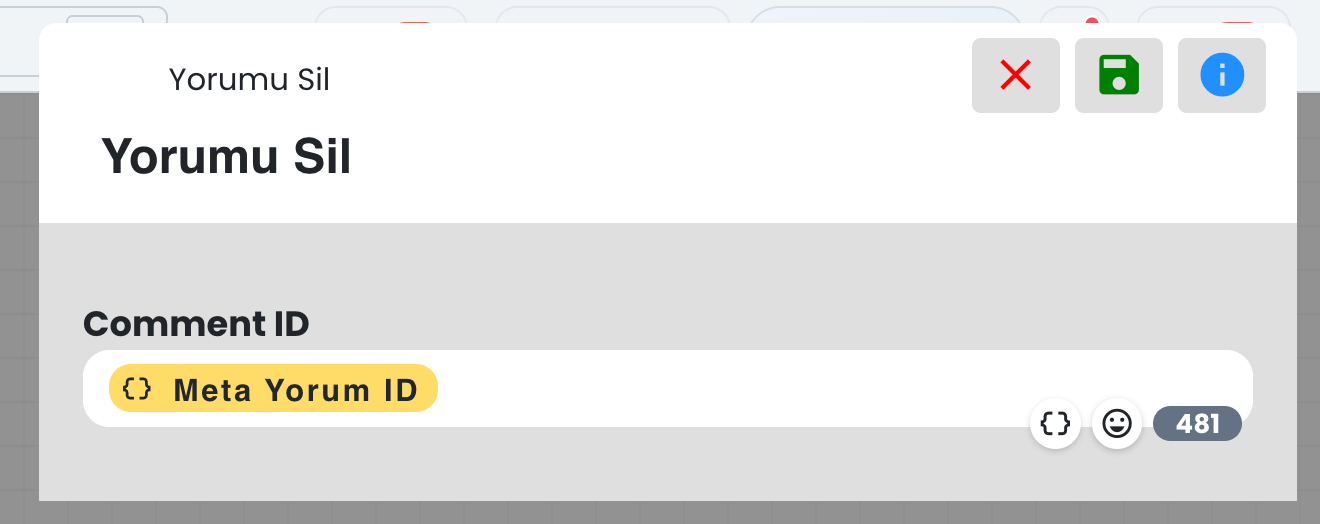
Chatbotun, bir yorumu otomatik olarak silebilmesi için ilgili yoruma ait Meta Yorum ID’ye erişimi olmalıdır. Eğer chatbot akışı bir Meta yorumu yoluyla tetiklediyse, senaryoyu tetikleyen yorumun Meta Yorum ID değeri, buradaki dinamik Meta yorum ID değeri ile aynı olacaktır ve chatbot, doğrudan ilgili yorum üzerinden işlem yapacaktır.
7.c – Yorumu Göster
Bu blok, görünürlüğü kapatılmış bir yorumu yeniden görünür hale getirmek için kullanılır.
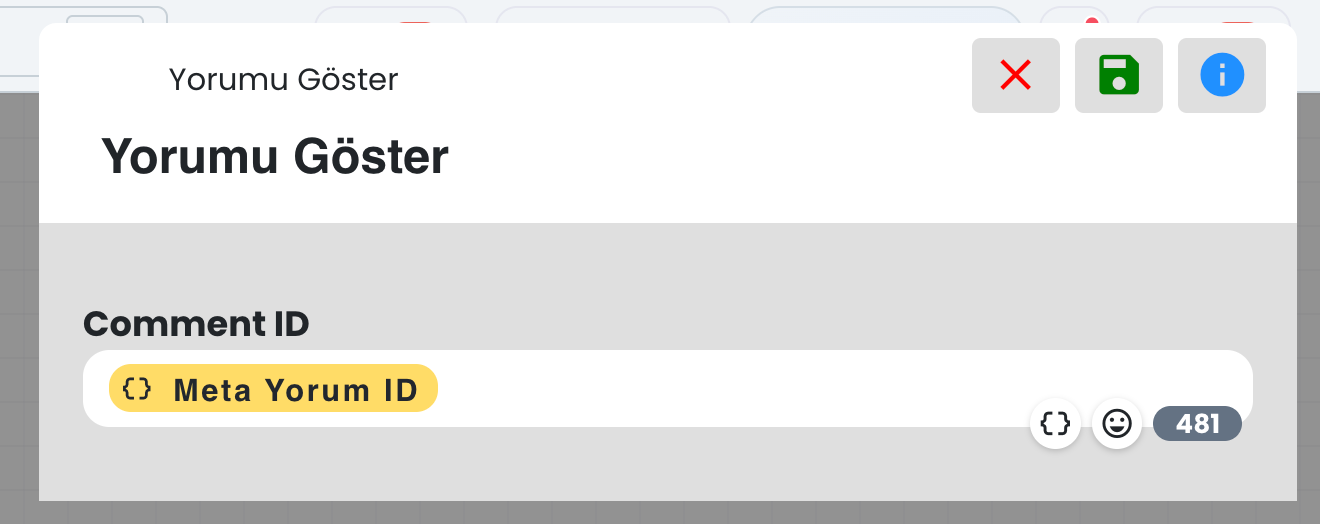
Comment ID
Bu alandaki değer, yeniden görünür hale getirilecek yorumun kimliğini tanımlar. Görselde kullanılan Meta Yorum ID değeri, işlemin hangi yorum üzerinde uygulanacağını belirler.
7.d – Yorumu Gizle
Bu blok, yorumun tamamen silinmesine gerek kalmadan gönderi altında görünmez hale getirilmesini sağlar. Özellikle şüpheli, rahatsız edici veya geçici olarak kaldırılmak istenen yorumların yönetiminde tercih edilir.
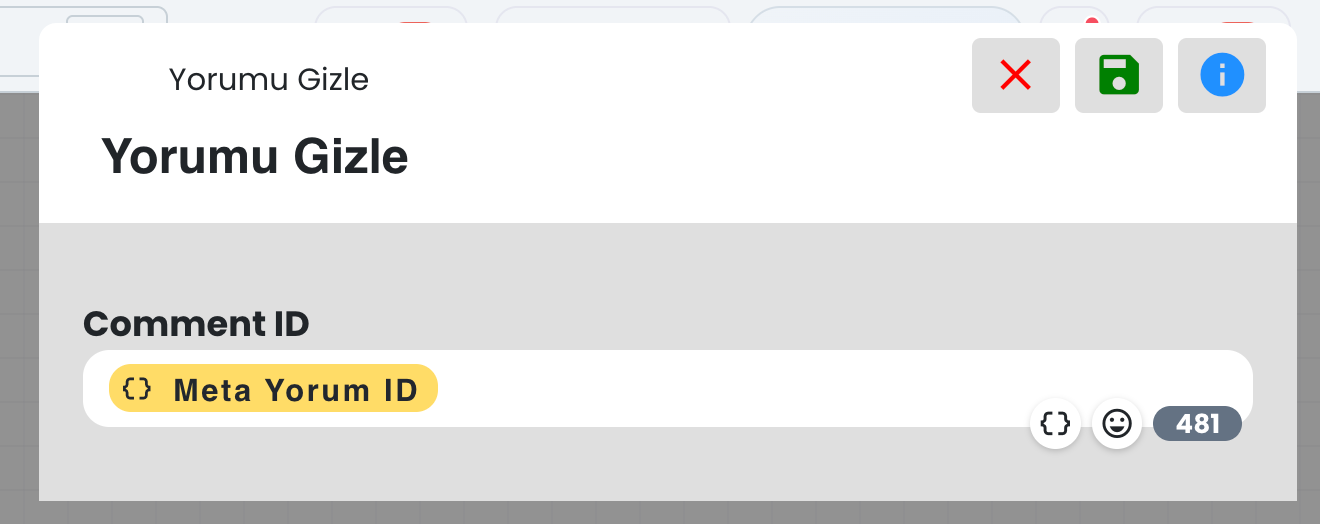
Comment ID
Bu alan, gizlenecek yorumun kimliğini belirler. Doğru yorumun hedeflenmesi için ilgili Meta Yorum ID bilgisinin bu bölüme bağlanması gerekir.
7.e – Yoruma Dm Yanıt
Bu blok, kullanıcıya yorumun altında herkese açık cevap vermek yerine özel mesaj üzerinden dönüş yapmak için kullanılır. Özellikle şikâyet, özel bilgi paylaşımı veya birebir iletişim gerektiren durumlarda daha kontrollü bir iletişim sağlar.
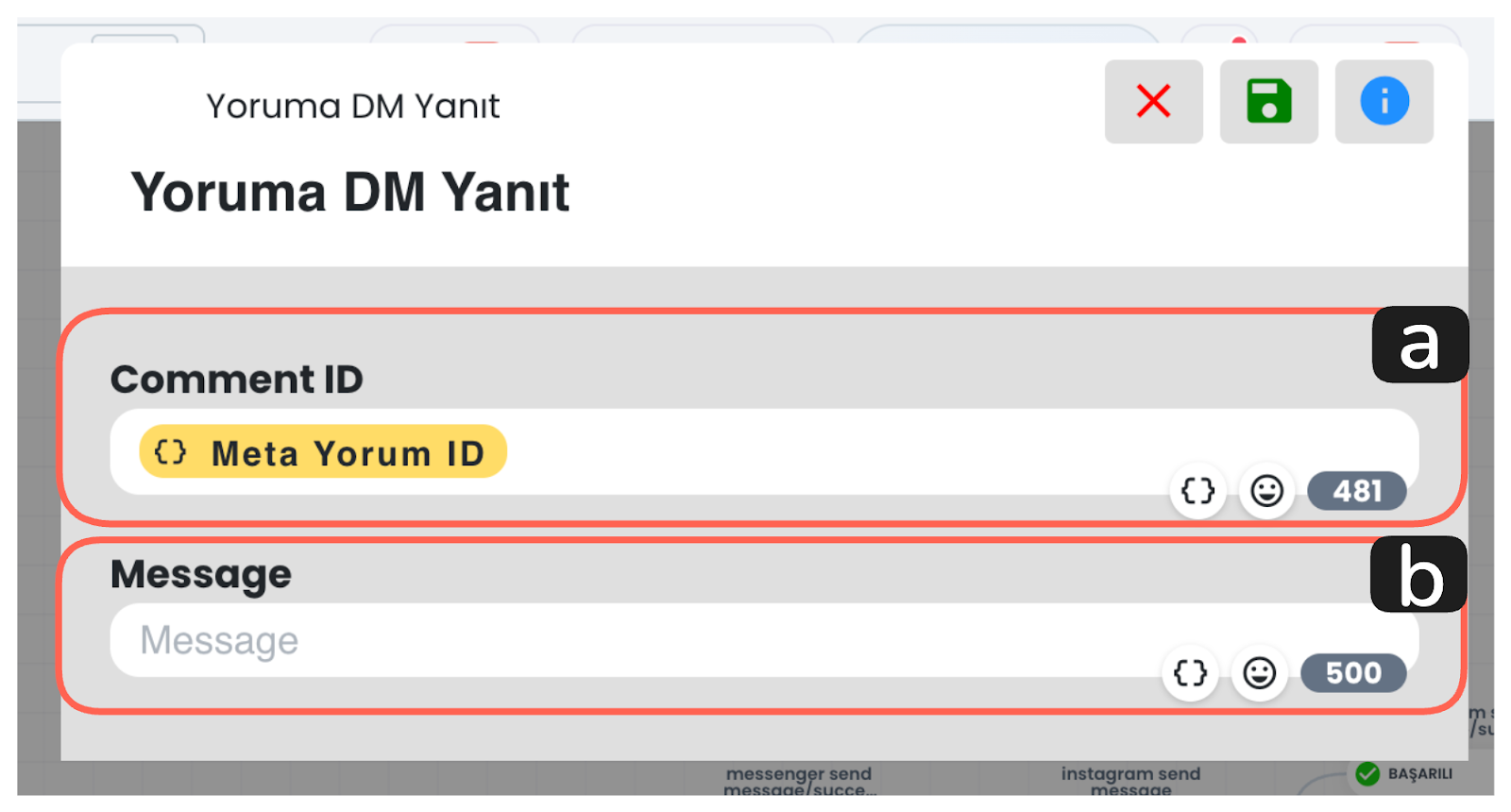
a. Yorum ID’si
Bu alan, DM yanıt gönderilecek yorumu belirler. Chatbot senaryo tetikleyicisinin, Meta yorumu olduğu durumlarda, görseldeki gibi Meta Yorum ID değerinin kullanılması, chatbot işleminin doğru yorum için yapılmasını sağlar.
b. Mesaj
Bu bölümde, kullanıcıya DM olarak gönderilecek mesaj içeriği tanımlanır. Yoruma özel açıklama, bilgilendirme veya destek yönlendirmesi gibi içerikleri bu alanda hazırlayabilirsiniz.
7.f – Messenger Mesaj Gönder
Bu blok tetiklendiğinde; belirlenen Messenger kullanıcısına, belirlenen mesaj, doğrudan mesaj (DM) yoluyla gönderilir.
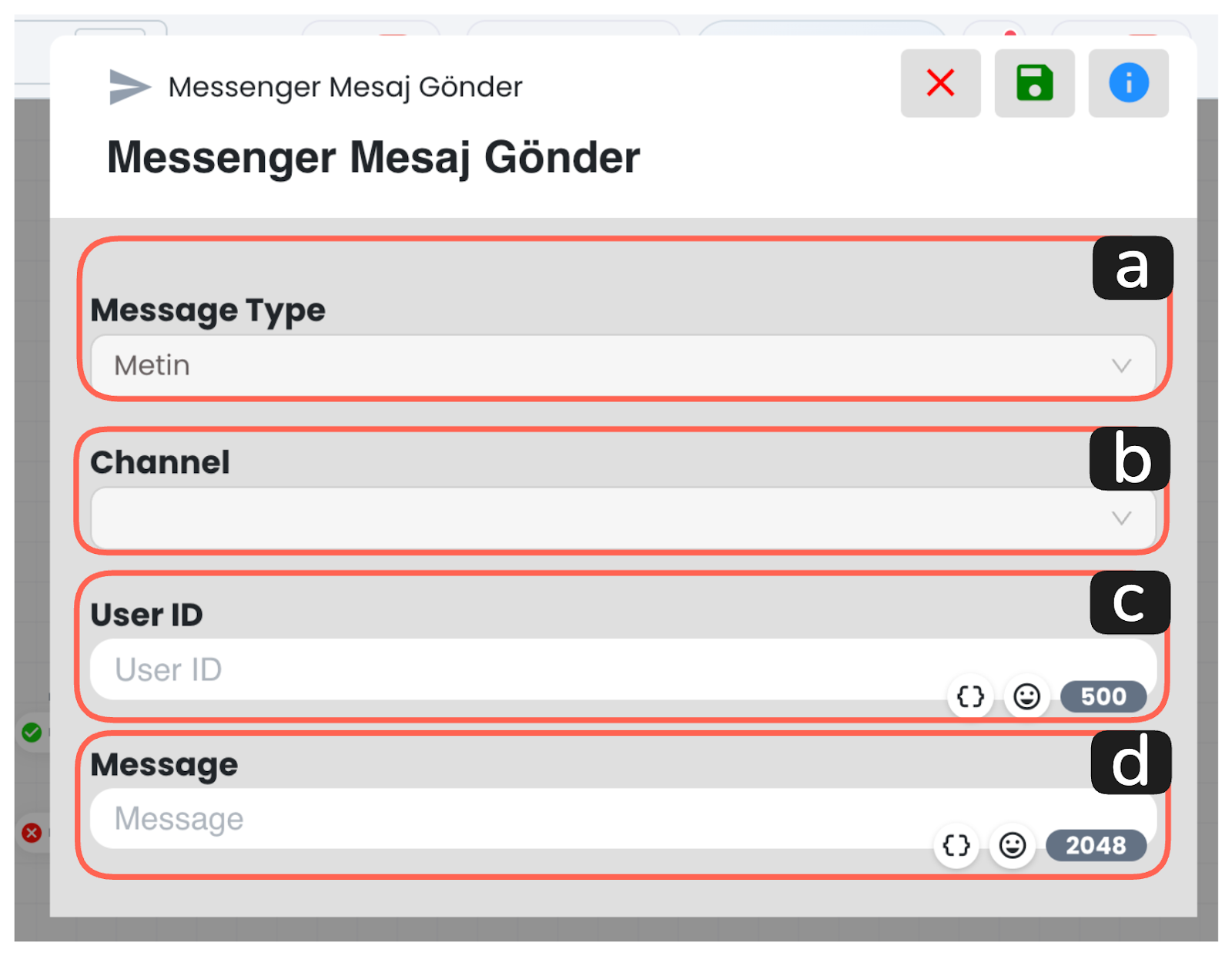
a. Gönderilecek Mesajın Tipi
Bu alan, gönderilecek içeriğin türünü belirlemek için kullanılır. Gönderim formatını bu alandan belirleyerek mesaj içeriğini uygun yapıda hazırlayabilirsiniz. Metin ve resim mesaj tipleri desteklenmektedir.
b. Kanal
Mesajın, Supsis Ai panelinize entegre ettiğiniz Messenger kanalları içersinden, hangi kanal aracılığıyla gönderileceğini bu alandan belirleyebilirsiniz. Özellikle birden fazla kanal bağlantısı bulunan yapılarda doğru kanalın seçilmesi, mesajın doğru hesap üzerinden iletilmesi açısından önemlidir.
c. Kullanıcı ID
Bu alana, mesajın gönderileceği kullanıcıyı Messenger platformu tarafında tanımlayan kullanıcı ID’si girilmelidir.
d. Mesaj İçeriği
Bu bölüme kullanıcıya gönderilecek mesaj metni ya da görseli tanımlanır.
7.g – Instagram Mesaj Gönder
Bu blok tetiklendiğinde; belirlenen Instagram kullanıcısına, belirlenen mesaj, doğrudan mesaj (DM) yoluyla gönderilir.
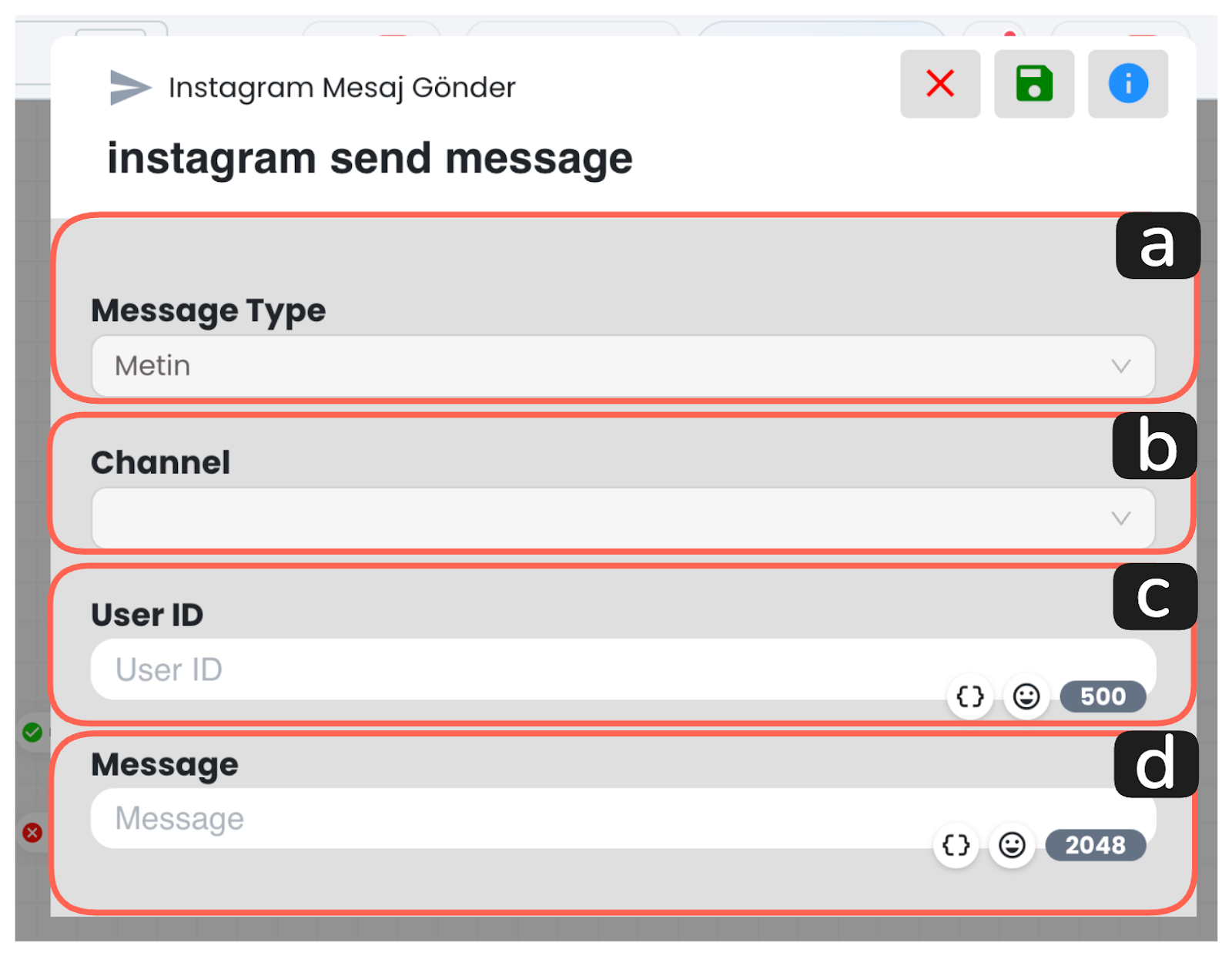
a. Gönderilecek Mesajın Tipi
Bu alan, gönderilecek içeriğin türünü belirlemek için kullanılır. Gönderim formatını bu alandan belirleyerek mesaj içeriğini uygun yapıda hazırlayabilirsiniz. Metin ve resim mesaj tipleri desteklenmektedir.
b. Kanal
Mesajın, Supsis Ai panelinize entegre ettiğiniz Instagram kanalları içersinden, hangi kanal aracılığıyla gönderileceğini bu alandan belirleyebilirsiniz. Özellikle birden fazla kanal bağlantısı bulunan yapılarda doğru kanalın seçilmesi, mesajın doğru hesap üzerinden iletilmesi açısından önemlidir.
c. Kullanıcı ID
Bu alana, mesajın gönderileceği kullanıcıyı Instagram platformu tarafında tanımlayan kullanıcı ID’si girilmelidir.
d. Mesaj İçeriği
Bu bölümde kullanıcıya gönderilecek mesaj metni tanımlanır.
8. Ideasoft Aksiyonları
Ideasoft aksiyonları, chatbot senaryosu içerisinde mağaza verilerini kullanarak üye bilgilerini, sipariş listesini ve sipariş detaylarını akışa dahil etmenizi sağlar. Supsis Ai Chatbot altyapısı; e-ticaret altyapılarıyla entegre çalışarak verilerin senaryo içinde işlenmesini ve dinamik olarak kullanılmasını sağlar.
8.a – Sipariş Seç
Bu blok, Ideasoft tarafında ilgili üyeye ait geçmiş siparişleri getirerek kullanıcıya seçim yaptırmak için kullanılır. Sipariş sorgulama sürecinde, üye bilgisi başarıyla alındıktan sonra devreye girer ve kullanıcının hangi sipariş için işlem yapmak istediğini belirlemenizi sağlar.
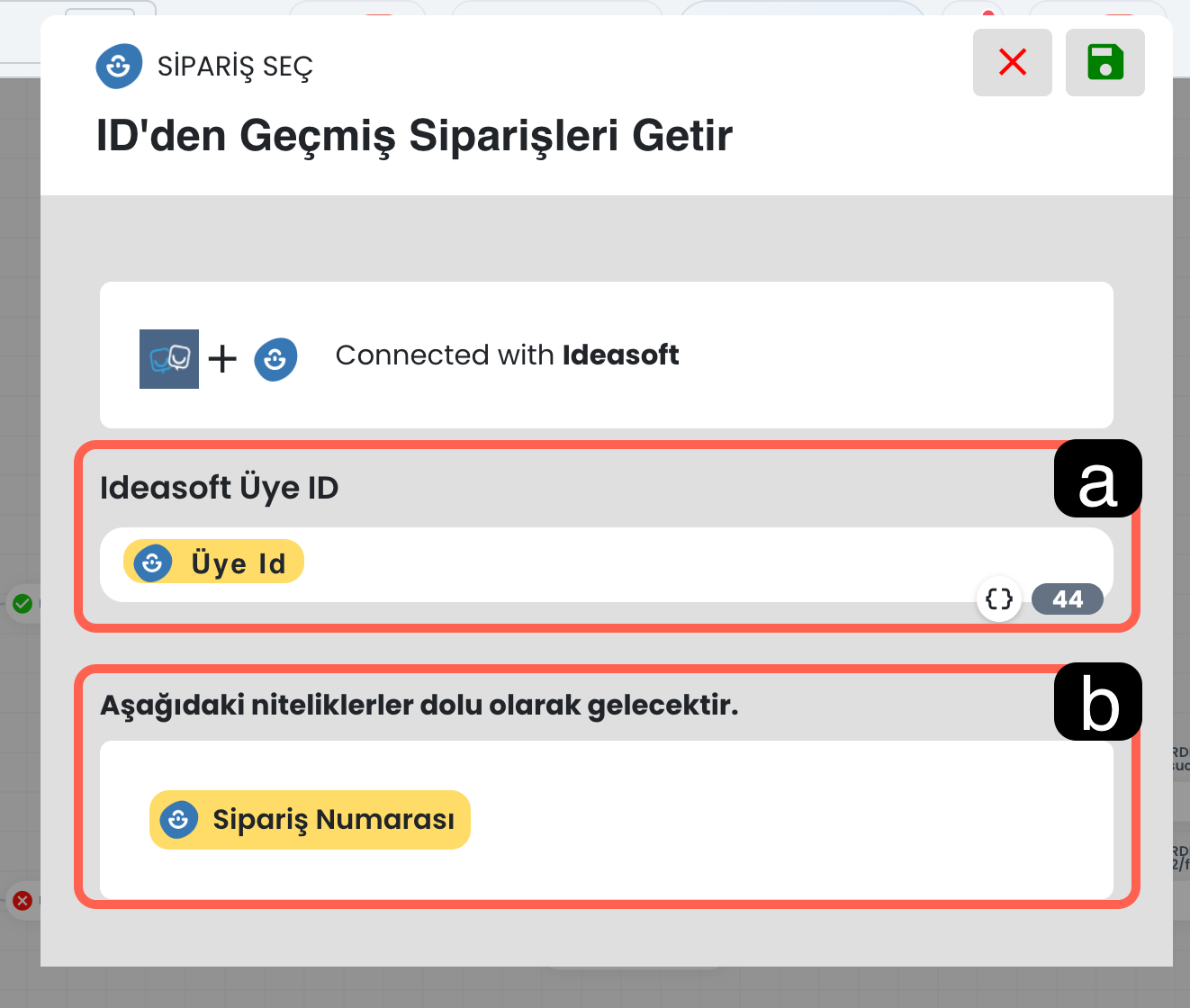
a. Ideasoft Üye ID
Bu alana, Üye Detay Getir bloğundan dönen Ideasoft üye kimlik bilgisi girilir. Sistem, sipariş listesini bu üye ID’si üzerinden sorgular.
b. Dolu Gelecek Nitelikler
Bu alanda, kullanıcının seçimi sonrasında senaryoda kullanılabilecek sipariş bilgileri listelenir. Görselde örnek olarak Sipariş Numarası bilgisinin dolu geldiği görülmektedir. Bu değerler, sonraki adımlarda dinamik alan olarak kullanılabilir.
8.b – Sipariş Durumu Çek
Bu blok, kullanıcının seçtiği siparişe ait detayları Ideasoft’tan çekerek chatbot akışına taşır. Özellikle sipariş durumu, kargo bilgisi veya takip bağlantısı gibi bilgileri kullanıcıya göstermek istediğiniz senaryolarda kullanılır.
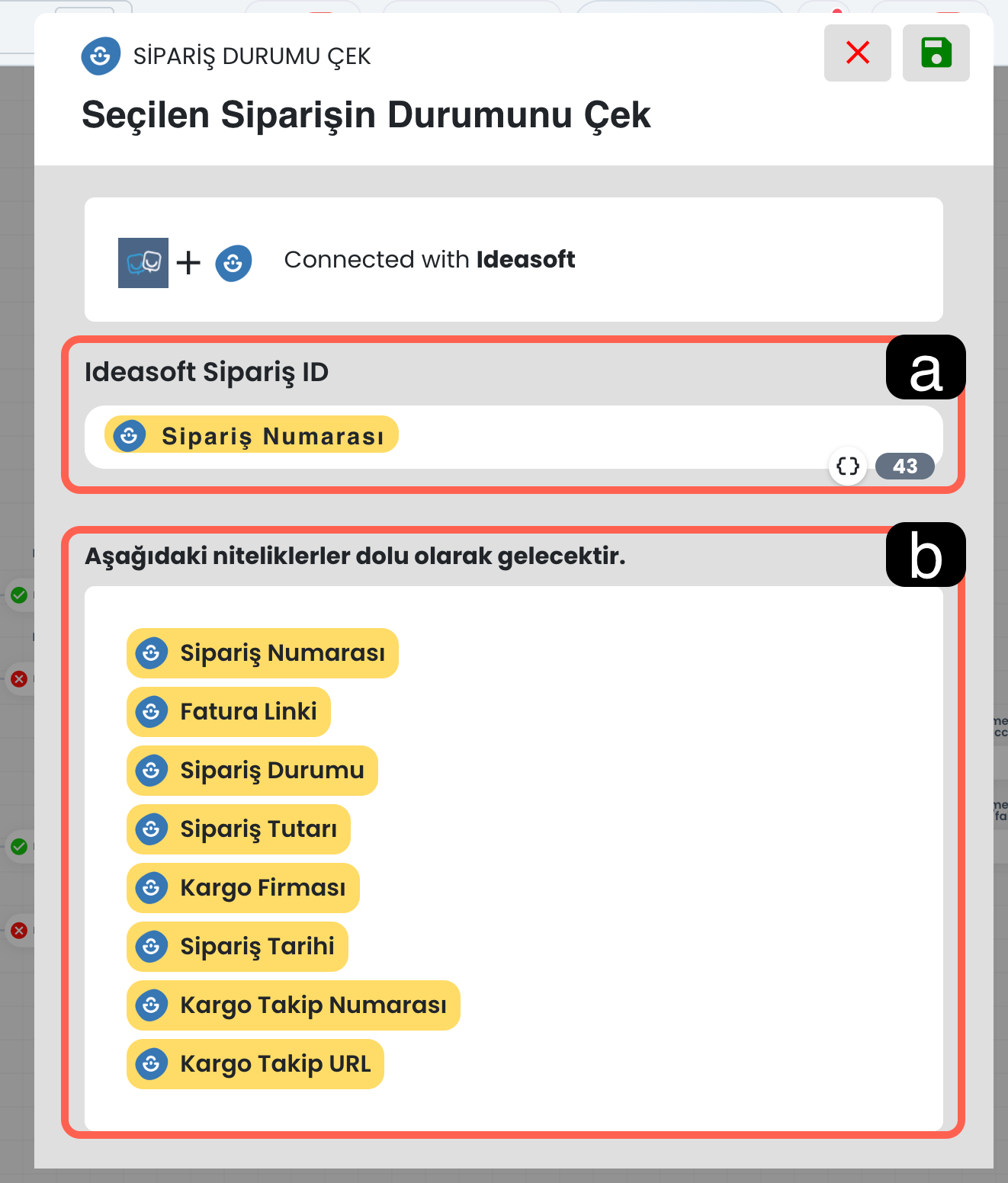
a. Ideasoft Sipariş No
Bu alana, Sipariş Seç bloğu üzerinden belirlenen siparişin numarası dinamik değer olarak bağlanır. Sistem, detay sorgusunu bu sipariş numarası üzerinden gerçekleştirir.
b. Dolu Gelecek Nitelikler
Seçilen siparişe ait burada belirtilen detaylar dolu olarak gelir. Bu veriler, chatbot senaryosunda mesaj içeriklerinde, filtrelerde veya diğer aksiyon bloklarında kullanılabilir hale gelir. Bu alanları dinamik değerler üzerinden kullanabilirsiniz. (bkz. Dinamik Değerler)
8.c – Üye Detay Getir
Bu blok, kullanıcının e-posta adresi üzerinden Ideasoft mağazasında kayıtlı üye bilgilerini sorgulamak için kullanılır. Sipariş sorgulama akışında ilk adımdır. Kullanıcıdan alınan e-posta bilgisinin profil alanına kaydedilmesi ve sonraki bloklarda kullanılması, chatbotun kullanıcı verisiyle çalışabilen yapısına uygundur.
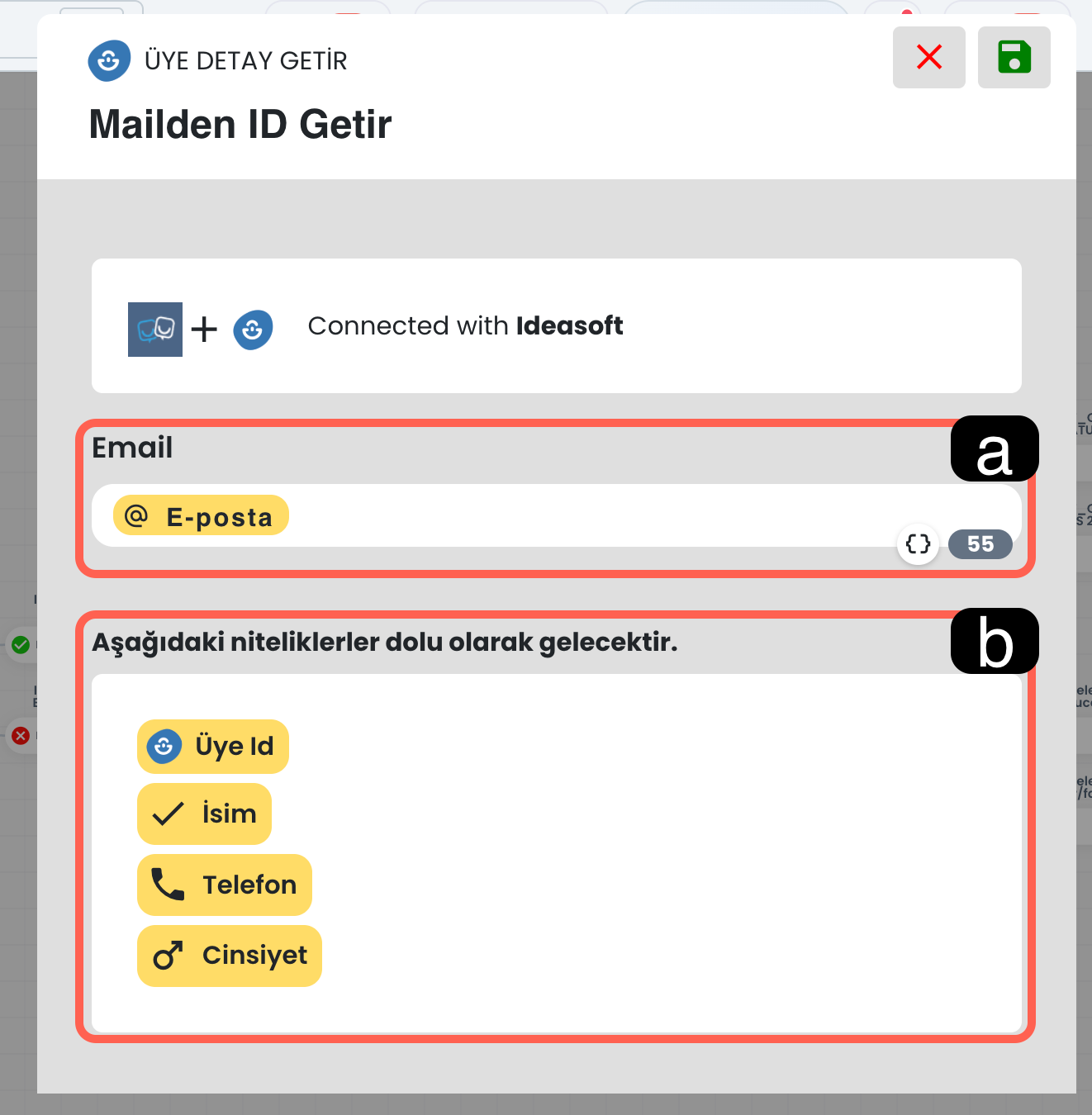
a. Email
Bu alana, görüşme yapılan kullanıcının Ideasoft mağazasında işlem yaptığı e-posta adresi girilir. Sorgulama bu bilgi üzerinden gerçekleştirilir.
b. Dolu Gelecek Nitelikler
E-posta bilgisi üzerinden yapılan sorgu sonucunda getirilen üye verileri bu alanda listelenir. Listelenen bilgiler, üye detay getir bloğu başarıyla tamamlandıktan sonra chatbot senaryosunda kullanılabilir hale gelir. Sipariş sorgusunun doğru şekilde ilerleyebilmesi için ilk adım bu bloktur.
8.d – Ürün Arama
Bu blok, Ideasoft mağazanızdaki ürünleri aratmak için kullanılır. Belirlenen dinamik değer ya da stok koduna göre ürün sorgusu yapılmasını sağlar.
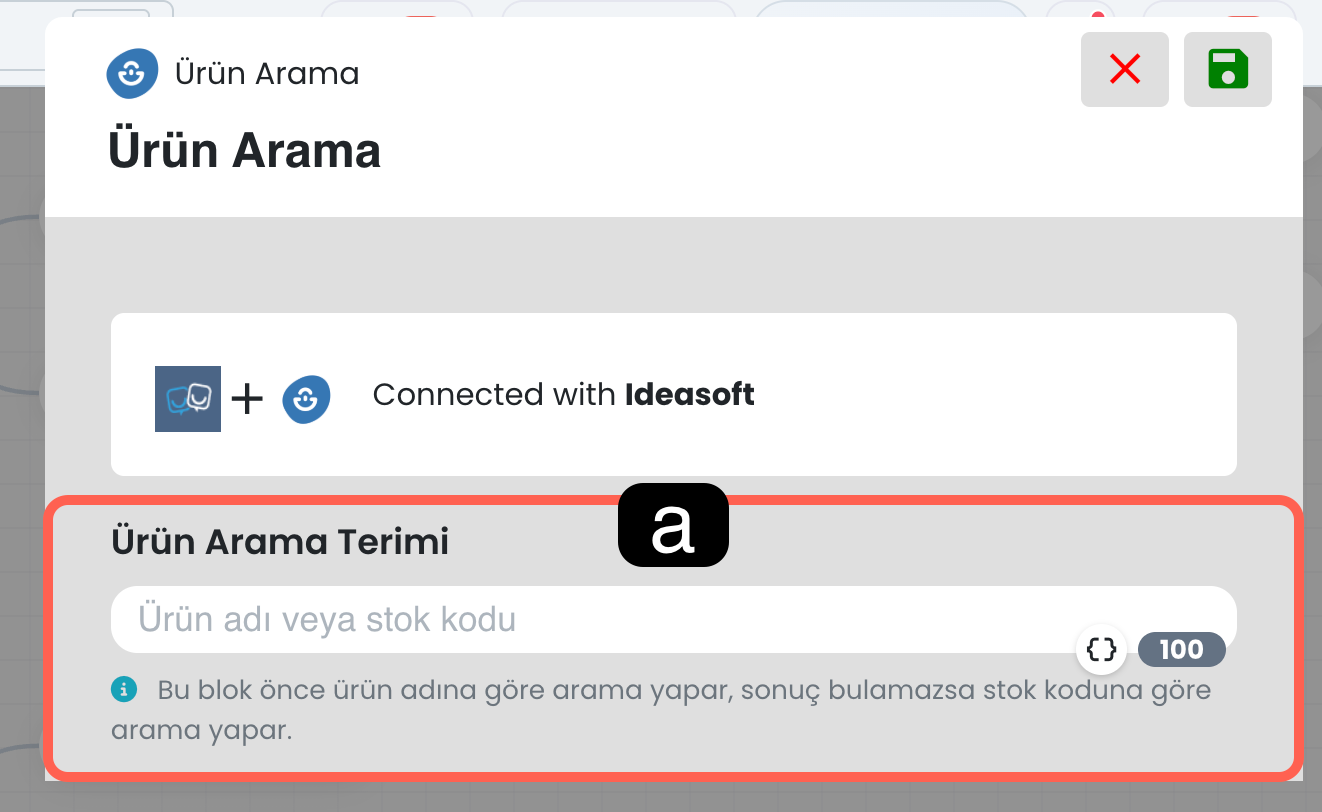
a. Arama Terimi
Bu alana, kullanıcıdan alınan ürün adı veya stok kodu bilgisi girilir. Ekrandaki bilgilendirmeye göre sistem önce ürün adına göre arama yapar; sonuç bulunamazsa stok koduna göre aramayı dener. Bu yapı, ürün arama sürecini kullanıcı açısından daha esnek hale getirir.
Ideasoft Bloklarıyla Sipariş Sorgusu Nasıl Sağlanır
Ideasoft üzerinden sipariş sorgulama yapılabilmesi için blokların doğru sırayla yapılandırılması gerekir.
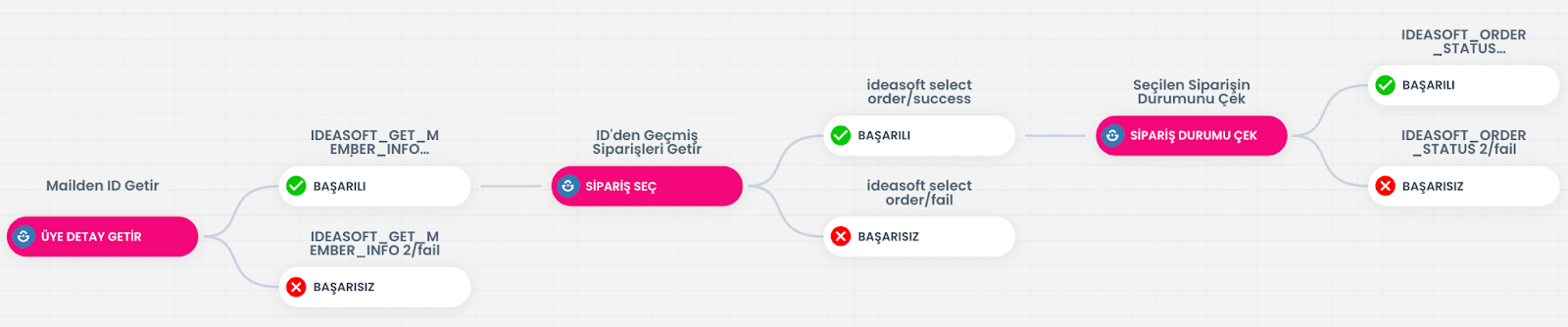
1. Üye Detay Getir
İlk olarak kullanıcıdan, Ideasoft mağazasında sipariş oluştururken kullandığı e-posta adresi alınır. Bu e-posta ile kişinin Ideasoft Üye ID, isim, telefon ve benzeri temel bilgileri getirilir.
2. Sipariş Seç
Bir önceki adımda elde edilen üye ID bilgisi kullanılarak, ilgili kullanıcıya ait siparişler listelenir. Kullanıcı bu siparişler arasından seçim yapar ve hangi sipariş için sorgulama yapılacağı belirlenir.
3. Sipariş Durumu Çek
Kullanıcının seçtiği sipariş numarası üzerinden siparişe ait detaylı bilgiler çekilir. Dönen veriler, chatbot senaryosunda dinamik değerler alanı üzerinden kullanılabilir. (bkz. Dinamik Değerler)
9. T-Soft Aksiyonları
T-Soft aksiyonları, kullanıcıya ait sipariş verilerini T-Soft mağazasından çekerek chatbot akışı içinde kullanılabilir hale getirmek için tasarlanmıştır. Genel kullanım mantığında sistem, kullanıcının e-posta adresi üzerinden siparişlerini getirir; kullanıcıya bu siparişleri seçimli olarak sunar ve seçilen siparişe ait detayları akışın devamında kullanılmak üzere hazırlar. Supsis Ai Chatbotunun e-ticaret altyapılarıyla entegre çalışabilmesi, bu tür sipariş verilerinin senaryo içinde değerlendirilmesini mümkün kılar.
9.a – Sipariş Durumu Çek
Bu blok, kullanıcının seçtiği siparişin detaylarını T-Soft altyapısından çekmek için kullanılır. Dönen veriler, chatbot içerisinde dinamik değerler alanından kullanılabilir hale gelir.
9.b – Sipariş Seç
Bu blok, kullanıcının e-posta adresi üzerinden ilgili siparişleri getirir ve kullanıcıya seçim yaptırır. Kullanıcının yaptığı seçim sonrasında, seçilen siparişin ID bilgisi bir sonraki adımda sipariş durumunu çekmek için kullanılır. Kullanıcı seçimiyle ilerleyen bu yapı, chatbot akış mantığıyla uyumludur
10. Ticimax Aksiyonları
Ticimax aksiyonları da benzer şekilde kullanıcının sipariş bilgilerini chatbot akışına taşımak için kullanılır. Sistem, kullanıcının e-posta adresi üzerinden ilgili siparişleri getirir, bu siparişleri seçimli olarak sunar ve kullanıcının yaptığı seçime göre sipariş detaylarını senaryoya dahil eder. Entegrasyonlar üzerinden gelen bu veriler, chatbot içerisinde farklı mesaj ve aksiyon adımlarında dinamik olarak kullanılabilir
10.a – Sipariş Durumu Çek
Bu blok, seçilen siparişin detay bilgilerini almak için kullanılır. Dönen alanlar, chatbot senaryosunda dinamik değerler alanından kullanılabilir hale gelir.
10.b – Sipariş Seç
Bu blok, mail adresi üzerinden kullanıcının siparişlerini getirir ve kullanıcıya seçim yaptırır. Seçim sonrasında oluşan sipariş ID’si, sipariş durumunu çekme adımında kullanılır.
11. Ikas Aksiyonları
Ikas aksiyonları, chatbotun; Ikas mağazanızdaki siparişlerin sorgusu yapabilmesini sağlar. Bu yapıda; önce müşterinin Ikas mağazanızda sipariş oluştururken kullandığı e-posta adresi alınır. Bu e-posta adresi bilgisi ile kişinin mağaza üzerinden oluşturduğu siparişleri listelenir. Kullanıcı listeden bilgi almak istediği siparişin seçimini yaptığında, seçilen siparişin detayları çekilir. Siparişe ait çekilen veriler chatbot senaryosu içerisinde kullanılabilir hale gelir.
11.a – Üye Detay Getir
Bu blok, Ikas mağazasına kayıt olduğu müşteri e-posta adresi üzerinden diğer bilgilerini getirmek için kullanılır.
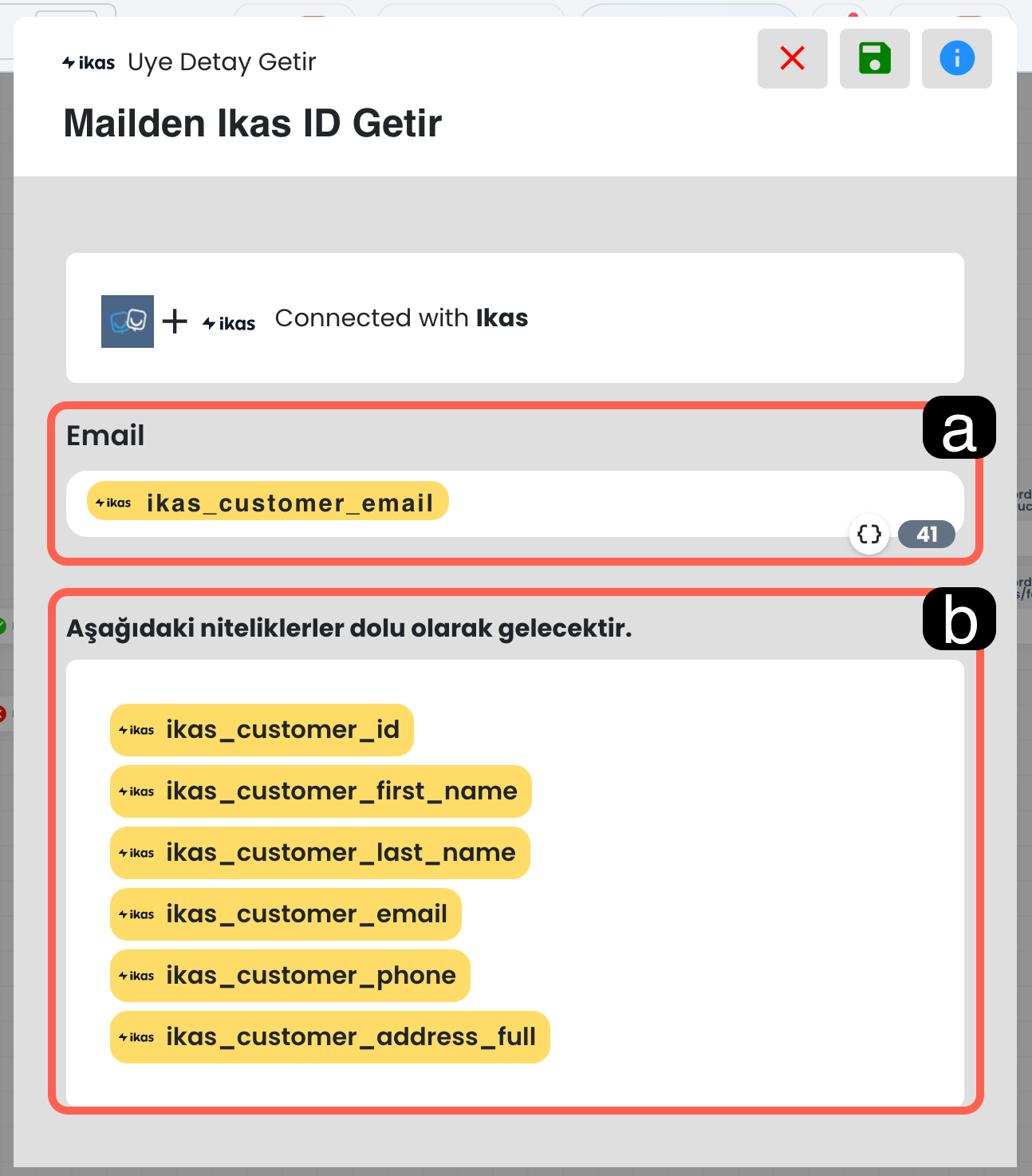
a. Email
Bu alana, kullanıcının Ikas mağazasında işlem yaptığı e-posta adresi girilir.
b. Dolu Gelecek Nitelikler
Sorgulama sonucunda gelen bilgiler bu alanda listelenir. Bu veriler, chatbot akışı içerisinde bir sonraki aksiyonlarda kullanılabilir.
11.b – Sipariş Seç
Bu blok, mail adresi aracılığı ile gelen ikas_customer_id değerini kullanarak, ilgili Ikas müşterisine ait siparişleri getirerek butonlu bir yapıda kullanıcıya seçim yaptırır.
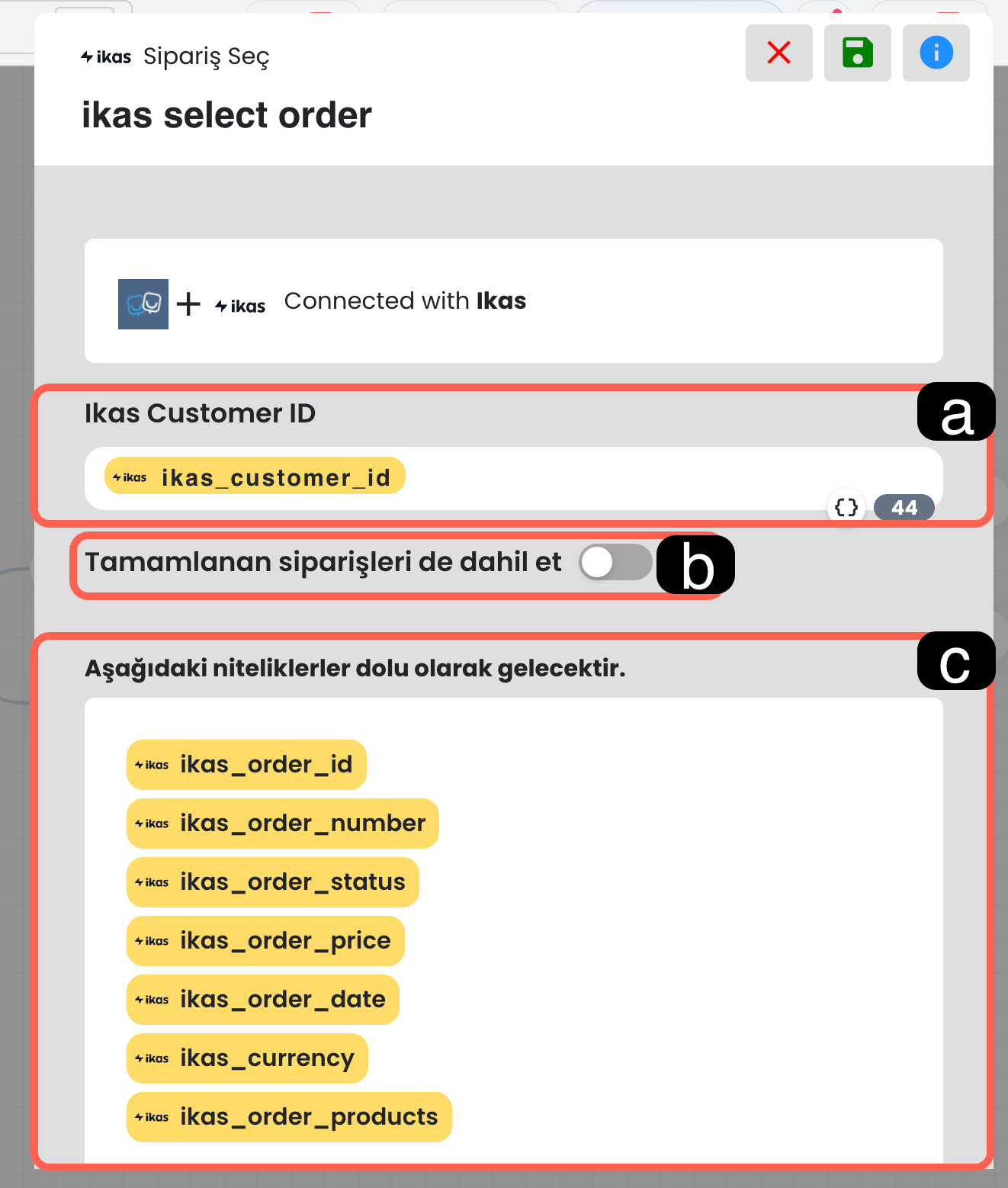
a. Ikas Müşteri ID’si
Bu alana, Üye Detay Getir bloğundan dönen ikas_customer_id bilgisi girilir. Sipariş listesi bu müşteri ID’si üzerinden getirilir.
b. Tamamlanan Siparişleri Dahil Et
Bu seçenek aktif edildiğinde, tamamlanmış siparişler de listeye dahil edilir. Böylece kullanıcıya yalnızca açık siparişler değil, geçmişte tamamlanmış siparişler de sunulabilir.
c. Dolu Gelecek Nitelikler
Sipariş seçimi sonucunda dönen veriler bu alanda listelenir. Bu bilgiler chatbot senaryosu içerisinde daha sonraki bloklarda kullanılabilir.
11.c – Sipariş Durumu Çek
Bu blok, kullanıcının seçtiği siparişe ait detaylı bilgileri getirir.
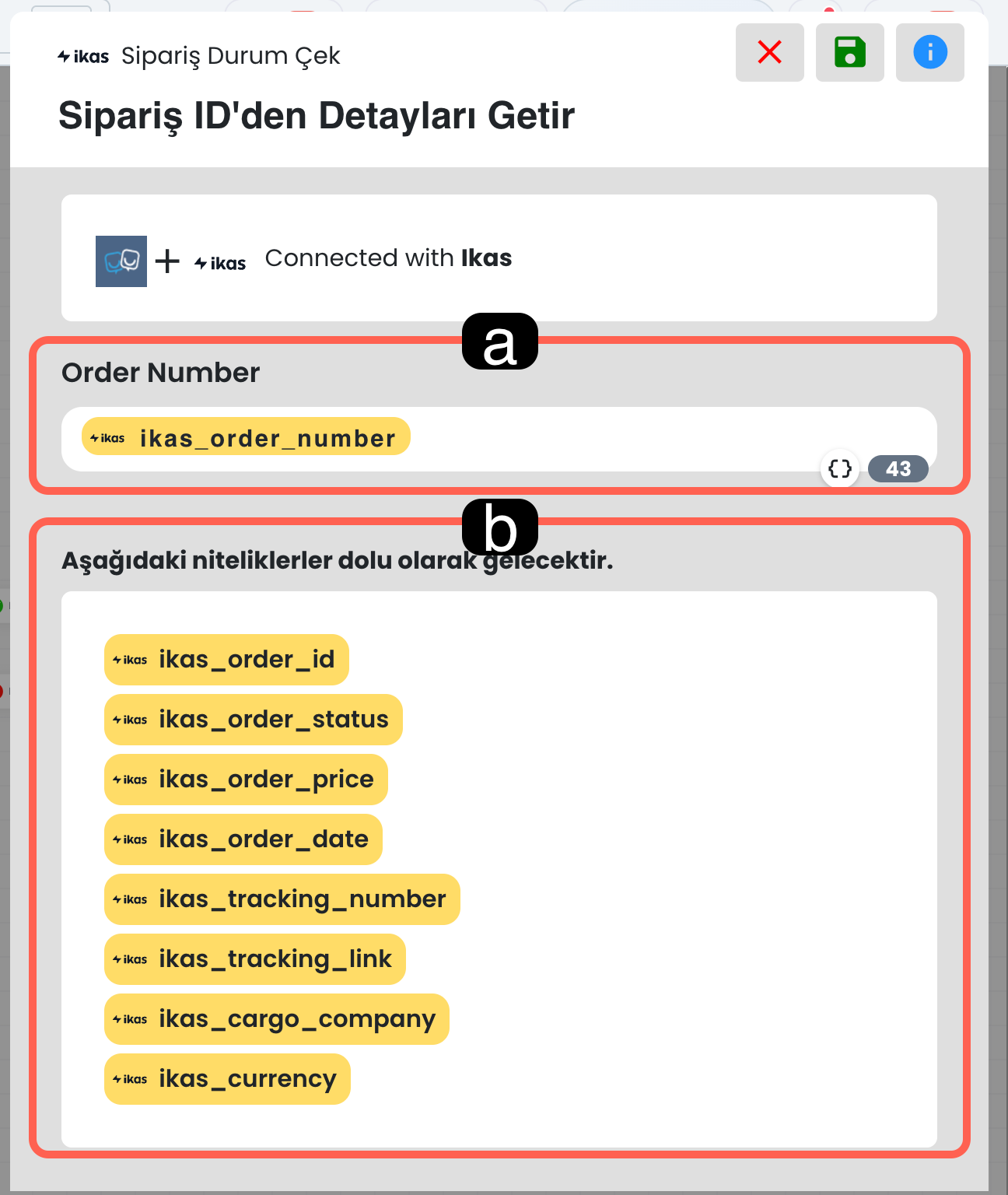
a. Sipariş Numarası
Bu alana, bir önceki adımda seçilen siparişin numarası dinamik değer olarak girilir.
b. Dolu Gelecek Nitelikler
Seçilen siparişe ait detaylar bu alanda listelenir. Bu veriler, chatbot senaryosu içerisinde dinamik değerler alanı üzerinden kullanılabilir. (bkz. Dinamik Değerler)
Ikas Bloklarıyla Sipariş Sorgusu Nasıl Sağlanır
Ikas tarafındaki sipariş sorgulama kurgusu basit bir mantıkla ilerler.
Kullanıcının Ikas müşteri maili alınır ve bloklar doğru sırada yerleştirildiğinde kullanıcıdan alınan bilgi, bir sonraki aksiyonun girdisi haline gelir ve akış tutarlı şekilde aşama aşama ilerler.
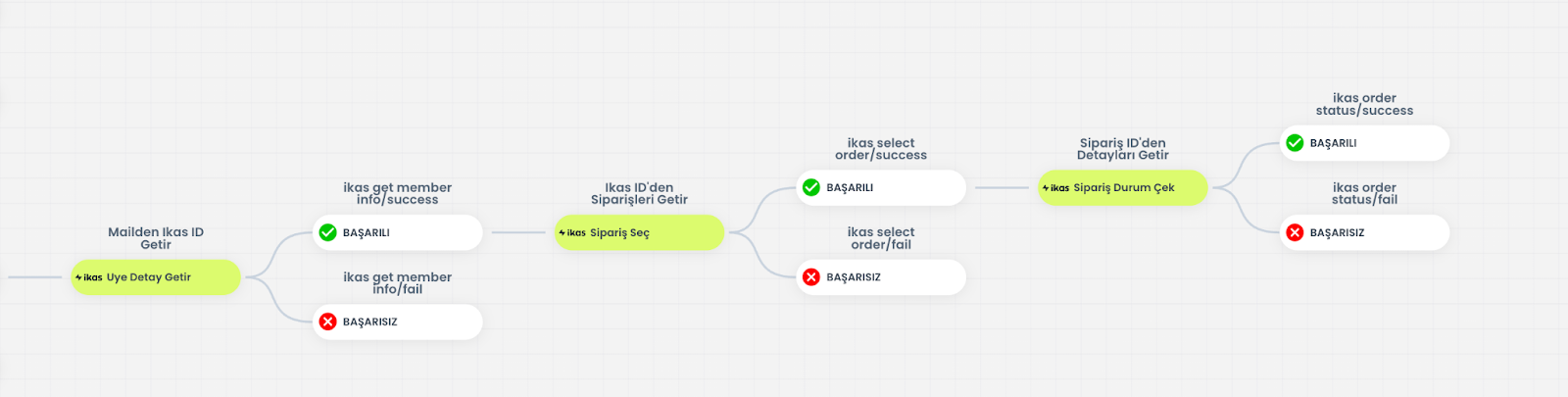
1. Üye Detay Getir
Kullanıcının e-posta adresi üzerinden Ikas müşteri bilgileri alınır.
2. Sipariş Seç
Getirilen müşteri ID bilgisiyle kullanıcıya ait siparişler listelenir ve seçim yaptırılır.
3. Sipariş Durumu Çek
Seçilen sipariş numarası üzerinden siparişe ait detaylar çekilir ve bu bilgiler senaryoda kullanılabilir hale gelir.
12. Zoho Aksiyonları
Zoho aksiyonları, chatbot senaryosu içinden Zoho tarafında yeni kayıt oluşturmanızı sağlar. Supsis Ai Chatbotu CRM sistemleriyle entegre çalışabilmektedir. Bu durum kullanıcıdan alınan verilerin yalnızca sohbet ve panel içinde kalmayıp iş sistemlerine de aktarılmasına imkan tanır
12.a – Zoho Kayıt Oluştur
Bu blok, seçtiğiniz Zoho modülünde yeni bir kayıt açmak için kullanılır.
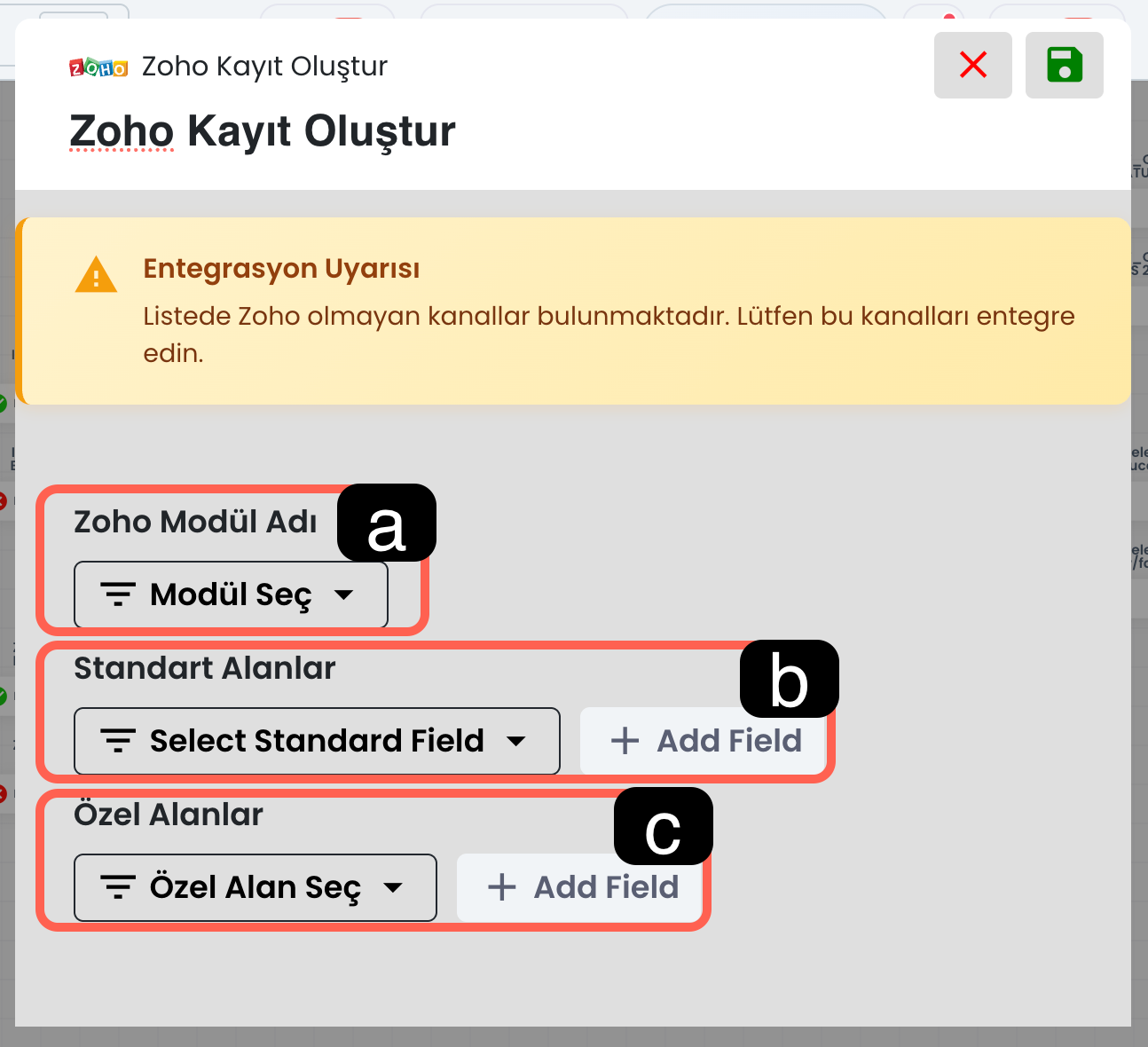
a. Zoho Modül Adı
Bu alandan kayıt oluşturulacak Zoho modülü seçilir. Hangi modüle veri yazılacağı burada belirlenir.
b. Standart Alanlar
Bu bölümde, seçilen Zoho modülüne ait standart alanlar belirlenir ve ilgili stadart alanı dolduracak chatbot verisi ile eşleştirmeleri yapılır. Add Field butonu üzerinden birden fazla standart alan için eşleştirme yapılabilir.
c. Özel Alanlar
Bu alanda ise Zoho tarafında tanımlanmış özel alanlar seçilir ve chatbot senaryosundan gelen verilerle eşleştirilir. Böylece yalnızca standart alanlar değil, işletmenize özel alanlar da kayıt oluşturma sürecine dahil edilebilir.
13. Özel Bloklar
Özel Bloklar alanı, blok market üzerinden oluşturduğunuz veya içe aktardığınız chatbot bloklarını senaryolarınızda yeniden kullanabilmeniz için sunulur. Bu sayede daha önce hazırlanmış akış parçalarını her defasında yeniden kurmadan diyagramınıza dahil edebilirsiniz. Supsis Ai blokları sürükle-bırak mantığıyla diyagrama eklenebildiği için, özel bloklar da aynı kullanım kolaylığını destekler.
14. Blok Market
Blok Market, Supsis Ai ekibi ve kullanıcıları tarafından paylaşılan chatbot bloklarının görüntülenebildiği, incelenebildiği ve sisteme dahil edilebildiği paylaşım alanıdır. Bu alan üzerinden hazır blokları inceleyebilir, ihtiyacınıza uygun olan yapıları senaryolarınıza aktarabilir, markete yüklediğiniz blokları yönetebilir ve daha önce içe aktardığınız blokların takibini sağlayabilirsiniz. Supsis’in hazır şablon ve yeniden kullanılabilir blok mantığı, chatbot kurulum sürecini hızlandırır ve benzer senaryoların daha kısa sürede oluşturulmasına yardımcı olur.