
Bilinmesi Gerekenler
1. Chatbot Diyagramı Nasıl Çalışır
Supsis AI chatbotları, bloklardan oluşan bir akış diyagramı (karar ağacı) mantığıyla çalışır. Akış, “Başlangıç Noktası”” bloğundan başlar; bu blok tek başına işlem yapamaz, yalnızca senaryonun başlangıcını temsil eder. Başlangıç Noktası’nın arkasına eklediğiniz her blok, kullanıcıyla iletişim sırasında gerçekleşecek; mesaj gönderme, kullanıcıdan veri alma, filtreleme, yönlendirme, istek atma, aktarım vb. işlemleri yürütür. Bu adımların sırası ve adımda gerçekleşecek işlem, diyagram tasarımı yoluyla belirlenir.
Filtreleme
Filtreleme, chatbotun iletişimde olduğu kullanıcıyı; diyagram adımında belirlediğiniz kriterler doğrultusunda değerlendirerek, kullanıcının uygun karar ağacı dalına yönlendirilmesini sağlar.
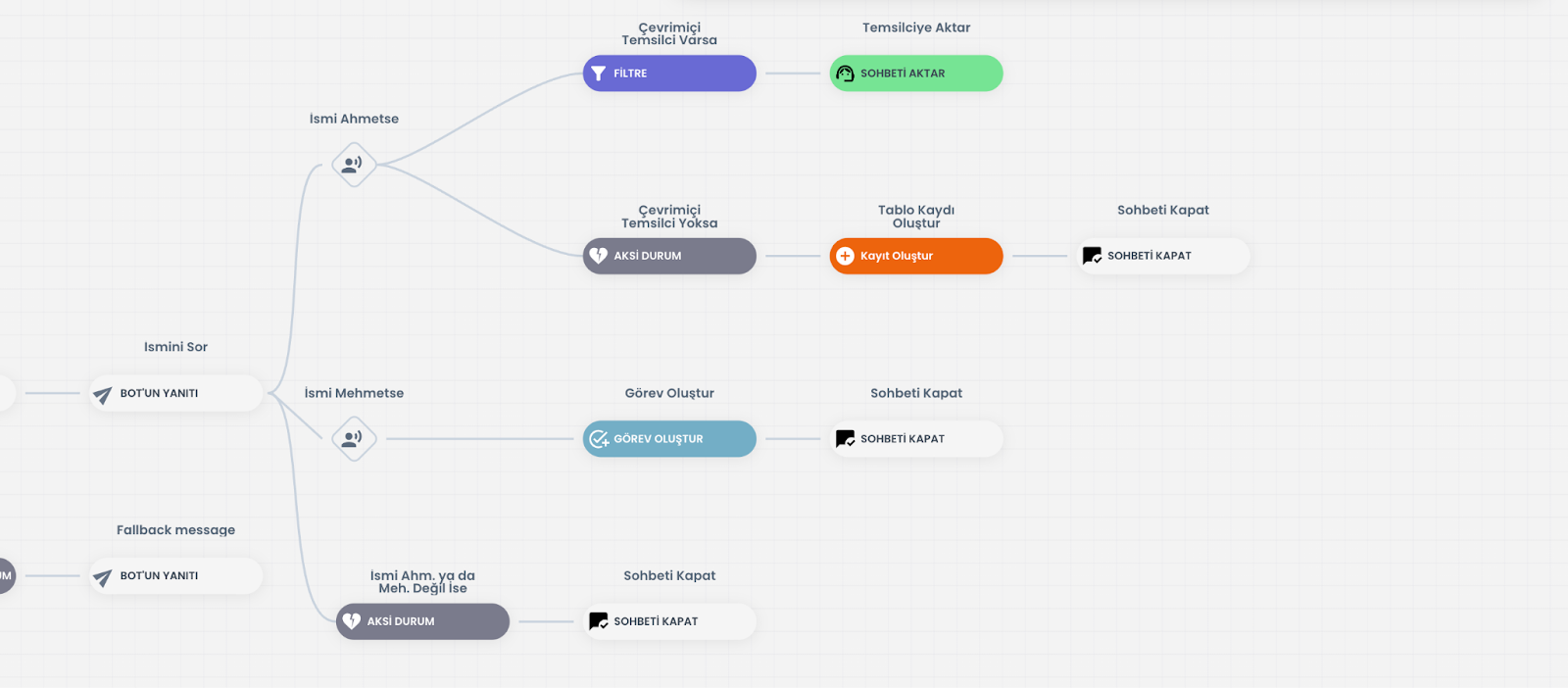
Bir chatbot senaryosunun en istenilen şekilde sonuç vermesi için en kritik işlem kullanıcıyı doğru adımlara yönlendirmektir. Yönlendirme işlemlerinde şu yöntemler kullanılmaktadır:
Kullanıcı Girdileri: Kullanıcının yazdığı mesajı veya tıkladığı butonu “girdi” olarak yakalamaktır. Chatbot bu kullanıcı girdilerini yakalar ve diyagram içerisinde ilerleyeceği dalı belirlemek için kullanır.
Filtrelemek: Bu girdileri ve kullanıcıya/oturuma ait mevcut verileri koşul olarak kullanıp, kullanıcıyı doğru senaryo dalına yönlendirmektir. Filtre içerisinde belirlenen koşula göre uygun diyagram dalına yönlendirme yapılmasını sağlar.
Filtreler:
Kullanıcı Değerleri: İletişimde olunan kullanıcının; kişi kartında bulunan değerler ve senaryo içerisinde kullanıcıya atanmış olan geçici değerler. (bkz: Kişiler)
Sistem Bilgileri: Sohbet oturumunun gerçekleşirken anlık olarak sahip olduğu; gün, ay, saat, yıl vs. gibi belirli sistem verileri.
Paneldeki Anlık Durumlar: Panelde çevrimiçi temsilci var mı, mesai saatleri içerisinde mi gibi panel verileri.
Harici Kaynak Sorguları: API, yapay zeka, websearch, diğer Supsis Ai modülleri gibi chatbotun dış kaynak sorgusu yaparak öğrenebileceği veriler.
Bu filtreleme doğrultusunda kullanıcı, chatbot diyagramında bir sonraki kullanıcı girişi ya da filtreleme ya da aktarım/yönlendirme yapan blok dalına kadar ilerler. İlerlenen karar ağacı dallarında bulunan bloklardaki tanımlı işlevler tetiklenir.
Senaryo Tasarımı (Diyagram Oluşturma)
Senaryo tasarımını yaparaken chatbot bloklarını eklemek için; sağ üst kısımdaki chatbot blokları menüsünden sürükle–bırak yöntemiyle ya da herhangi bir bloğun üzerine fare imlecini sürükleyerek “+” butonu üzerinden uygun blok seçimi yaparak diyagram akışına dahil edebilirsiniz.
2. Dinamik Değerler
Dinamik değerler, görüşme yapılan kullanıcıya ait; kişi kartında bulunan bilgiler, kullanıcıdan alınan yanıtlar, harici kaynaktan dönen sonuçlar vb. kişisel değerlerdir.
Bu kişisel değerleri, chatbot bloklarını yapılandırırken kullanabilirsiniz. Böylece bot kişiselleştirilmiş hizmet verebilir ve herkese aynı metni göndermek yerine, konuştuğu kullanıcıya kişiselleştirilmiş yanıtlar sunabilir.
2.a – Dinamik Değerlere Erişim
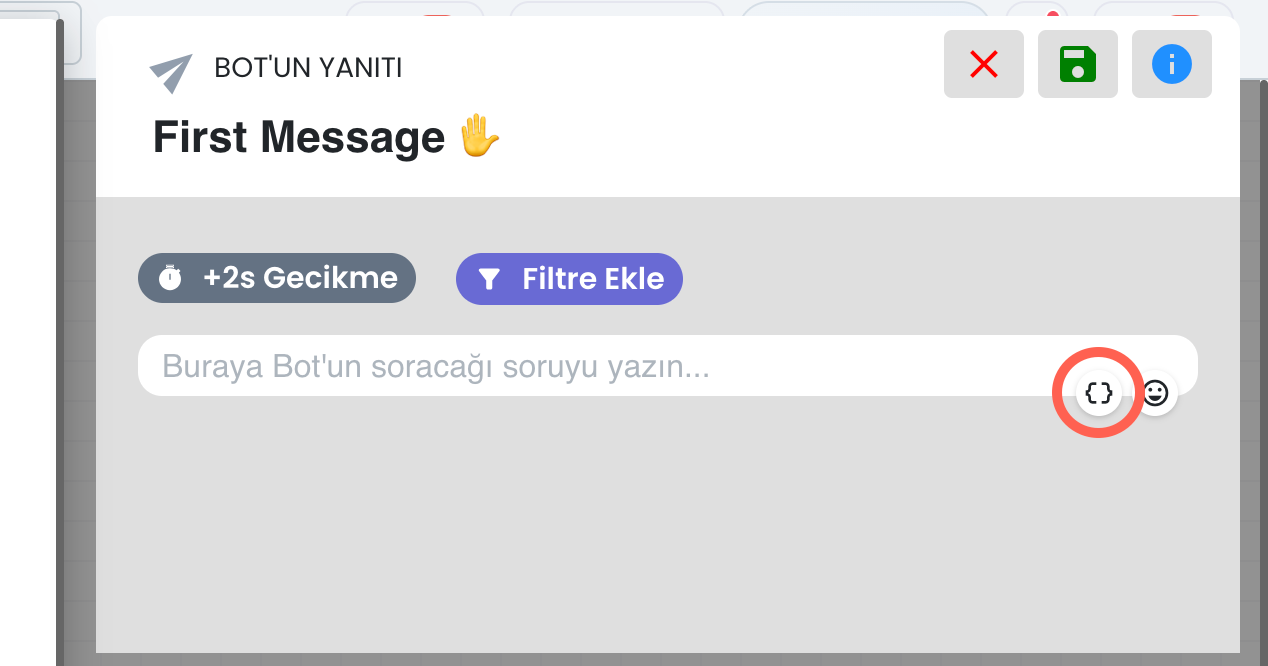 Dinamik değerler, birçok chatbot bloğu içerisinde kişiselleştirme ve filtreleme için kullanılabilmektedir. Bu özelliğin kullanımına izin veren bloklarda, ekranda yer alan süslü parantez ({ }) ikonu bulunur. Bu ikona tıklayarak dinamik değer seçiciyi açabilirsiniz.
Açılan pencerede yer alan değerlar arasından aradığınız değeri bulun.
Seçtiğiniz dinamik değer ilgili blok içeriğinin belirlenen alanına eklenir. Sistem, bu içeriğin bulunduğu alanı ilgili blok tetiklendiğinde gerçek değerle otomatik doldurur.
Not: Dinamik değerler, senaryo boyunca “anlık/oturumluk” veya “kalıcı profil verisi” olarak yönetilebilir. Örneğin senaryo içinde kullanılan attributes tipi veriler yalnızca oturum süresince geçerlidir; oturum bitince kaybolur. Kalıcı olmasını istediğiniz attributes değerlerini, properties kategorisindeki bir profil verisiyle eşleştirerek kalıcı olarak kaydedebilirsiniz.
2.b – Değer Kategorileri

a. Genel
- Kullanıcı Değerleri: İletişimde olunan kullanıcının; kişi kartında bulunan değerler ve senaryo içerisinde kullanıcıya atanmış olan geçici değerler. (bkz: Kişiler)
- Sistem Bilgileri: Sohbet oturumunun gerçekleşirken anlık olarak sahip olduğu; gün, ay, saat, yıl vs. gibi belirli sistem verileri.
- Paneldeki Anlık Durumlar: Panelde çevrimiçi temsilci var mı, mesai saatleri içerisinde mi gibi panel verileri.
b. Tablo
Bu kategori alanından, senaryoda tablo işlemleri (kayıt okuma, kayıt oluşturma/güncelleme vb.) yapan bloklar bulunuyorsa, bu bloklardan dönen tablo verilerini senaryo içerisinde okuyabilirsiniz. (İlgili tablo bloğu çalışmazsa değerler boş okunacaktır.)
c. API
Senaryo içerisinde dış sistemlerle entegrasyon kuran blokların değerlerini içerir.
d. Websearch
Senaryo içinde web araması yapan bir blok kullanıyorsanız, bu bloğun ürettiği sonuçlar bu kategoriden okunur.
e. Aicall
Senaryo içinde yapay zekâ çağrısı yapan bir blok varsa, bu çağrının ürettiği sonuçlar bu kategoriden kullanılabilir.
f. Run Javascript
Senaryo içinde JavaScript çalıştıran bir blok kullanıldığında, script çıktıları bu kategoriden okunabilir.
g. Cache
Senaryoda önbellek (cache) okuma/yazma yapan bloklar varsa, cache’e alınan değerler bu kategoriden erişilebilir olur.
h. Custom Block
Senaryoya özel geliştirilmiş Custom Block’ların ürettiği çıktılar bu kategoride yer alır.
Önemli: API, Websearch, Aicall, Run Javascript, Cache, Custom Block kategorilerindeki değerler; yalnızca senaryo içinde ilgili bloklar varsa ve kullanıcı etkileşim sırasında bu blokları tetiklediyse (kullanıcı, akışta o bloklardan geçtiyse) dolu gelir.
- Senaryoda ilgili blok yoksa: kategori içeriği boş olur.
- Blok var ama kullanıcı o bloktan geçmediyse: ilgili dinamik değerler yine boş gelecektir.