
2-) Kişi Bilgileri
Sohbetteki kişinin detaylarına ve bilgilere buradan ulaşabilir ve belirli bilgiler üzerinde düzenlemeler sağlayabilirsiniz.
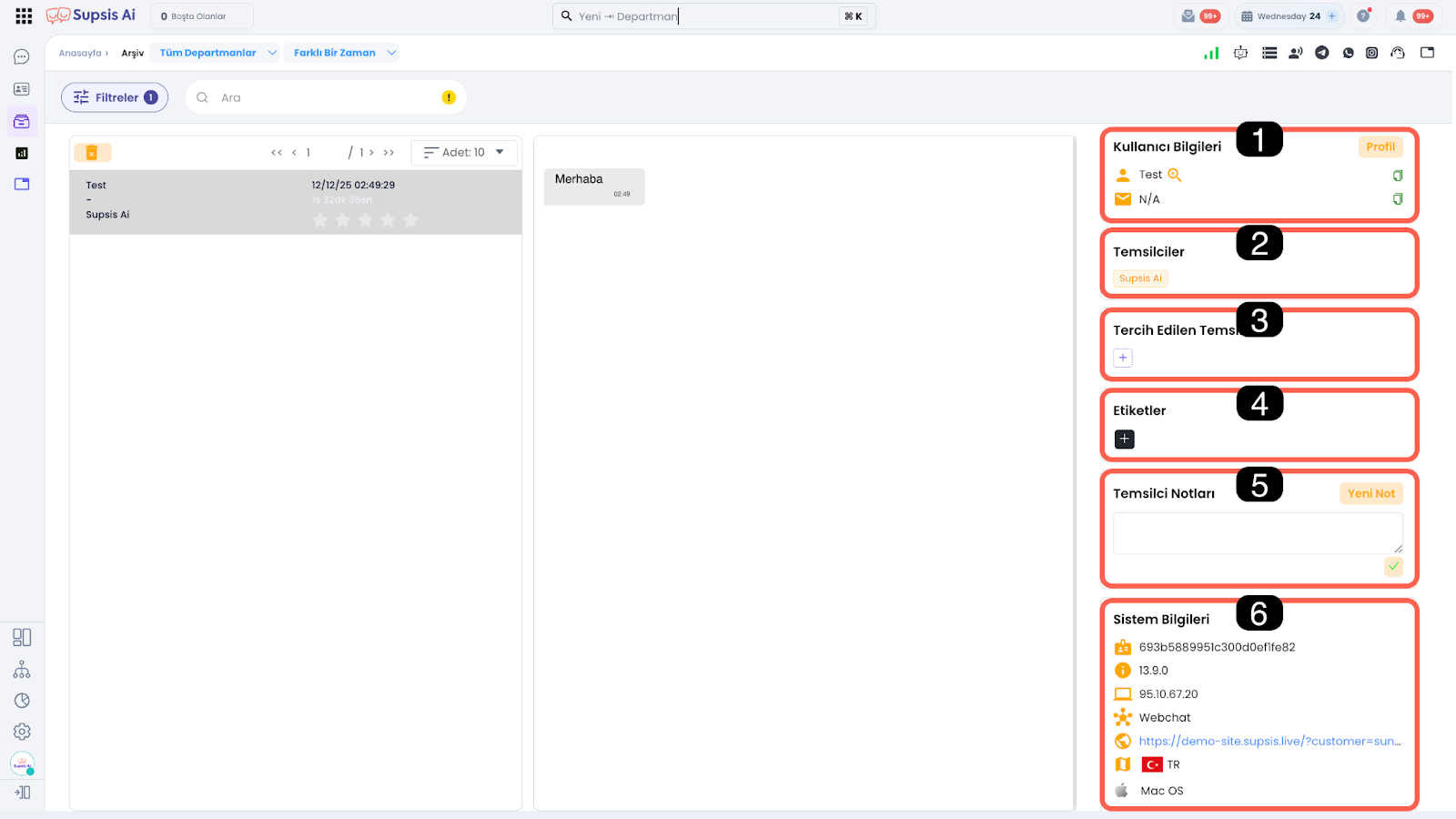
| No | Menü |
|---|---|
| 1 | Bilgiler ve Kişi Kartına Erişim |
| 2 | Temsilciler |
| 3 | Tercih Edilen Temsilciler |
| 4 | Etiketler |
| 5 | Temsilci Notları |
| 6 | Sistem Bilgileri |
1-) Kullanıcı Bilgilerine Erişim
Bu alan üzerinden kişinin, Ad-Soyad Mail adresi ve Kişi Kartına erişebilirsiniz.
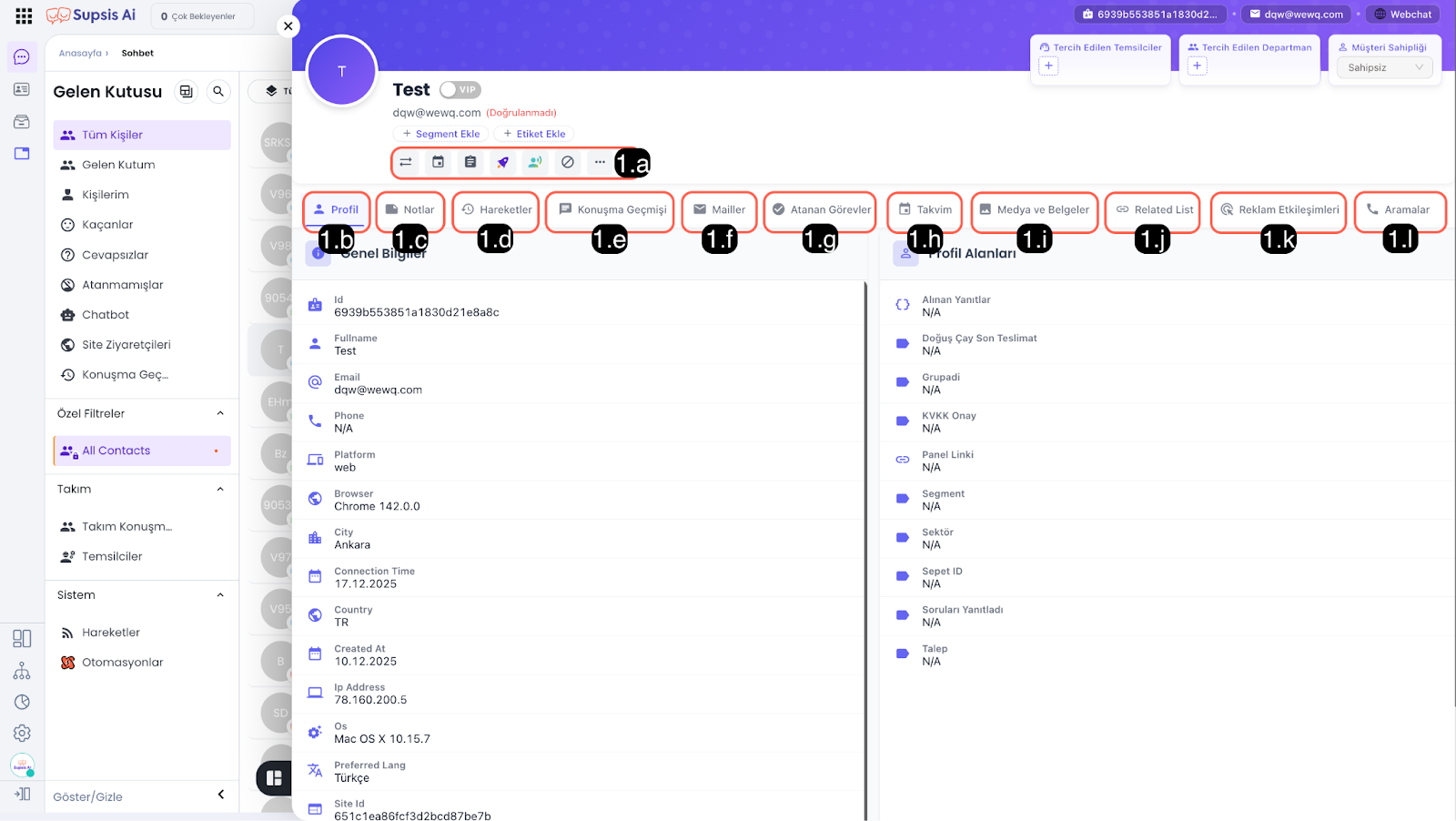
Kişi kartı; müşteriye ait sistemde kayıtlı tüm bilgileri görüntüleyebileceğiniz ve müşteriyle ilgili çeşitli işlemleri gerçekleştirebileceğiniz merkezi işlem alandır. Bu alan üzerinden müşterinin iletişim geçmişi, profil bilgileri, görevleri, notları ve sistem içi etkileşimleri detaylı şekilde yönetilebilir.
- 1.a – Kişi Aksiyonları:
Bu alan üzerinden kişiyle ilgili sistem içi aksiyonları gerçekleştirebilirsiniz. Kişi Aksiyonları kapsamında; görev ve takvim etkinliği oluşturma, profil bilgileri ile otomasyon çalıştırma, AI Agent’a kişiye arama yaptırma, kullanıcıyı engelleme, kullanıcıyı sistemdeki tüm bilgileriyle birlikte silme gibi işlemler gerçekleştirilebilir.
- 1.b – Profil Alanı:
Bu bölümde kişinin sistemde kayıtlı mevcut bilgileri ve profil alanları listelenir. IP adresi, ID gibi sabit sistem bilgileri düzenlenemezken; iletişim bilgileri, özel alanlar gibi değişken profil verileri güncellenebilir.
- 1.c – Notlar:
Bu alanda kişiyle ilgili geçmişte alınmış temsilci notlarını görüntüleyebilir, mevcut notları düzenleyebilir ve yeni notlar ekleyebilirsiniz. Notlar yalnızca ekip içi kullanım amaçlıdır ve yalnızca Supsis kullanıcıları görüntüleyebilir, müşteriler görüntüleyemez.
- 1.d – Hareketler:
Kişi kartı açık olan müşteriye ait tüm geçmiş sistem hareketleri bu alanda görüntülenir. Kişinin hangi iletişim kanalı üzerinden ne zaman bağlantı sağladığı ve kişiyle ilgili gerçekleştirilen tüm aktiviteler; tarih, saat ve içerik detaylarıyla birlikte listelenir.
- 1.e – Konuşma Geçmişi:
Kişiyle başlatılmış tüm sohbet oturumları bu bölümde listelenir. İlgili sohbet oturumuna tıklayarak görüşmenin tüm mesaj içeriğini ve detaylarını inceleyebilirsiniz
- 1.f – Mailler:
Bu alanda, kişiyle Supsis panelinize bağlı e-posta adresleri üzerinden yapılan tüm mail gönderim, alımlarını görüntüleyebilir ve yeni e-posta gönderimleri sağlayabilirsiniz. Kullanım ve entegrasyon detayları hakkında daha fazla bilgi için E-Posta dokümanını inceleyebilirsiniz.
- 1.g – Atanan Görevler:
Kişiyle yapılan görüşmeler sırasında oluşturulan veya görev yönetim modülünde kişiyle ilişkilendirilmiş tüm görevler bu alanda listelenir. Görev oluşturma yöntemleri hakkında detaylı bilgi için Görev Oluşturma Metodları dokümanını inceleyebilirsiniz.
- 1.h – Takvim:
Bu bölümde, kişiyle ilişkilendirilmiş tüm takvim etkinliklerini görüntüleyebilirsiniz. Etkinlikler; sohbet esnasında oluşturulmuş ya da takvim modülü üzerinden kişiye atanmış olabilir. Daha fazla bilgi için Etkinlik Oluşturma Metodları dokümanını inceleyebilirsiniz.
- 1.i – Medya ve Belgeler:
Kişiyle yapılan sohbetler sırasında, kişi ve temsilciler tarafından paylaşılan tüm medya dosyaları ve belgeler bu alanda listelenir.
- 1.j – Related List:
Tablo modülünde, bu kişi kartının ID’si ile ilişkilendirilmiş olan tüm tablolar bu alanda görüntülenir.
- 1.k – Reklam Etkileşimleri:
Kişi, Meta reklamları (Instagram, Facebook) üzerinden sizinle iletişime geçtiyse; bağlantı sağladığı reklam veya reklamlar bu bölümde listelenir.
- 1.l – Aramalar:
Kişi daha önce Supsis Call Center modülü üzerinden bir temsilci ya da AI Agent tarafından arandıysa; arama tarihi, arama geçmişi ve varsa görüşmeye ait ses kayıtları bu alanda görüntülenir.
2-) Temsilciler
Bu alan üzerinden, mevcut sohbet oturumuna dahil olan tüm temsilcileri görüntüleyebilirsiniz. Sohbete aktif veya pasif olarak katılım sağlamış temsilciler bu bölümde listelenir.
3-) Tercih Edilen Temsilciler
Bu alan üzerinden, ilgili sohbet oturumundaki müşteri için tanımlanmış tercih edilen temsilcileri görüntüleyebilirsiniz. Gerekli yetkilere sahip olmanız durumunda, tercih edilen temsilci atamalarında düzenleme yapabilirsiniz.
Tercih edilen temsilcilik özelliği sayesinde müşteri tekrar iletişime geçtiğinde, sohbet çevrimiçi olan tercih edilen temsilciler arasından, mevcut atama algoritmasının uygun gördüğü temsilciye otomatik olarak yönlendirilir.
Eğer tercih edilen temsilcilerden hiçbiri çevrimiçi değilse, görüşme sistemin genel atama algoritmasına göre en uygun temsilciye aktarılır.
4-) Etiketler
Bu alan üzerinden, ilgili sohbet oturumundaki kişiye atanmış etiketleri görüntüleyebilir, kişiyi daha iyi sınıflandırmak ve takip etmek amacıyla yeni etiketler ekleyebilir veya mevcut etiketleri düzenleyebilirsiniz.
Etiketler; filtreleme, segmentasyon ve otomasyon süreçlerinde kullanılarak müşteri yönetiminin daha düzenli ve verimli yapılmasına yardımcı olur. Daha fazla bilgi almak için Etiketler dokümanını inceleyebilirsiniz.
5-) Notlar
Bu alan, konuştuğunuz kişi hakkında notlar ekleyebileceğiniz, ayrıca daha önce oluşturulmuş notları görüntüleyip yönetebileceğiniz bölümdür. Bu notlar müşteriler tarafından görüntülenemezler.
6-) Sistem Bilgileri
Bu alanda kullanıcının; Konuşma ID’si, IP adresi, işletim sistemi ve tarayıcı veya bağlantı sağladığı platform ve ülke bilgilerini görüntüleyebilirsiniz.
Konuşma ID’si, ilgili sohbet oturumuna atanan benzersiz kimliği ifade eder.
Bu ID sayesinde, Supsis içindeki farklı modüllerde ilgili sohbet içeriğine ID üzerinden erişim sağlayabilir ve arama/filtreleme işlemlerini hızlıca gerçekleştirebilirsiniz.